



 本文详细介绍了如何在云服务器上安装JDK 1.8和Tomcat,并配置域名解析、防火墙及端口,实现网站项目的远程部署。
安装JDK:
为云服务器安装JDK1.8(确保与tomcat项目中使用的一样)
下载JDK1.8 https://www.oracle.com/java/technologies/javase/javase-jdk8-downloads.html
(我用的linux 64x)
将.tar.gz文件发送到云服务器中(我用的堡塔,命令行和文件传输集成在一起很舒服
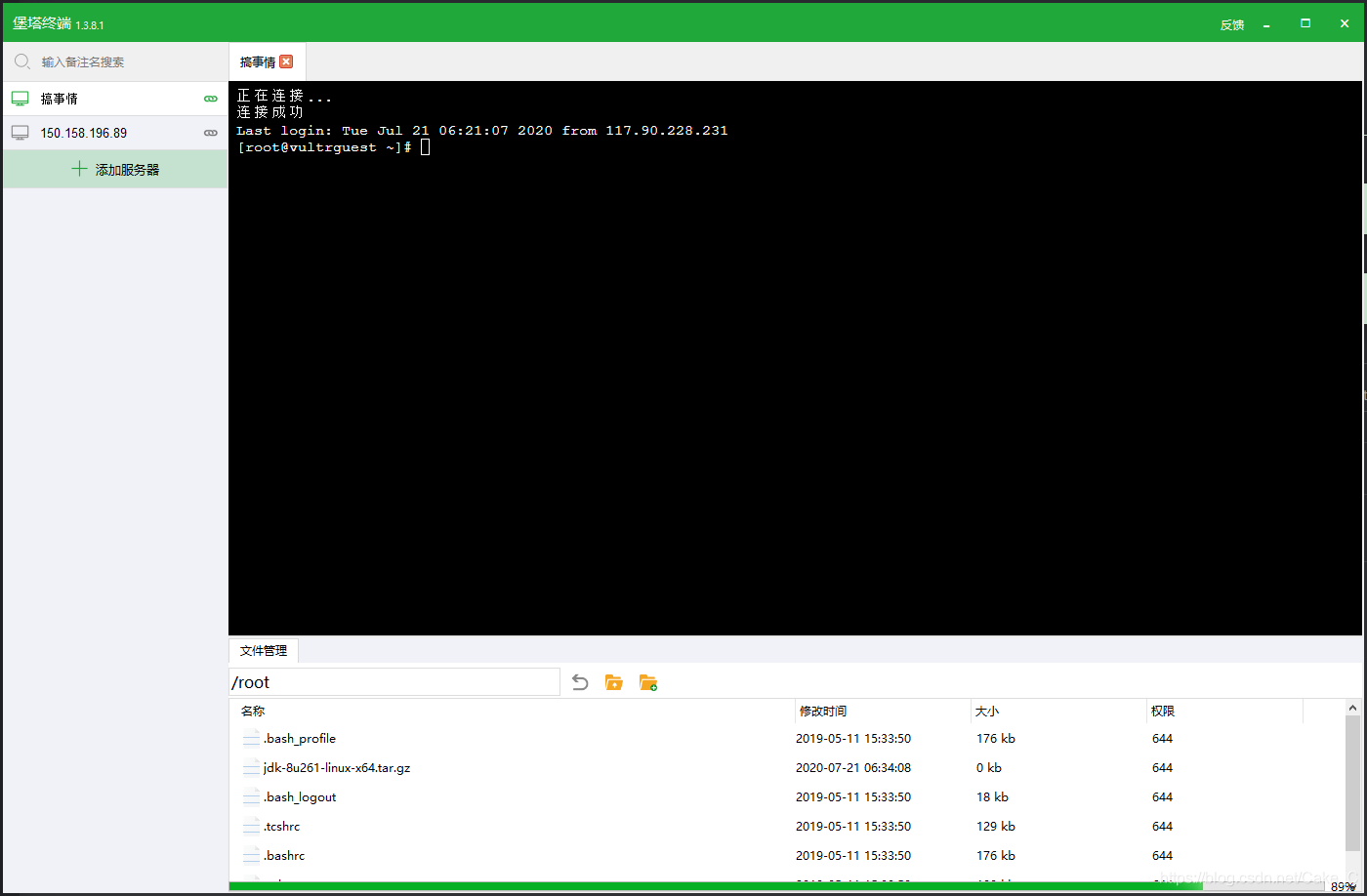
下面绿条就是传输进度
解压
tar -zxvf jdk-8u261-linux-x64.tar.gz
对jdk配置全局变量 进入profile文件中
vim /etc/profile
在最后添加内容:
export JAVA_HOME=/root/jdk1.8.0_261
export JRE_HOME=${JAVA_HOME}/jre
export CLASSPATH=.:${JAVA_HOME}/lib:${JRE_HOME}/lib
export PATH=${JAVA_HOME}/bin:$PATH
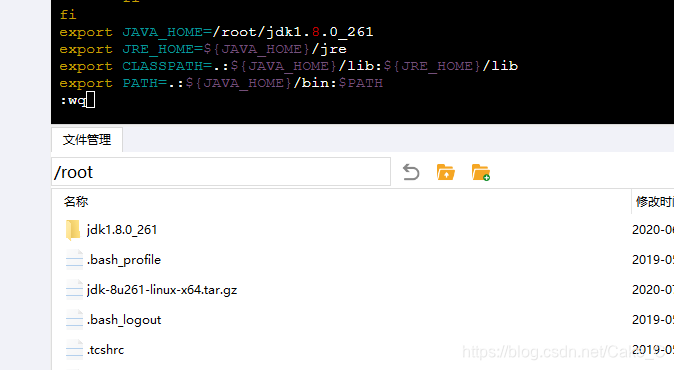
注意路径一致
完成后按Esc 输入":wq"(不带引号)进行覆盖保存
使修改的配置生效
source /etc/profile
并查看是否安装成功
java -version
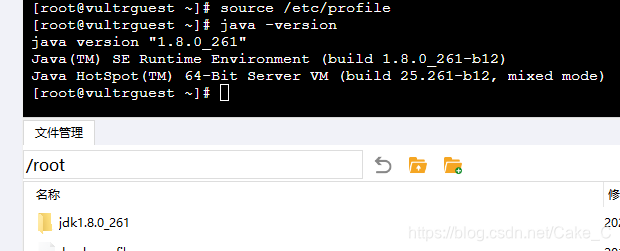
出现对于的java version说明成功了
安装tomcat
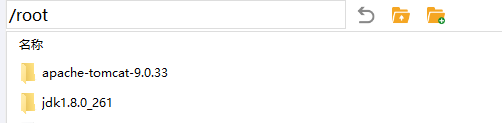
葫芦画瓢 下载二进制包 传到服务器上
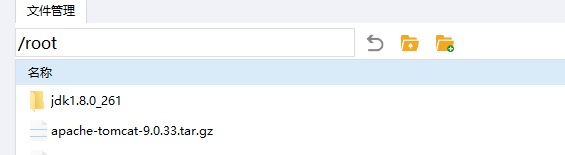
解压
tar -zxvf apache-tomcat-9.0.33.tar.gz
配置域名与开放防火墙端口
(以下流程不是顺序流程,而是我在部署的时候参考各个博客汇总的做法,反正我都做了之后就能成功开放我TOMCAT搭建的网站了,具体是否有无用功还请大佬指导!!!!!)
我使用的是腾讯云的域名+vutlr的VPS(因为便宜还自带公网ip)
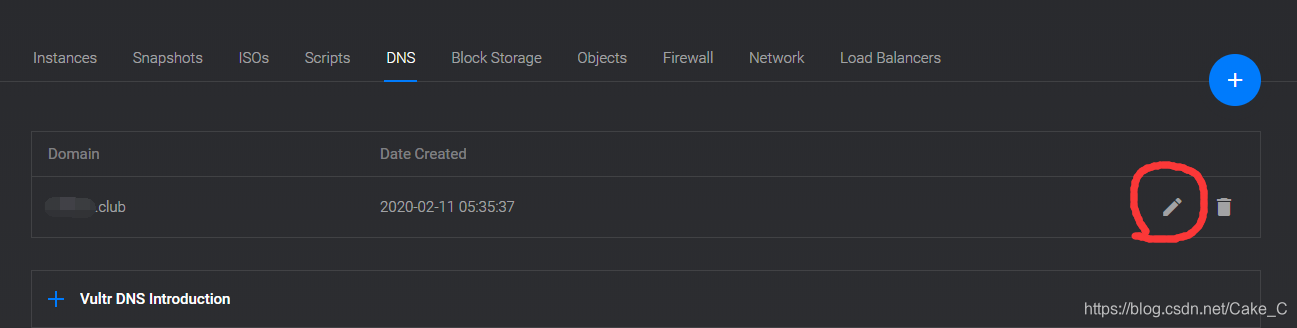
配置VPS供应商的域名解析
将域名的A类型指向我们的VPS的公网IP

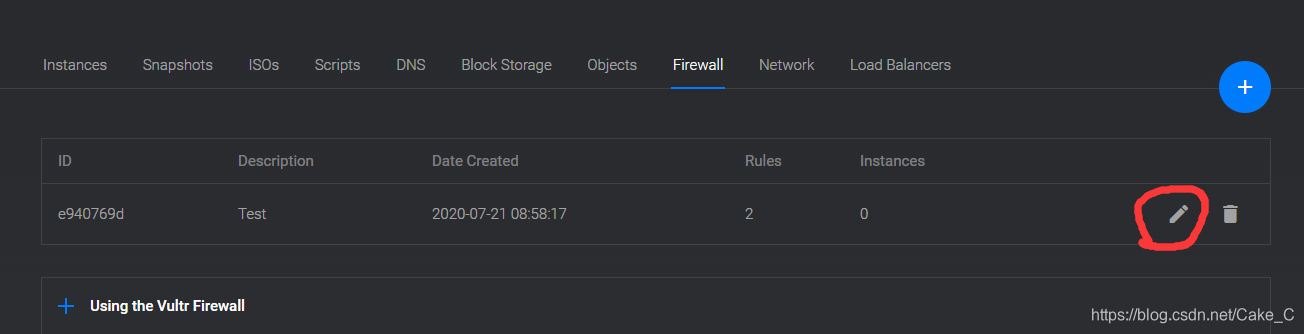
配置VPS供应商的防火墙(安全组策略)
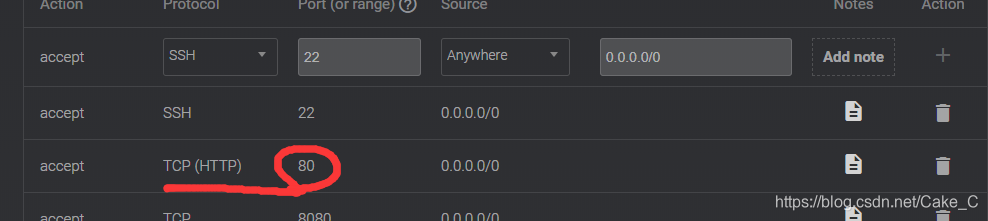
开放接受80端口的TCP协议(因为HTTP协议默认就是80端口 所以TCP后括号了80端口)
配置VPS(Centos8)的防火墙和DNS
参考这个博客的第二种情况,(开放防火墙的80端口)
https://www.cnblogs.com/zeussbook/p/10191051.html
(VPS根目录下运行以下代码)
firewall-cmd --state
//查看是否开启了防火墙

systemctl start firewalld
//如果没开启 用这个命令开启

firewall-cmd --permanent --zone=public --add-port=80/tcp
//永久的添加该端口。去掉--permanent则表示临时。

firewall-cmd --zone=public --remove-port=80/tcp --permanent
//对应的关闭端口命令

firewall-cmd --reload
//加载配置 使之生效

firewall-cmd --permanent --zone=public --list-ports
//查看开启了的端口 出现8080即可

systemctl start firewalld.service
  !!再次启动防火墙(重要 不要忘记)
然后配置使得127.0.0.1地址能从我们的域名中访问:
用vim进入/etc/hosts文件中 添加
127.0.0.1 cakecn.club //你自己买的域名
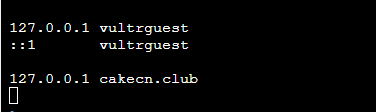
然后ESC+:wq保存退出
配置Tomcat的端口(改成80端口)
进入tomcat的conf文件夹里面的server.xml修改这个默认Connector的端口为80

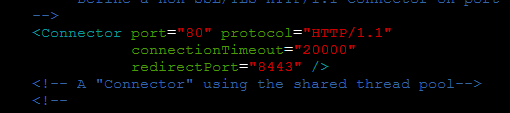
测试:
进入bin里面 进行startup.sh
访问域名应该就可以看到了!
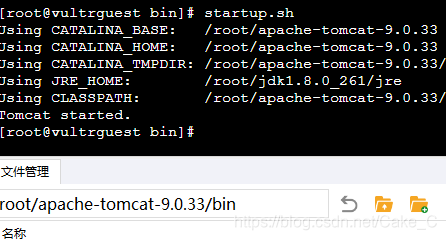
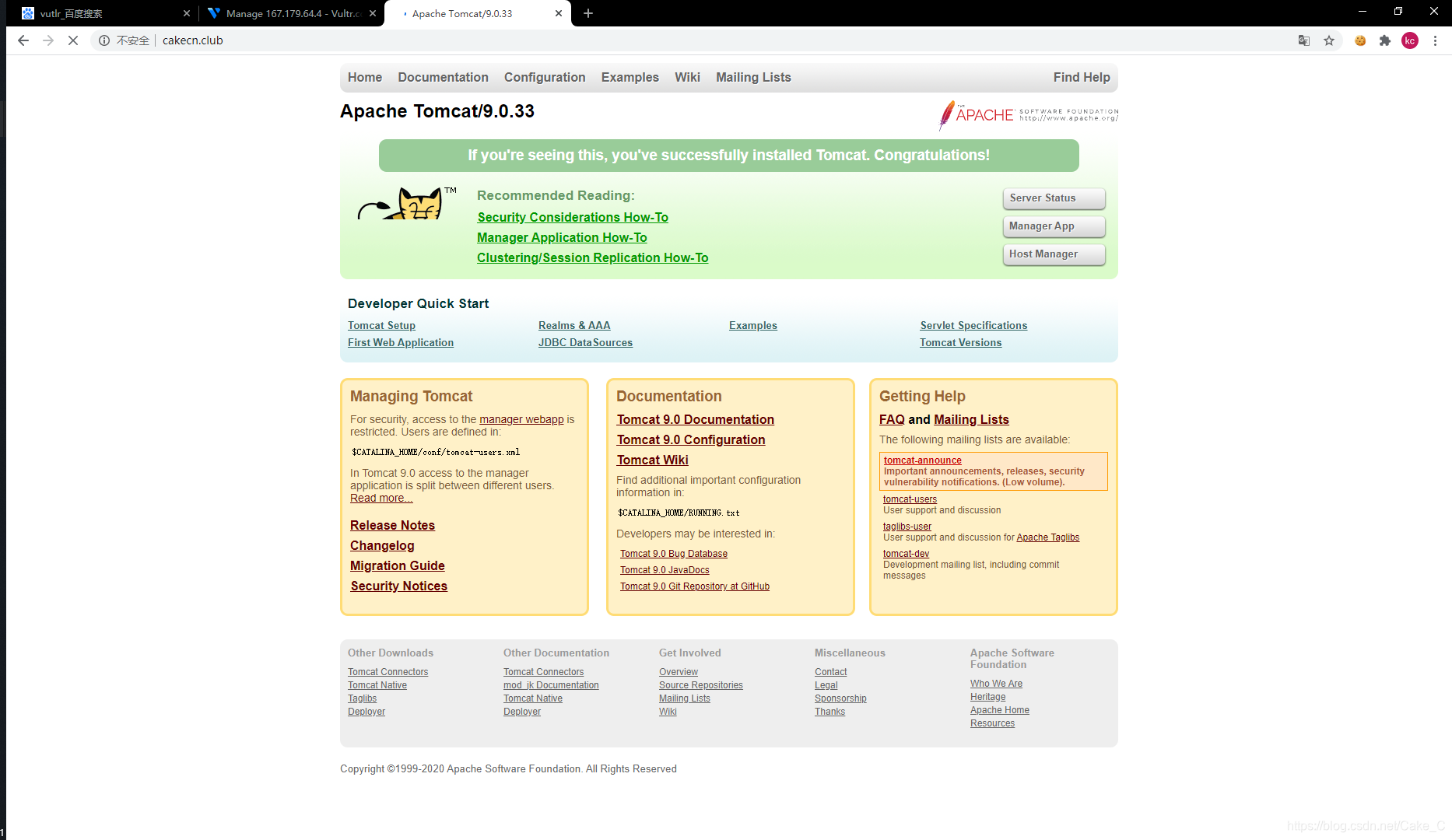
上传本地tomcat项目文档
本地测试
这里最好先试试能不能在本地跑起来(我是在IDEA中写的 用内置的tomcat编译和调试 所以最后要复制到tomcat中 如图,将out–artifacts–XXXXX_war_exploded全部复制到tomcat的webapps-ROOT中)
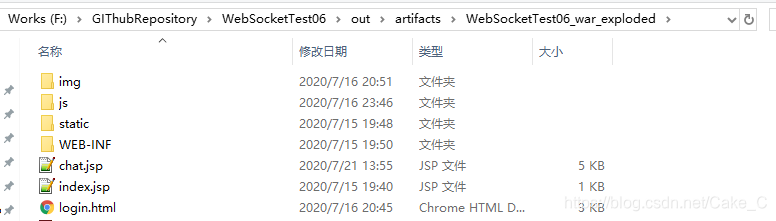
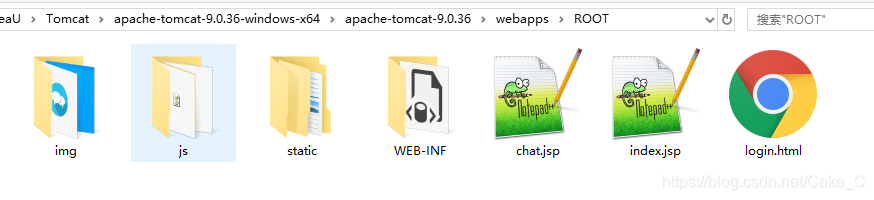
然后启动tomcat(bin–startup.bat进行测试)
上传服务器
注意 如果是用WebSocket等等注意要修改websocket的响应路径修改好 在JavaScript里面websocket的连接务必修改为你自己的域名与正确的端口 完事后记得在IDEA中重新编译运行一次 确保out文件夹下面的js文件是正确的
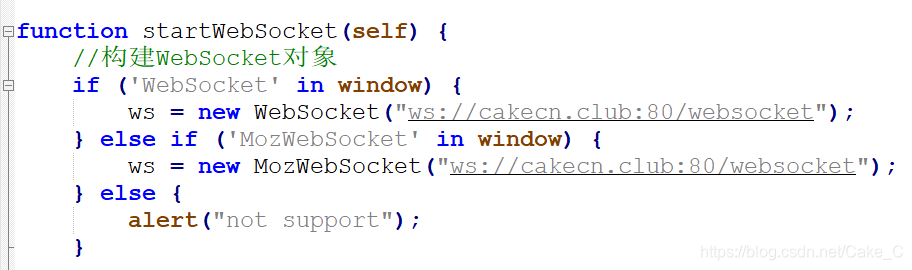
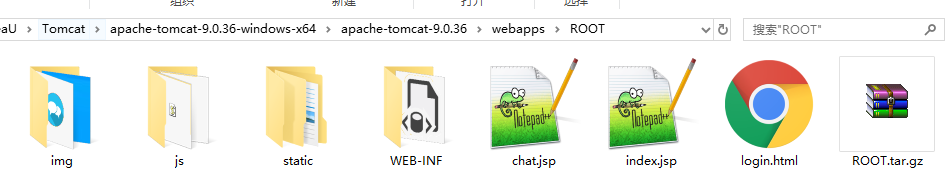
我把它们打包成一个.tar.gz包 传到服务器的Tomcat的webapps–ROOT中
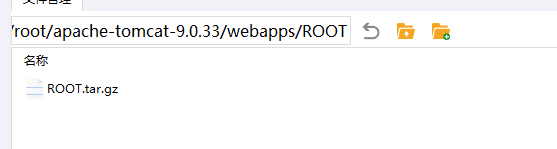
解压得到
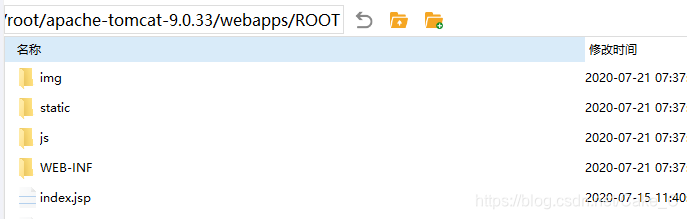
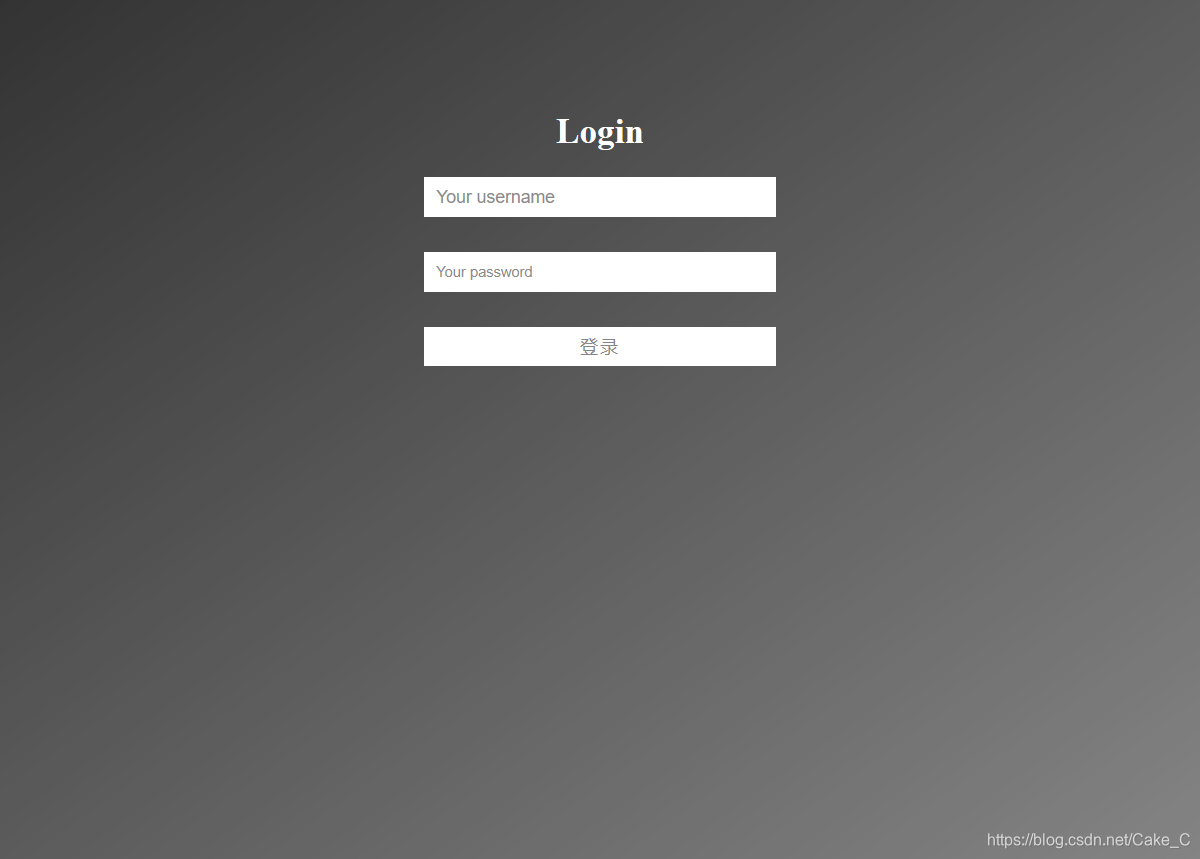
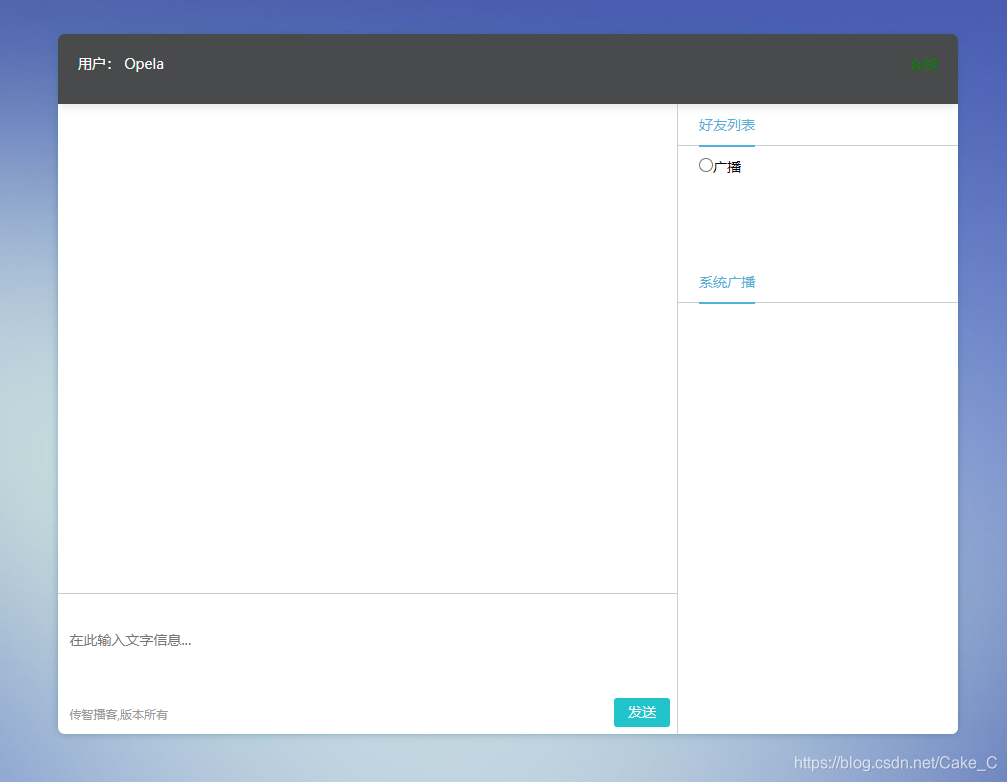
完事运行tomcat 就可以进入了
(vultr是真的慢 没有国内服务器快 但是家境贫寒怎么办呢?)





 扫一扫
扫一扫


 7651
7651

 被折叠的 条评论
为什么被折叠?
被折叠的 条评论
为什么被折叠?
 到【灌水乐园】发言





