
2022.1.22 C++学习

本教程详细介绍如何从零开始搭建C++开发环境,并通过实例演示如何创建项目、编写及运行简单的C++程序。教程覆盖了Visual Studio 2017 Community版的安装与配置,以及如何进行单行和多行注释。

C++零基础入门到实战就业教程|传智教育

1.C++开发环境搭建

Visual Studio下载使用cummuntiy2017版本,选择使用C++的桌面开发,新建项目中有Visual C++,即完成环境搭建。

2.C++程序

创建项目:空项目

创建文件:源文件-添加-新建项-C++文件-添加

编写代码
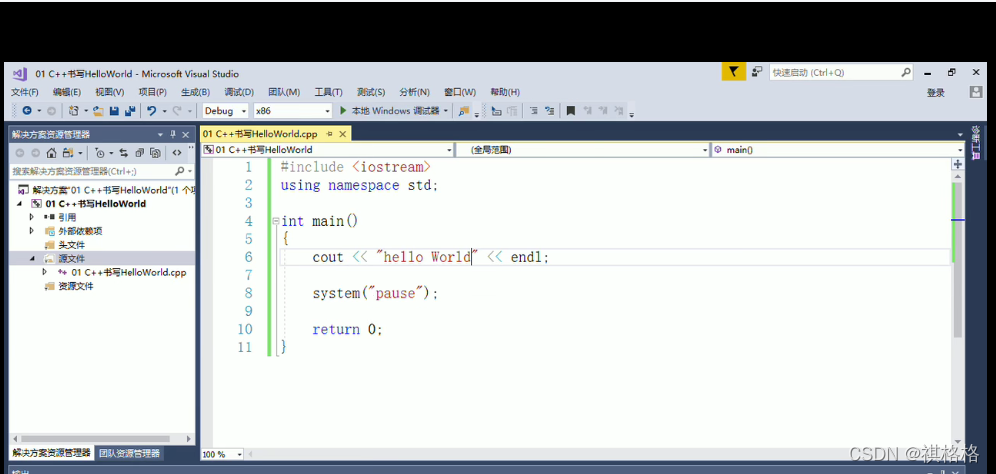
运行程序:本地Windows 调试器

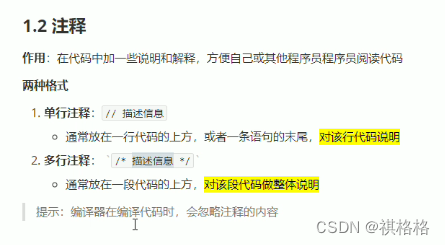
3.程序的注释:单行注释和多行注释
<think>好的,我现在要帮用户介绍Vivado 2022.1的安装过程。首先,我需要回忆一下自己安装Vivado的经历,或者查找相关的步骤,确保信息准确。用户可能是一位刚开始学习FPGA的学生或者工程师,他们需要详细的指导,避免在安装过程中遇到问题。 首先,我应该考虑用户的操作系统,Vivado支持Windows和Linux,可能需要分别说明。不过用户没有指定,可能默认是Windows,但最好还是都涵盖。不过为了简洁,可能需要先以Windows为例,再提到Linux的注意事项。 接下来,安装前的准备步骤很重要,比如系统要求。Vivado 2022.1对系统资源要求较高,需要足够的内存和磁盘空间。用户可能需要知道至少需要多少空间,比如我记得安装所有组件可能需要100GB左右,但具体数字可能需要查证。另外,是否需要管理员权限,下载Xilinx账号的注册,这些都要提到。 然后是下载安装包,用户需要访问Xilinx官网,现在应该是AMD官网了,因为Xilinx被收购了。所以正确的下载链接可能需要更新。下载时需要注册账号,这点要提醒用户提前准备好。 安装过程中的步骤,比如运行安装程序,选择版本(比如WebPACK免费版),组件选择,安装路径,这些都要分步骤说明。用户可能不清楚哪些组件是必需的,哪些可以选装,需要给出建议,比如根据开发板型号选择器件支持。 安装后的许可配置也是关键,特别是如果用户使用的是需要许可证的版本,比如专业版,可能需要生成许可证文件。而WebPACK版可能不需要,但需要确认这一点是否正确。 最后,常见问题,比如安装时间过长,路径有空格或中文导致的问题,驱动安装提示,这些都需要提醒用户注意。可能还需要提到防火墙或杀毒软件可能干扰安装,建议关闭。 需要检查是否有遗漏的步骤,比如是否需要安装特定的运行时库,比如Visual C++ Redistributable,或者在Linux下的依赖库。另外,是否要提醒用户更新显卡驱动,避免后续使用中的问题。 还要注意使用中文,结构清晰,分步骤说明,避免使用专业术语过多,让新手也能理解。同时,使用列表和代码块(如命令行示例)来增强可读性,但根据用户的要求,系统级指令中已经规定使用$...$和$$...$$格式,但在这里可能不需要,因为用户要求的是安装过程的介绍,而不是数学公式。 可能还需要验证一下Vivado 2022.1的具体安装步骤是否有变化,比如安装界面是否有更新,是否需要特殊设置。如果有多个版本,需要明确说明是2022.1版本,因为不同版本的安装流程可能略有不同。 总结下来,结构应该是:安装前准备,下载安装包,安装步骤,许可配置,验证安装,常见问题。每个部分详细但简洁,确保用户能一步步跟随操作。</think>以下是Vivado 2022.1的详细安装流程(以Windows系统为例): --- ### 一、安装前准备 1. **系统要求** - 操作系统:Windows 10 64位(版本1809或更新) - 磁盘空间:**至少100GB可用空间**(完整安装需更多) - 内存:**推荐16GB以上** - 确保关闭杀毒软件和防火墙(避免安装中断) 2. **注册AMD/Xilinx账号** 访问 [AMD下载中心](https://www.xilinx.com/support/download.html) 注册账号(原Xilinx账号已迁移至AMD账号系统)。 --- ### 二、下载安装文件 1. 登录AMD官网,找到 **Vivado 2022.1** 版本。 2. 选择 **"Vivado HLx 2022.1: All OS installer Self Extracting Web Installer"**(约300MB的在线安装器)。 3. 勾选同意协议后下载。 --- ### 三、安装步骤 1. **运行安装程序** 双击下载的 `.exe` 文件,选择解压目录(建议英文路径)。 2. **启动图形化安装向导** - 选择 **"Vivado"** → **"Next"**。 - 勾选 **"I Agree"** 接受许可协议。 3. **选择安装版本** - 推荐选择 **"Vivado HL WebPACK"**(免费版,支持主流器件)。 - 如需完整功能,选择企业版或专业版(需许可证)。 4. **选择安装组件** - 勾目标FPGA型号(如Artix-7、Zynq-7000等)。 - 按需安装设计工具(如Vitis HLS、System Generator)。 5. **设置安装路径** - 路径需为全英文且无空格(例如:`D:\Xilinx\Vivado\2022.1`)。 6. **完成安装** 等待下载和安装(耗时约2-6小时,取决于网络和组件数量)。 --- ### 四、许可配置(仅限专业版) 1. 打开 **Vivado License Manager**。 2. 登录AMD账号,生成许可证文件(`.lic`)。 3. 将许可证文件加载至指定目录。 --- ### 五、验证安装 1. 打开Vivado,点击 **"Help" → "About"** 确认版本为2022.1。 2. 创建新工程,选择目标器件测试流程是否正常。 --- ### 常见问题 - **安装卡顿**:关闭实时杀毒监控,确保网络稳定。 - **路径错误**:避免中文路径或空格(如`Program Files`)。 - **驱动提示**:安装过程中若提示安装WinPcap/USB驱动,建议允许。 --- ### Linux系统注意 - 需安装依赖库:`libncurses5`, `libtinfo5`, `libstdc++6`。 - 终端运行安装命令: ```bash ./xsetup -b AuthTokenGen # 生成安装令牌 ./xsetup --agree 3rdPartyEULA --batch Install # 静默安装 ``` --- 通过以上步骤即可完成Vivado 2022.1的安装。如需特定器件支持或高级功能,可通过 **"Vivado Installer"** 后期追加组件。
评论
成就一亿技术人!
拼手气红包6.0元
还能输入1000个字符
 
红包 添加红包
表情包 插入表情
 条评论被折叠 查看
添加红包

请填写红包祝福语或标题

红包个数最小为10个

红包金额最低5元

当前余额3.43前往充值 >
需支付:10.00
成就一亿技术人!
领取后你会自动成为博主和红包主的粉丝 规则
hope_wisdom
发出的红包

打赏作者

祺格格

你的鼓励将是我创作的最大动力

¥1 ¥2 ¥4 ¥6 ¥10 ¥20
扫码支付:¥1
获取中
扫码支付

您的余额不足,请更换扫码支付或充值

打赏作者

实付
使用余额支付
点击重新获取
扫码支付
钱包余额 0

抵扣说明:

1.余额是钱包充值的虚拟货币,按照1:1的比例进行支付金额的抵扣。
2.余额无法直接购买下载,可以购买VIP、付费专栏及课程。

余额充值



