


✅ GoEdge 自动申请证书的实际配置示例(通过 Web 面板)
场景:为 example.com 配置 HTTPS 自动申请证书
1. 登录 EdgeAdmin 管理后台
打开浏览器访问:

使用管理员账号登录。
2. 创建网站服务(或编辑已有服务)
-
左侧菜单点击「网站」
-
新建或编辑一个网站
-
进入「HTTPS设置」区域,配置如下:
3. 配置 HTTPS 自动证书申请(配置项示例)
| 项目 | 值 |
|---|---|
| 启用 HTTPS | ✅ 是 |
| 自动申请证书 | ✅ 是 |
| 域名 | example.com |
your@email.com | |
| 自动续期 | ✅ 是 |
| 验证方式 | HTTP-01(默认) |
| 监听端口 | 443(默认 HTTPS 端口) |
4. 保存并部署
点击「保存」按钮,GoEdge 会自动申请 Let's Encrypt 免费证书。
5. 检查申请状态
-
成功申请后,在【证书】模块可以看到状态是“已启用”
-
可点击进入证书详情查看颁发者、过期时间等信息
💡 手动配置命令(高级 / 自己动手生成证书)
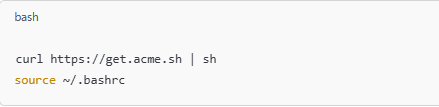
如果你在 EdgeNode 服务器中想手动申请证书(非推荐方式),可以使用 acme.sh 工具:
安装 acme.sh(一次性)
申请证书(以 example.com 为例)
其中 /opt/edge-node/webroot 是你在 Edge 中配置的网站根目录
安装证书到指定目录(用于手动配置)
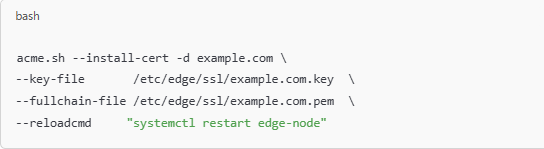
然后你可以在 Edge 的网站配置中选择「上传本地证书」来使用这个证书。
📌 注意事项
-
DNS 必须解析正确,Let's Encrypt 会通过公网访问
http://example.com/.well-known/acme-challenge/... -
80端口必须开放并由 GoEdge 接收(中间不能被防火墙或其他服务拦截)
-
推荐使用自动方式,GoEdge 会处理续期和错误自动重试





 扫一扫
扫一扫


 3万+
3万+

 被折叠的 条评论
为什么被折叠?
被折叠的 条评论
为什么被折叠?
 到【灌水乐园】发言





