


 本文档详细介绍了如何在私有云环境中创建和配置虚拟机,搭建包括cb_win7、master、slave1和slave2实例的Hadoop集群。涉及网络创建、实例创建与配置、网络路由和子网设置、实例间访问测试,以及通过SecureCRT进行远程访问和Linux基本操作。此外,还展示了在hw_win7虚拟机上远程访问各个节点的步骤。
Hadoop-在私有云上创建与配置虚拟机
- 一、登录私有云
- 二、创建网络
- 三、创建实例
- 四、查看实例
- 五、查看网络
- 六、创建网络
- 七、配置实例
- (一)配置cb_win7实例
- 2、测试能否访问外网
- 3、测试能否访问子网结点
- 4、测试cb_win7实例访问子网主节点master
- 5、测试cb_win7实例访问子网从节点slave1
- 6、测试cb_win7实例访问子网从节点slave2
- (二)配置master实例
- 1、登录master实例
- 2、查看IP地址
- 3、修改主机名
- 4、测试master实例能否访问cb_win7实例
- 5、测试master实例能否访问外网
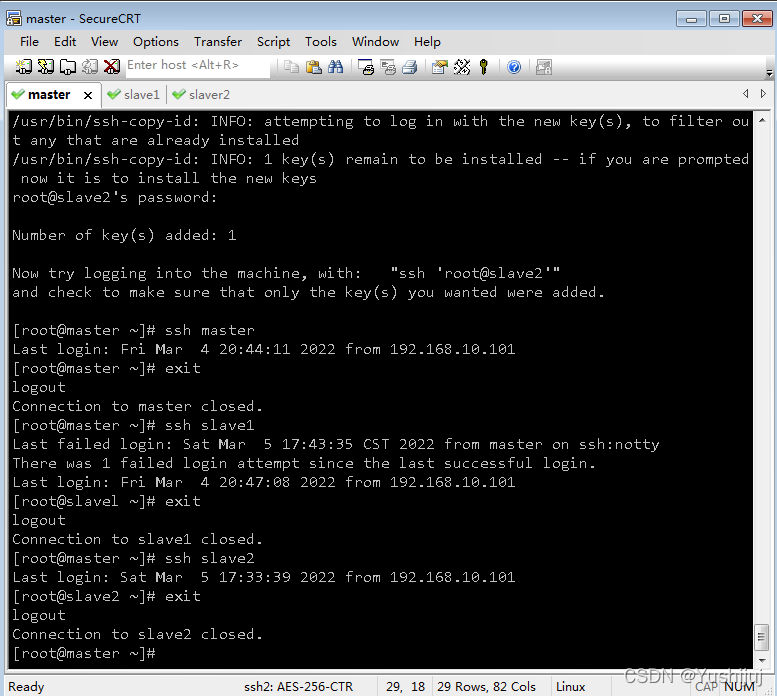
- 6、测试master实例访问master实例
- 7、测试master实例访问slave1实例
- 8、测试master实例访问slave2实例
- 同理 配置slave1,2实例,具体步骤如下:
- 测试截图如下:
- slave1
- slave2
- 九、在hw_win7虚拟机上远程访问master、slave1与slave2虚拟机
- (一)在hw_win7下载SecureCRT
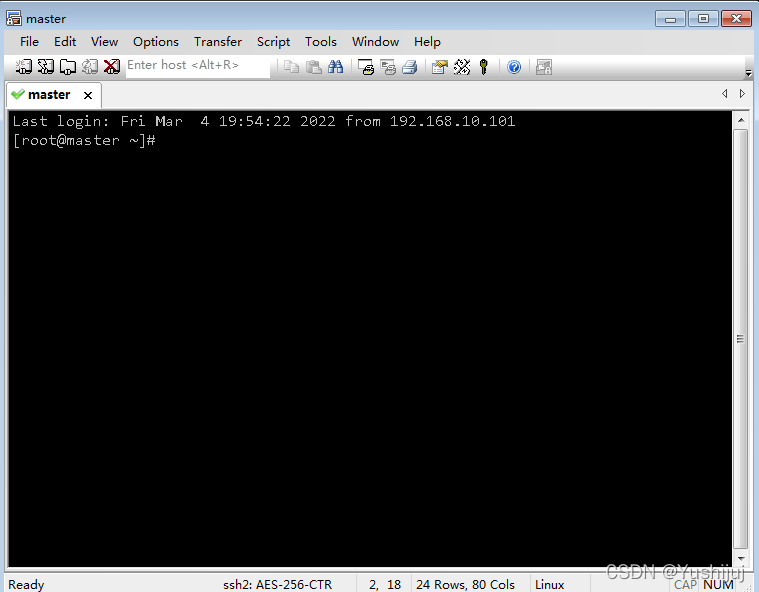
- (二)利用SecureCRT访问访问master、slave1和slave2虚拟机
- 十、本机远程桌面连接cb_win7虚拟机
- 十一、Linux基本操作演示
一、登录私有云
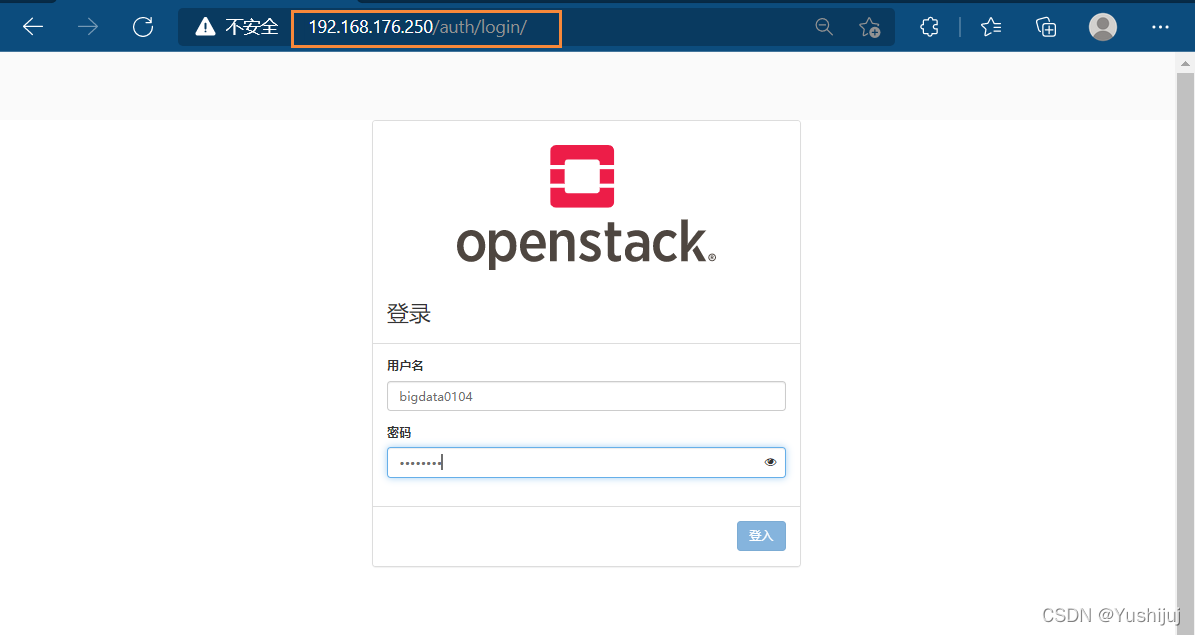
在地址栏访问http://192.168.176.250,显示以下登录界面,输入账号和密码即可登录
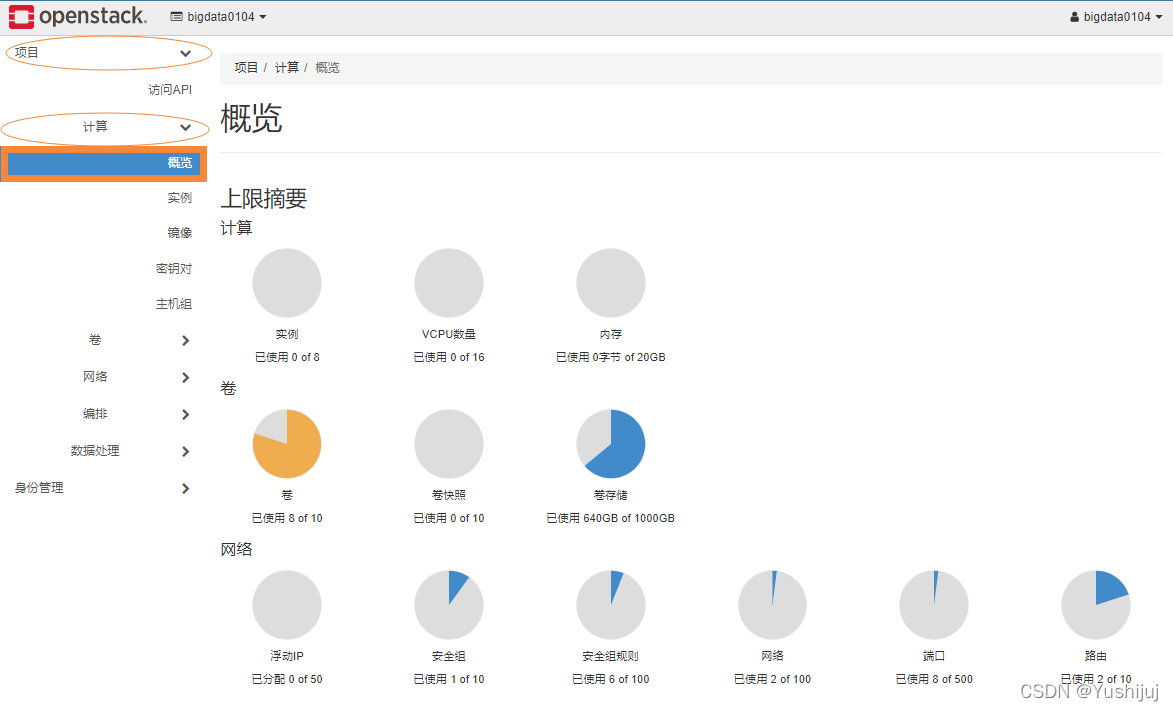
(一)查看【概览】
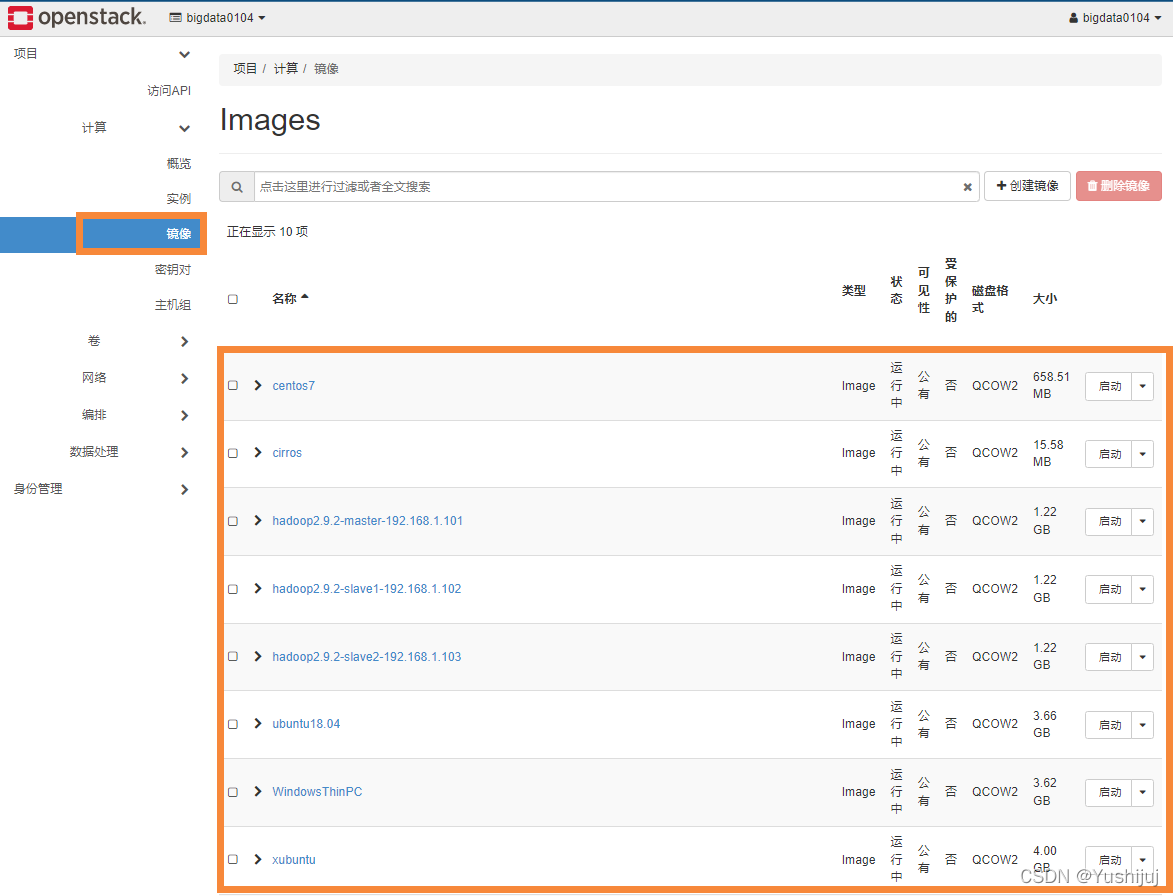
(二)查看【镜像】
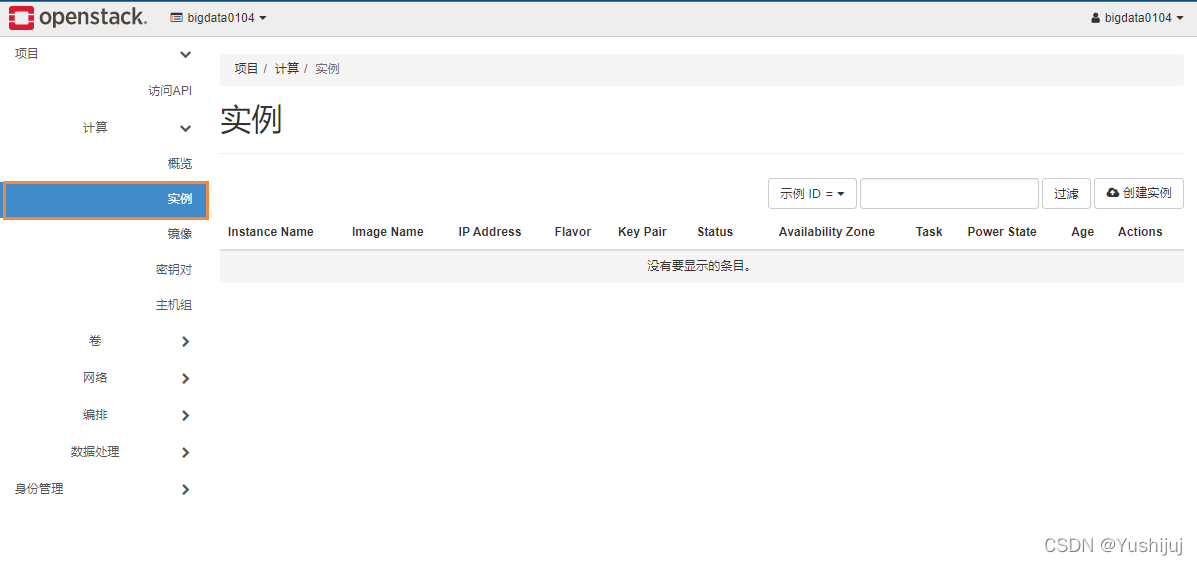
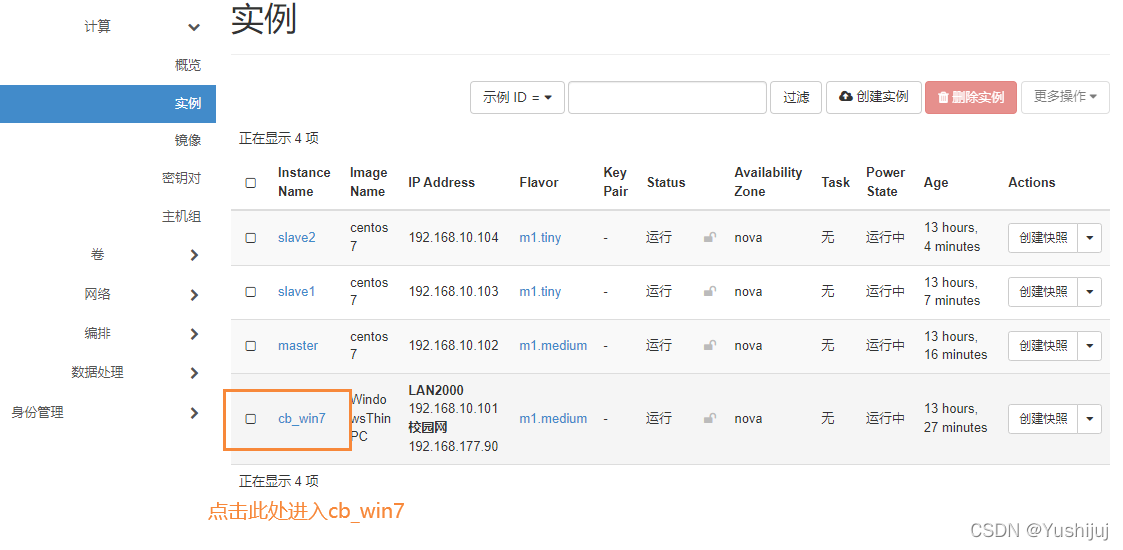
(三)查看【实例】
二、创建网络
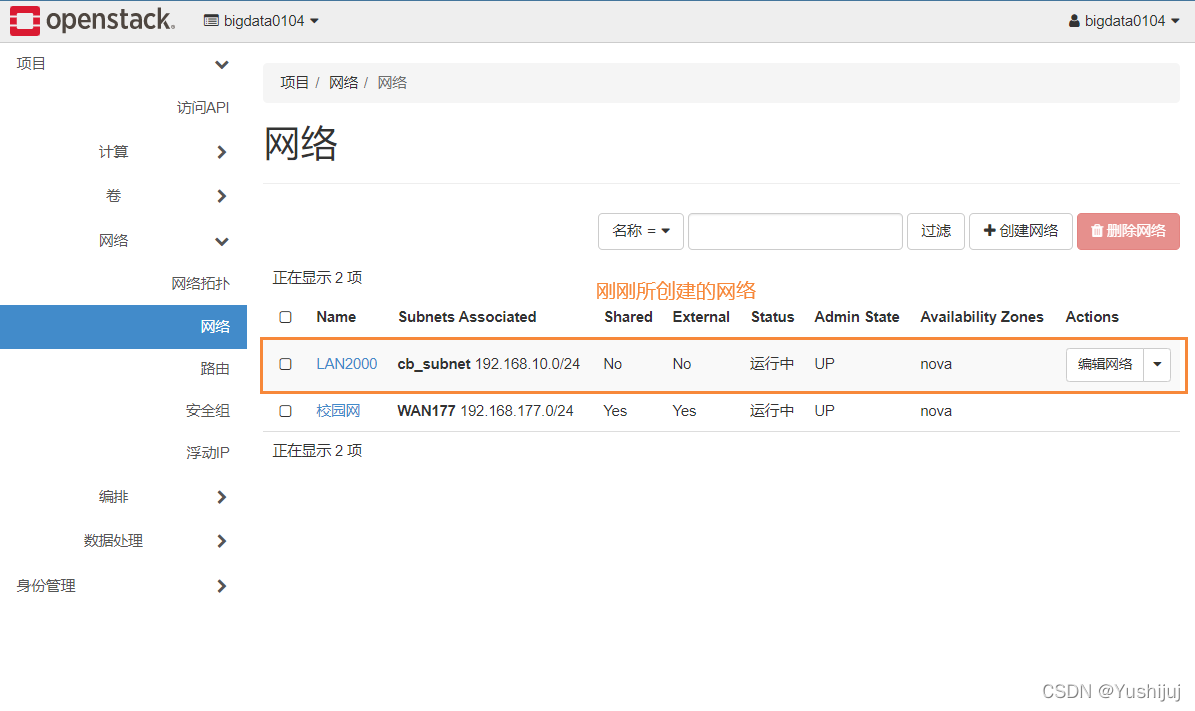
(一)创建网络
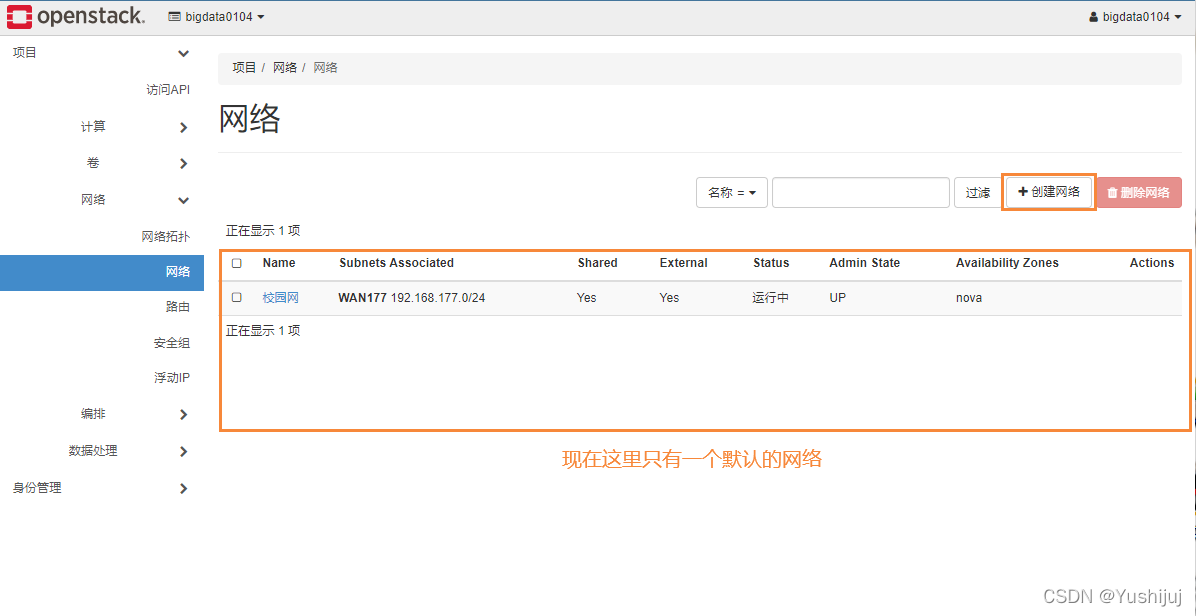
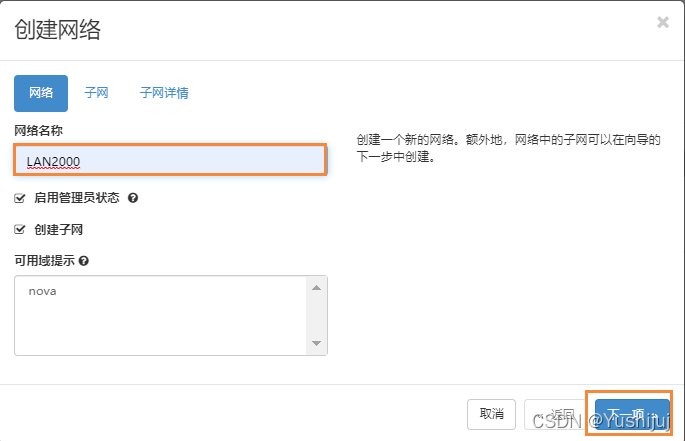
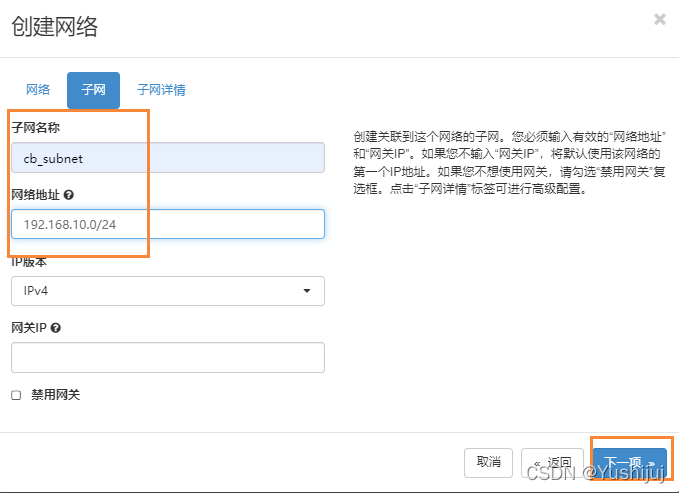
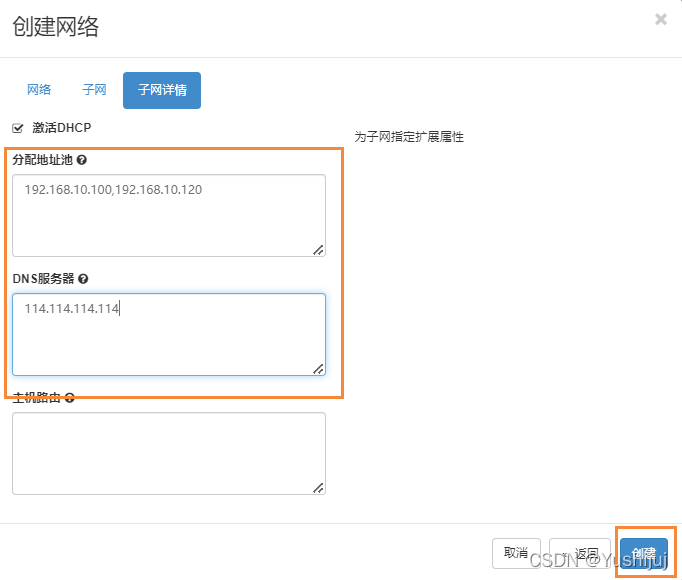
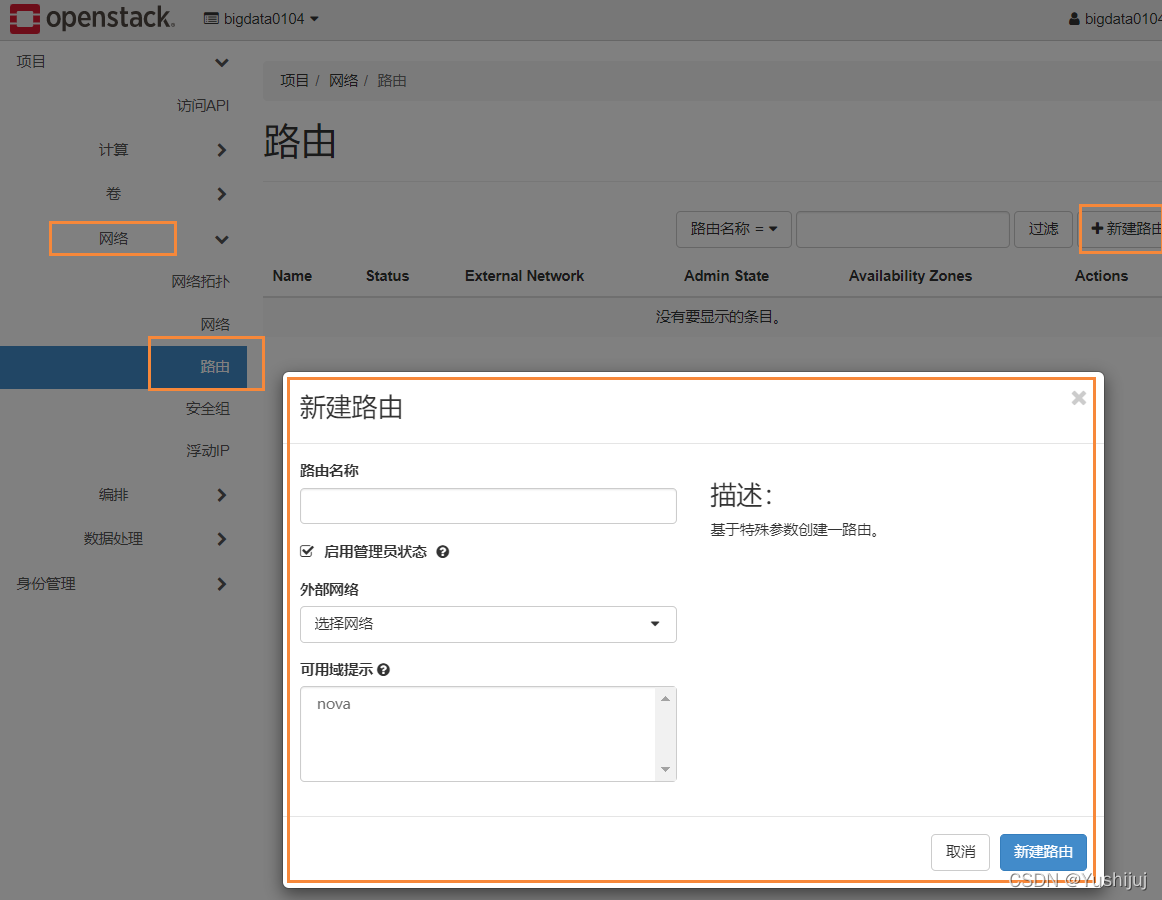
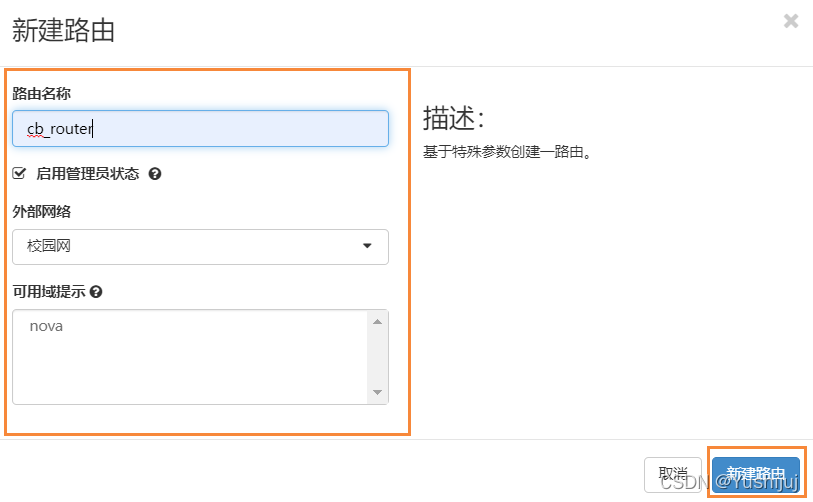
- 建立路由
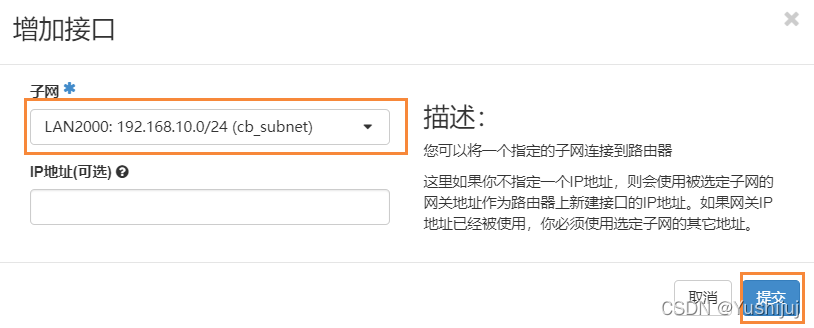
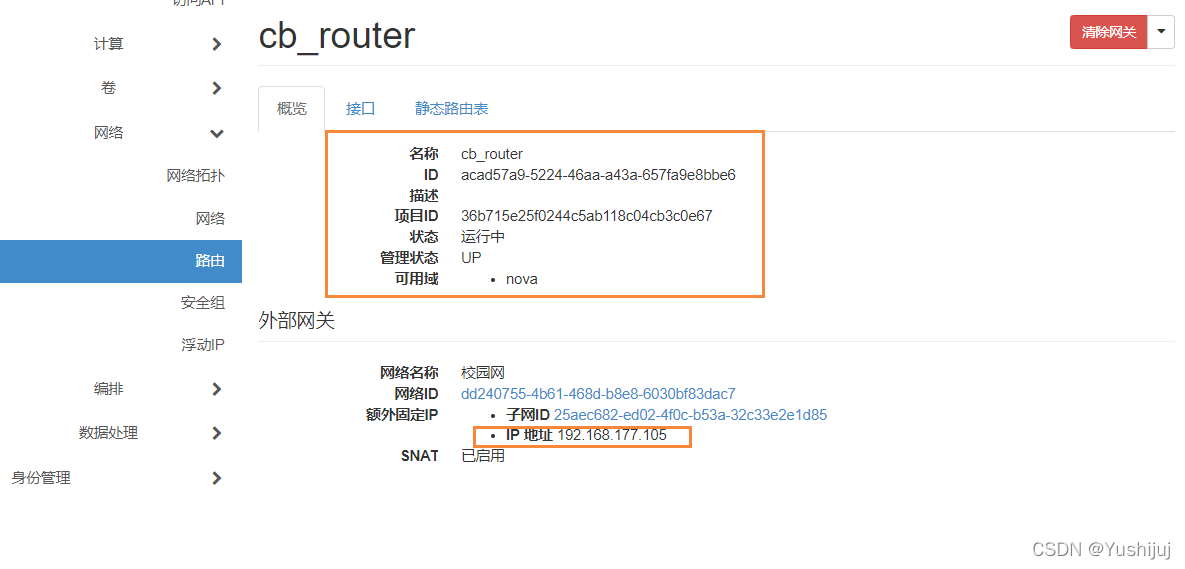

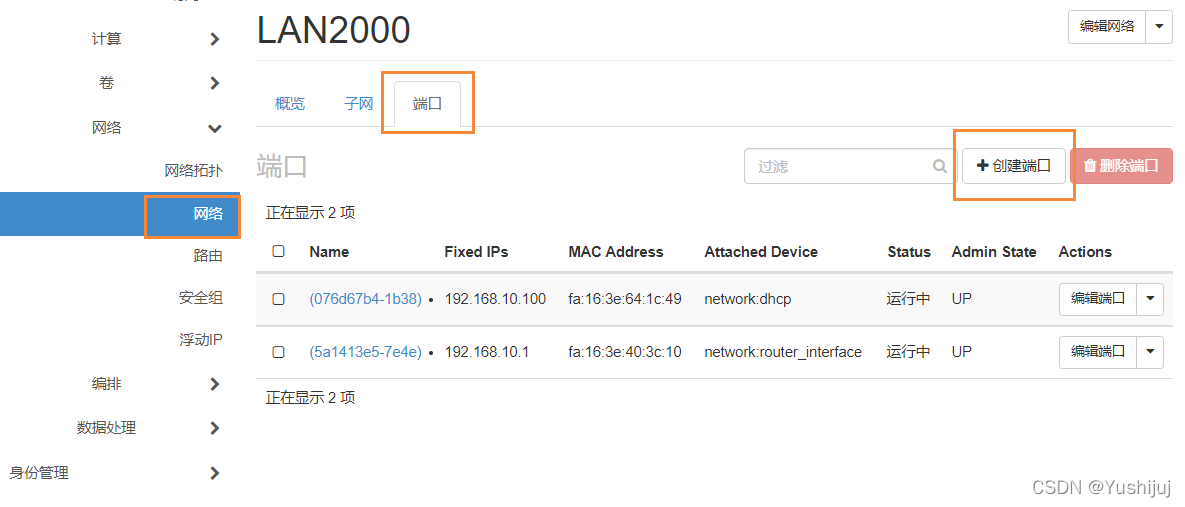
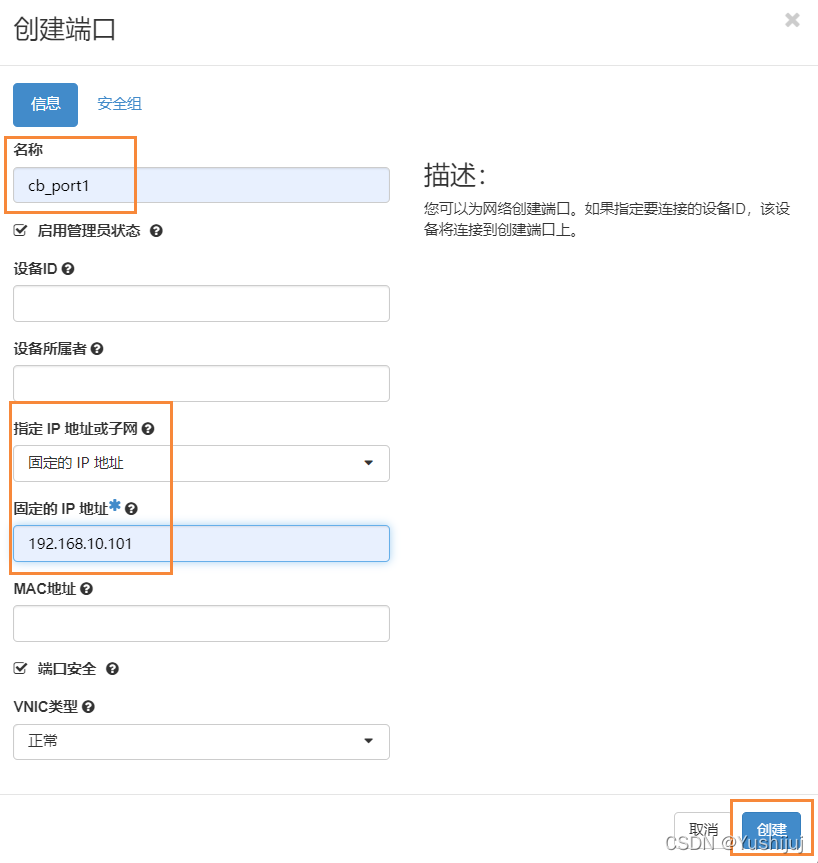
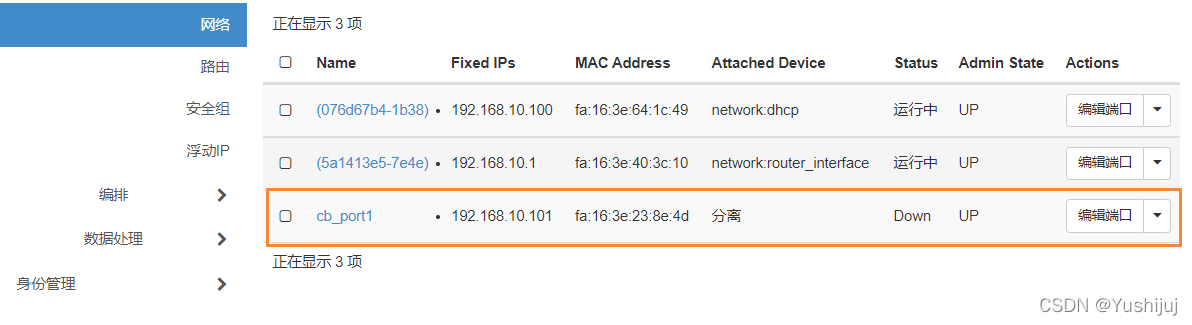
- 同理创建cb_port2、cb_port3、cb_port4
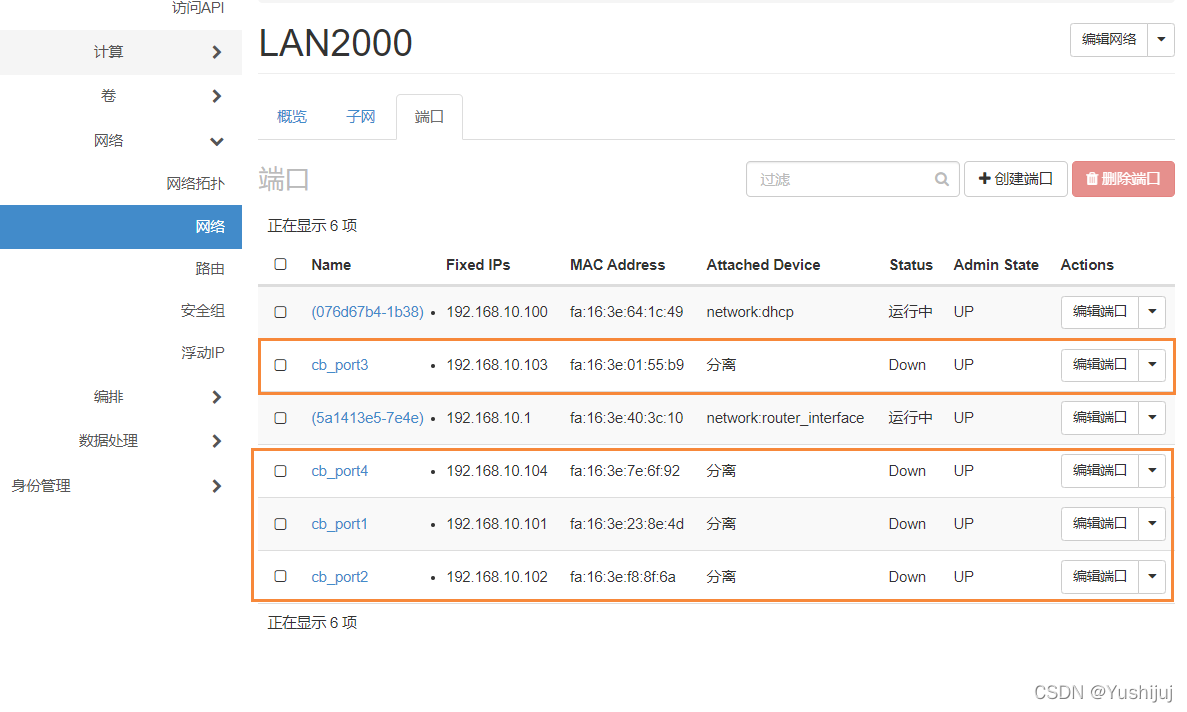
三、创建实例
(一)基于WindowsThinPC镜像创建cb_win7实例
1.查看实例
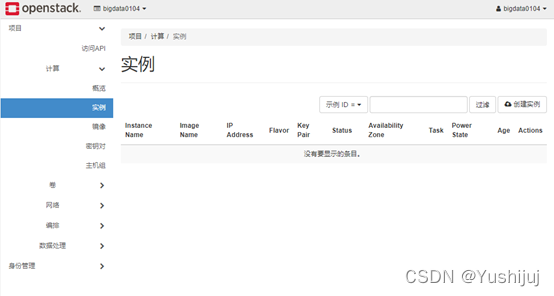
2.创建实例
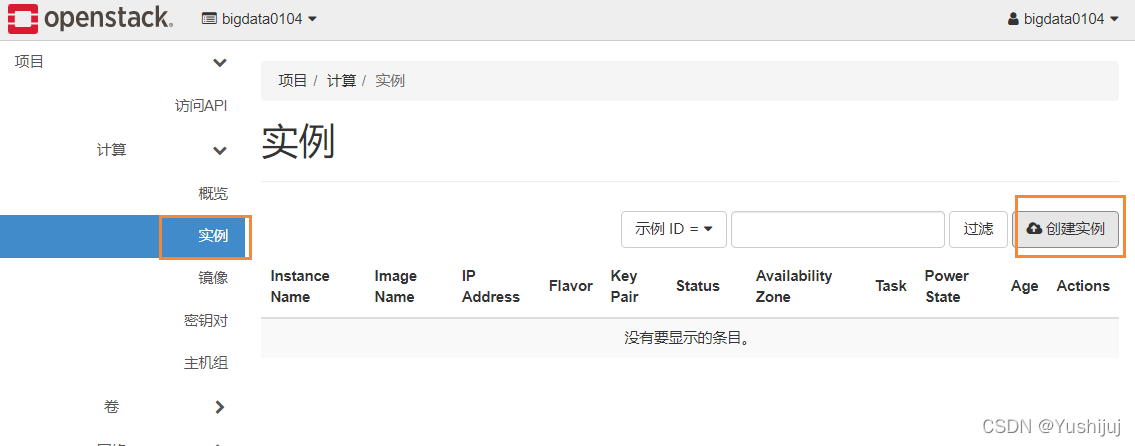
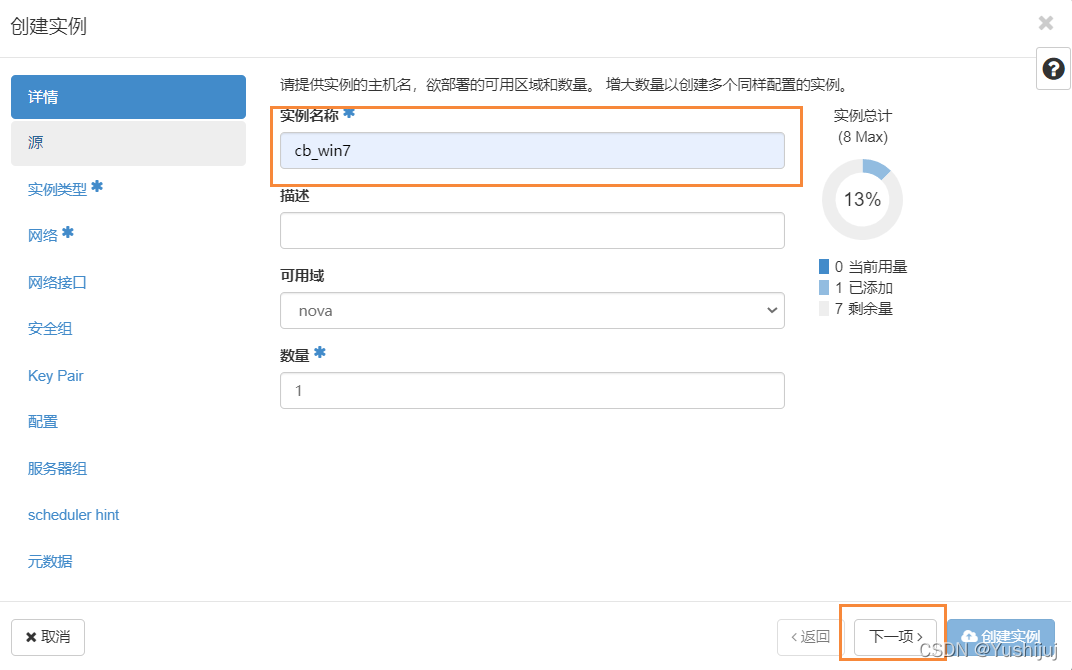
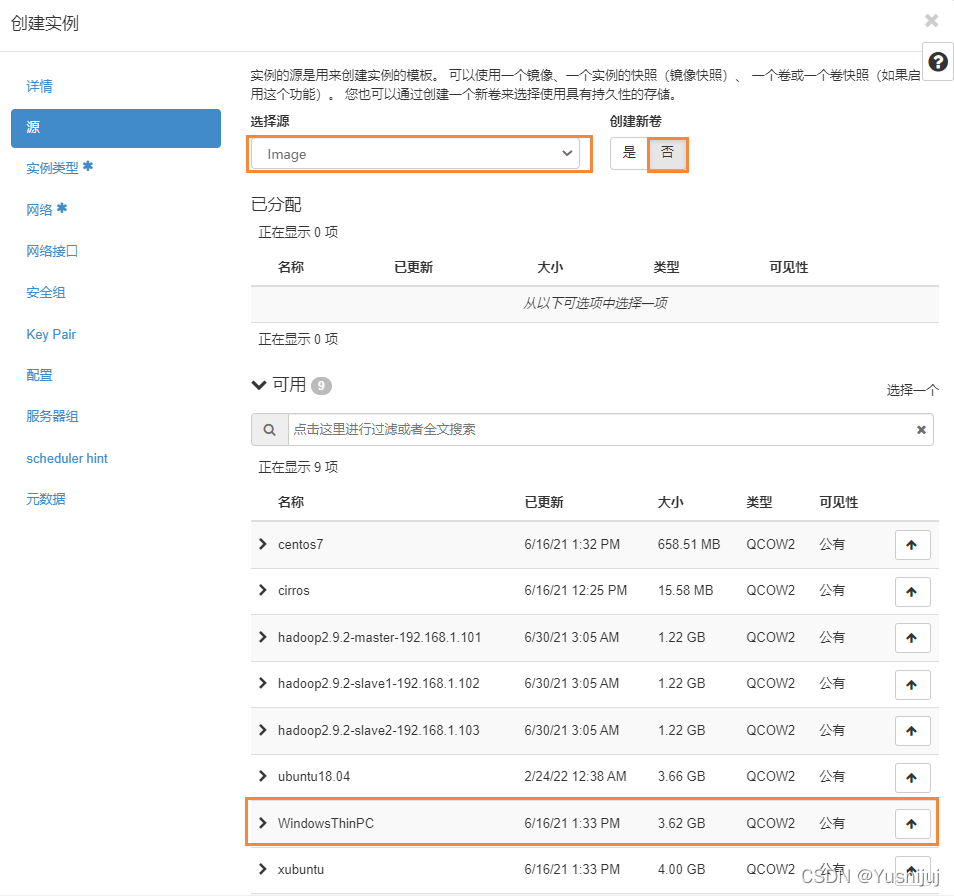
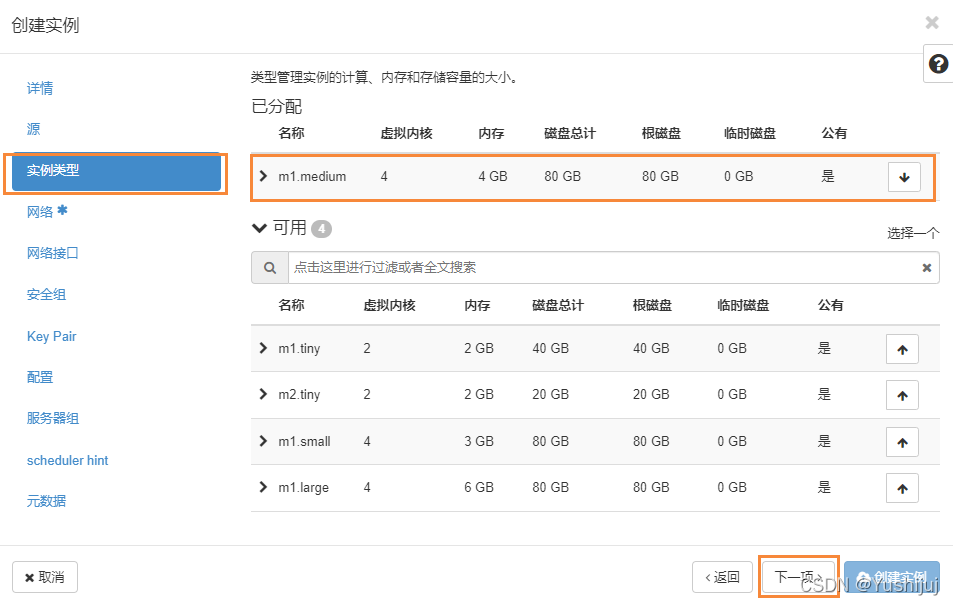
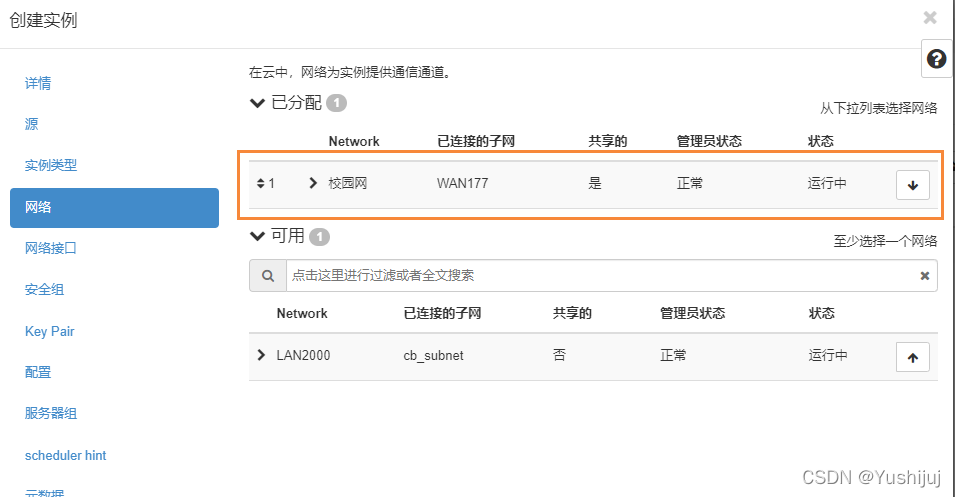
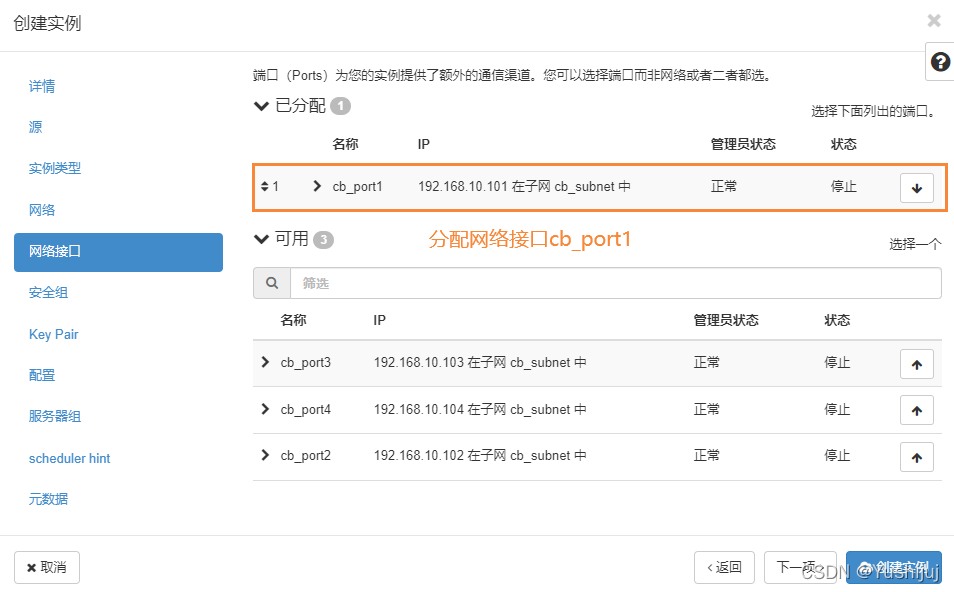
- 最后点击创建实例,就有下面的实例了
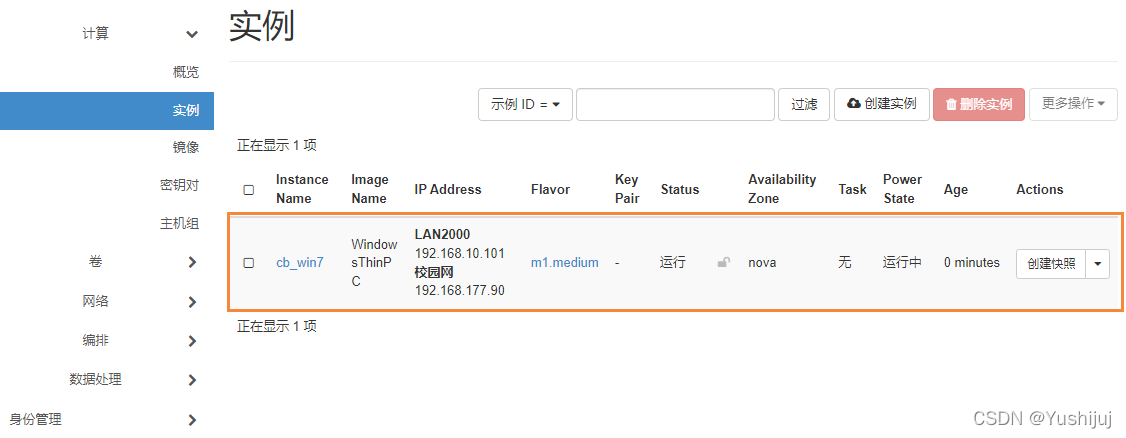
(二)基于centos7创建master实例
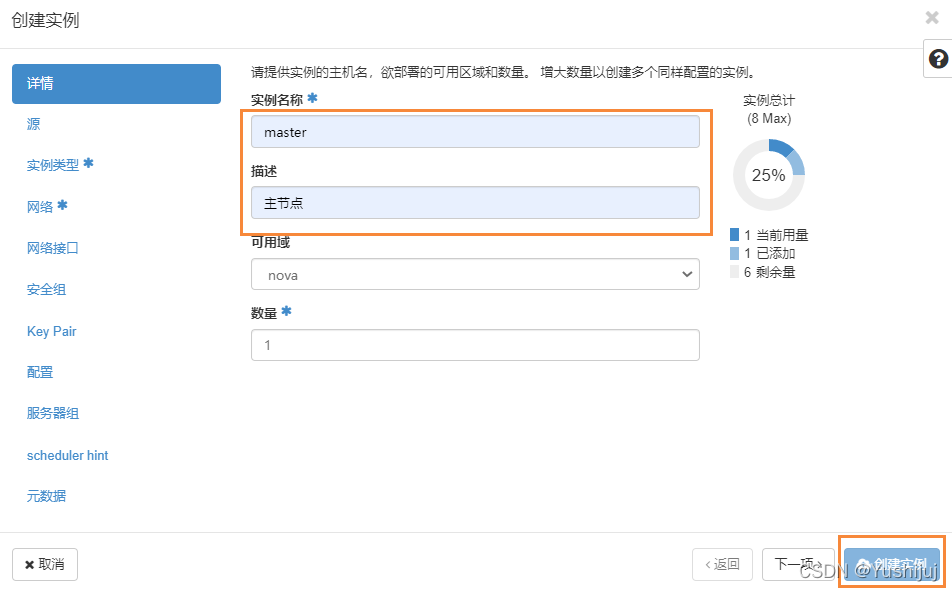
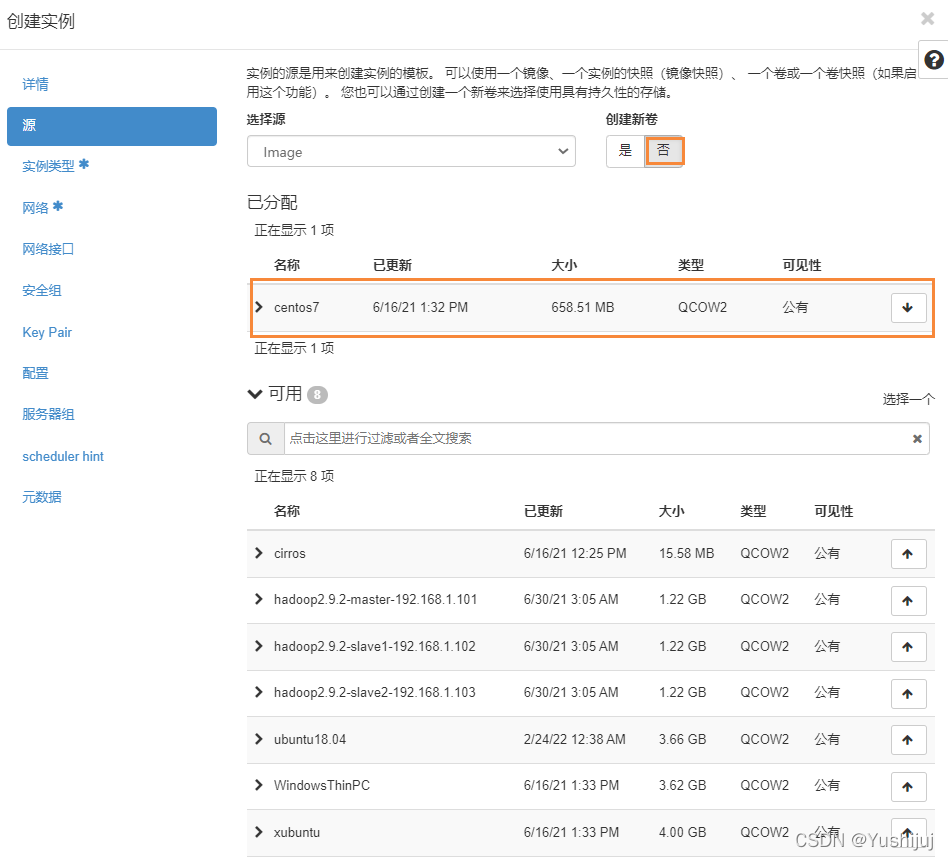
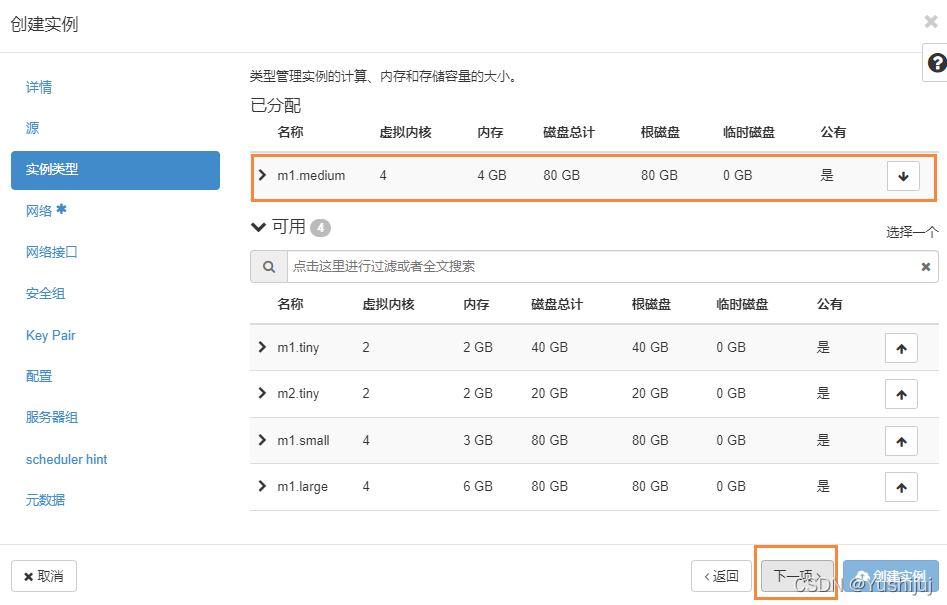
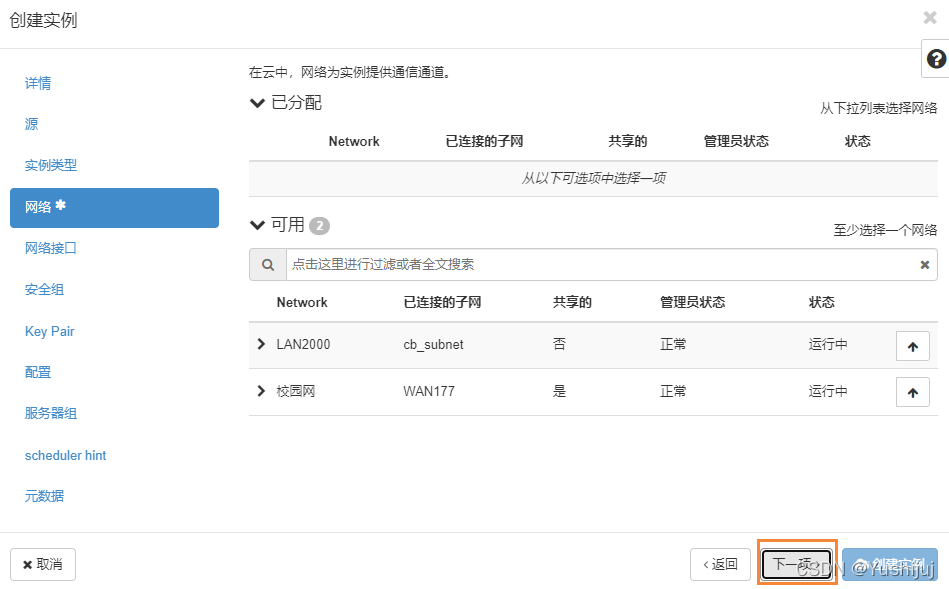
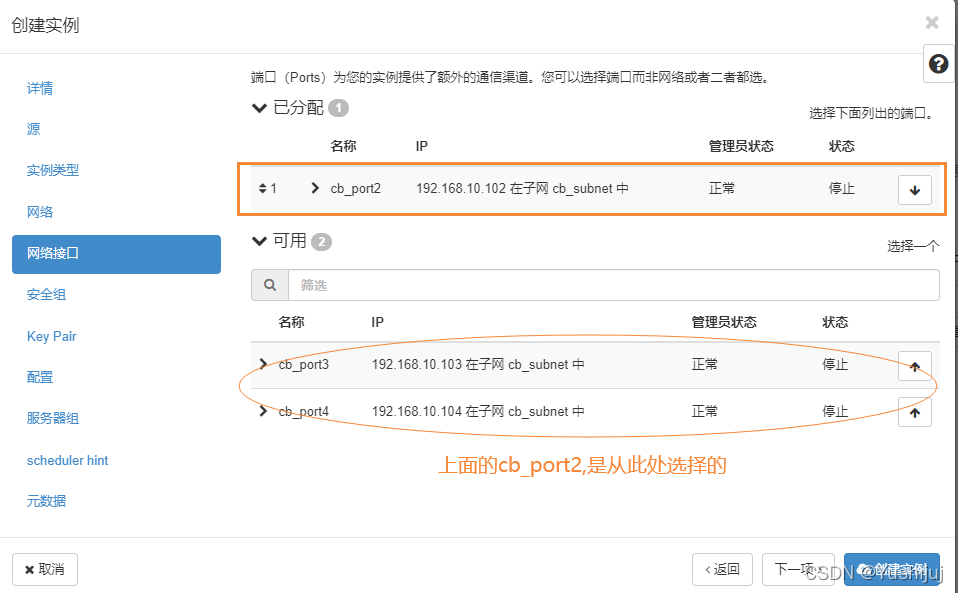
- 单击创建实例
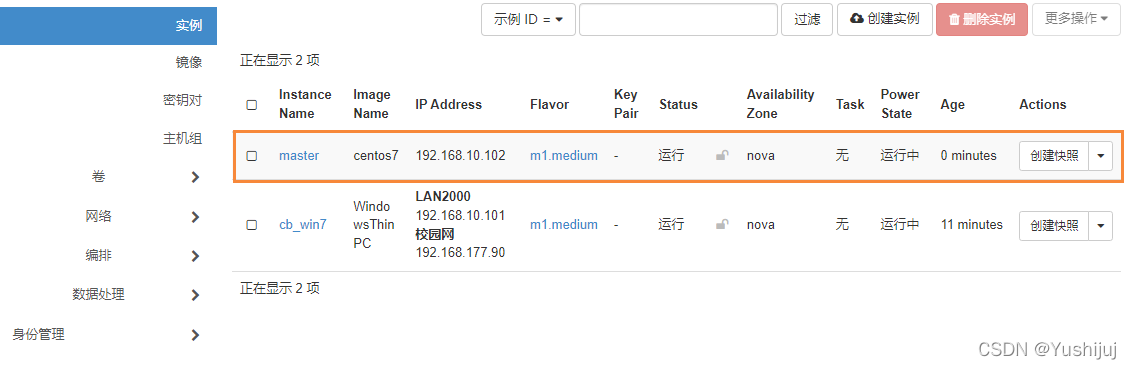
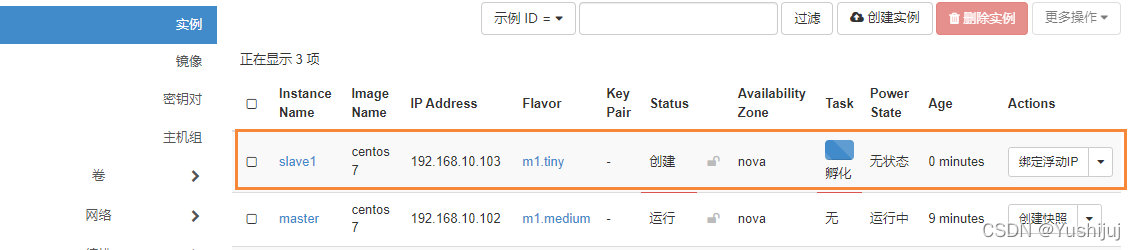
(三)基于centos7创建slave1实例
- 类似创建主节点,创建从节点slave1,实例类型选择了m1.small
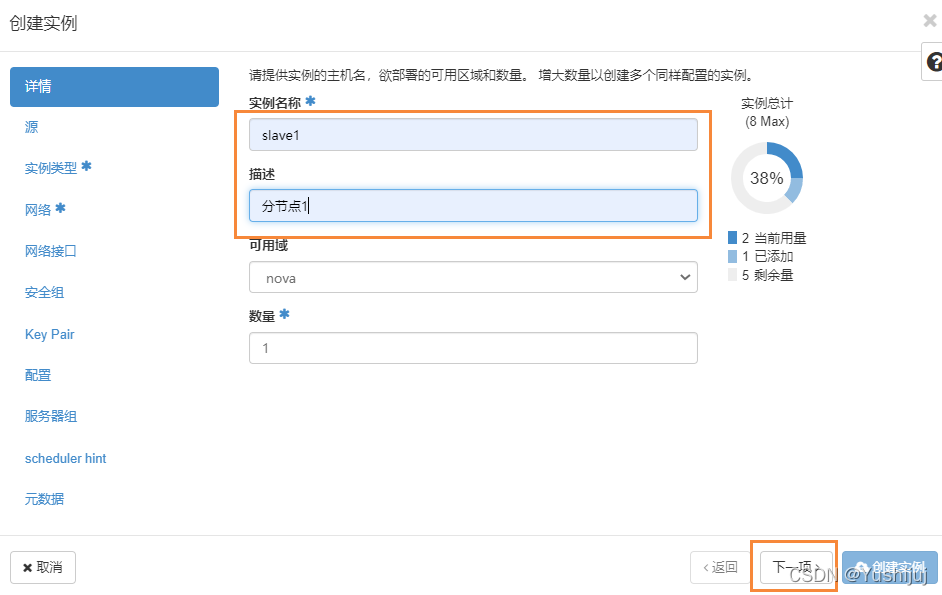
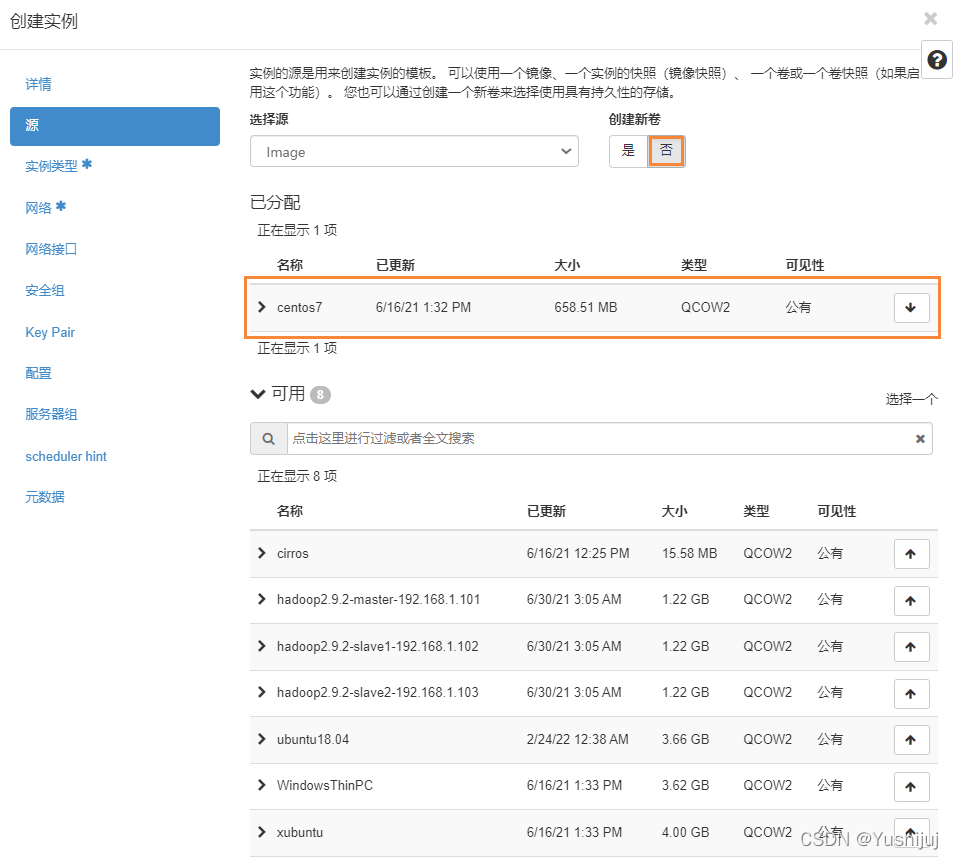
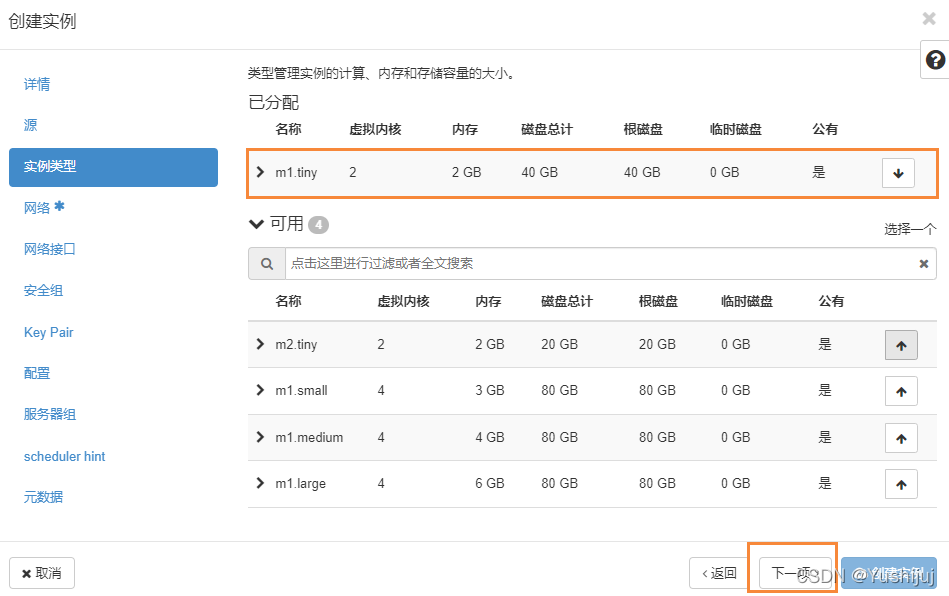
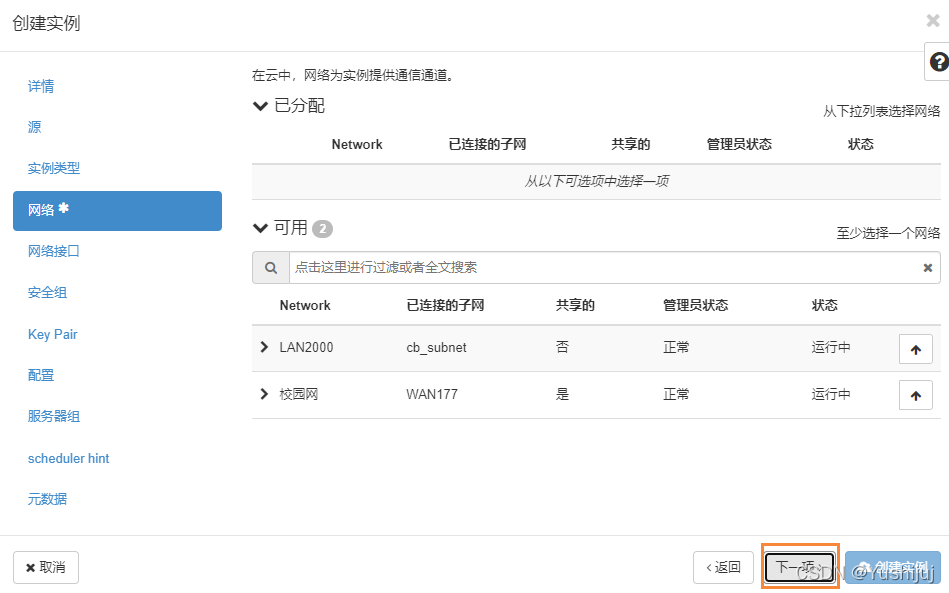
(四)基于centos7创建slave2实例
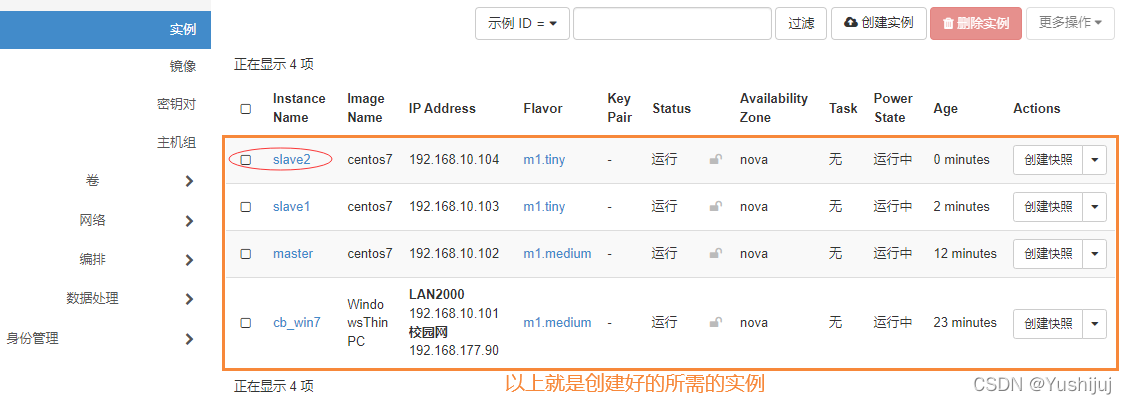
- 类似创建slave,创建从节点slave2,实例类型选择了m1.small
- 操作简单我直接上图
四、查看实例
(一)查看主节点master实例
- 项目 - 计算 - 实例 - master - 概览
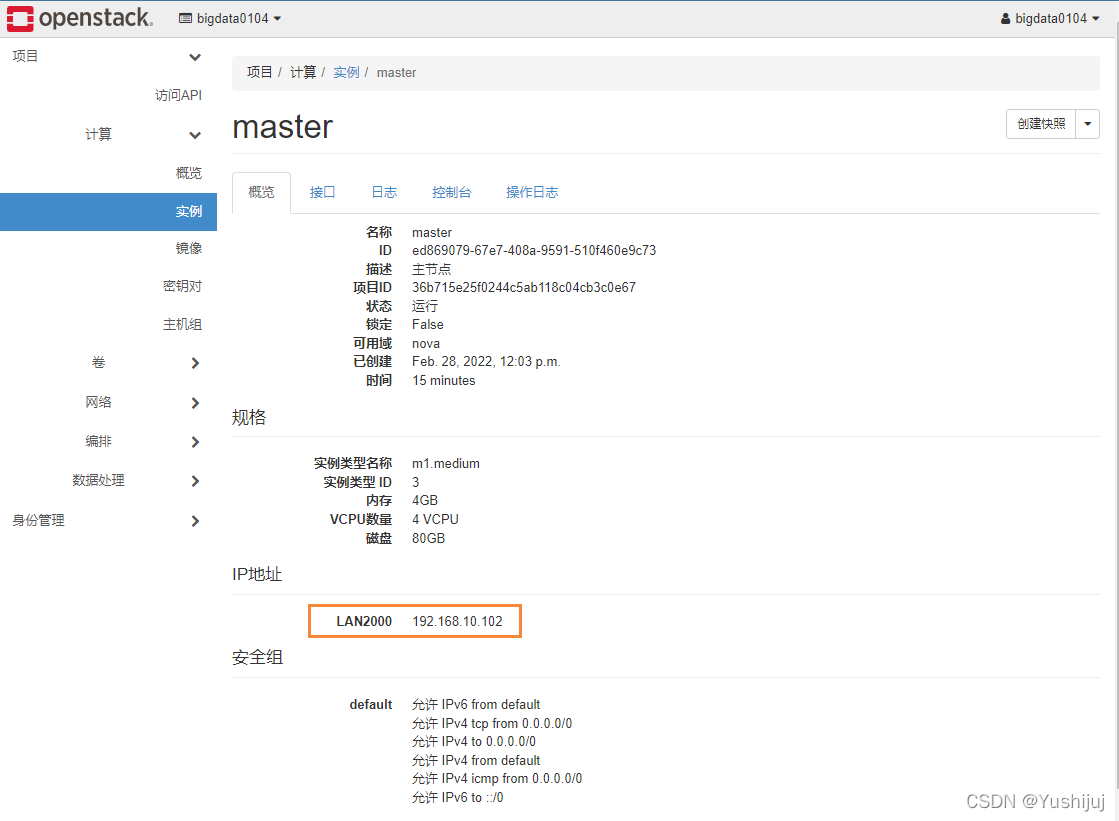
- master主节点实例固定私有IP地址:192.168.10.102
(二)查看从节点slave1实例
- 项目 - 计算 - 实例 - slave1 - 概览
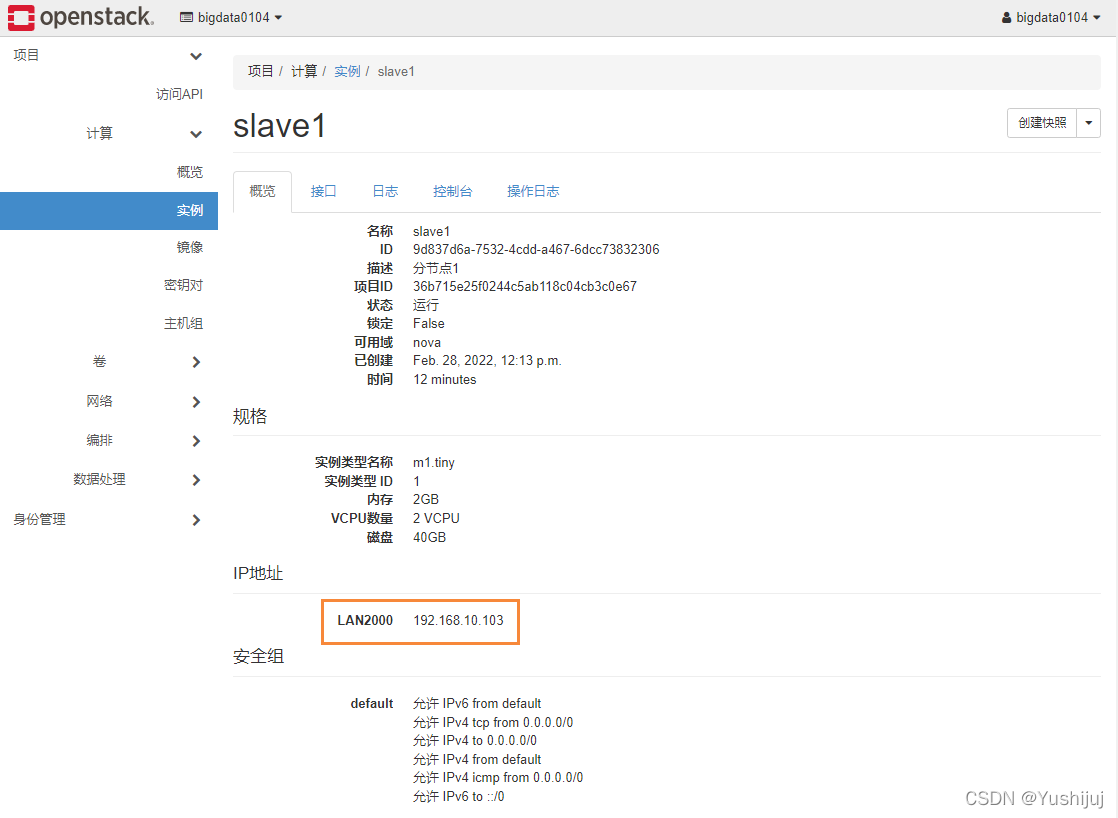
-slave1主节点实例固定私有IP地址:192.168.10.103
(三)查看从节点slave2实例
-
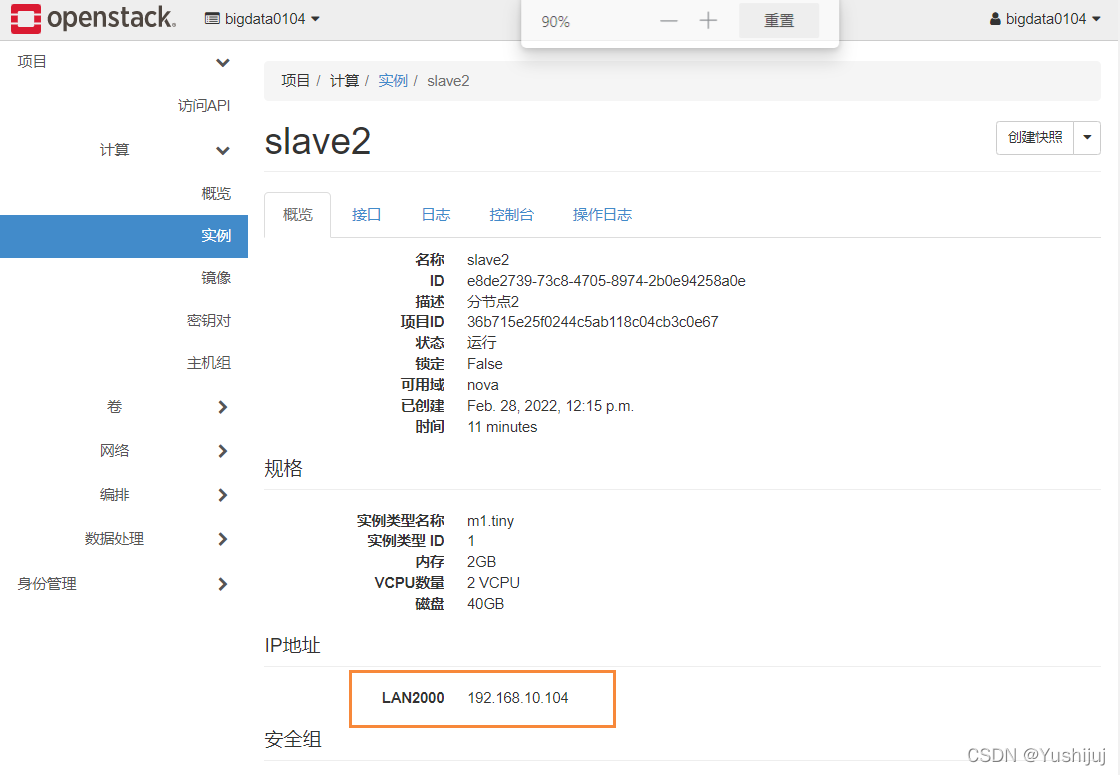
项目 - 计算 - 实例 - slave2 - 概览
-
slave2主节点实例固定私有IP地址:192.168.10.104
(四)查看hw_win7实例
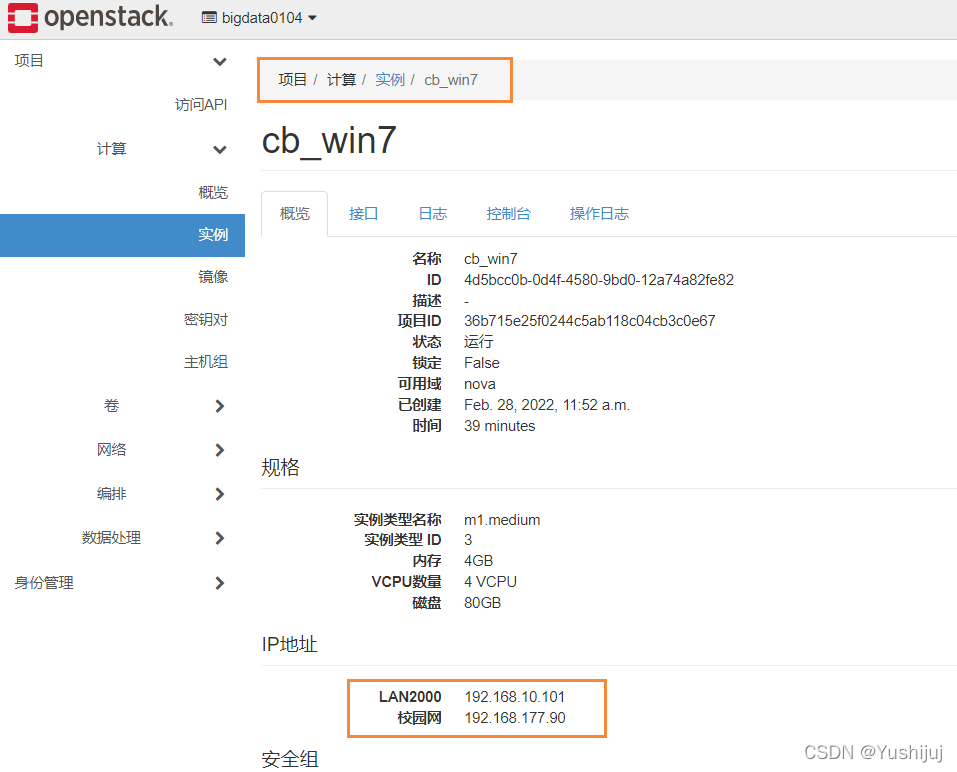
- 项目 - 计算 - 实例 - cb_win7 - 概览
 - 单击【接口】选项卡
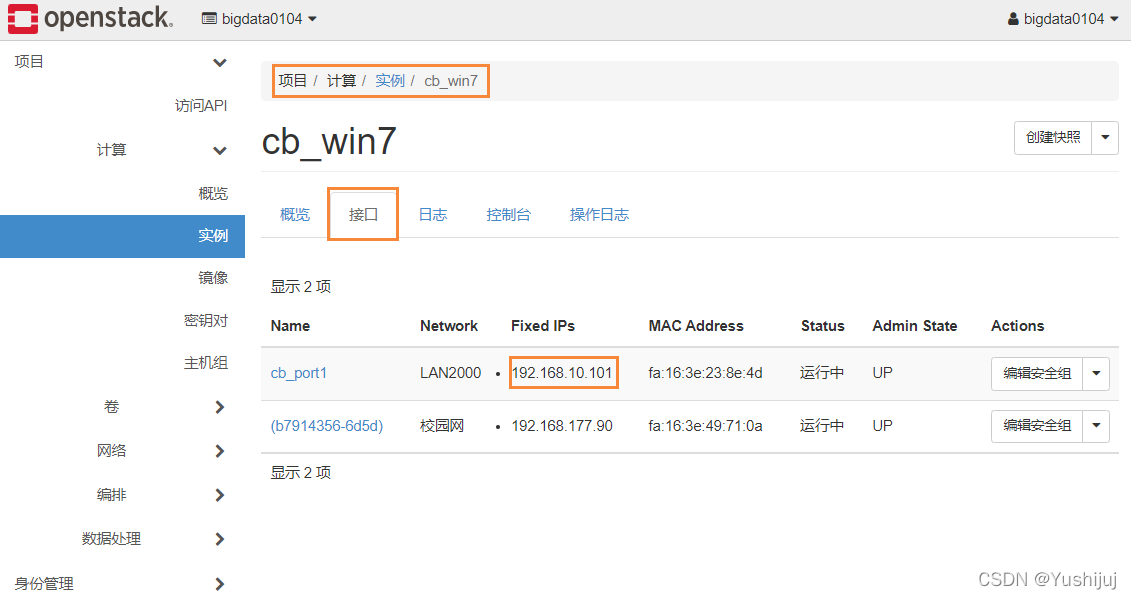
- 节点cb_win7实例有固定私有IP地址:192.168.10.101
五、查看网络
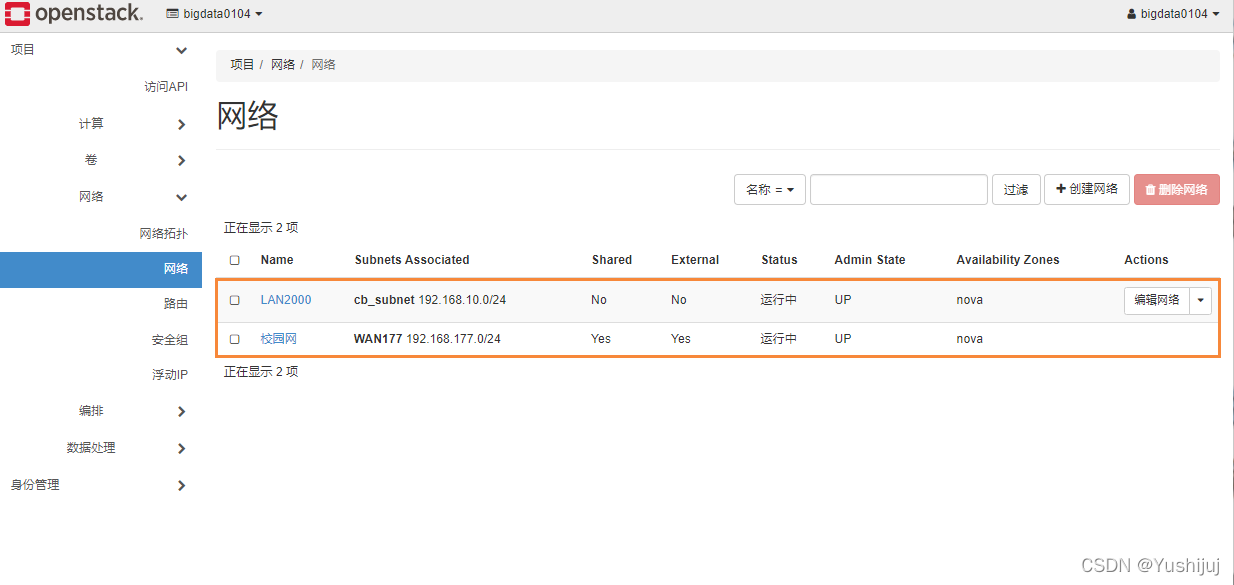
(一)查看已有网络
(二)查看路由
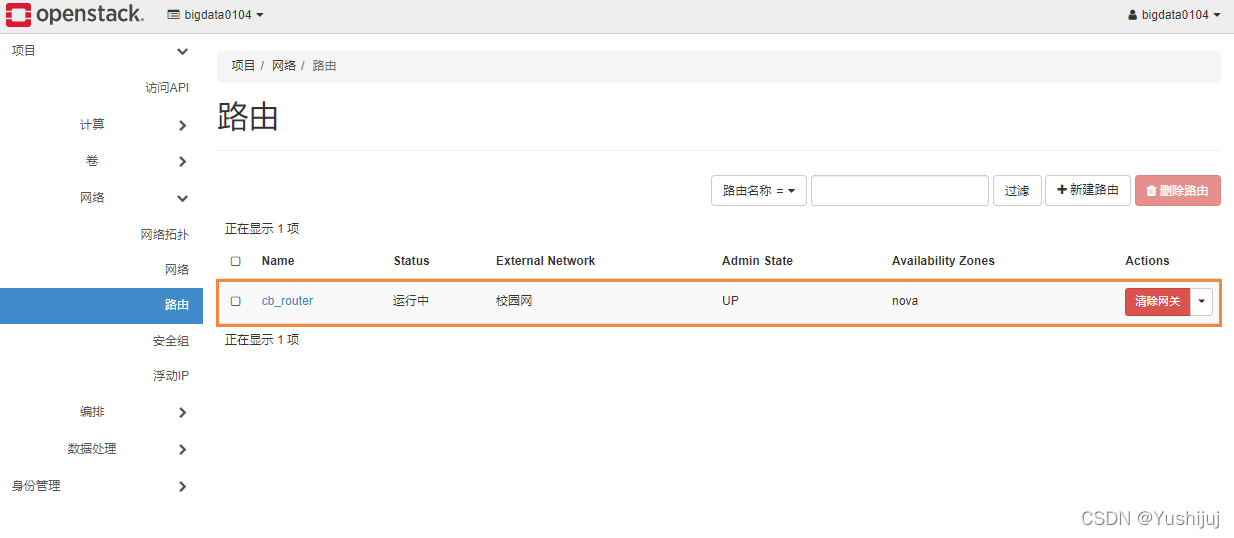
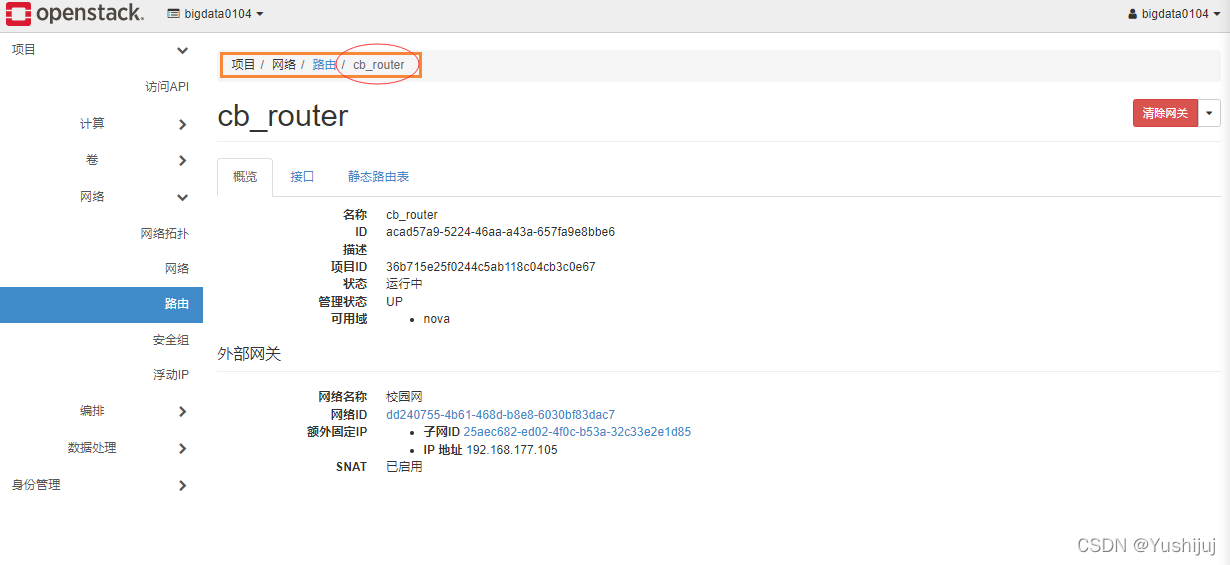
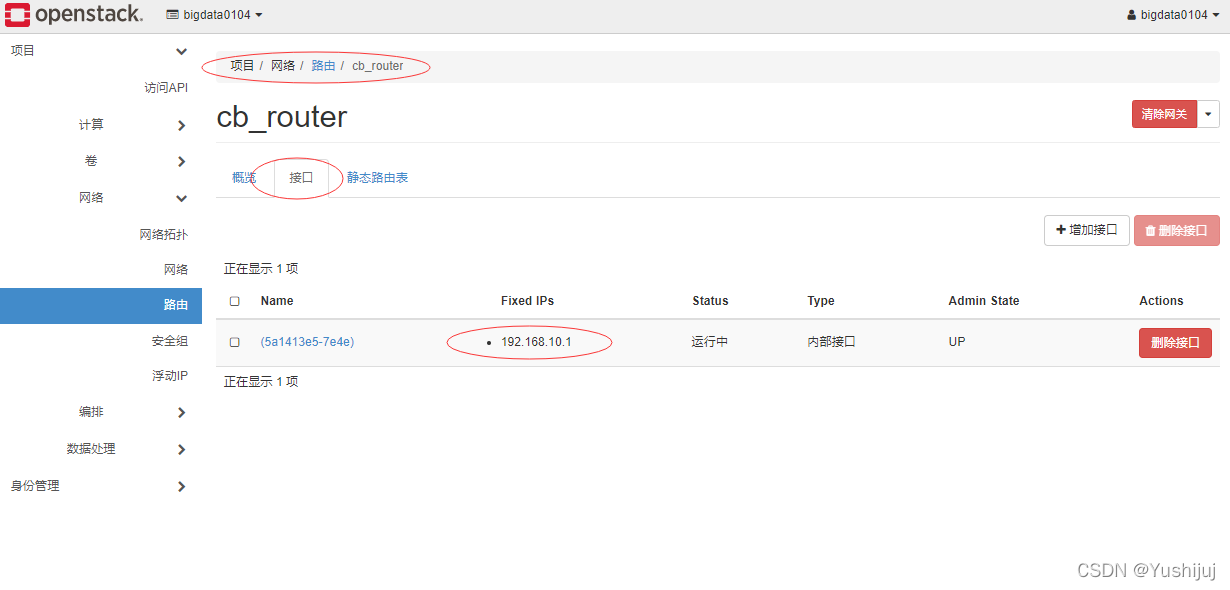
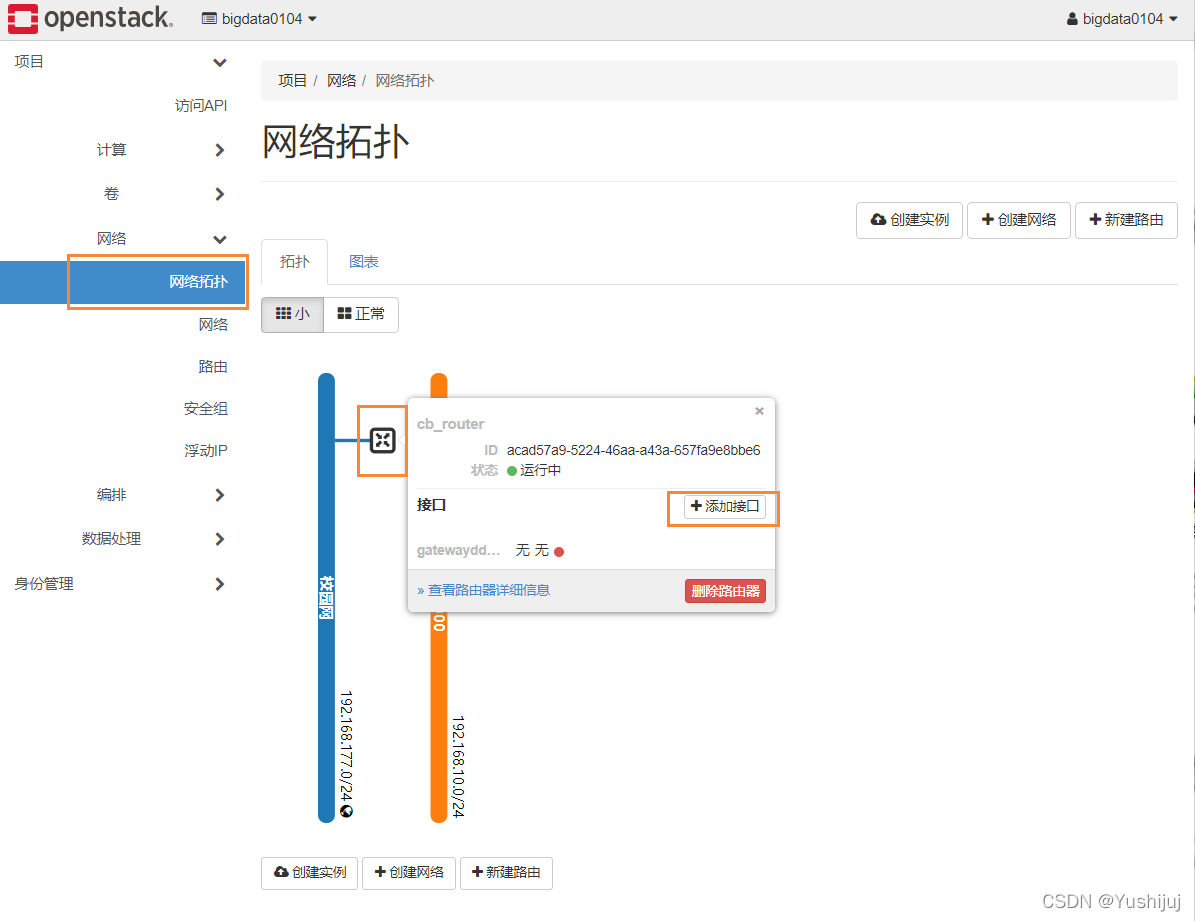
(三)查看网络拓扑
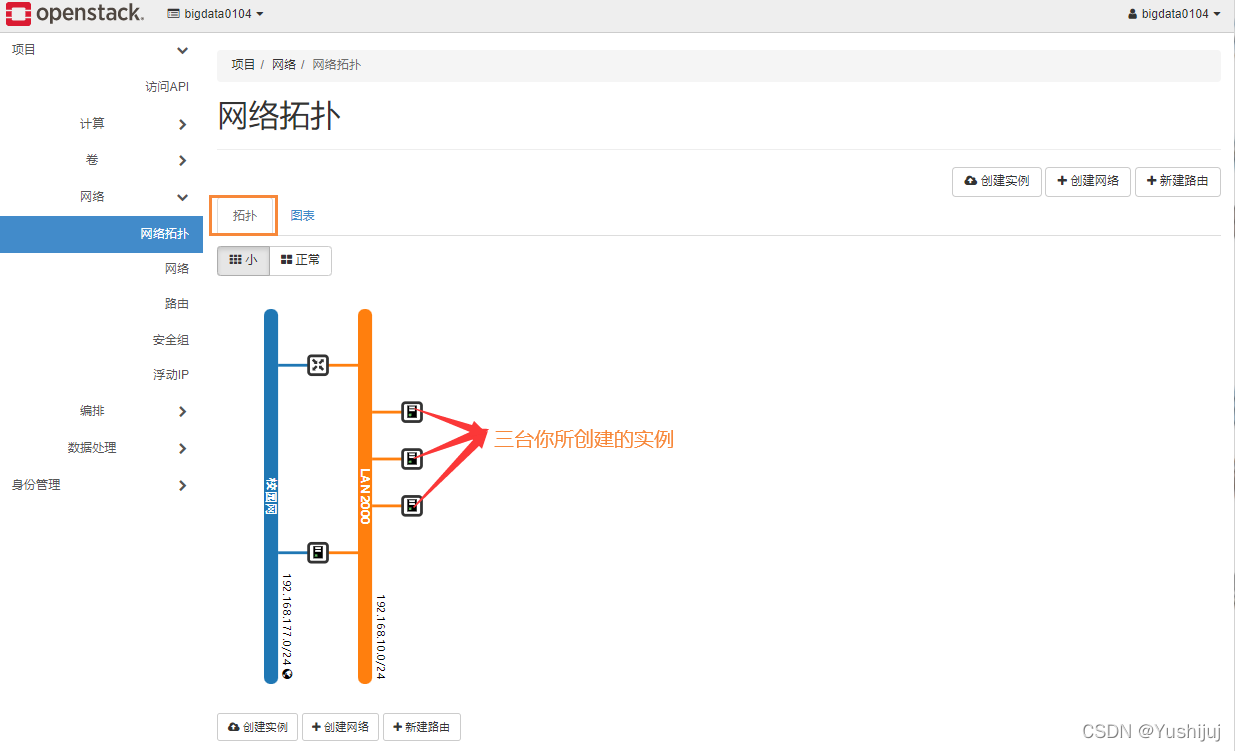
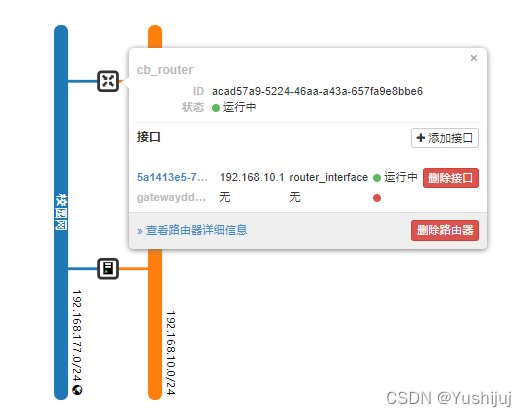
- 从网络拓扑结构可以看出,LAN192.168.10.1子网通过cb_router路由连接到校园网,从而可以访问到外网。
六、创建网络
(一)创建子网 - test
- 单击“项目 - 网络 - 网络”
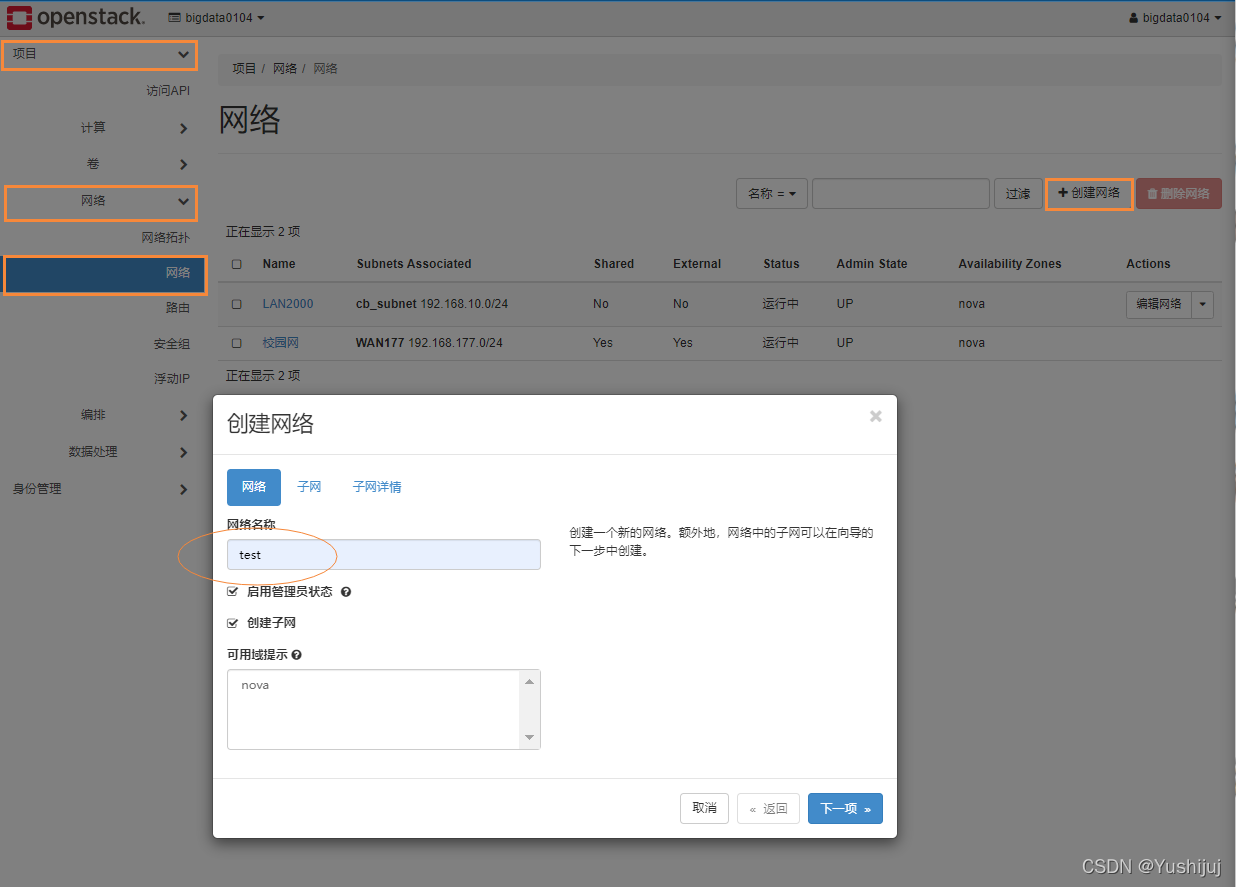
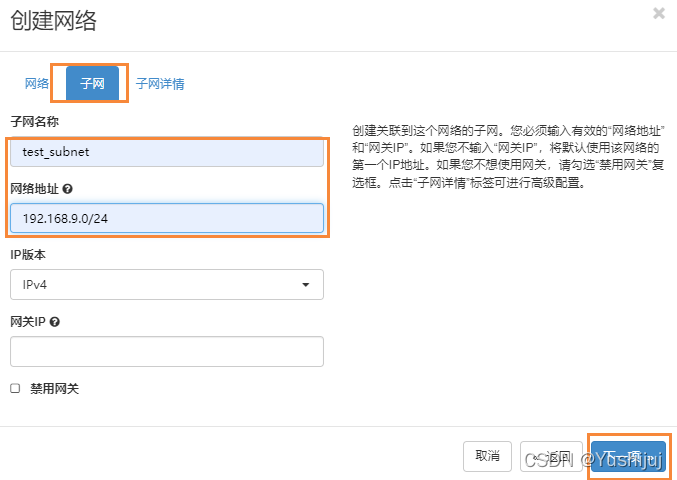
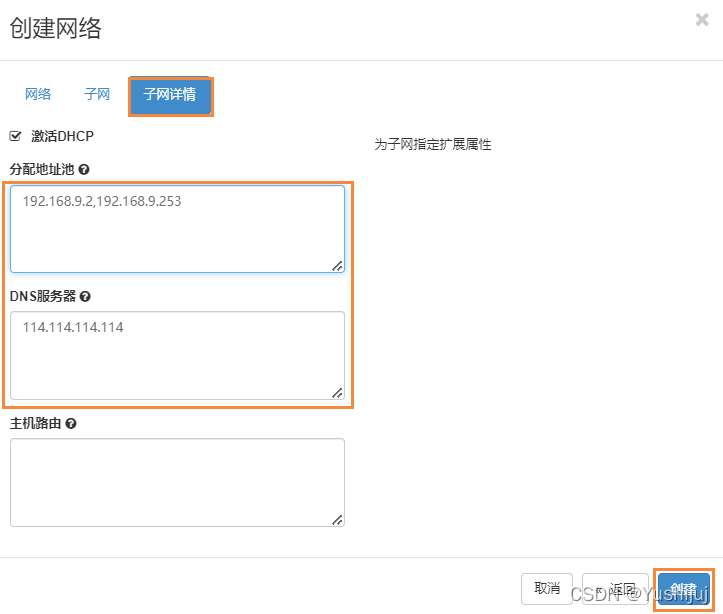
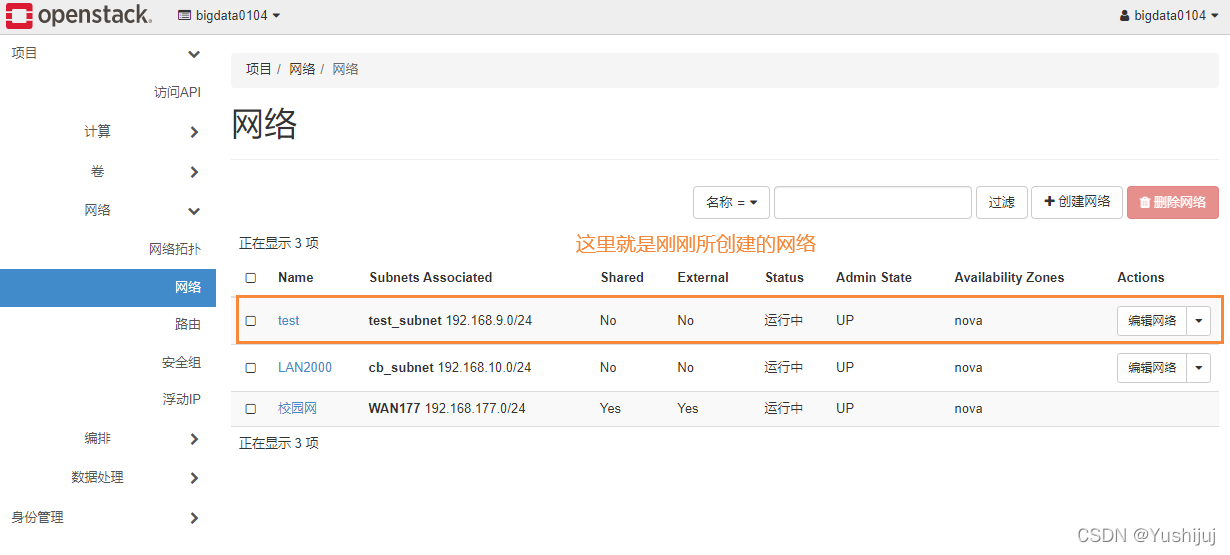
(二)创建路由t - test_router
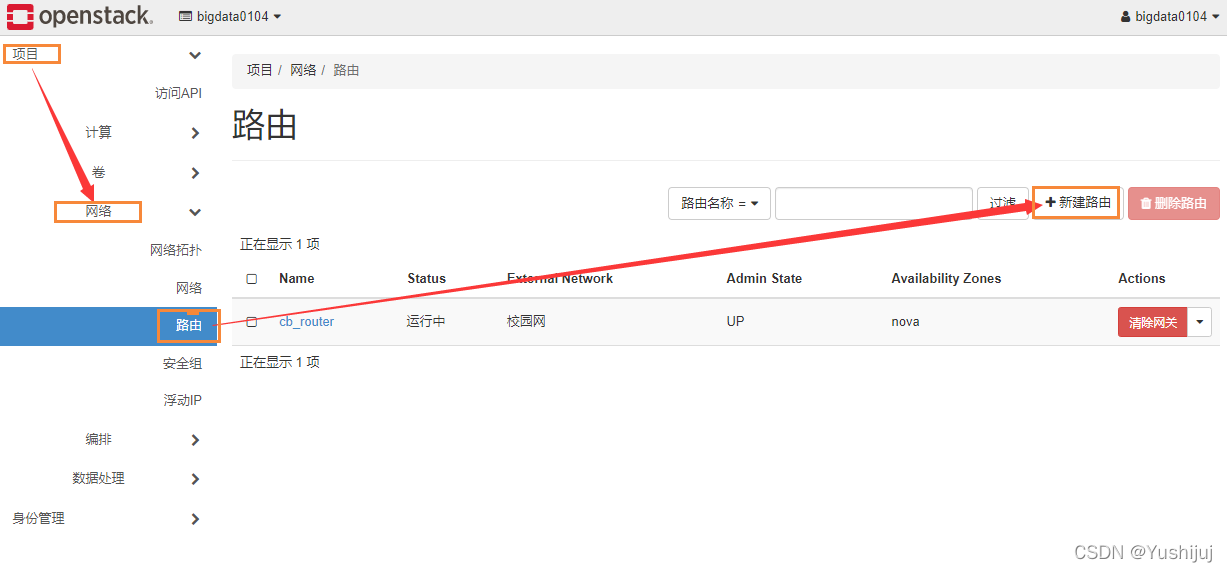
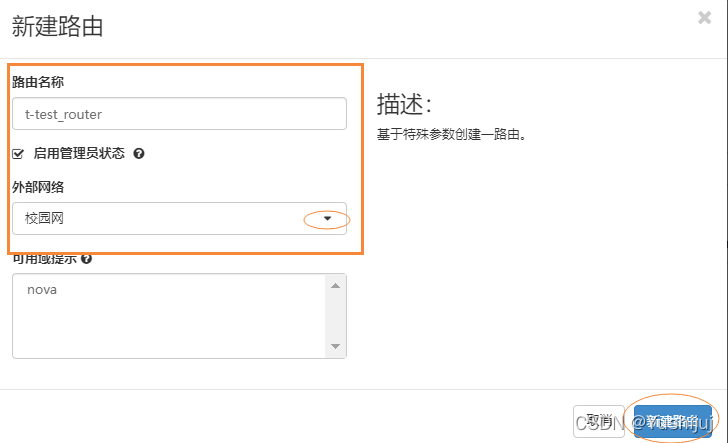
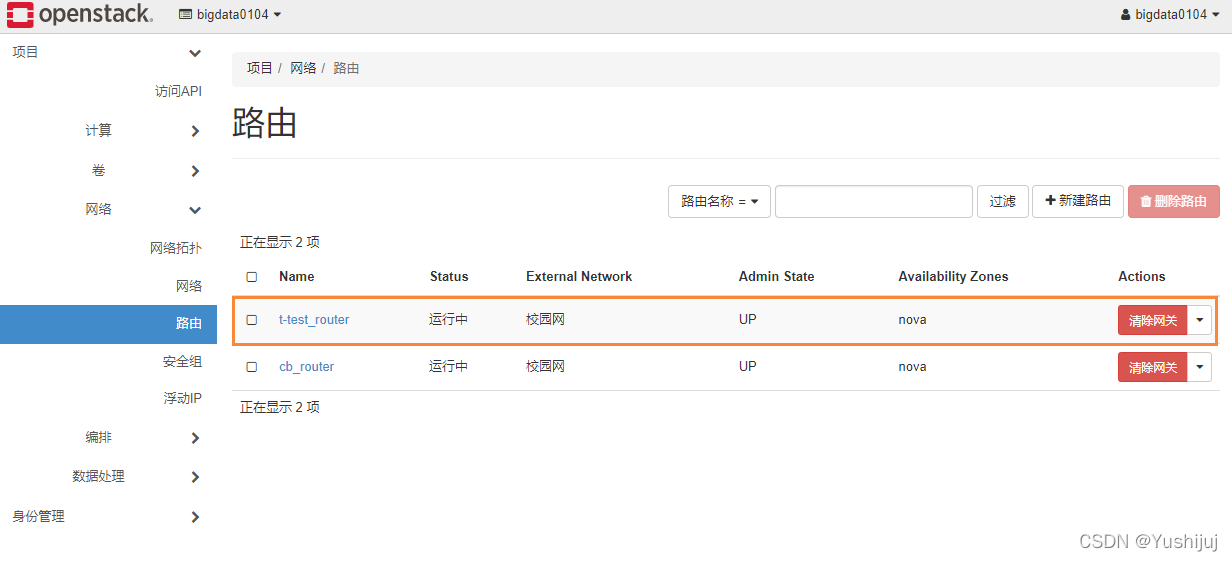

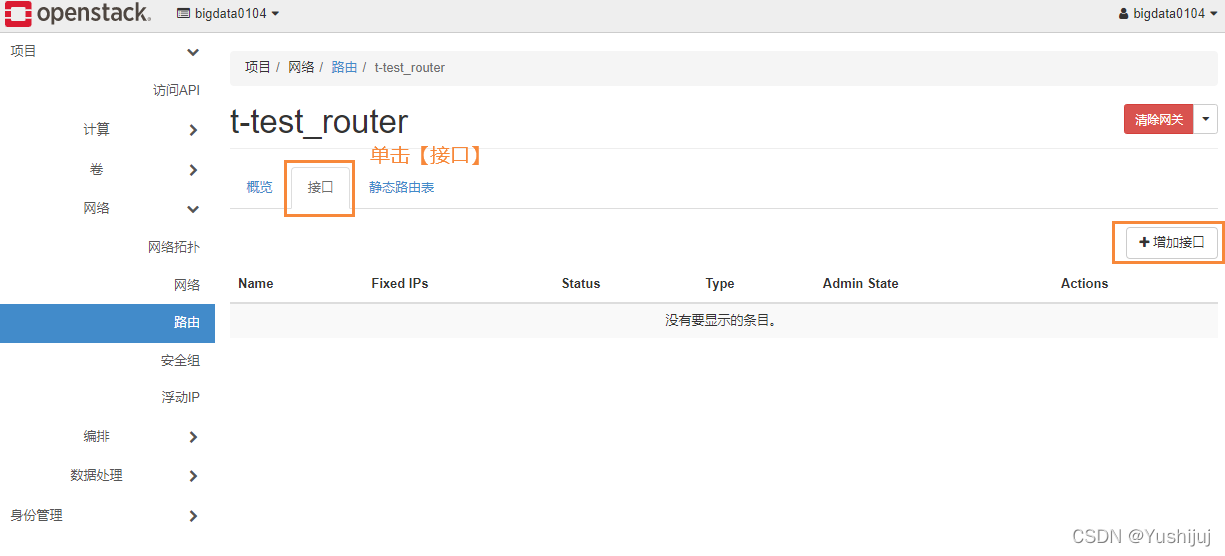
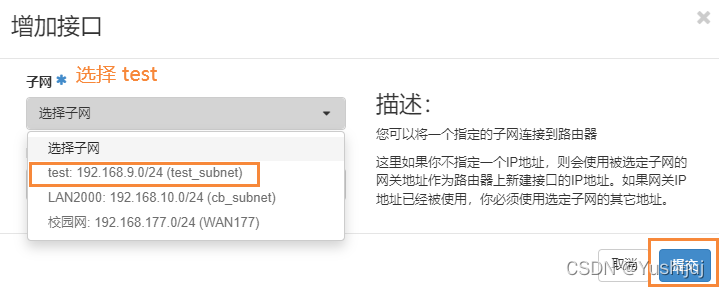
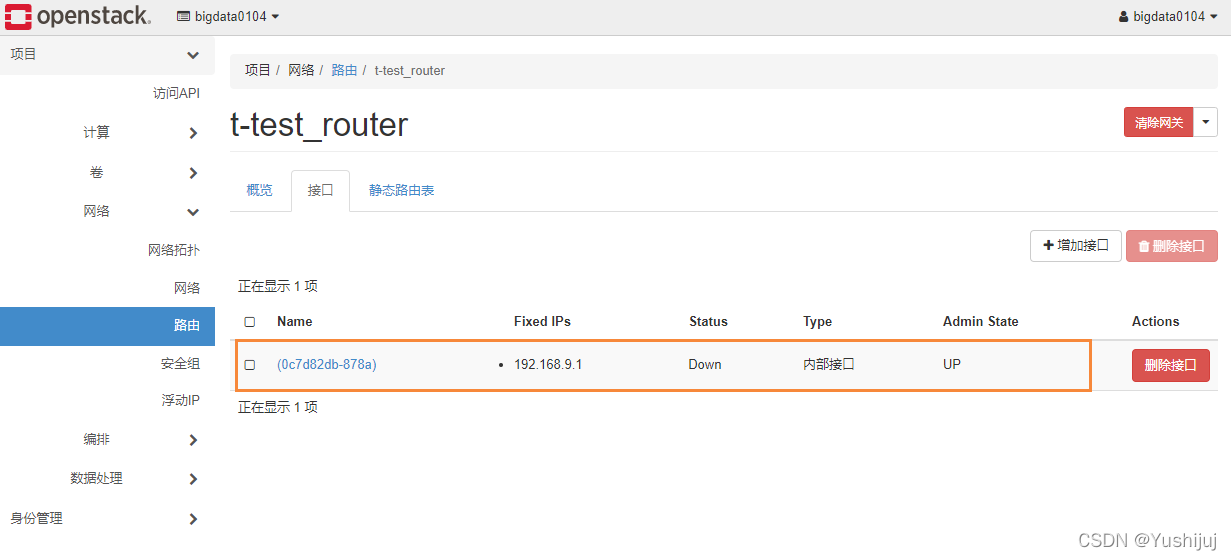
(三)查看网络拓扑
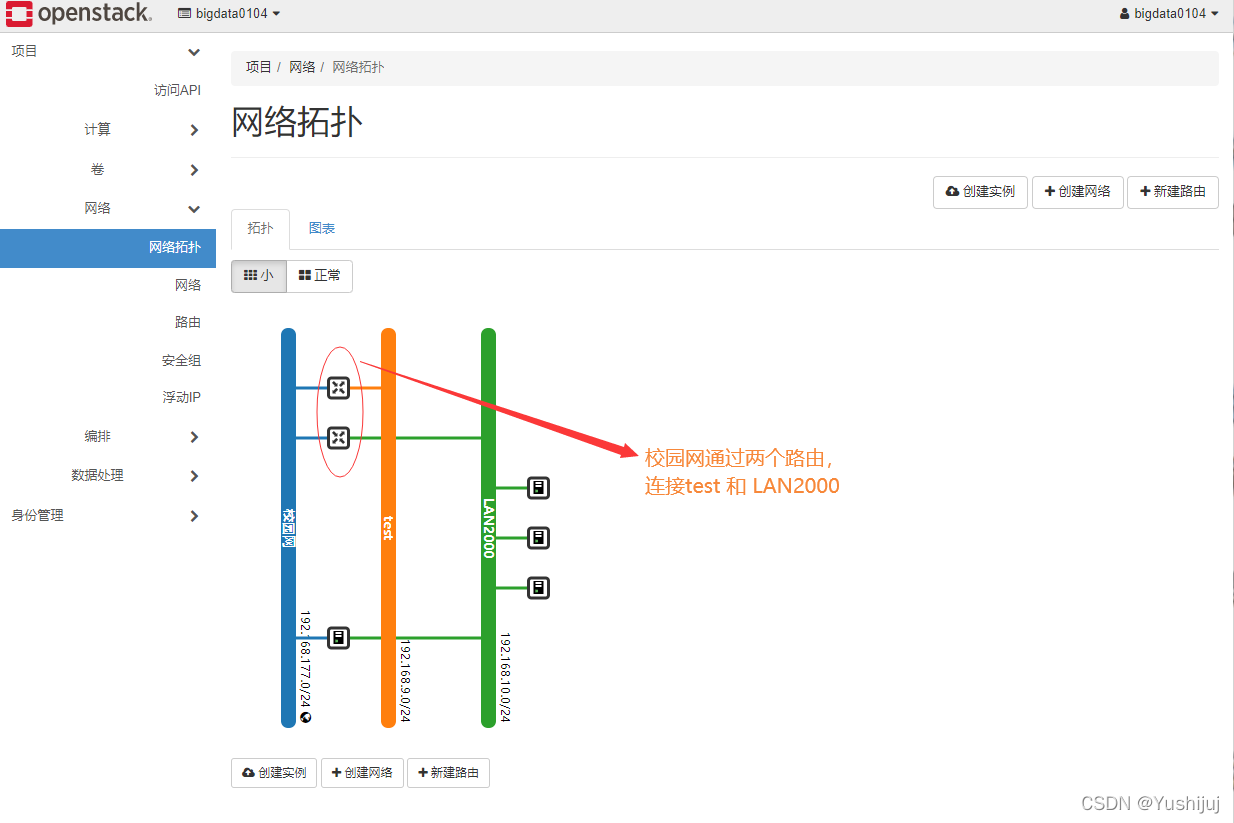
七、配置实例
(一)配置cb_win7实例
1、登录cb_win7实例
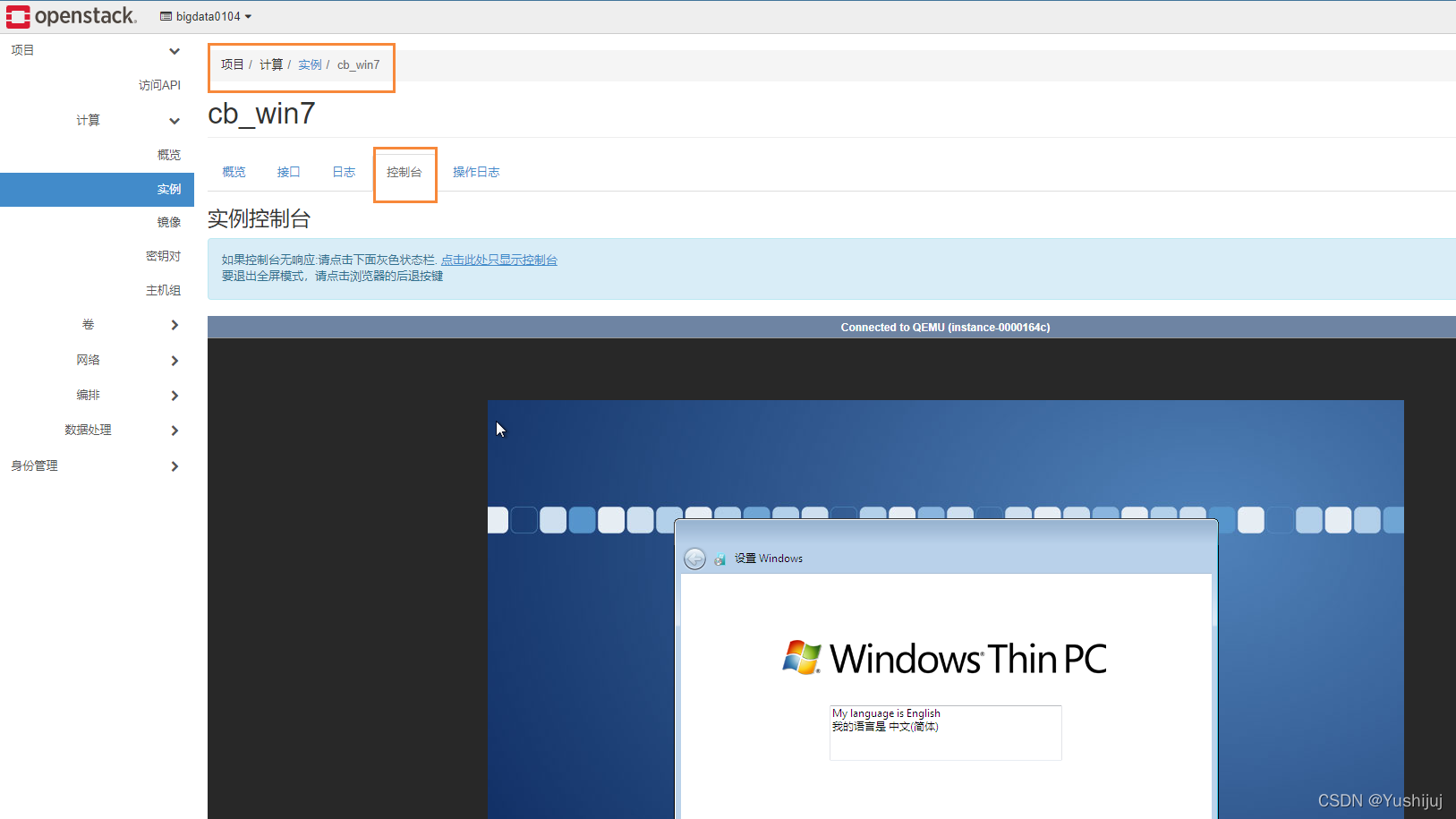
-
单击【点击此处只显示控制台】超链接
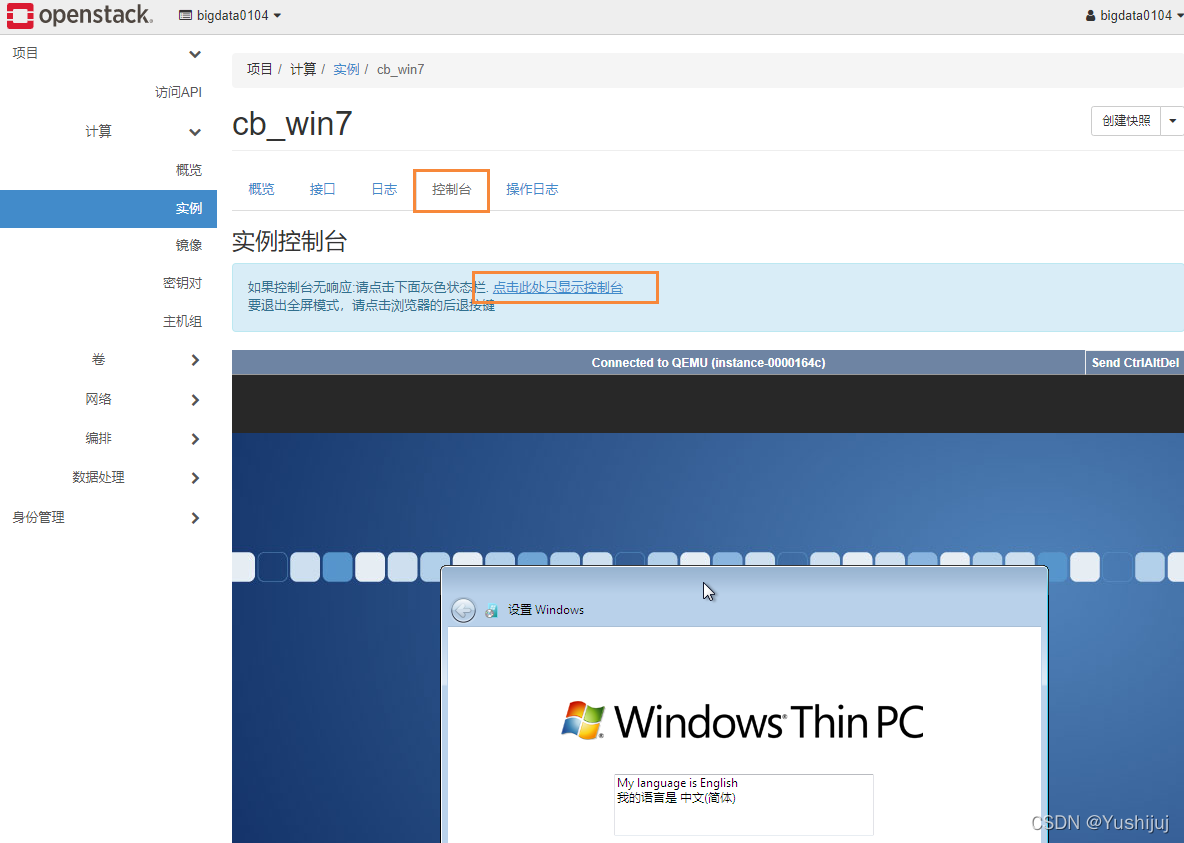
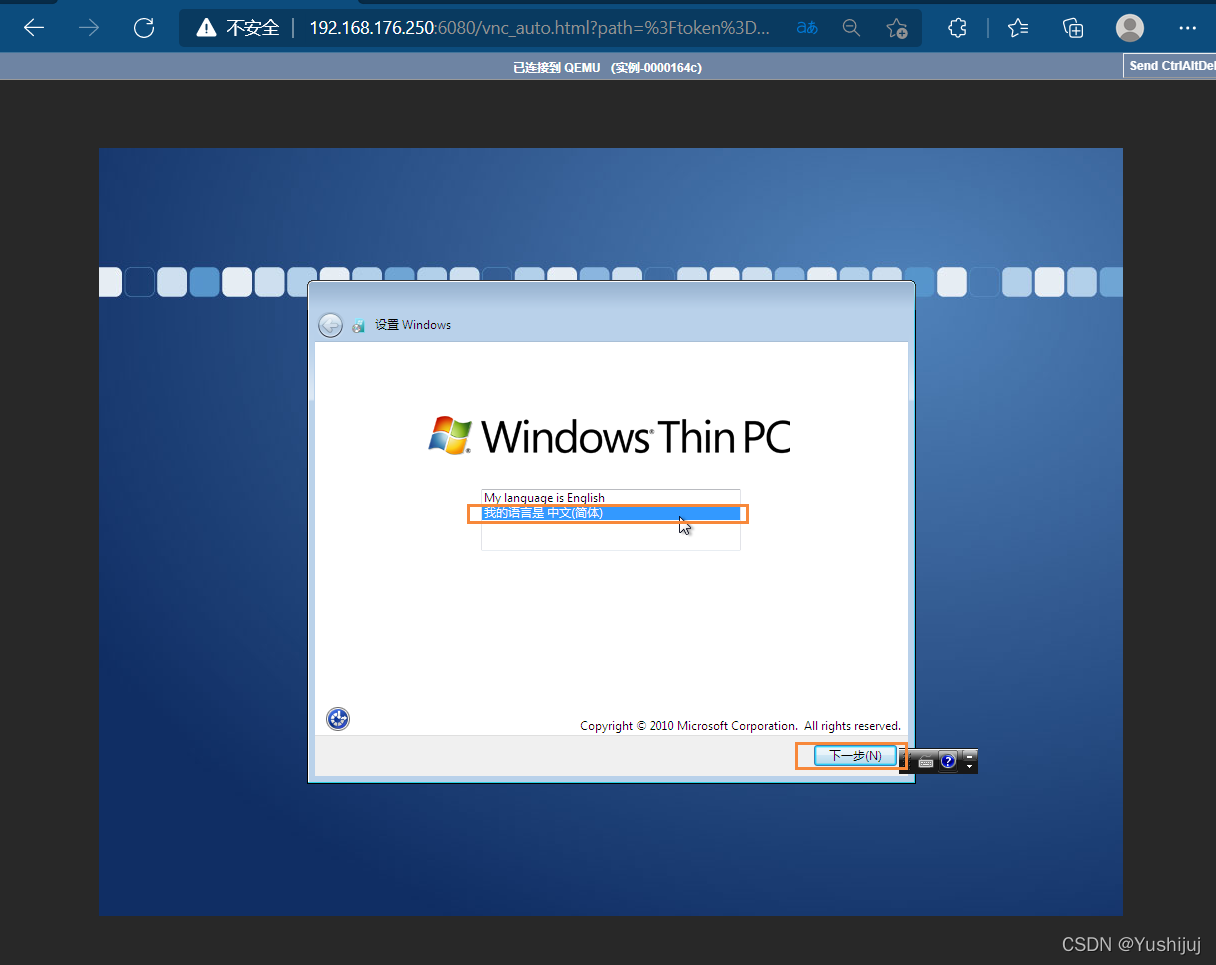
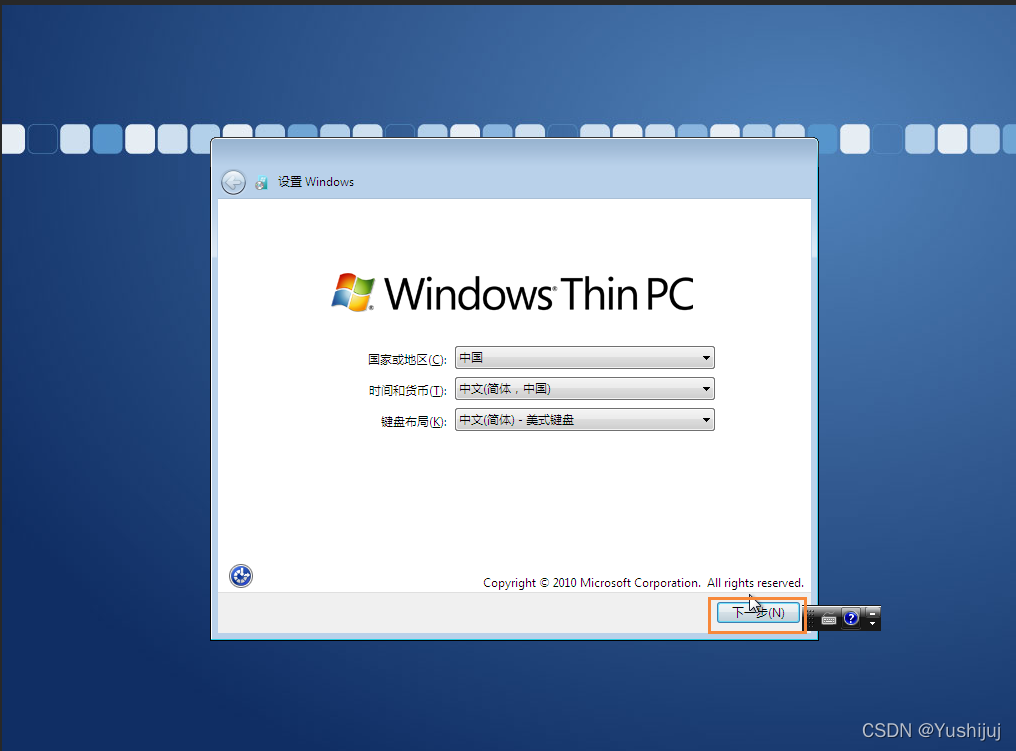
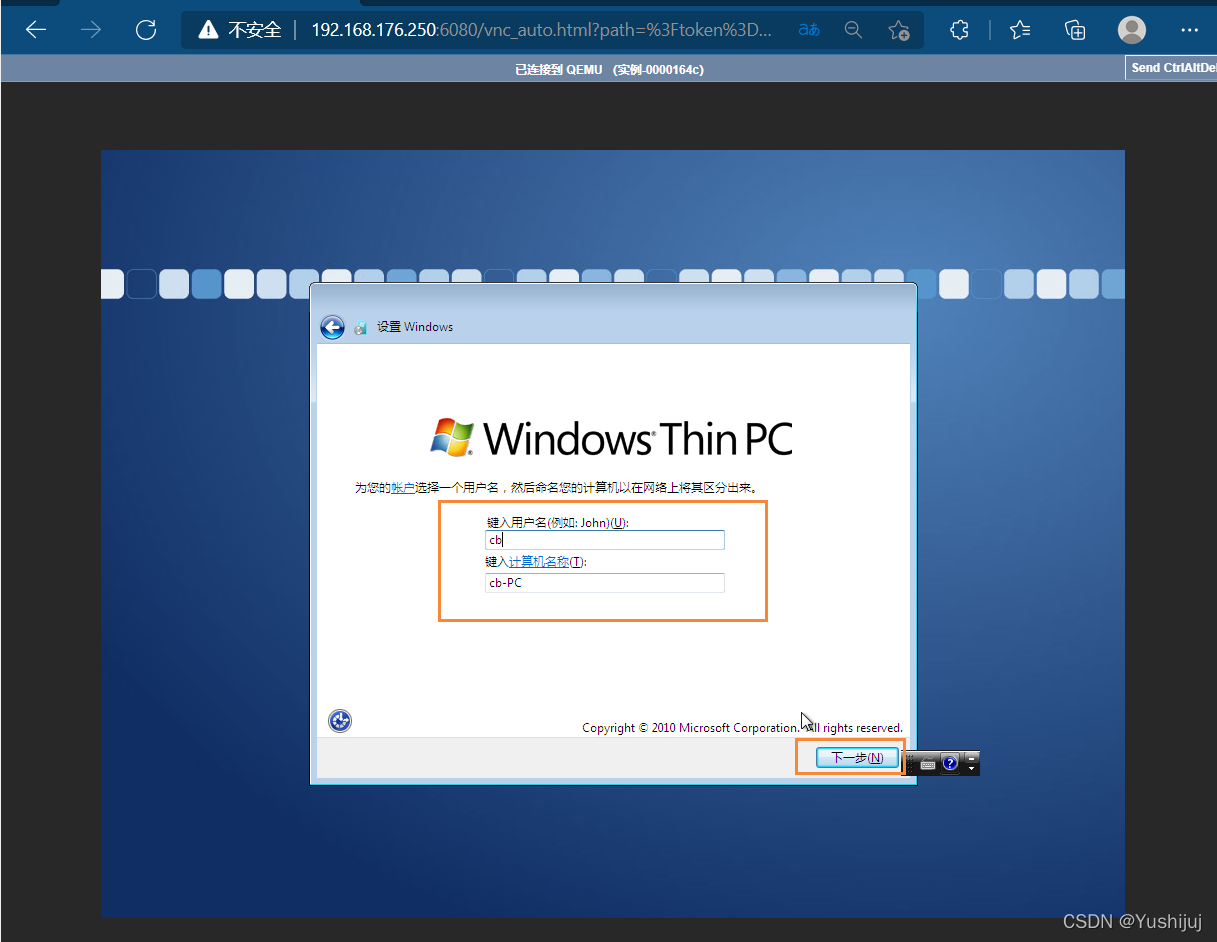
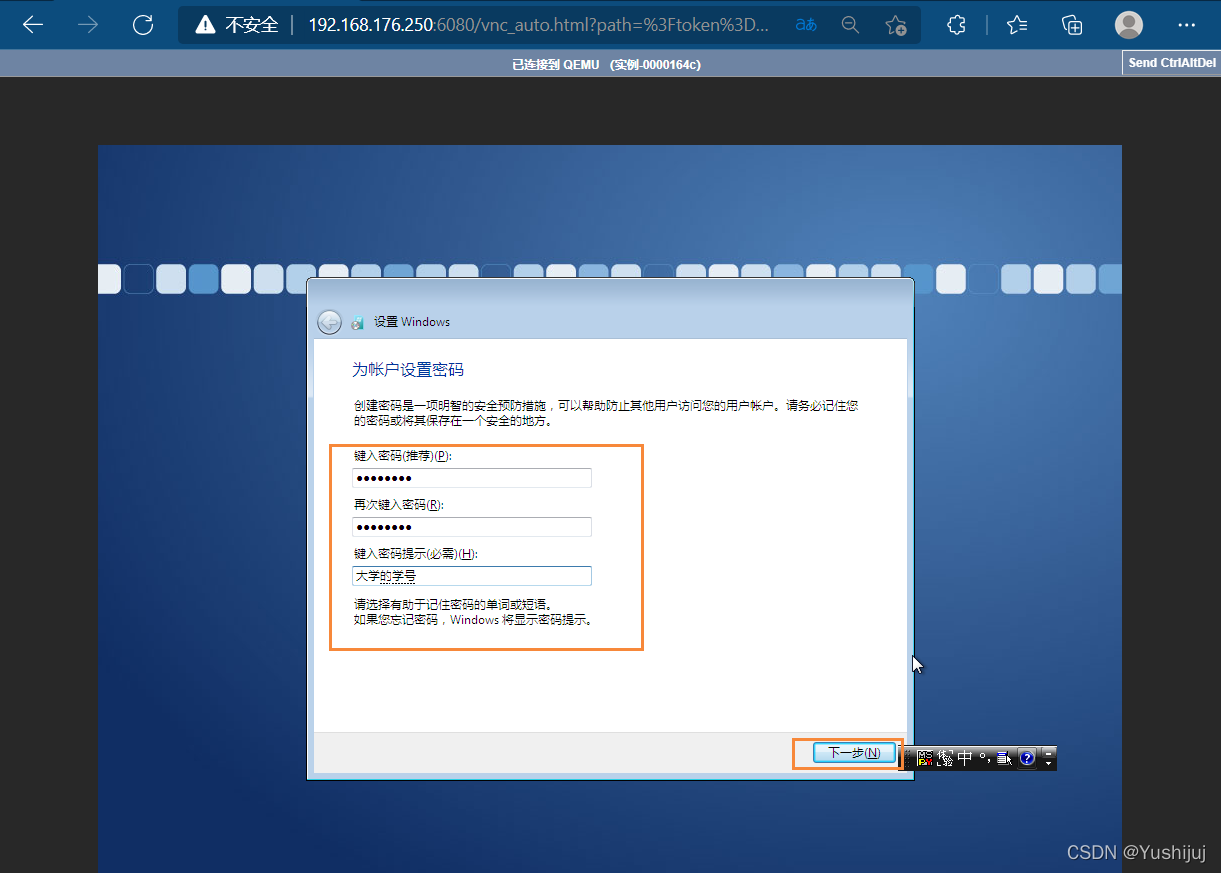
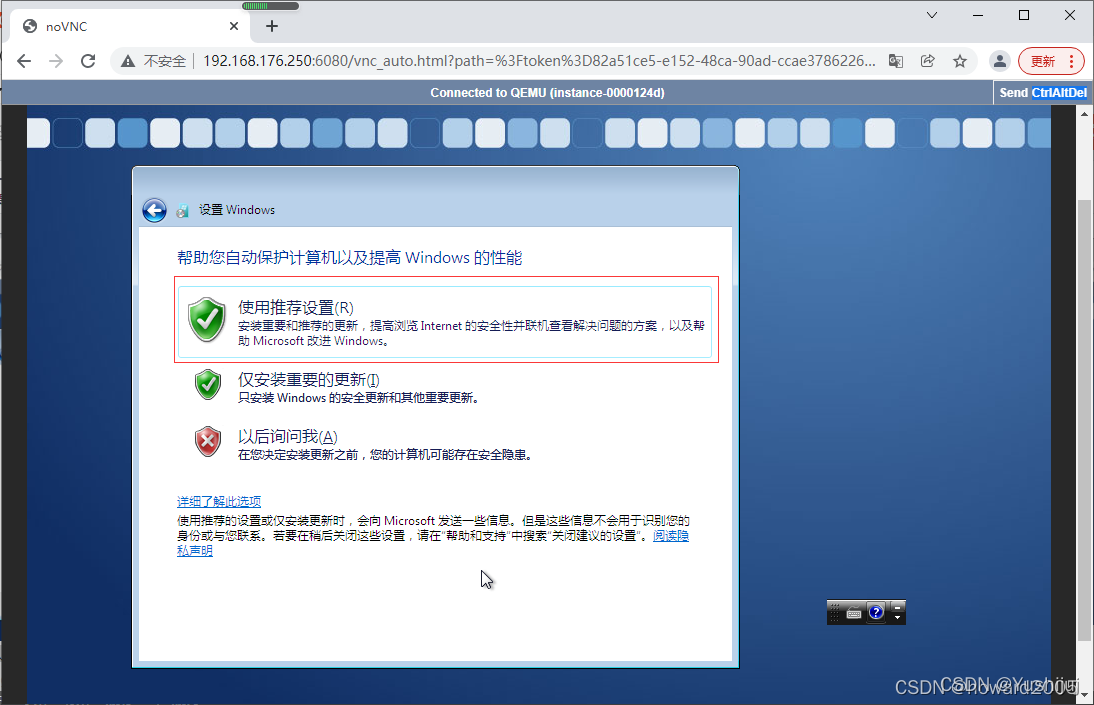
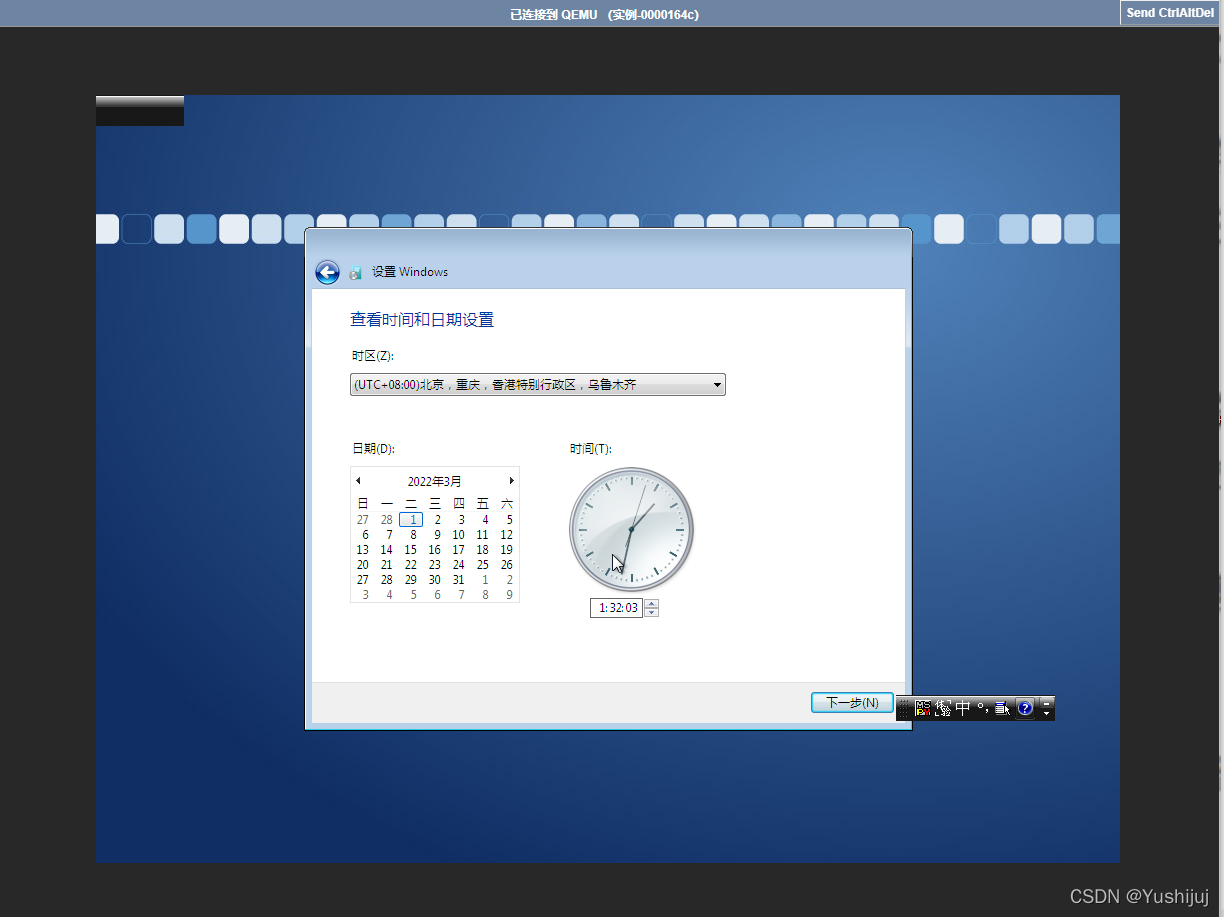
-
【单击】公用网络
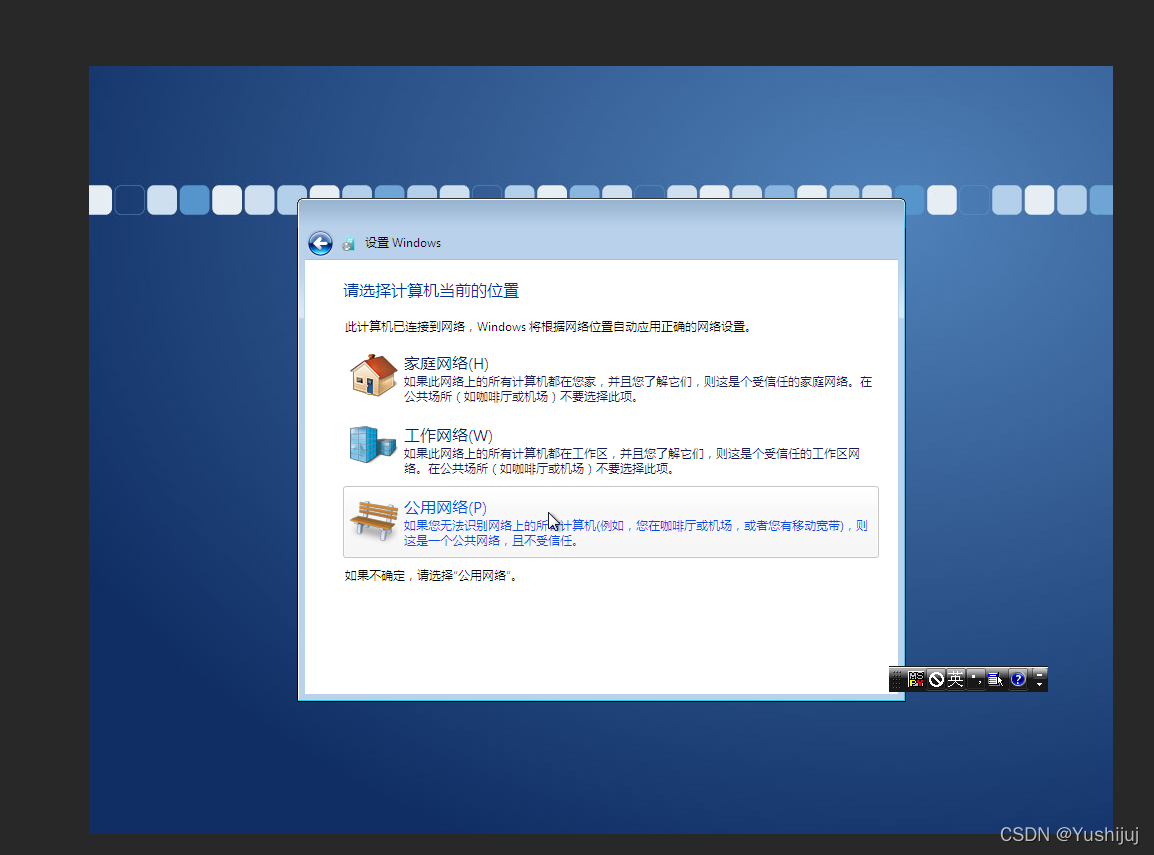
-
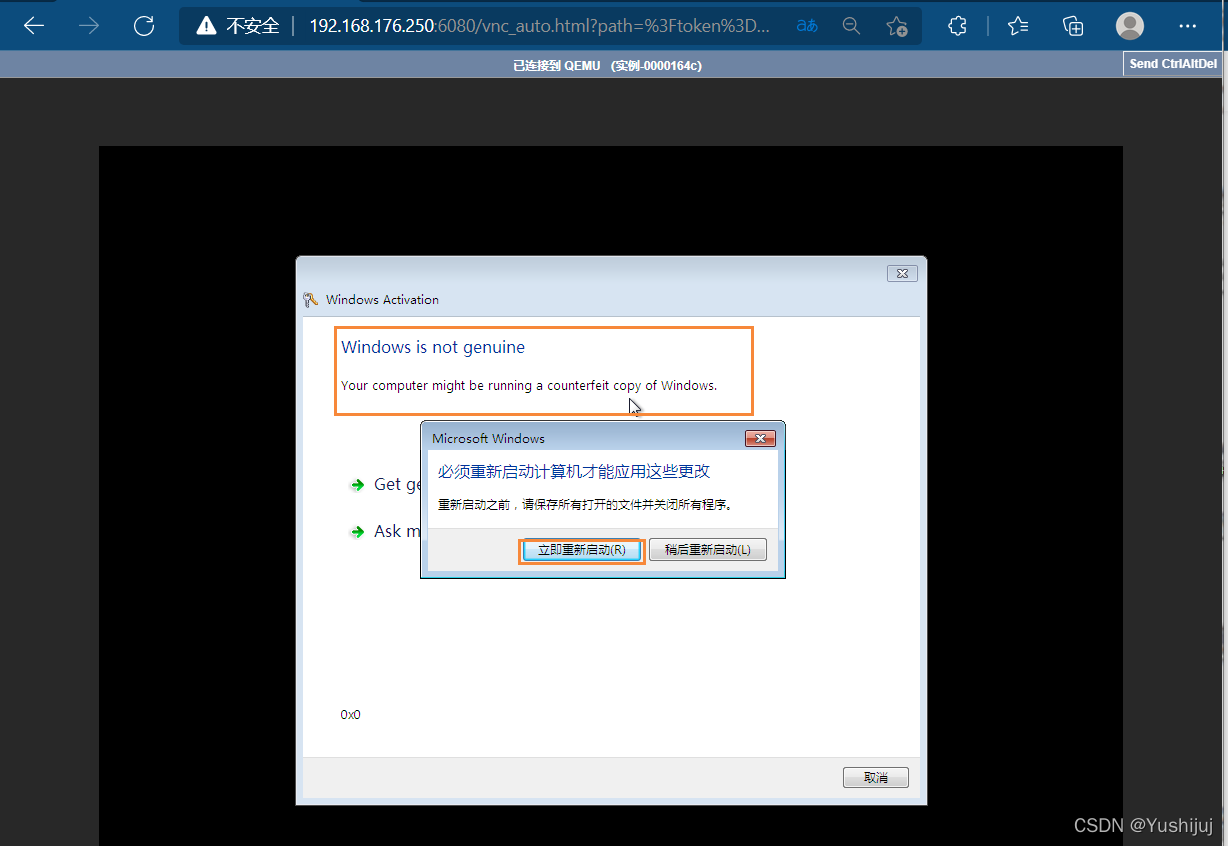
等待即可(等待时间较长哦,请耐心等待哦😊)
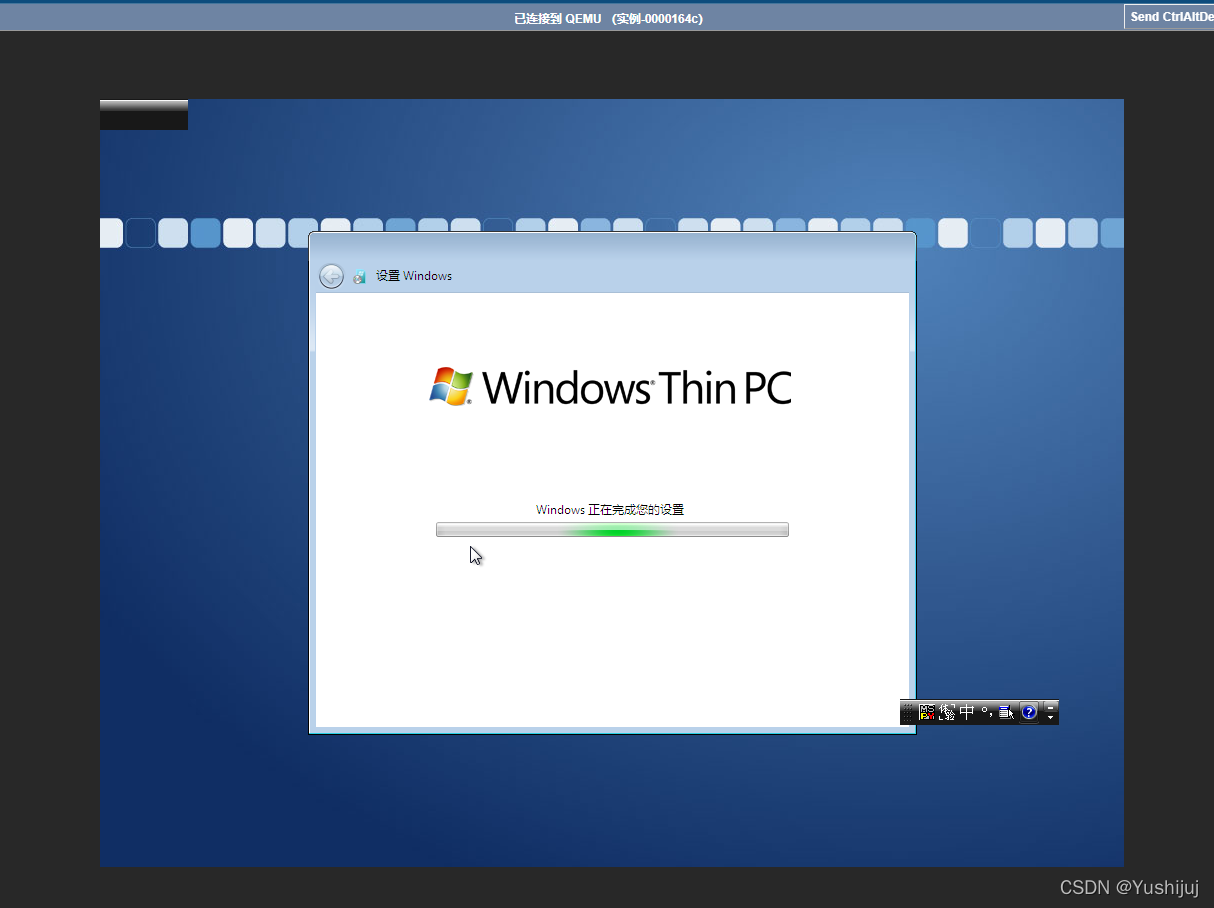
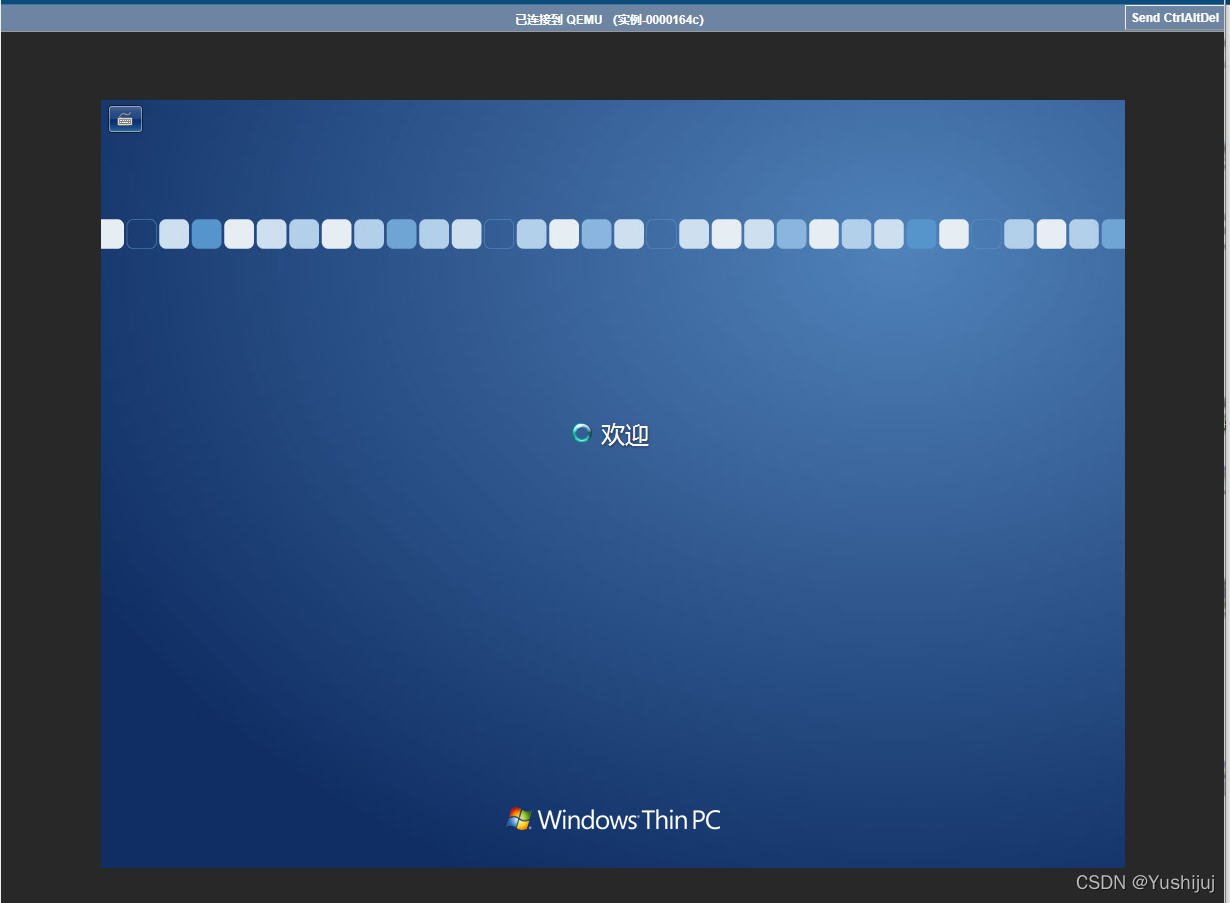
-
单击【立即重新启动】
-
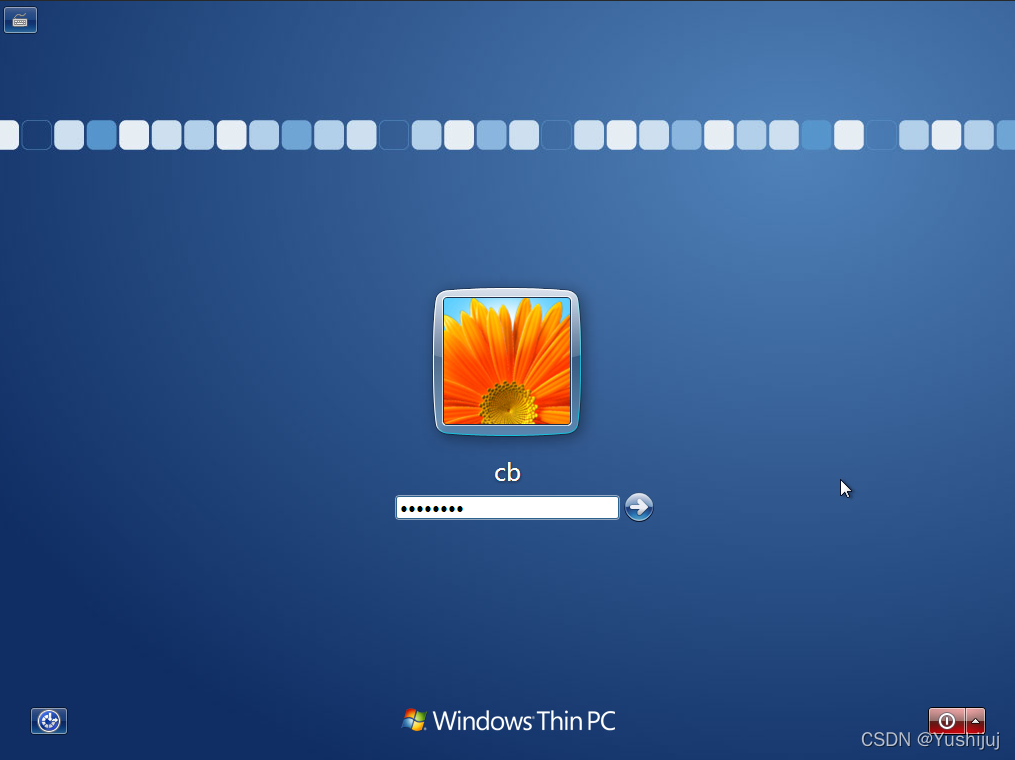
重启之后显示登录界面,输入先前配置时设定的密码
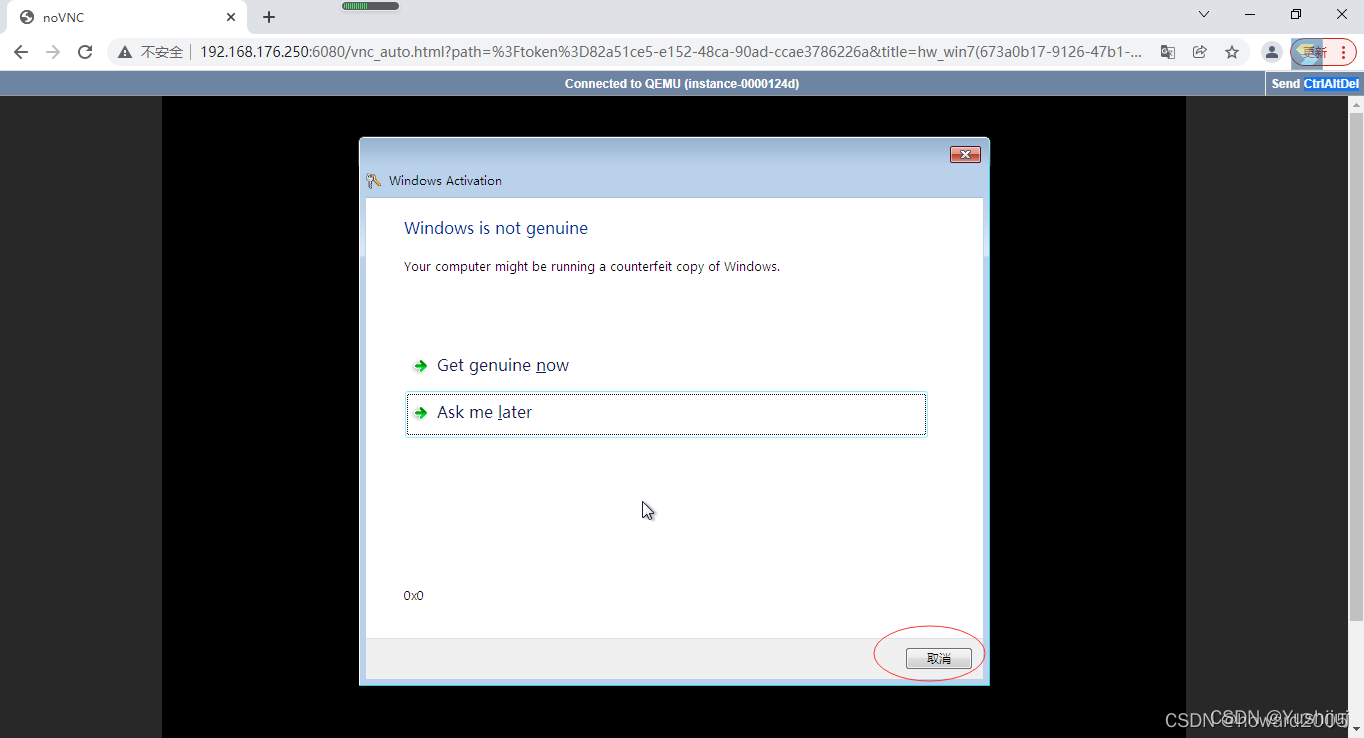
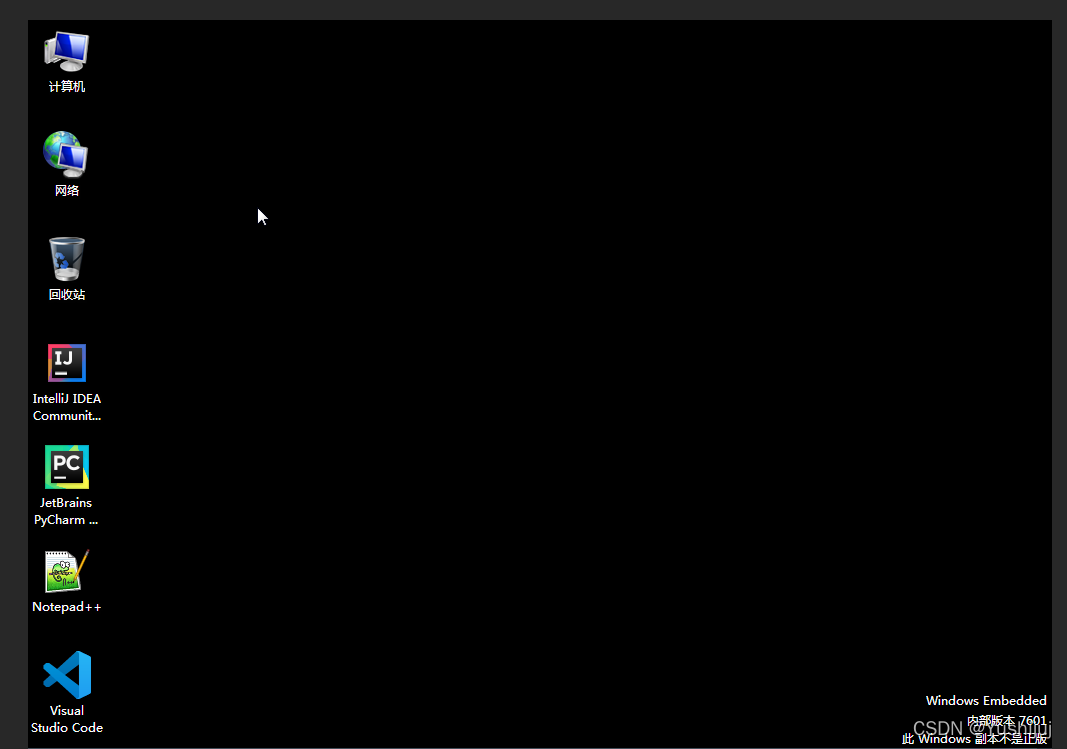
进入Windows桌面
2、测试能否访问外网

3、测试能否访问子网结点
(1)测试cb_win7实例访问子网主节点master
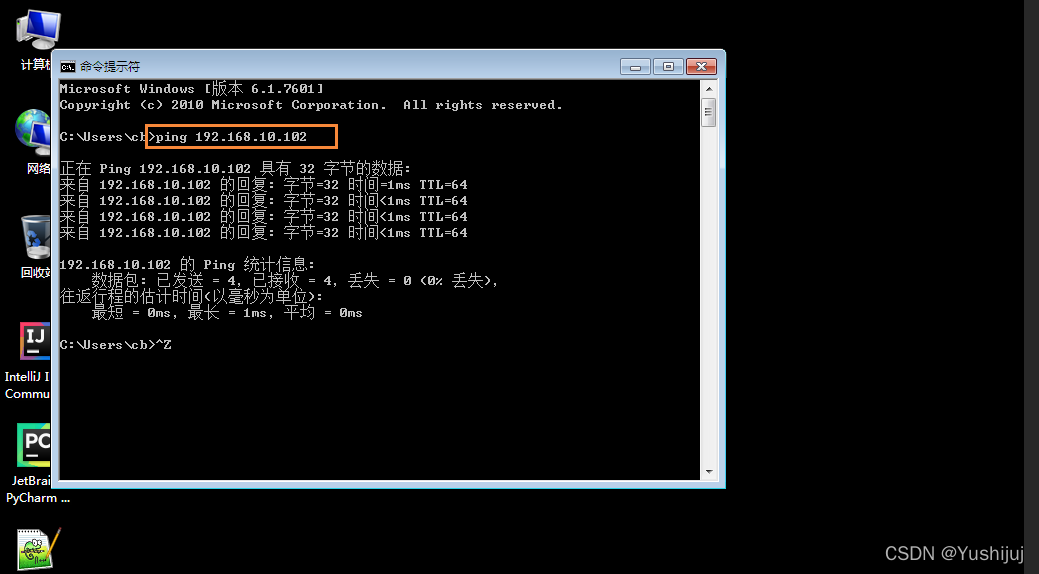
测试cb_win7实例能否访问主节点master实例 - [固定IP地址:192.168.10.102]
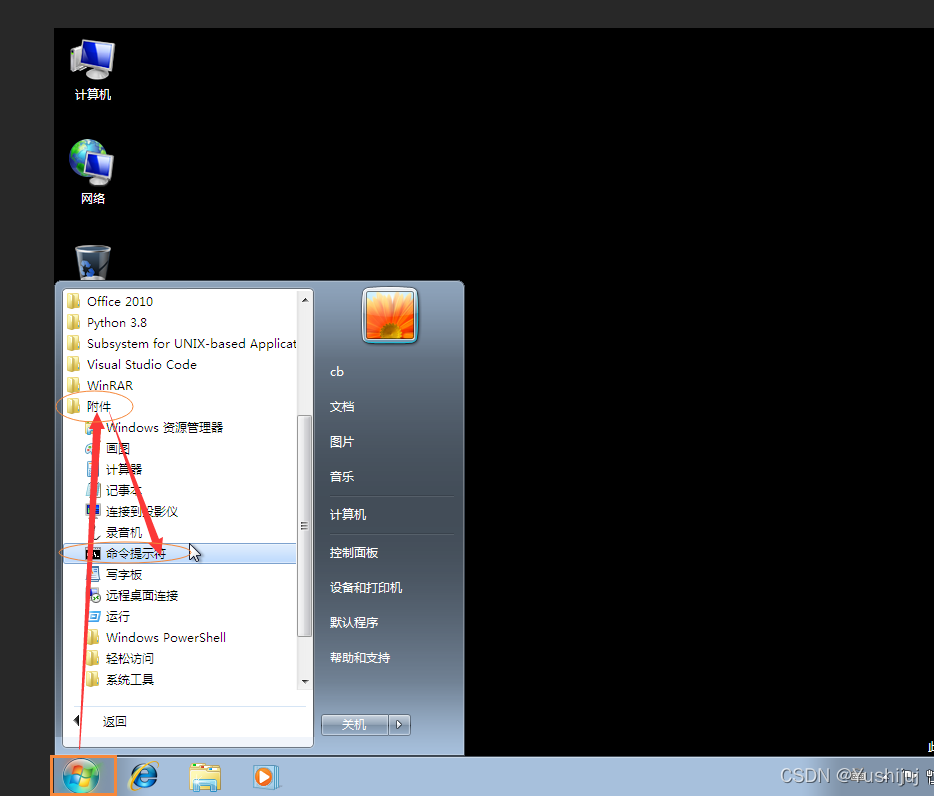
4、测试cb_win7实例访问子网主节点master
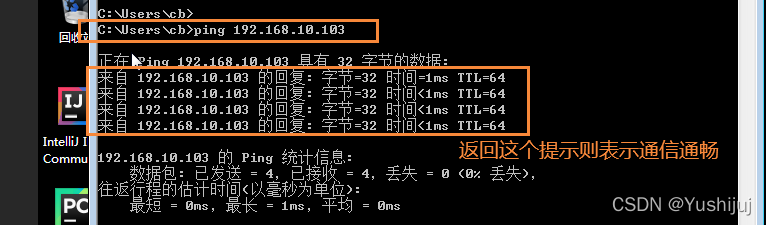
5、测试cb_win7实例访问子网从节点slave1
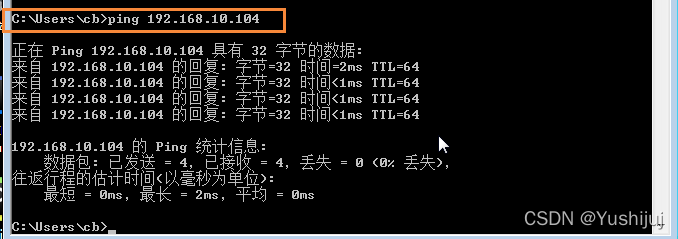
6、测试cb_win7实例访问子网从节点slave2
(二)配置master实例
1、登录master实例
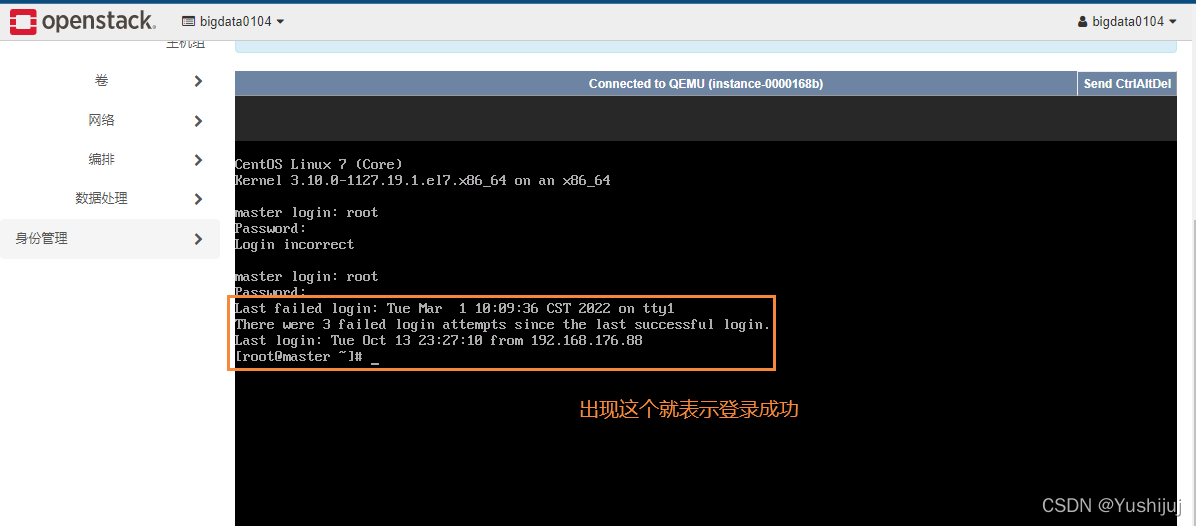
- 项目 - 计算 - 实例 - master - 控制台*
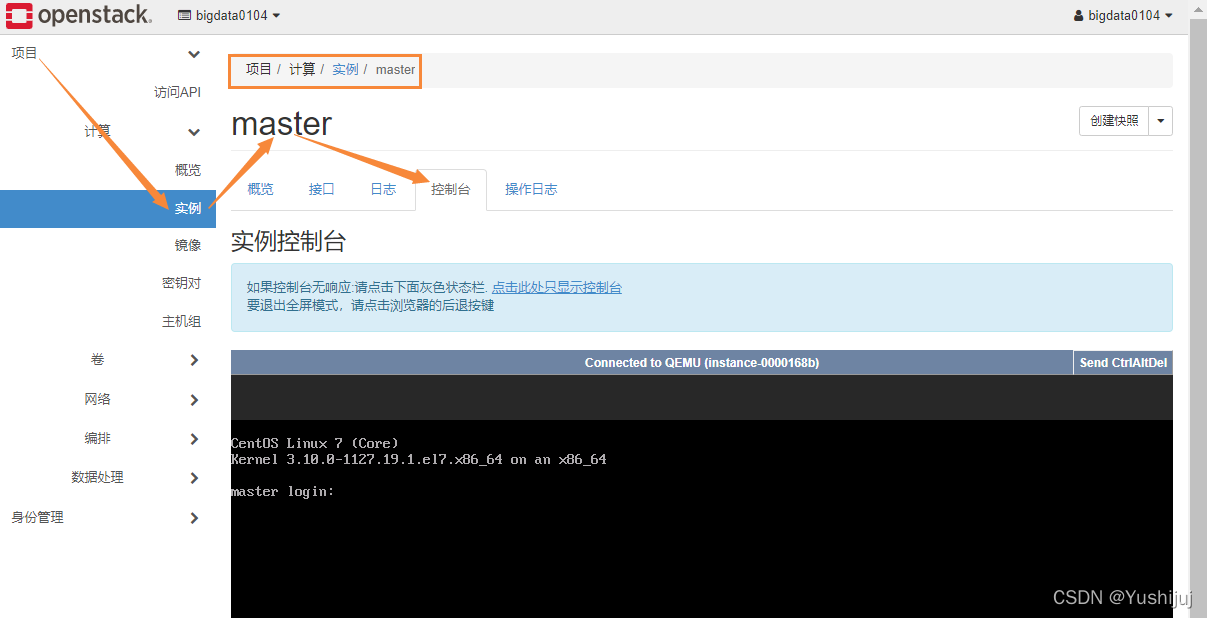
- 用户名:root 密码:p@ssw0rd
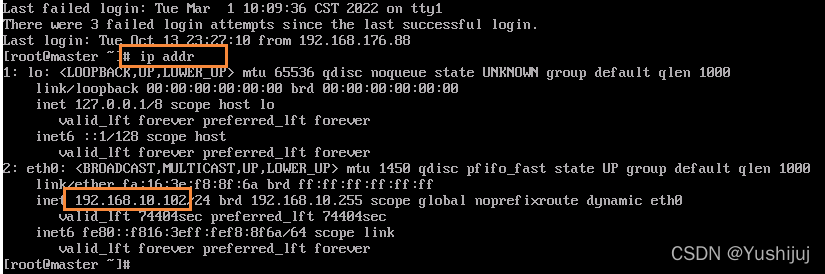
2、查看IP地址
使用 ip addr 命令
3、修改主机名
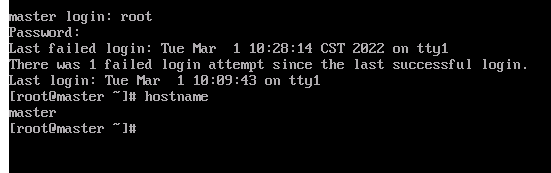
执行命令hostnamectl set-hostname master,将主机名改成master
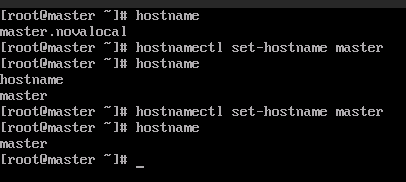
执行命令reboot,重启虚拟机,登录后,查看主机名【master】
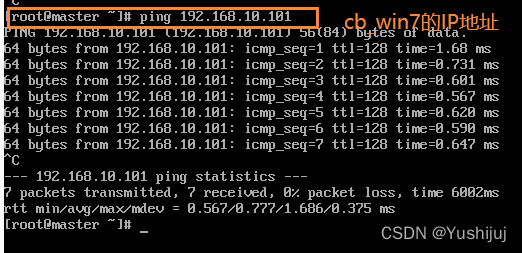
4、测试master实例能否访问cb_win7实例
关闭cb_win7防火墙(要进入cb_win7哦)
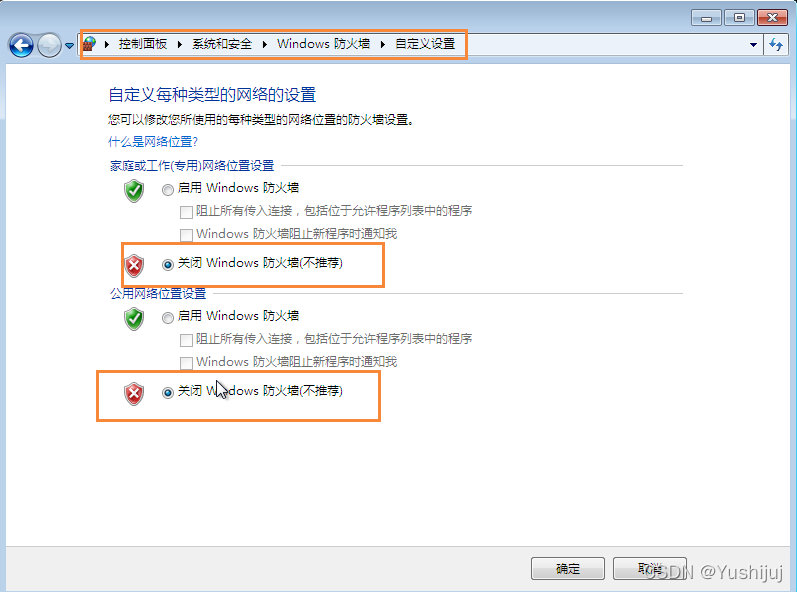
cb_win7的IP地址192.168.1.101
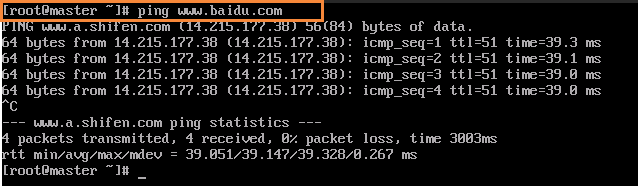
5、测试master实例能否访问外网
-域名www.baidu.com → IP 103.235.46.39
6、测试master实例访问master实例

7、测试master实例访问slave1实例

8、测试master实例访问slave2实例

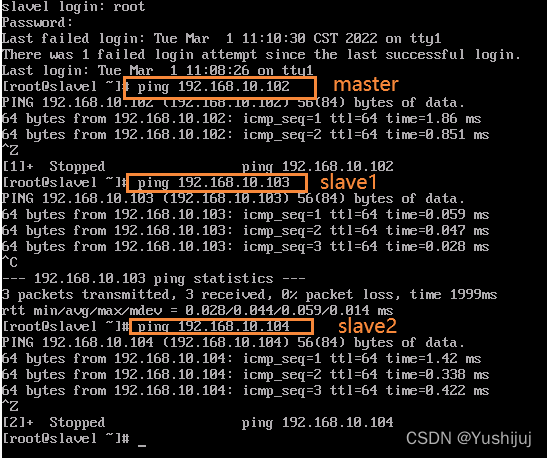
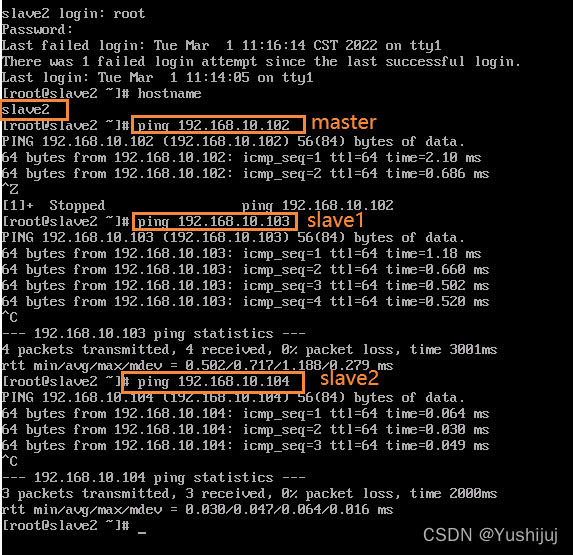
同理 配置slave1,2实例,具体步骤如下:
1、登录slave1,2实例
2、查看IP地址
3、修改主机名
4、测试slave1,2实例访问master实例
5、测试slave1,2实例访问slave1实例
6、测试slave1,2实例访问slave2实例
测试截图如下:
slave1
slave2
九、在hw_win7虚拟机上远程访问master、slave1与slave2虚拟机
(一)在hw_win7下载SecureCRT
- 登录cb_win7虚拟机
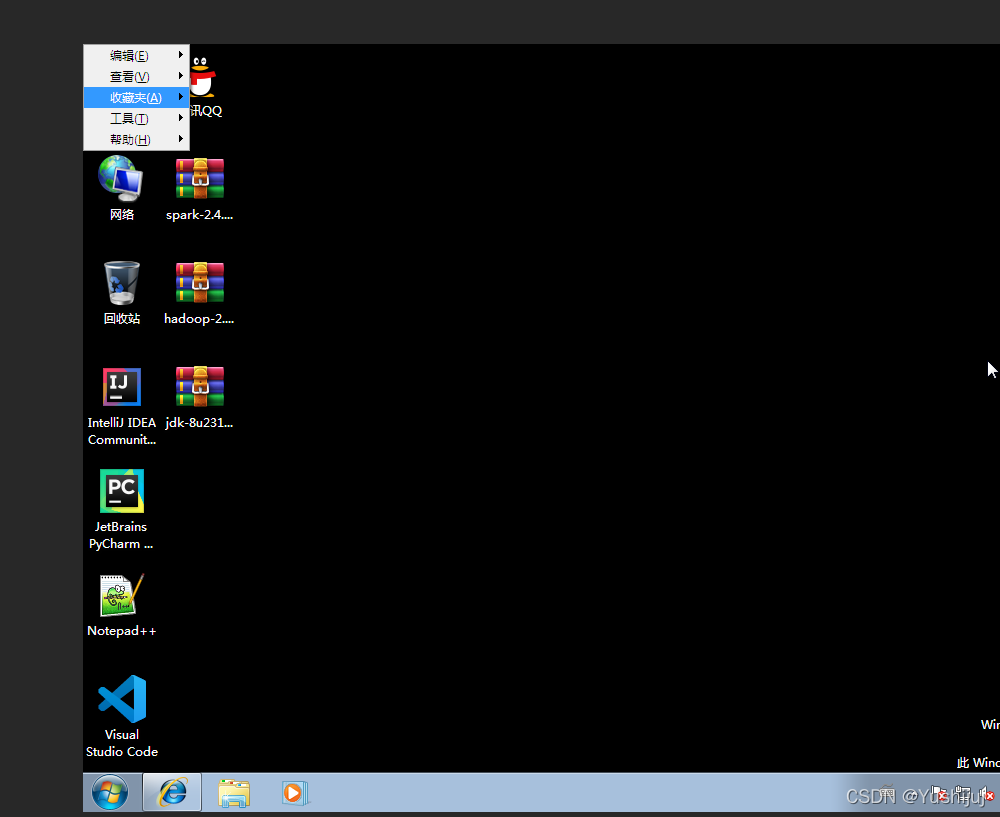
SecureCRT下载链接:https://pan.baidu.com/s/1RXLKgaX8z9q-5-D9Ov9PEw 提取码:ohxi
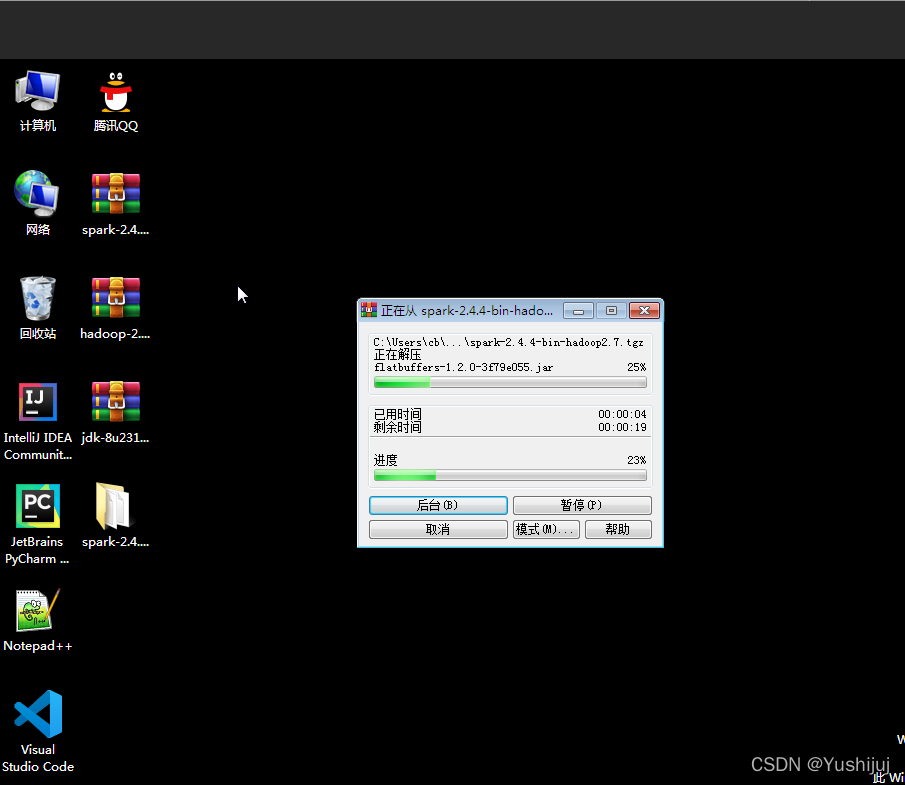
解压安装包SecyreCRT
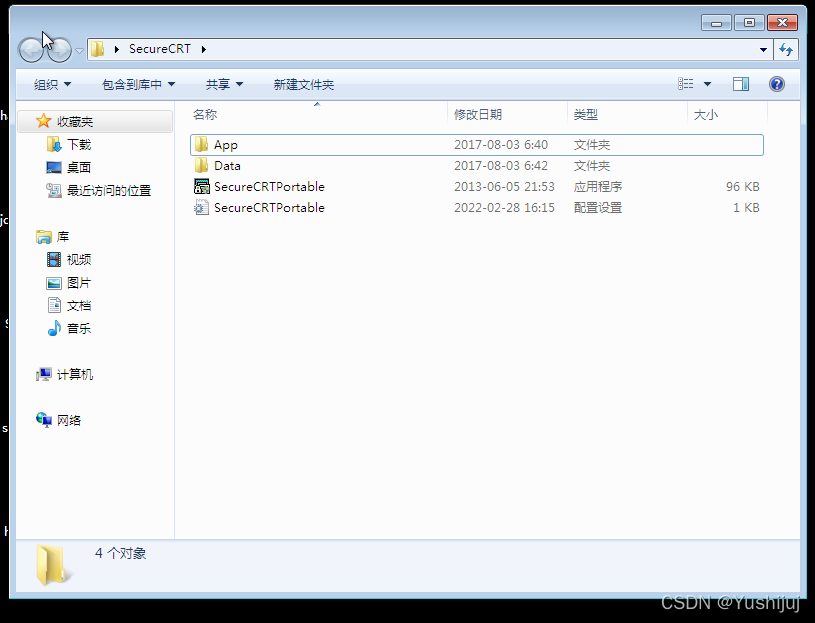
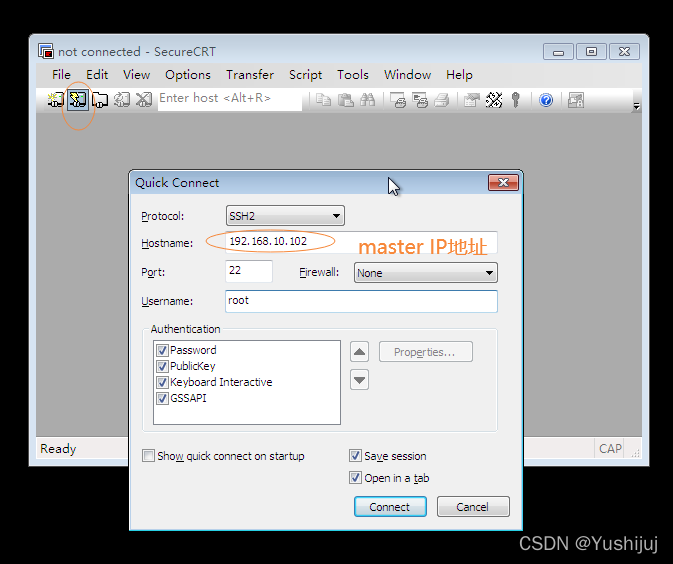
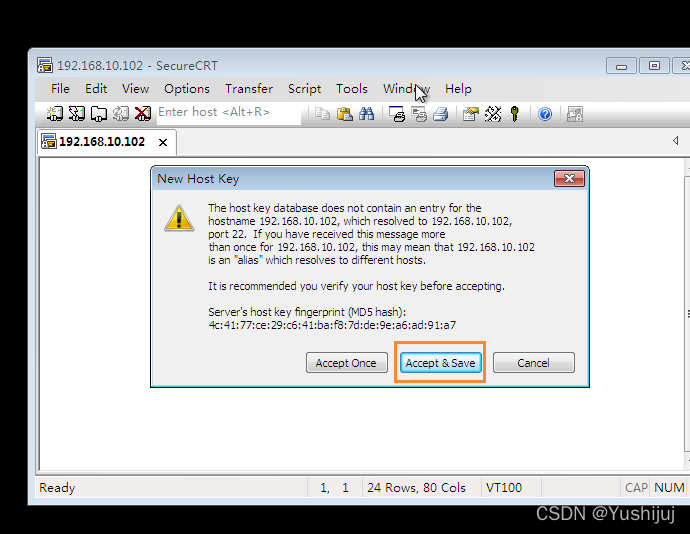
- 单击【Accept & Save】按钮,输入密码
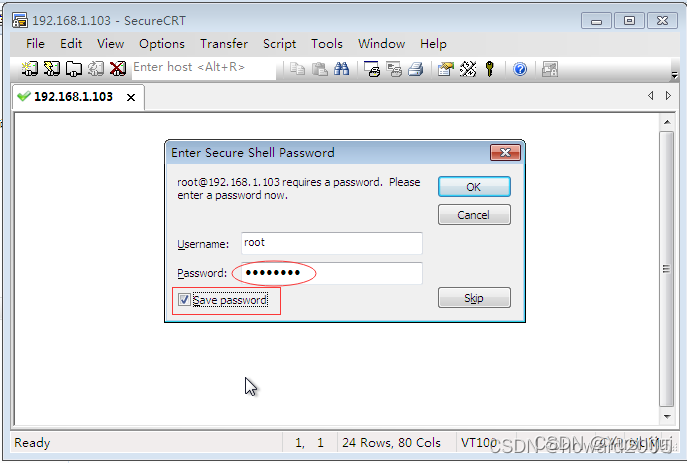
- 单击🆗
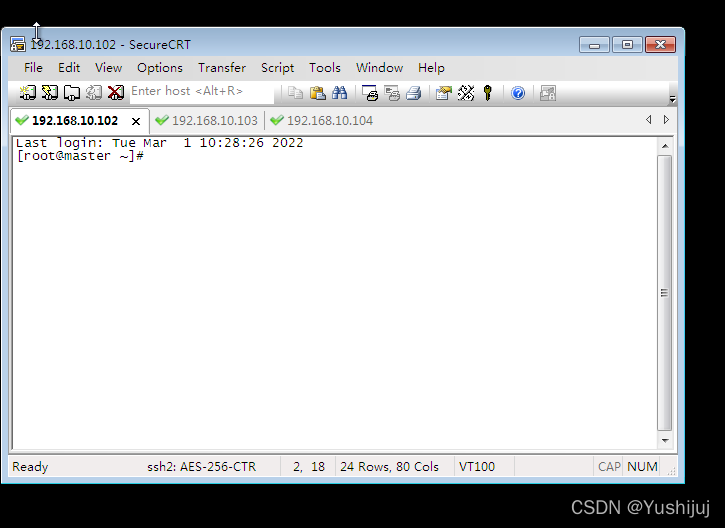
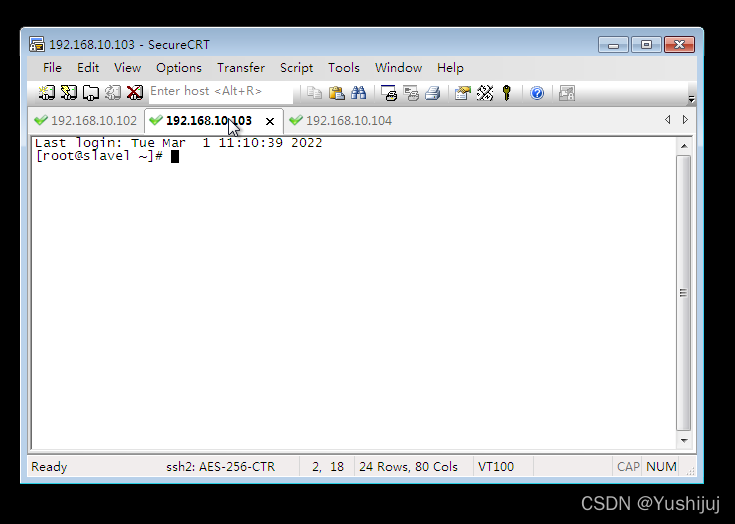
- 同理可以访问slave1虚拟机
- 同理访问slave2
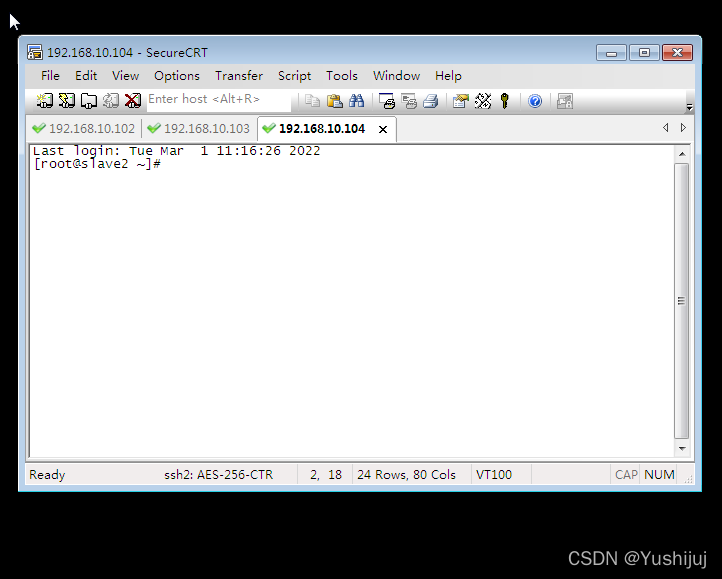
(二)利用SecureCRT访问访问master、slave1和slave2虚拟机
十、本机远程桌面连接cb_win7虚拟机
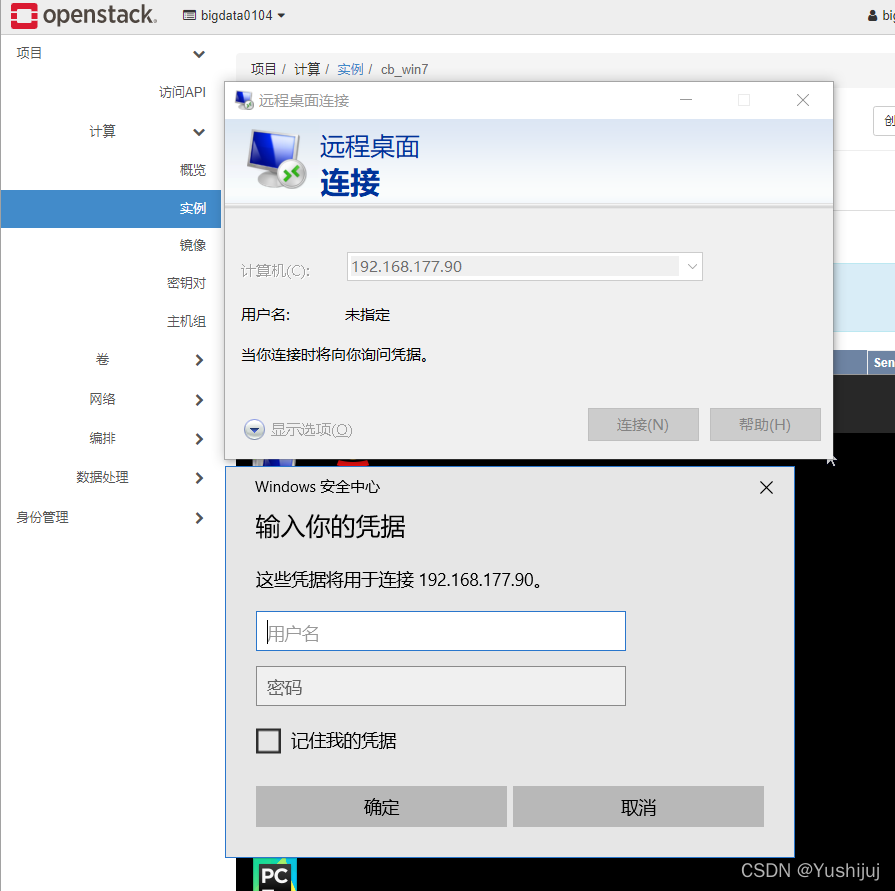
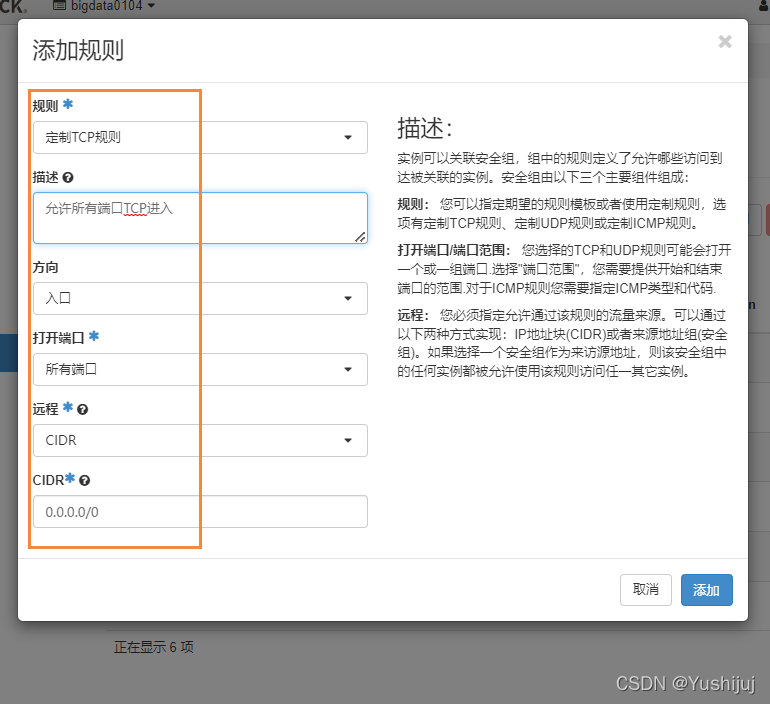
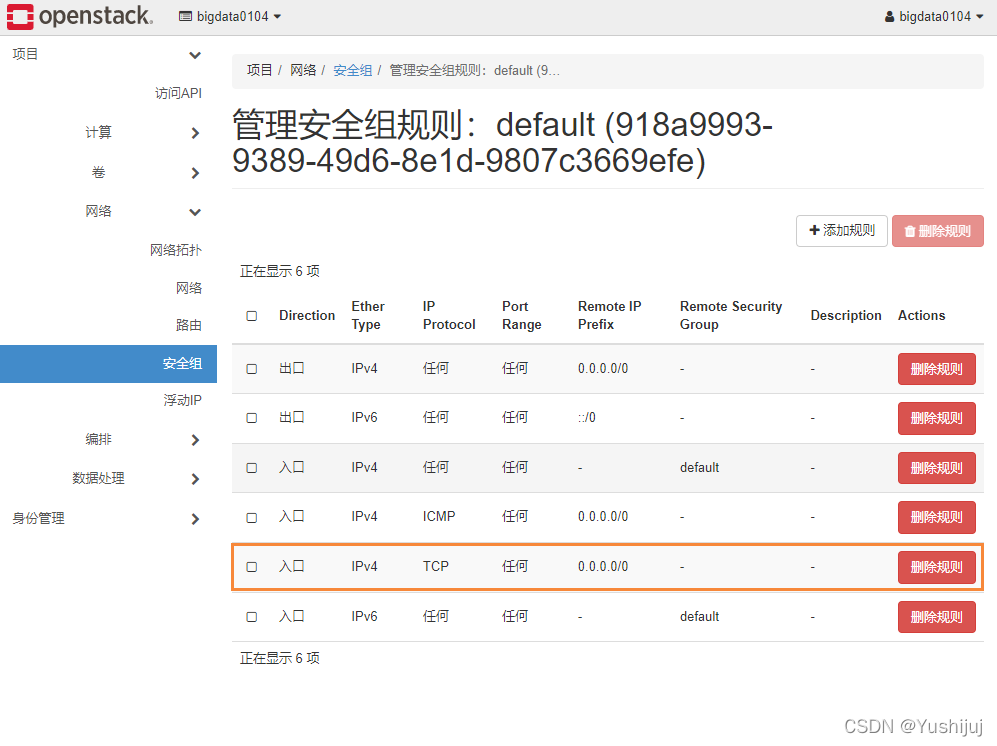
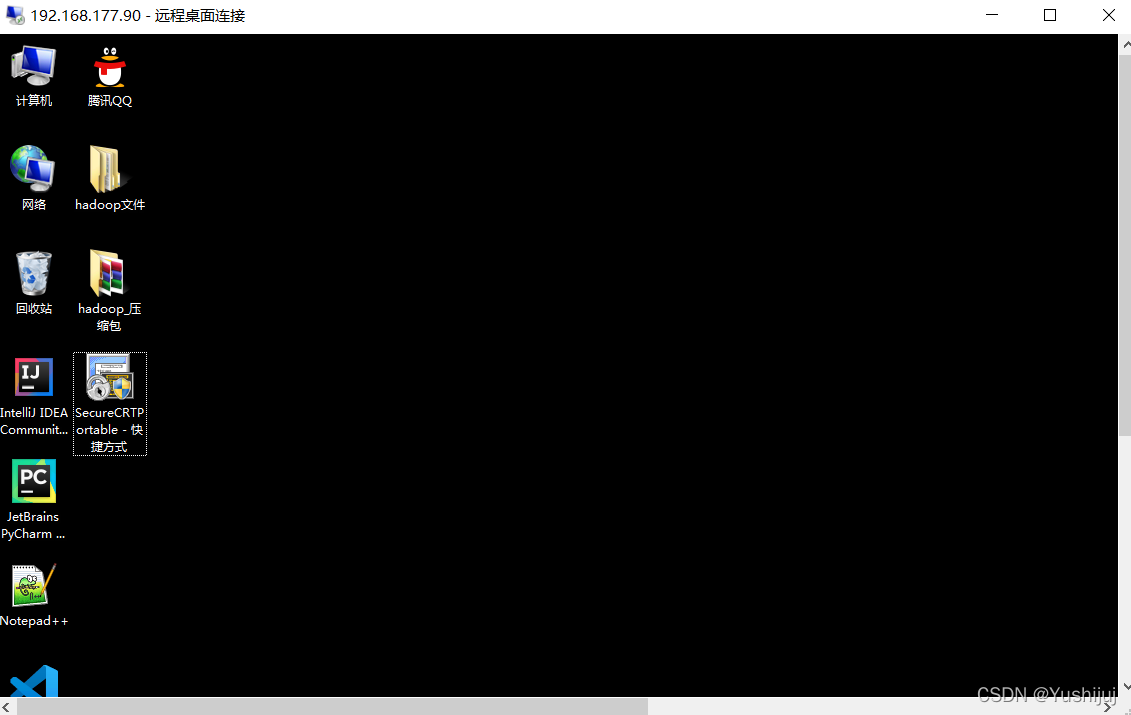
- cb_win7对外的IP地址:192.168.177.90
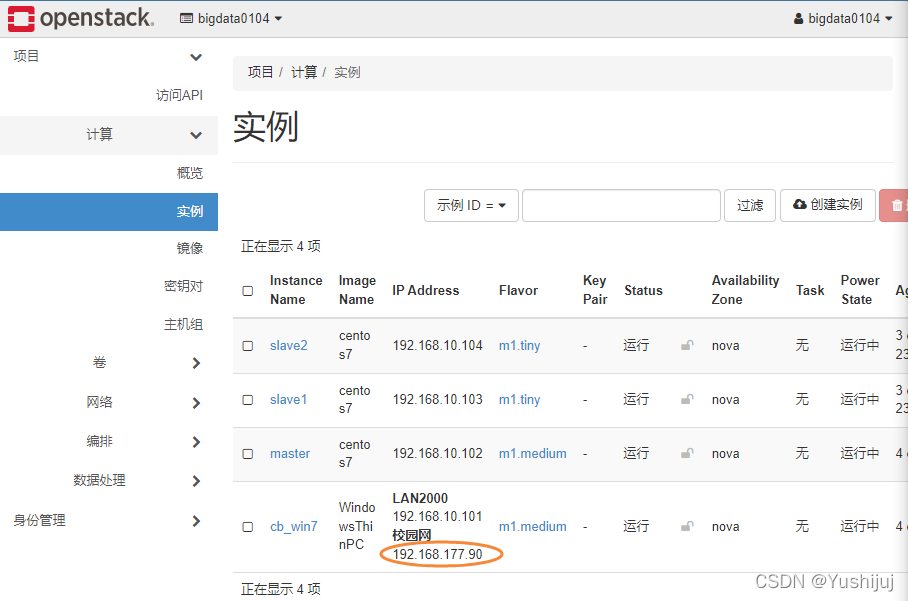
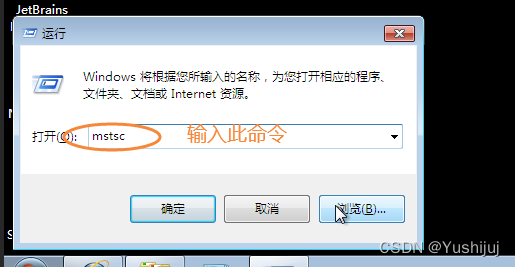
- 启动远程桌面连接





 扫一扫
扫一扫


 1646
1646

 被折叠的 条评论
为什么被折叠?
被折叠的 条评论
为什么被折叠?
 到【灌水乐园】发言





