


 本文介绍了如何在Ubuntu 18.04服务器上安装Jupyter Notebook,并通过SSH隧道将远端接口映射到本地,实现在本地进行可视化操作。首先,可选地创建一个虚拟环境,然后安装Jupyter。接着,使用SSH命令将服务器的8888端口映射到本地。最后,在服务器上启动Jupyter Notebook,并在本地浏览器中访问提供的URL即可实现远程操作。这种方法适用于需要使用服务器GPU进行加速的场景。
在服务器上安装jupyter,并且将远端地址映射到本地,实现本地操作。
运行环境:Ubuntu 18.04 + 服务器
服务器连接可参考我的另一篇博文:Ubuntu18.04使用服务器教程_CF_KM的博客-优快云博客
安装jupyter
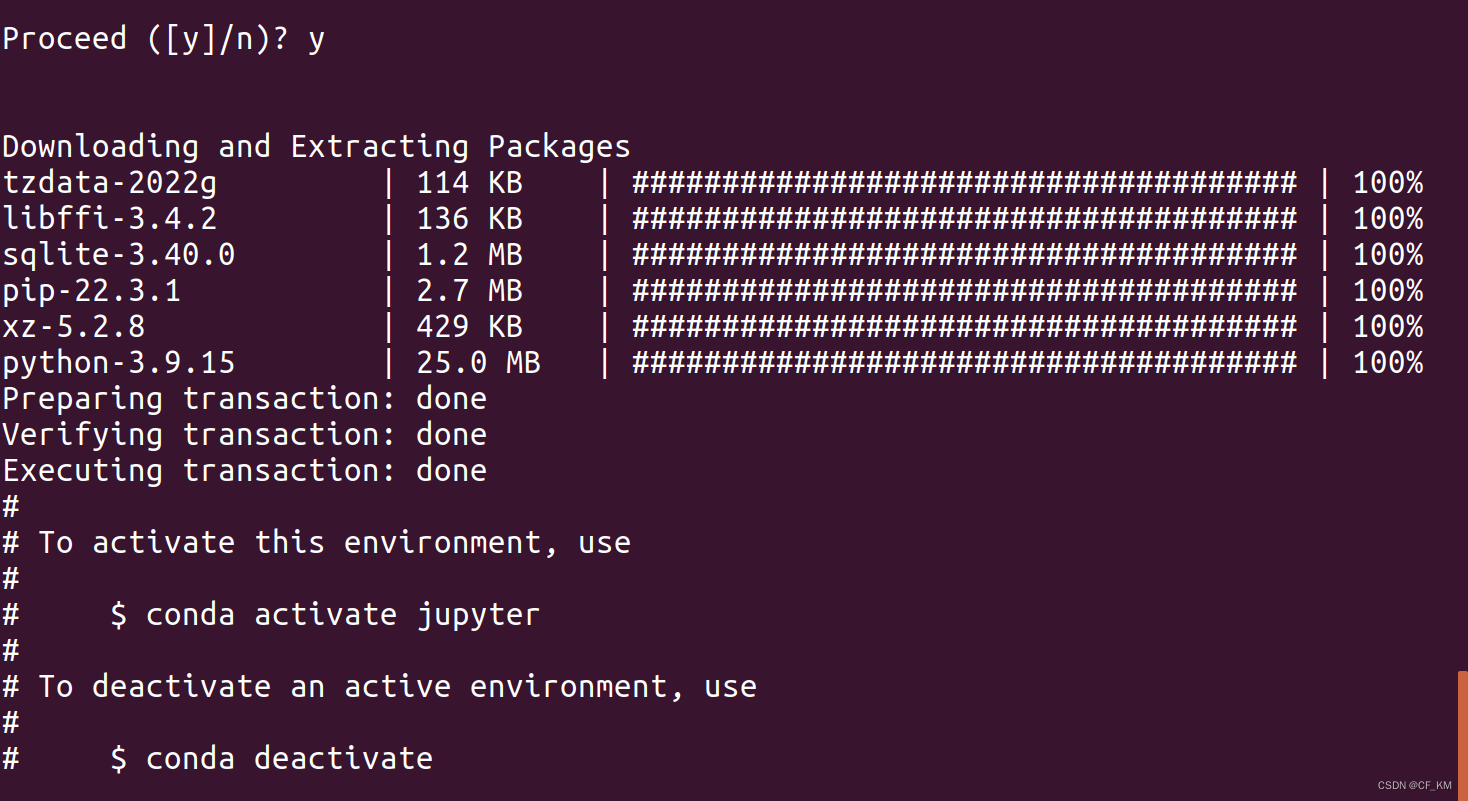
1.【可选】创建虚拟环境
如果后续需要使用GPU的话就需要创建一个虚拟环境。
conda create -n jupyter python=3.9
conda activate jupyter
jupyter为环境名称,可自定义更改
python=3.9是指定python版本,可修改
2.下载所需要的安装包
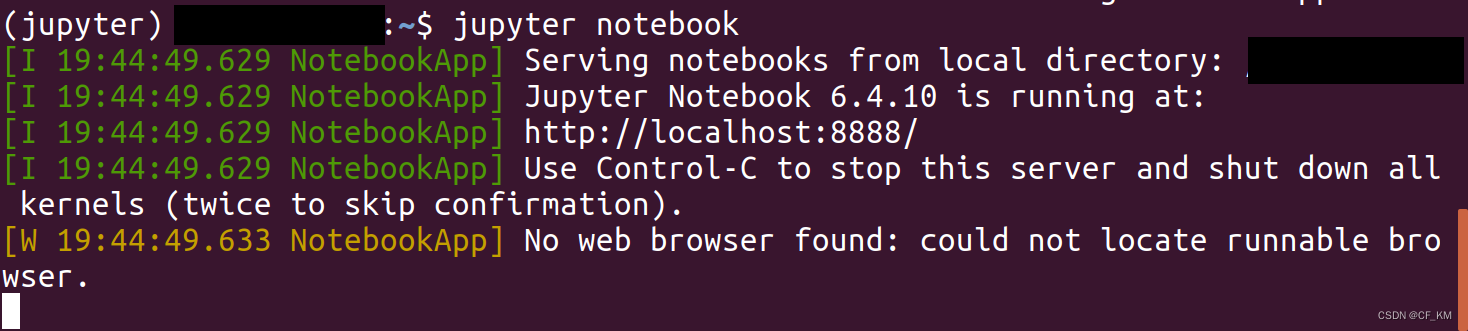
pip install jupyter
此时若直接输入运行jupyter notebook,会提示找不到网页,如下:
使用jupyter
1.将远端接口映射到本地
为了方便在本地进行可视化操作,需要使用如下命令登录服务器,从而将远端接口映射到本地。
ssh -L8888:localhost:8888 user@ip -p port
其中user:账号名,ip:服务器地址,port: 账号所在服务器端口
(即连接服务器时设置-L参数)
2.运行jupyter
接着,再次进入虚拟环境并输入
jupyter notebook
提示如下:
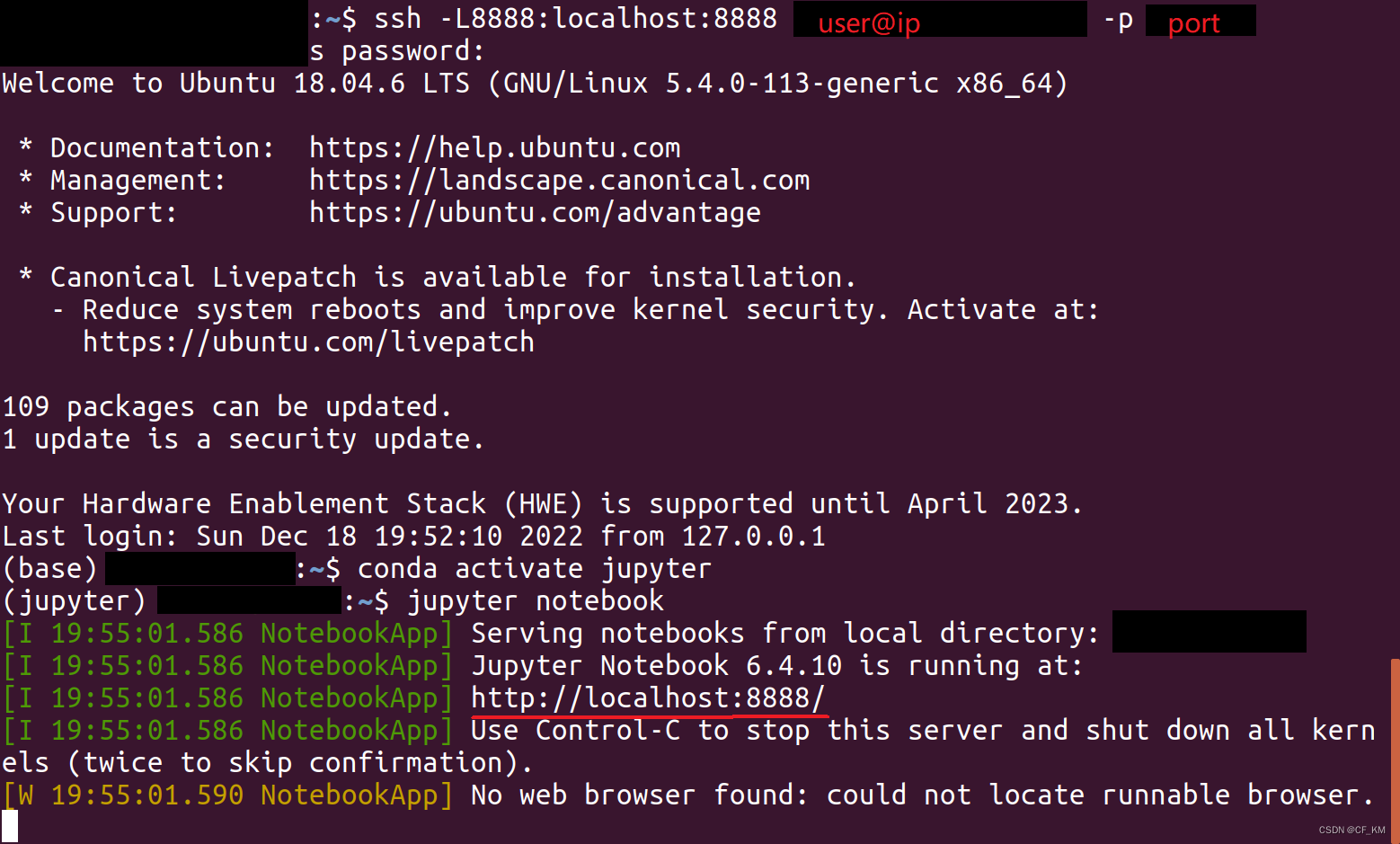
其实提示没有区别,此时复制所提供的网址,我的是 http://localhost:8888/
使用本地浏览器打开即可
结语
- 本文旨在介绍服务器中使用jupyter的本地可视化操作,其使用技巧还请移步。
- 看到很多文章在配置的时候还进行了密码设置等操作。为了验证是否需要如此繁琐,本人卸载了安装好的jupyter(差一点作了个大死),按照上述步骤进行设置,若排除没删干净的情况,可验证上述方法能够完成安装并使用。
- 众所周知,使用服务器运行jupyter无非是想使用GPU进行加速。先挖个坑,期待下一篇文章。





 扫一扫
扫一扫


 2247
2247

 被折叠的 条评论
为什么被折叠?
被折叠的 条评论
为什么被折叠?
 到【灌水乐园】发言





