



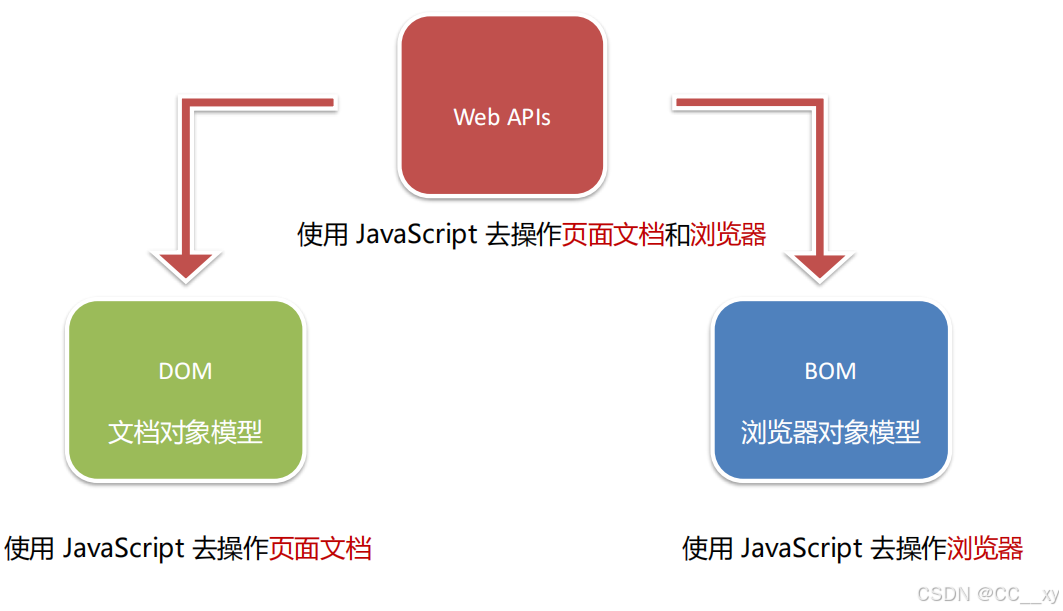
 一、什么是API
API: 应用程序接口(Application Programming Interface)
作用:开发人员使用 JavaScript提供的接口来操作网页元素和浏览器
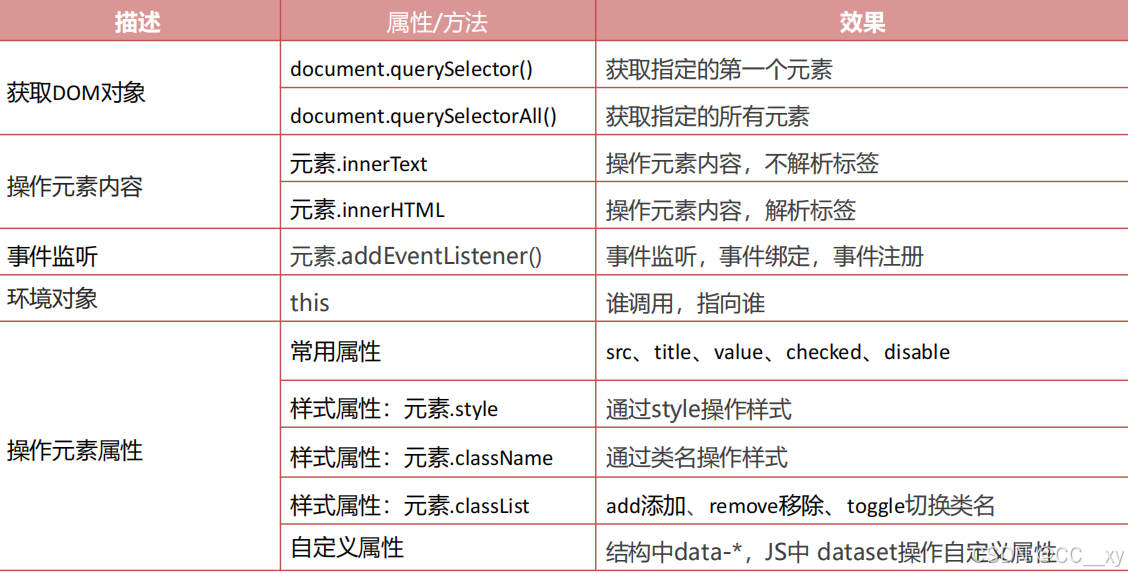
二、DOM简介
作用:DOM用来 操作网页文档,开发网页特效和实现用户交互
DOM的核心思想就是把网页内容当做对象来处理,通过对象的属性和方法对网页内容操作
document 对象 是 DOM 里提供的一个对象,是DOM顶级对象 作为网页内容的入口
三、获取DOM元素
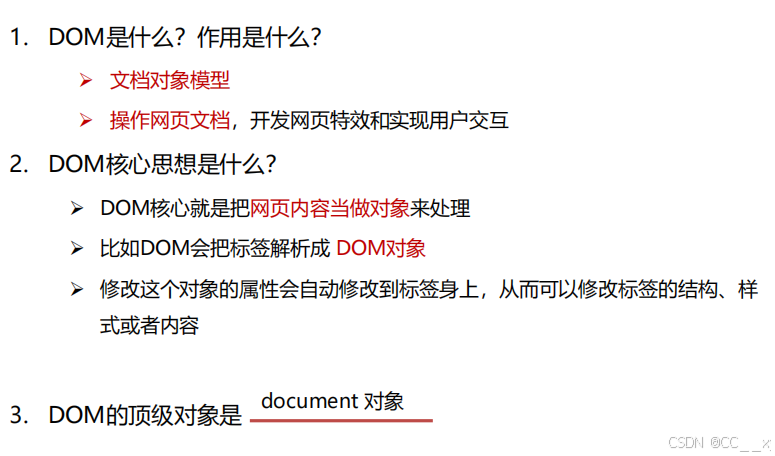
1. CSS选择器来获取DOM元素
11,document.querySelector(css选择器)只能选择第一个元素,如果没有匹配到,则返回null
22,document.querySelectorAll(css选择器)
可以选择多个元素,得到的是伪数组,需要遍历得到每一个元素
伪数组:有长度有索引号的数组但是没有 pop()push()等数组方法
(document:网页文档,query:查询,Selector:选中的)
<body>
    <div class="box">我是一个div</div>
    <ol>
        <li>我是第一个孩子</li>
        <li>我是第二个孩子</li>
        <li>我是第三个孩子</li>
    </ol>
    <ul class="nav">
        <li>新闻</li>
        <li>体育</li>
        <li>娱乐</li>
    </ul>

    <script>
        // document.querySelector('CSS 选择器') : 匹配第一个元素对象,没有找到则返回 null

        // querySelectorAll 返回伪数组,找不到则返回空伪数组
        //有索引有长度,支持遍历
        const lis = document.querySelectorAll('.nav li')
        lis.forEach((el, index) => {
            console.log(el, index)

        })
    </script>
</body>
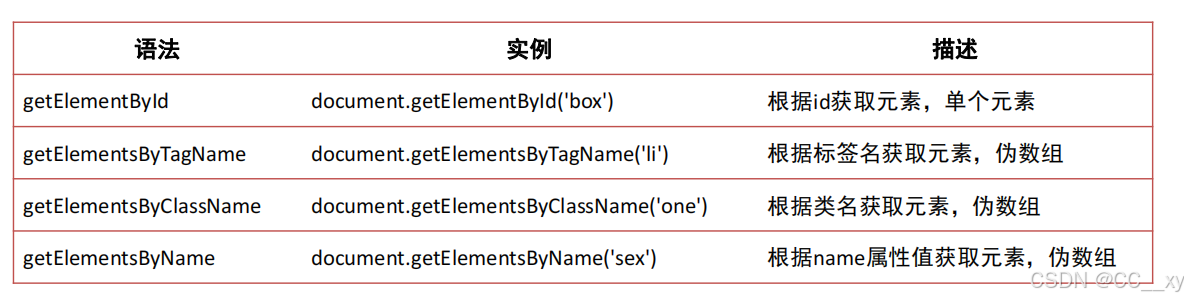
2. 其他获取DOM元素(了解)
四、innerText、innerHTML
操作元素内容
DOM对象可以操作页面标签,所以本质上就是操作DOM对象(增删改查)
1. 对象.innerText 属性。只识别文本,不能解析标签
2. 对象.innerHTML 属性。能识别文本,能够解析标签
<body>
    <div class="box">这是一个div</div>
    <script>
        const box = document.querySelector(".box")
            // innerText:不解析标签
        box.innerText = 'jS加内容'
        box.innerText = '<h1>(innerText)js加的标签不解析标签</h1>'

        // innerHTML:解析标签
        box.innerHTML = 'jS加内容'
        box.innerHTML = '<h1>(innerHTML)js加的标签解析标签</h1>'
    </script>
</body>
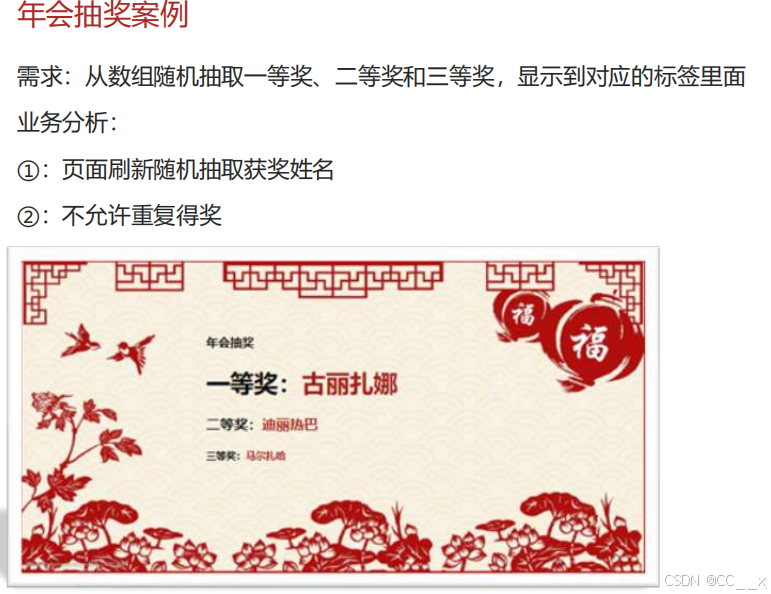
年会抽奖案例
<!DOCTYPE html>
<html lang="en">

<head>
    <meta charset="UTF-8" />
    <meta http-equiv="X-UA-Compatible" content="IE=edge" />
    <meta name="viewport" content="width=device-width, initial-scale=1.0" />
    <title>年会抽奖</title>
    <style>
        .wrapper {
            width: 840px;
            height: 420px;
            background: url(./images/bg01.jpg) no-repeat center / cover;
            padding: 100px 250px;
            box-sizing: border-box;
        }

        .wrapper span {
            color: #b10e0d;
        }
    </style>
</head>

<body>
    <div class="wrapper">
        <strong>年会抽奖</strong>
        <h1>一等奖:<span class="one">???</span></h1>
        <h3>二等奖:<span class="two">???</span></h3>
        <h5>三等奖:<span class="three">???</span></h5>
    </div>

    <script>
        // 数组
        const arr = ['迪丽热巴', '古丽扎娜', '佟丽丫丫', '马尔扎哈']
            //一等奖
        const oneNum = Math.floor(Math.random() * arr.length)
        document.querySelector('.one').innerHTML = arr[oneNum]
        arr.splice(oneNum, 1)
            //二等奖
        const twoNum = Math.floor(Math.random() * arr.length)
        document.querySelector('.two').innerHTML = arr[twoNum]
        arr.splice(twoNum, 1)
            //三等奖
        const threeNum = Math.floor(Math.random() * arr.length)
        document.querySelector('.three').innerHTML = arr[threeNum]
        arr.splice(threeNum, 1)
    </script>
</body>

</html>
五、事件监听
1,事件三要素:
事件源:谁要被监听,(哪个元素上触发)
事件类型:什么情况下触发监听的事件,
事件处理函数:触发后要的事情在函数里执行

注意:
1. 事件类型要加引号,小写
2. 函数是点击之后再去执行,每次点击都会执行一次
<body>
    <button>点我呀</button>

    <script>
        //用户点击buttton,弹窗,你还真点啊


        //谁要有事件呢→button→事件源

        //要有什么样事件呢?用户是怎么操作的?→点击→事件类型

        //点了之后发生什么事?弹窗,你还真点啊→ 事件处理函数

        // 事件三要素:事件源 事件类型 事件处理函数
        const btn = document.querySelector('button')
        btn.addEventListener('click', function() {
            alert('你还真点啊')
        })
    </script>
</body>
2,环境对象this
环境对象:指的是函数内部特殊的 this , 它指向一个对象,并且受当前环境影响
this:谁调用,this就是谁,
箭头函数没有自己的this,this指向外层作用域中的this ,所以在事件处理函数,一般不用箭头函数
// 箭头函数没有this指向问题,他的this指向和外层作用域的保持一致
<body>
    <div>这是按钮</div>
    <p>this纸箱she76746</p>
    <script>
        // 谁调用,this 就是谁

        const box = document.querySelector('div')

        box.addEventListener('click', function() {

            alert('点击了')
            console.log(this) //div

        })
        console.log(this) //window对象

        //箭头函数没有this,不满足谁调用 this指向谁

        //箭头函数里面写this指向外层作用域的调用者

        // box.addEventListener('click', () => {
        //     alert('点击了箭头函数')
        //     console.log(this) ///window对象

        // })
    </script>
</body>
3,事件监听版本

<body>
    <button>按钮</button>

    <script>
        const btn = document.querySelector('button')
            // L2:不覆盖(同名)
        btn.addEventListener('click', function() {
            alert('点击了一次')
        })
        btn.addEventListener('click', function() {
            alert('点击了二次')
        })


        // add  添加  Event  事件  Listener  监听器
        // query 查询的意思      Selector选中的
        // L0:覆盖(同名)

        btn.onclick = function() {
            alert('l0点击了一次')
        }
        btn.onclick = function() {
            alert('l0又击了一次~')
        }
    </script>
4,回调函数
回调函数:当一个函数当做参数来传递给另外一个函数的时候,这个函数就是回调函数
(回头调用的函数)
作用:完成某些特定任务
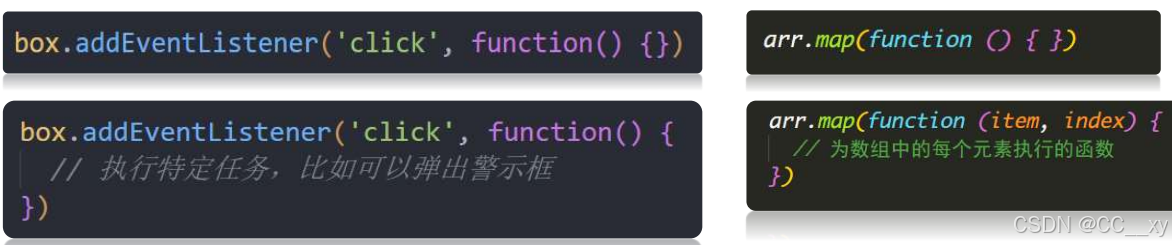
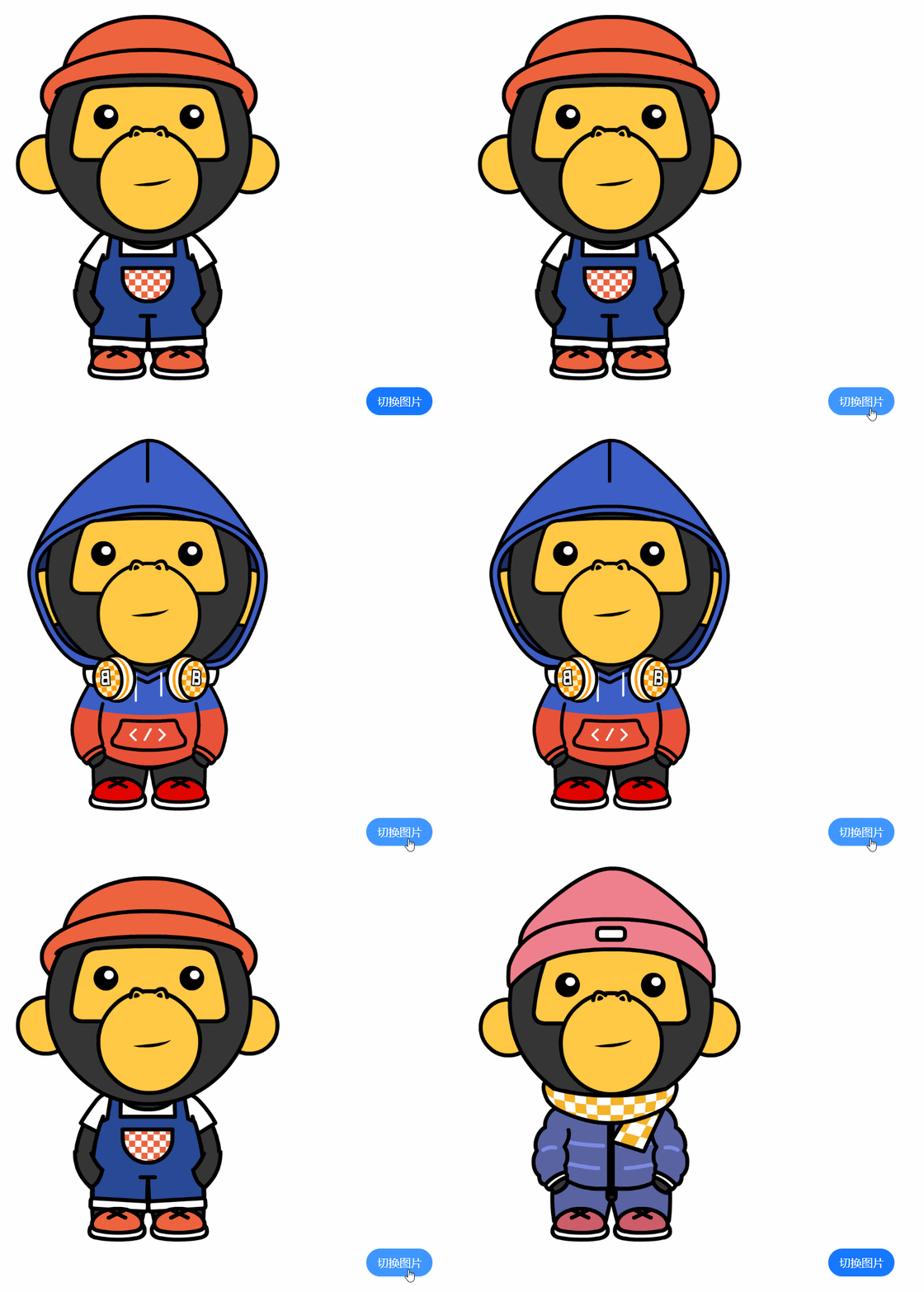
案例:点击按钮随机更换图片
<!DOCTYPE html>
<html lang="en">

<head>
    <meta charset="UTF-8">
    <meta http-equiv="X-UA-Compatible" content="IE=edge">
    <meta name="viewport" content="width=device-width, initial-scale=1.0">
    <title>随机显示图片案例</title>
    <style>
        img {
            width: 600px;
        }

        button {
            font-size: 16px;
            height: 40px;
            border-radius: 40px;
            padding: 6px 15px;
            color: white;
            background-color: #1677ff;
            box-shadow: 0 2px 0 rgba(5, 145, 255, .1);
            outline: none;
            display: inline-block;
            font-weight: 400;
            white-space: nowrap;
            text-align: center;
            border: 1px solid transparent;
            cursor: pointer;
        }

        button:hover {
            background-color: #4096ff;
        }
    </style>
</head>

<body>
    <img src="./images/1.png" alt="">
    <button>切换图片</button>
    <script>
        // 随机显示图片案例:点击按钮,随机换图
        // 图片地址
        const arr = [
            './images/1.png',
            './images/2.png',
            './images/3.png',
            './images/4.png'
        ]

        //按钮注册点击事件,修改img的src属性值
        //从arr里面随机取出一个路径设置到src属性值
        const pic = document.querySelector('img')
        const btn = document.querySelector('button')
        btn.addEventListener('click', function() {

            const num = Math.floor(Math.random() * arr.length)
            pic.src = arr[num]
        })
    </script>
</body>

</html>
六、操作元素常用属性
js中控制标签自带的属性写法和html属性写法都一样。class除外

<body>
    <img src="./images/1.png" alt="我是播仔">
    <div><button disabled>按钮</button></div>
    <!--H5 属性名 和属性值 相同可以省略为一个单词checked='checked'-->
    <input type="radio" checked>男

    <script>
        //js中控制标签自带的属性写法和html属性写法都一样
        //class除外
        const imgBox = document.querySelector('img')
            //获取属性的值
            // console.log(imgBox.alt)
        imgBox.alt = '我是js修改后的alt的属性值'
        console.log(imgBox.src)
        imgBox.src = './images/3.png' //修改


        // 类似于选中没选中,勾选没勾选的这种两种情况都是boolean类型
        const btn = document.querySelector('button')
        console.log(btn.disabled) //true


        const inp = document.querySelector('input')
        console.log(inp.checked)
        inp.checked = false
    </script>
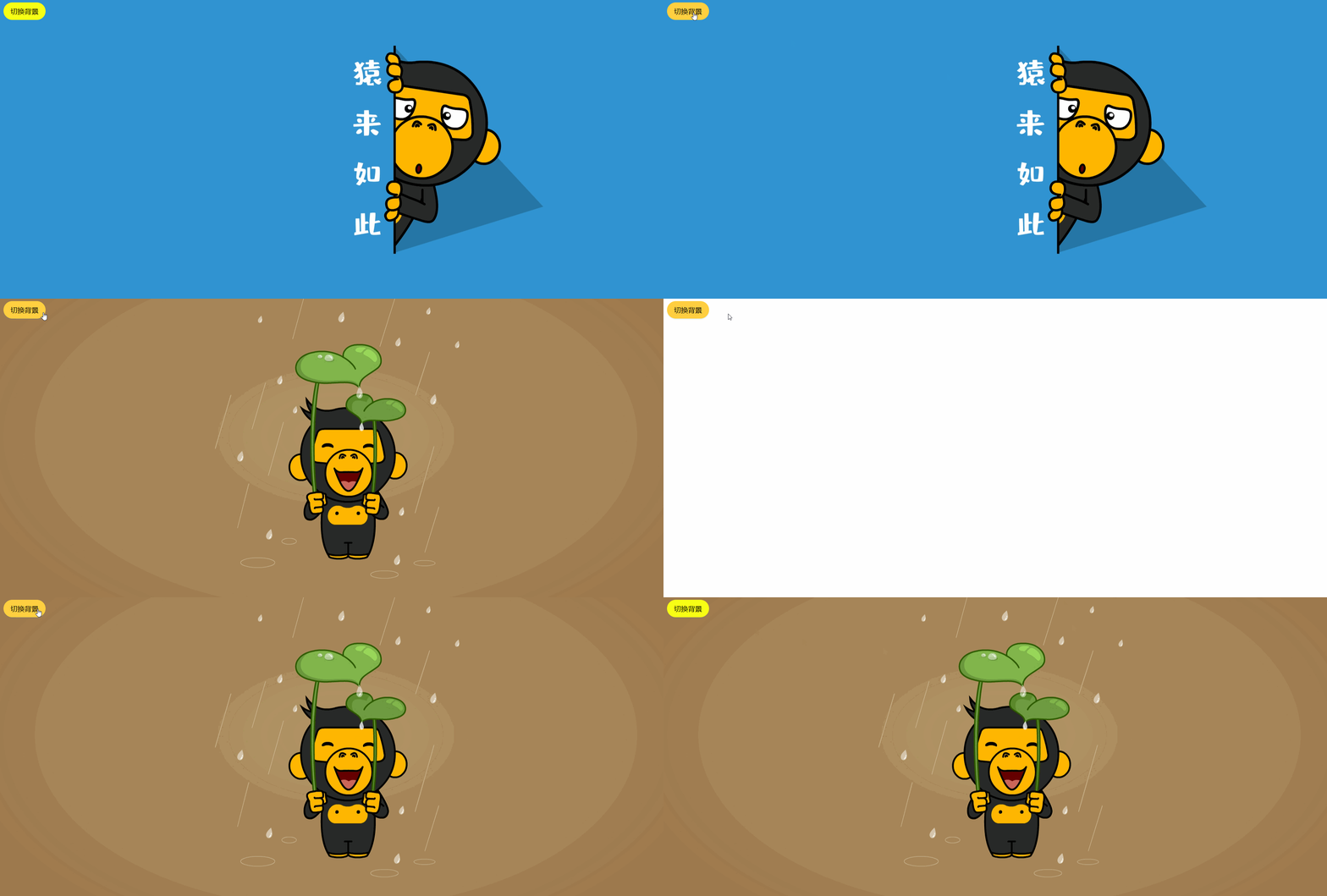
案例:随机显示背景图
<!DOCTYPE html>
<html lang="en">

<head>
    <meta charset="UTF-8">
    <meta http-equiv="X-UA-Compatible" content="IE=edge">
    <meta name="viewport" content="width=device-width, initial-scale=1.0">
    <title>随机显示图片案例</title>
    <style>
        img {
            width: 600px;
        }

        button {
            font-size: 16px;
            height: 40px;
            border-radius: 40px;
            padding: 6px 15px;
            color: white;
            background-color: #1677ff;
            box-shadow: 0 2px 0 rgba(5, 145, 255, .1);
            outline: none;
            display: inline-block;
            font-weight: 400;
            white-space: nowrap;
            text-align: center;
            border: 1px solid transparent;
            cursor: pointer;
        }

        button:hover {
            background-color: #4096ff;
        }
    </style>
</head>

<body>
    <img src="./images/1.png" alt="">
    <button>切换图片</button>
    <script>
        // 随机显示图片案例:点击按钮,随机换图
        // 图片地址
        const arr = [
            './images/1.png',
            './images/2.png',
            './images/3.png',
            './images/4.png'
        ]

        //按钮注册点击事件,修改img的src属性值
        //从arr里面随机取出一个路径设置到src属性值
        const pic = document.querySelector('img')
        const btn = document.querySelector('button')
        btn.addEventListener('click', function() {

            const num = Math.floor(Math.random() * arr.length)
            pic.src = arr[num]
        })
    </script>
</body>

</html>
七、操作元素常用样式
修改样式很少的时候,使用 style
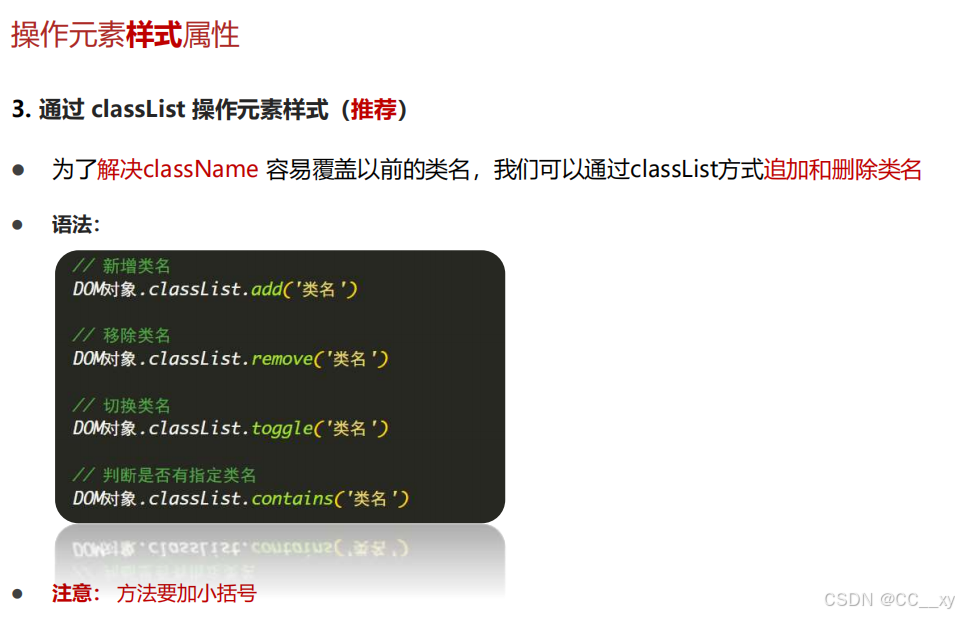
修改大量样式的可以选择类:className / classList
classList 是追加和删除不影响以前类名,更提倡

1,style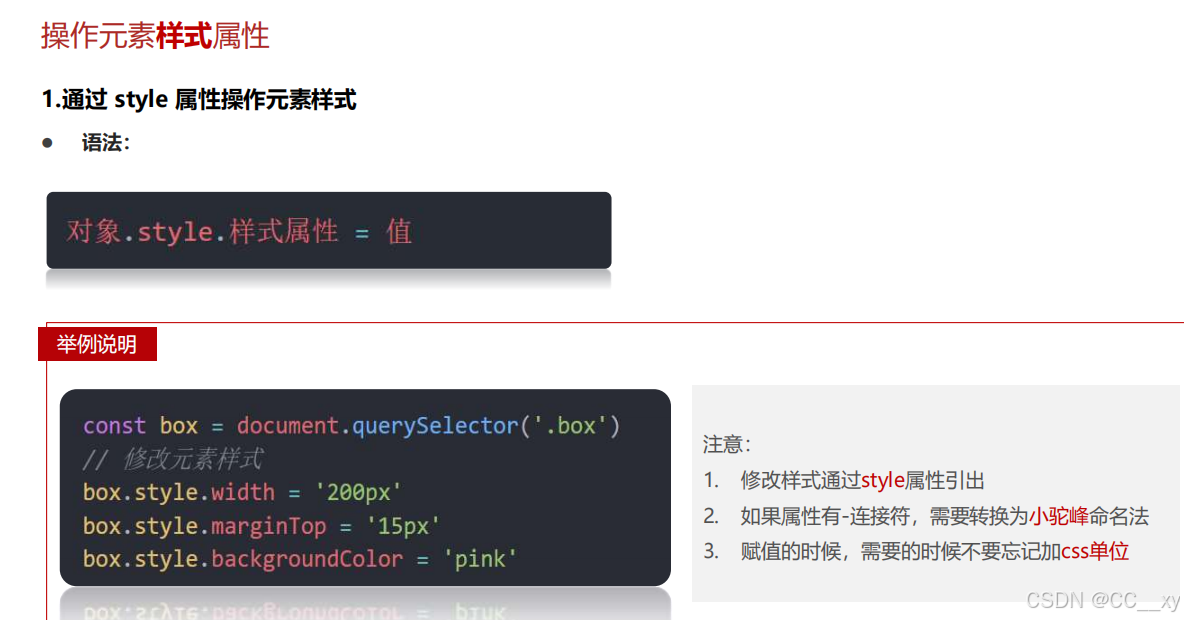
-
css属性有中横线的,去掉中横线,后面的单词首字母改大写
 <style>
        .box {
            width: 100px;
            height: 100px;
            background-color: pink;
            padding-left: 20px;
            transition: all .5s;
        }
    </style>
</head>

<body>
    <div class="box"></div>

    <script>
        //控制某个css属性用style属性
        //css属性有中横线的,去掉中横线,后面的单词首字母改大写
        const box = document.querySelector('.box')

        box.addEventListener('click', function() {

            box.style.width = '200px'
            box.style.height = '300px'
                // ji当中不支持-中横线,去掉中横线,第二个字母大写
            box.style.backgroundColor = 'red'
            box.style.paddinglef = '100px'


        })
    </script>
2, className
核心:把多个样式放到css一个类中,然后把这个类添加到这个元素身上
DOM对象.className ='active'----->active是一个类名
注意1,由于class是关键字,所以使用className去代替
2.直接使用className赋值会覆盖以前的类名(之前的不存在了 新值换旧值,)
  <style>
        .box {
            width: 100px;
            height: 100px;
            background-color: pink;
            text-align: center;
            color: brown;
            transition: all .5s;
        }

        .circle {
            width: 300px;
            height: 300px;
            background-color: skyblue;
            border-radius: 50%;
        }
    </style>
</head>

<body>
    <div class="box">单击变换外观</div>

    <script>
        const box = document.querySelector('div')
        box.addEventListener('click', function() {
            //新值替换旧值
            box.className = 'box  circle '
        })
    </script>
3、classList
   <style>
        .box {
            margin: 100px auto;
            width: 200px;
            height: 200px;
            background-color: pink;
            text-align: center;
            line-height: 200px;
            transition: all .5s;
        }

        .circle {
            background-color: skyblue;
            border-radius: 50%;
        }
    </style>
</head>

<body>
    <div class="box">classList</div>

    <script>
        const boxs = document.querySelector('div')
        boxs.addEventListener('click', function() {

            console.log("classLIST:" + boxs.classList) //伪数组
                // 添加
            boxs.classList.add('circle')
                // 删除
            boxs.classList.remove('circle')
                // 切换
            boxs.classList.toggle('circle')


            //是否包含,包含返回true
            console.log(boxs.classList.contains('circle'))

        })
    </script>
</body>
案例:王者荣耀关闭登录
 <style>
        .pop {
            display: block;
            visibility: visible;
            position: fixed;
            z-index: 9999;
            left: 50%;
            top: 50%;
            width: 530px;
            height: 254px;
            margin-top: -127px;
            margin-left: -265px;
            background: url(./images/login.webp) no-repeat;
        }

        .close {
            position: absolute;
            right: 0;
            top: 0;
            width: 40px;
            height: 40px;
        }

        @keyframes slideUp {
            to {
                height: 0;
            }
        }

        @keyframes hidden {
            to {
                display: none;
            }
        }

        .hide {
            animation: slideUp .3s linear forwards, hidden .3s .3s forwards;
        }
    </style>
</head>

<body>
    <div class="pop">
        <a href="javascript:;" class="close"></a>
    </div>
    <script>
        // 点击关闭按钮可以关闭父盒子

        const pop = document.querySelector('.pop')

        const closeBtn = document.querySelector('.close')

        closeBtn.addEventListener('click', function() {
            pop.classList.add('hide') //√
                // pop.classList = 'pop hide'//√
        })
    </script>
八、自定义属性
标准属性:标签天生自带的属性比如class、id、title等,可以直接使用点语法操作比如:对象.title
自定义属性:data-自定义属性
在标签上一律以data-开头
在DOM对象上一律以 dataset 对象方式获取
自定义属性通常是为了配合JS加功能用的
<body>
    <div class="box" data-name="first" data-num="111">盒子</div>

    <script>
        const box = document.querySelector('.box')
        console.log(box.dataset) //{}
        console.log(box.dataset.name) //first
        console.log(box.dataset.num) //111
    </script>
</body>
九、综合案例
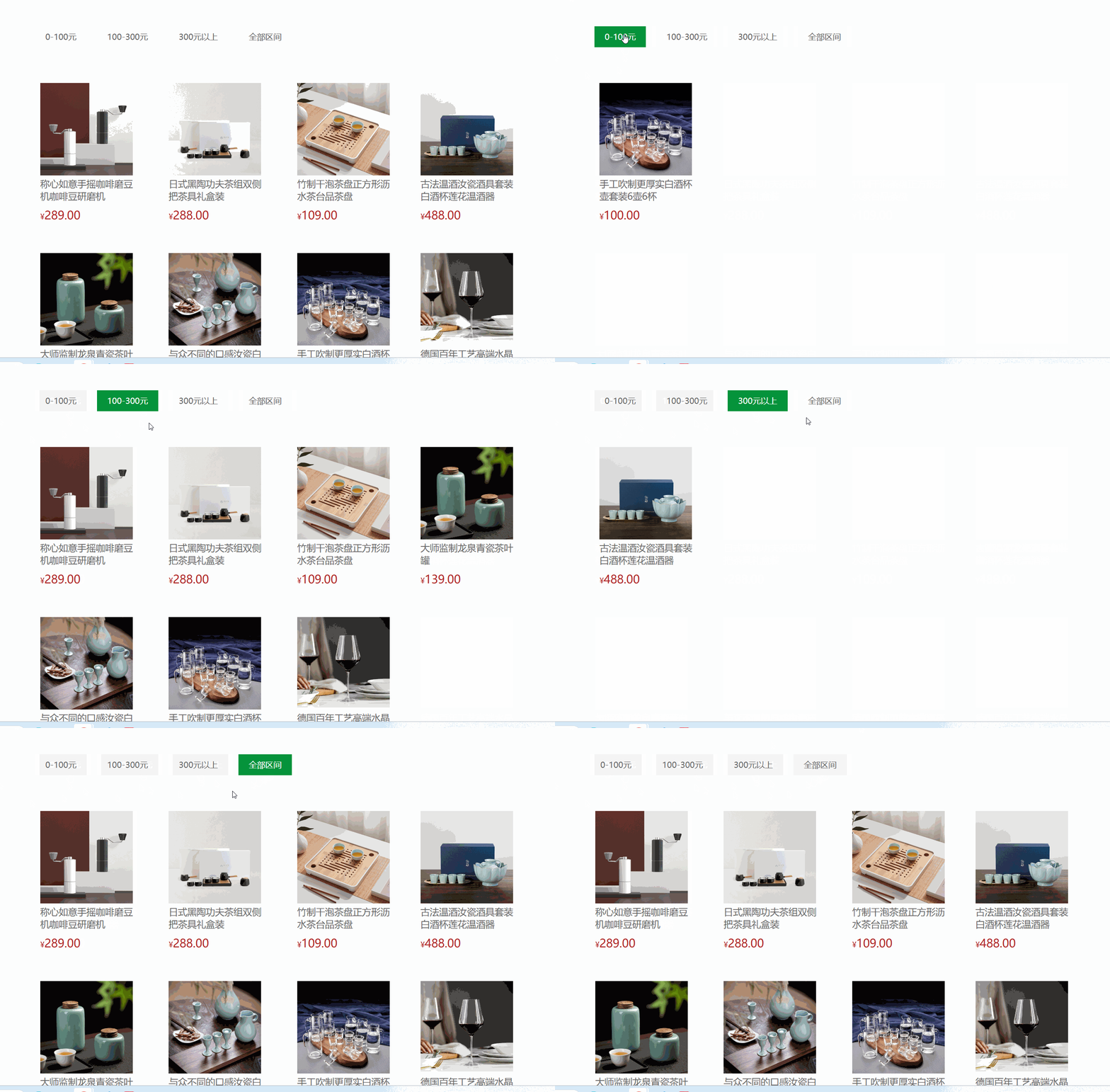
1,不同价格筛选(map forEach遍历)
<!DOCTYPE html>
<html lang="en">

<head>
    <meta charset="UTF-8">
    <meta http-equiv="X-UA-Compatible" content="IE=edge">
    <meta name="viewport" content="width=device-width, initial-scale=1.0">
    <title>商品渲染</title>
    <style>
        * {
            margin: 0;
            padding: 0;
            box-sizing: border-box;
        }

        .list {
            width: 990px;
            margin: 0 auto;
            display: flex;
            flex-wrap: wrap;
        }

        .item {
            width: 240px;
            margin-left: 10px;
            padding: 20px 30px;
            transition: all .5s;
            margin-bottom: 20px;
        }

        .item:nth-child(4n) {
            margin-left: 0;
        }

        .item:hover {
            box-shadow: 0px 0px 5px rgba(0, 0, 0, 0.2);
            transform: translate3d(0, -4px, 0);
            cursor: pointer;
        }

        .item img {
            width: 100%;
        }

        .item .name {
            font-size: 18px;
            margin-bottom: 10px;
            color: #666;
        }

        .item .price {
            font-size: 22px;
            color: firebrick;
        }

        .item .price::before {
            content: "¥";
            font-size: 14px;
        }

        .filter {
            display: flex;
            width: 990px;
            margin: 0 auto;
            padding: 50px 30px;
        }

        .filter a {
            padding: 10px 20px;
            background: #f5f5f5;
            color: #666;
            text-decoration: none;
            margin-right: 20px;
        }
        /* 鼠标点击当前链接高亮 */

        .filter a:active,
        .filter a:focus {
            background: #05943c;
            color: #fff;
        }
    </style>
</head>

<body>
    <!-- 筛选链接 -->
    <div class="filter">
        <a data-index="1" href="javascript:;">0-100元</a>
        <a data-index="2" href="javascript:;">100-300元</a>
        <a data-index="3" href="javascript:;">300元以上</a>
        <a href="javascript:;">全部区间</a>
    </div>
    <!-- 渲染盒子 -->
    <div class="list">
        <!-- <div class="item">
            <img src="./images/1.png" alt="">
            <p class="name">111</p>
            <p class="price">111</p>
        </div> -->
    </div>
    <script>
        // 初始化数据
        const goodsList = [{
                id: '4001172',
                name: '称心如意手摇咖啡磨豆机咖啡豆研磨机',
                price: '289.00',
                picture: 'https://yanxuan-item.nosdn.127.net/84a59ff9c58a77032564e61f716846d6.jpg',
            }, {
                id: '4001594',
                name: '日式黑陶功夫茶组双侧把茶具礼盒装',
                price: '288.00',
                picture: 'https://yanxuan-item.nosdn.127.net/3346b7b92f9563c7a7e24c7ead883f18.jpg',
            }, {
                id: '4001009',
                name: '竹制干泡茶盘正方形沥水茶台品茶盘',
                price: '109.00',
                picture: 'https://yanxuan-item.nosdn.127.net/2d942d6bc94f1e230763e1a5a3b379e1.png',
            }, {
                id: '4001874',
                name: '古法温酒汝瓷酒具套装白酒杯莲花温酒器',
                price: '488.00',
                picture: 'https://yanxuan-item.nosdn.127.net/44e51622800e4fceb6bee8e616da85fd.png',
            }, {
                id: '4001649',
                name: '大师监制龙泉青瓷茶叶罐',
                price: '139.00',
                picture: 'https://yanxuan-item.nosdn.127.net/4356c9fc150753775fe56b465314f1eb.png',
            }, {
                id: '3997185',
                name: '与众不同的口感汝瓷白酒杯套组1壶4杯',
                price: '108.00',
                picture: 'https://yanxuan-item.nosdn.127.net/8e21c794dfd3a4e8573273ddae50bce2.jpg',
            }, {
                id: '3997403',
                name: '手工吹制更厚实白酒杯壶套装6壶6杯',
                price: '100.00',
                picture: 'https://yanxuan-item.nosdn.127.net/af2371a65f60bce152a61fc22745ff3f.jpg',
            }, {
                id: '3998274',
                name: '德国百年工艺高端水晶玻璃红酒杯2支装',
                price: '139.00',
                picture: 'https://yanxuan-item.nosdn.127.net/8896b897b3ec6639bbd1134d66b9715c.jpg',
            }, ]
            // 筛选的时候根据数据筛选→渲染函数要有参数
            // function render (data=[]){
        function render(data = goodsList) {
            let str = data.map(item => {
                return `
                    <div class="item">
                      <img src="${item.picture}" alt="">
                      <p class="name">${item.name}</p>
                      <p class="price">${item.price}</p>
                   </div>
                    `
            }).join('')
            document.querySelector('.list').innerHTML = str
                // console.log(str)

        }
        render(goodsList)

        let btns = document.querySelectorAll('.filter a')

        btns.forEach(btn => {
            btn.addEventListener('click', function() {
                // console.log('点击了')
                let arr = goodsList
                let num = this.dataset.index
                    // console.log(num)
                if (num == '1') {
                    // //console.log(显示0-100的")
                    const newArr = arr.filter(item => {
                        return item.price >= 0 && item.price <= 100
                    })
                    render(newArr)
                } else if (num == '2') {
                    const newArr = arr.filter(item => {
                        return item.price >= 100 && item.price <= 300
                    })
                    render(newArr)
                } else if (num == '3') {
                    const newArr = arr.filter(item => {
                        return item.price > 300
                    })
                    render(newArr)
                } else {
                    render(arr)
                }

            })
        })
    </script>
</body>

</html>
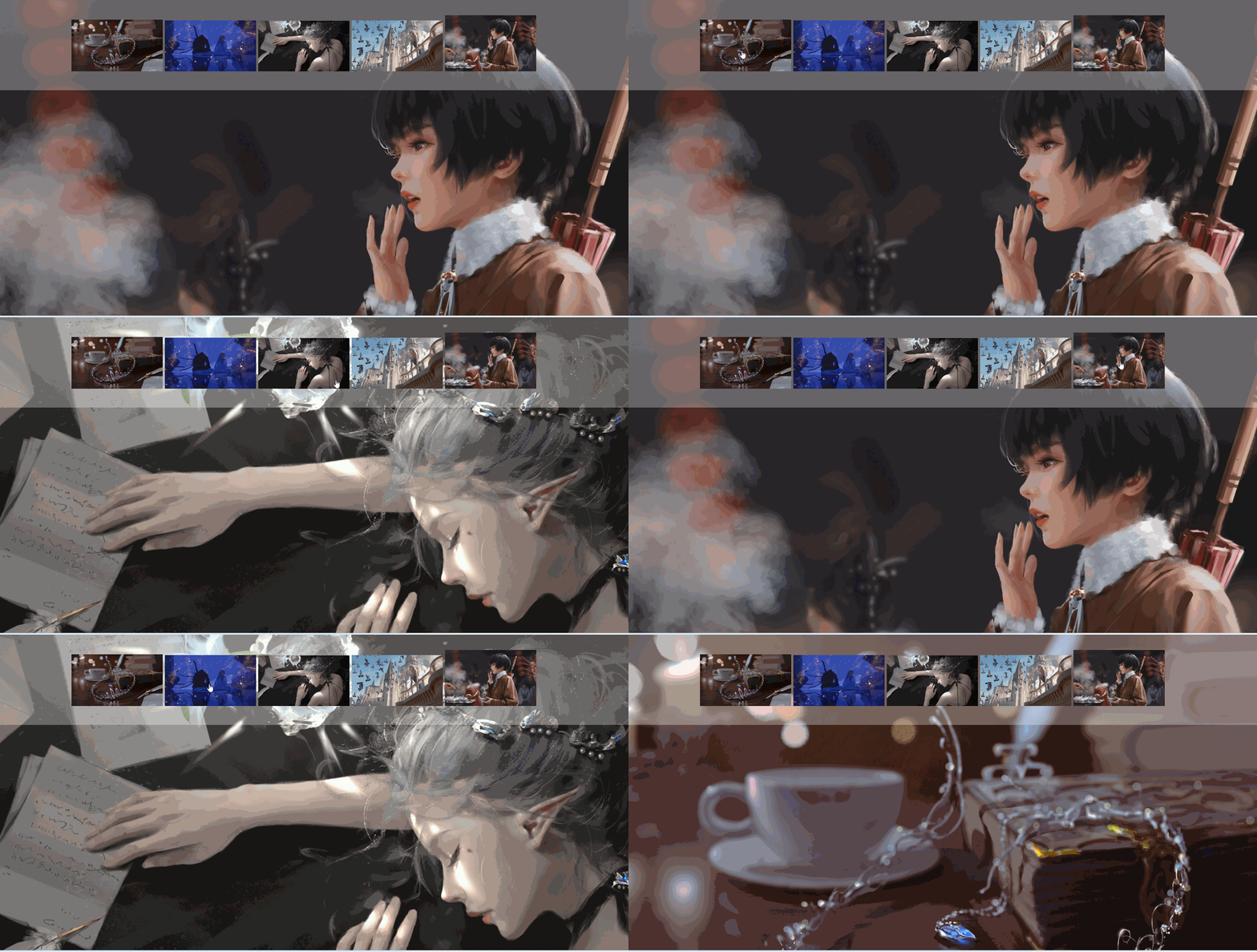
2,点击图片更换成相对应的背景图
<!DOCTYPE html>
<html lang="en">

<head>
    <meta charset="UTF-8" />
    <title>Title</title>
    <!-- 讲解视频链接:https://www.bilibili.com/video/BV1mS4y1j7YZ?p=21 -->
    <style>
        * {
            margin: 0px;
            padding: 0px;
        }

        body {
            background-image: url(./images/bg1.jpg);
        }

        #mask {
            background-color: rgba(255, 255, 255, 0.3);
            height: 200px;
            text-align: center;
        }

        #mask img {
            width: 200px;
            margin-top: 35px;
            cursor: pointer;
        }
    </style>
</head>

<body>
    <div id="mask">
        <img src="./images/bg1.jpg" alt="" />
        <img src="./images/bg2.jpg" alt="" />
        <img src="./images/bg3.jpg" alt="" />
        <img src="./images/bg4.jpg" alt="" />
        <img src="./images/bg5.jpg" alt="" />
    </div>

    <script>
        // 1、找到每一个img标签,注册点击事件

        const body = document.querySelector('body')

        const img = document.querySelectorAll('#mask img')

        img.forEach((el, index) => {
            console.log(el.src)

            el.addEventListener('click', function() {

                body.style.backgroundImage = `url(${el.src})`

                    // document.body.style.backgroundImage = `url(${ el.src})`


            })


        })


        // 2、点击之后,把img标签的src属性直接设置给body标签的backgroundImage即可
    </script>
</body>

</html>
3,反馈满意度
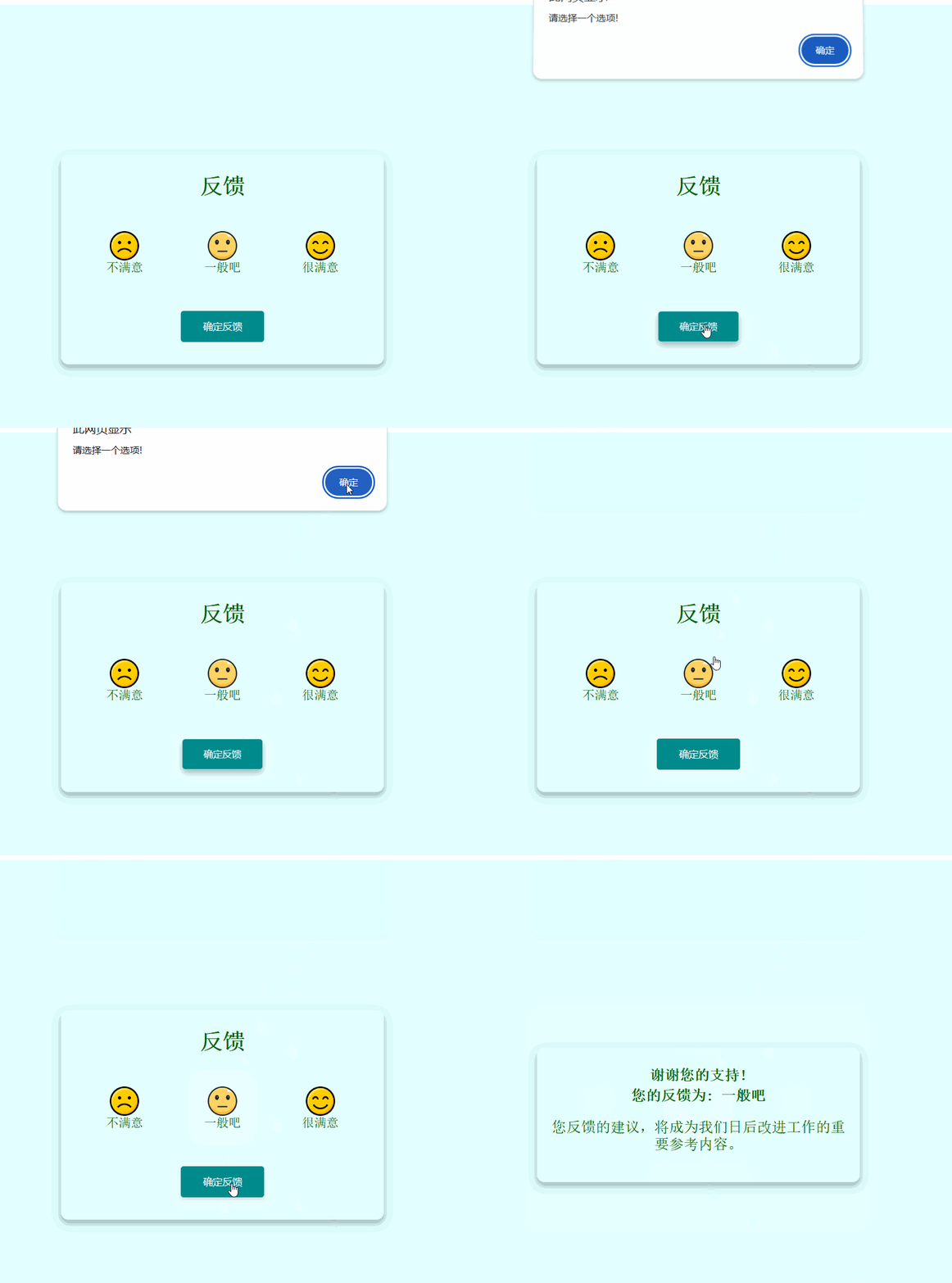
<!DOCTYPE html>
<html lang="en">

<head>
  <meta charset="UTF-8" />
  <meta http-equiv="X-UA-Compatible" content="IE=edge" />
  <meta name="viewport" content="width=device-width, initial-scale=1.0" />
  <title>反馈</title>
  <link rel="stylesheet" href="style.css">
</head>

<body>
  <div class="container" id="container">
    <!-- <div class="bold">谢谢您的支持!</div>
    <div class="bold">您的反馈为: ${selectedRating}</div>
    <p>您反馈的建议,将成为我们日后改进工作的重要参考内容。</p> -->
    <h1 class="heading">反馈</h1>
    <div class="ratings-container" id="ratings-container">
      <div class="rating">
        <img src="./imgs/sad.png" />
        <small>不满意</small>
      </div>
      <div class="rating">
        <img src="./imgs/normal.png" />
        <small>一般吧</small>
      </div>
      <div class="rating">
        <img src="./imgs/smile.png" />
        <small>很满意</small>
      </div>
    </div>
    <button class="btn" id="btn">确定反馈</button>
  </div>
  <!-- <script src="index.js"></script> -->

  <script>
    // 功能1: 笑脸有单击事件,点的这个区域高亮,其他区域不能高亮
    let selectedRating = ''
    const rats = document.querySelectorAll('.rating')
    rats.forEach(rat => {
      rat.addEventListener('click', function() {
        // 把点击的这个标签添加类名active变绿,其他的都不能变绿
        // 找到有active的标签,删除active
        const activeEl = document.querySelector('.active')  // 找到返回标签,找不到null
        if (activeEl) {
          activeEl.classList.remove('active')
        }
        // console.log(1)
        this.classList.add('active')

        // 存储数据 -- innerText 只获取文字内容,不获取标签
        // let selectedRating = this.innerText
        selectedRating = this.innerText
      })
    })

    // 功能2: 确定反馈 按钮单击事件, 如果选了评价内容 就替换 container 内容变成文字内容;否则弹框提示
    // 点确定按钮 找到 container 去替换html内容
    // selectedRating 内容来自上面的点击事件 → 改的内容和这里用的内容是同一个变量 → 声明全局变量
    //
    const btn = document.querySelector('.btn')
    const container = document.querySelector('.container')
    btn.addEventListener('click', function() {

      // 判断: 如果没有点上面的笑脸,弹窗提示 → 什么样表示没有点笑脸 → selectedRating 是 空
      if (selectedRating == '') {
        alert('请选择评价内容')
        // 退出当前函数 → 退的是哪个函数 → 点击事件的function
        return
      }


      container.innerHTML = `
      <div class="bold">谢谢您的支持!</div>
      <div class="bold">您的反馈为: ${ selectedRating }</div>
      <p>您反馈的建议,将成为我们日后改进工作的重要参考内容。</p>
      `


    })

  </script>

</body>

</html>





 扫一扫
扫一扫


 1062
1062

 被折叠的 条评论
为什么被折叠?
被折叠的 条评论
为什么被折叠?
 到【灌水乐园】发言





