


前言
工作当中如果碰到了磁盘空间的问题,那磁盘中的文件自然也脱不了干系,所以这就需要对磁盘进行正确的管理保证文件的安全。这里就根据工作中遇到的一些关于磁盘分区的要求来进行一个简单化的操作。
一、磁盘
1.什么是磁盘
磁盘(disk)是指利用磁记录技术存储数据的存储器。
磁盘是计算机主要的存储介质,可以存储大量的数据,其中这些数据可以进行读写操作,简单来说就是我们现在常用的硬盘。
2.磁盘分区结构
硬盘中的主分区数目只有4个
主分区和扩展分区的序号限制在1~4
扩展分区再分为逻辑分区
逻辑分区的序号将始终从5开始
第1个主分区/dev/hda1 第2个主分区-dev/had2
第一块IDE硬盘设备/ev/hda 第1个逻辑分区/dev/hda5 第2个逻辑分区/dev/hda6
3.文件系统类型
XFS文件系统
存放文件和目录数据的分区
高性能的日志型文件系统
CentOS 7系统中默认使用的文件系统
SWAP
交换文件系统,为Linux系统建立交换分区
Linux支持的其它文件系统类型
oFAT16、FAT32、NTFS
EXT4(centos6默认的文件系统,5是EXT3)、JFS…
二、新硬盘
1.添加新硬盘
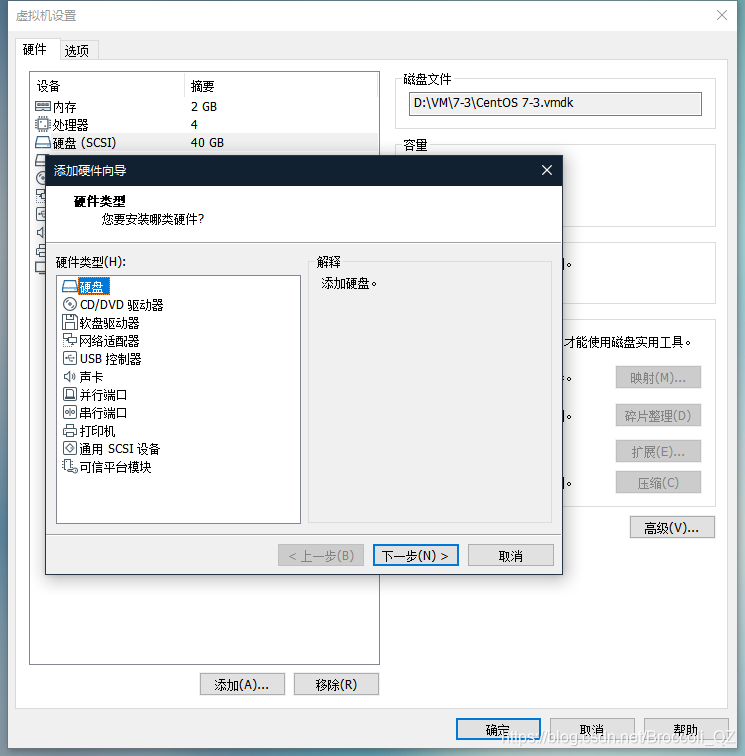
首先要去虚拟机设置中添加新硬盘,这里就添加60g
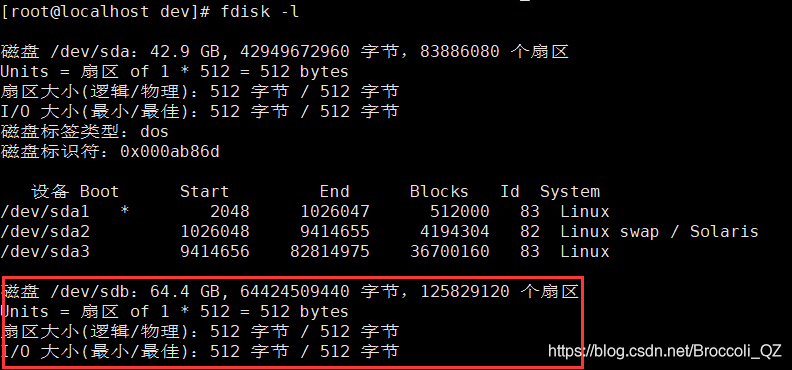
随后进行重启系统或者输入echo “- - -” > /sys/class/scsi_host/host0/scan命令进行扫描scsi,这样以来就不用重启系统了,随后输入fdisk -l进行查看新建的硬盘
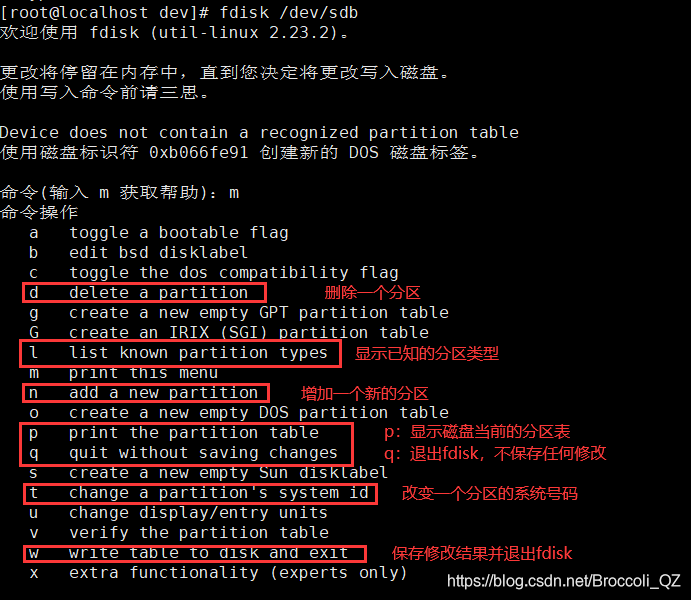
fdisk /dev/sdb进入磁盘分区,输入m查看帮助,这里我将几个常用的命令给框选出来了
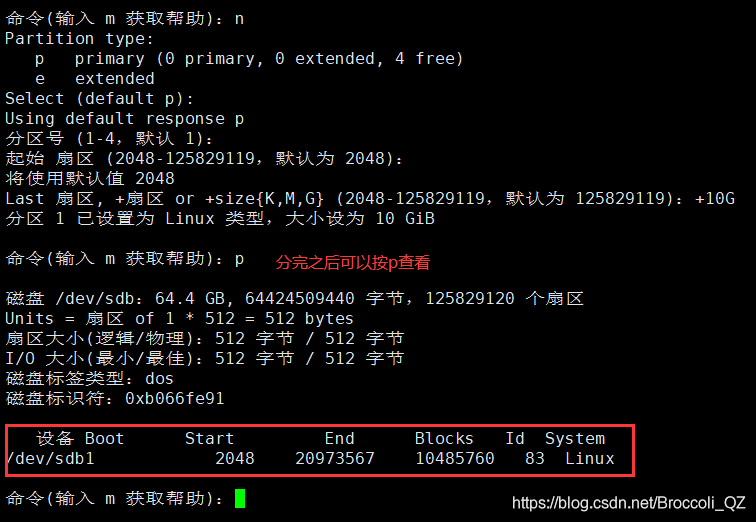
2.创建文件系统
分完区之后并不能使用,因为需要创建文件系统,也就是格式化
mkfs -t 【文件系统类型】 【分区设备】
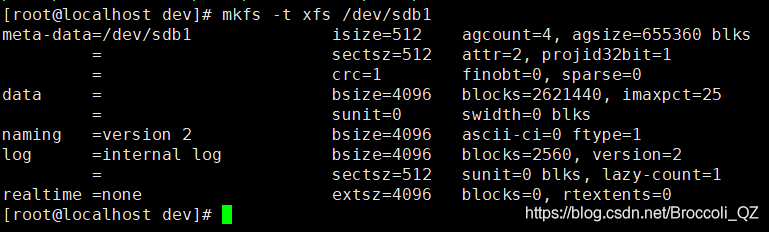
如果有swap分区,也要进行格式化,格式化之后进行查看
mkswap 【分区设备】
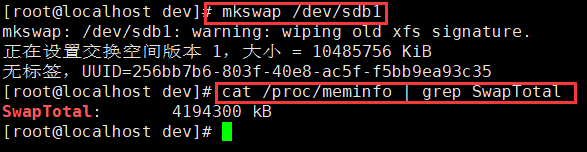
可以swap的容量是4G,是创建系统时分的容量,并非刚刚分的10G,因为还未开启状态,开启之后就会把我设置的容量加进去。
swapon /dev/sdb1
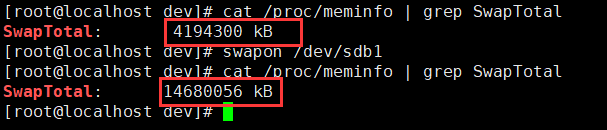
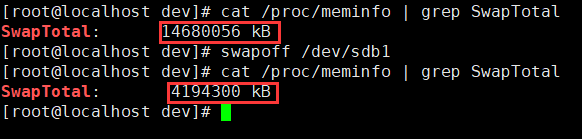
反之,可以关闭
swapoff /dev/sdb1
三、挂载
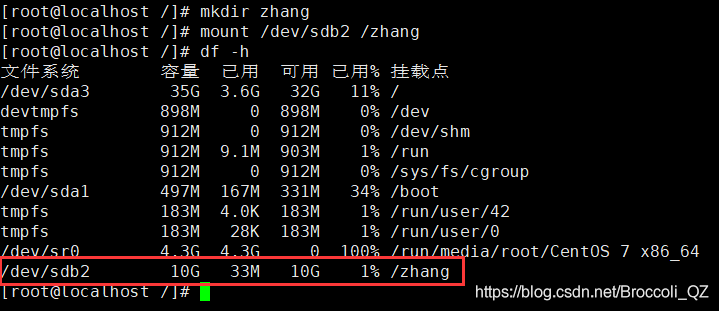
1.临时挂载
mount /dev/sdb2/zhang
ps:不建议挂载到root下,因为很容易产生BUG
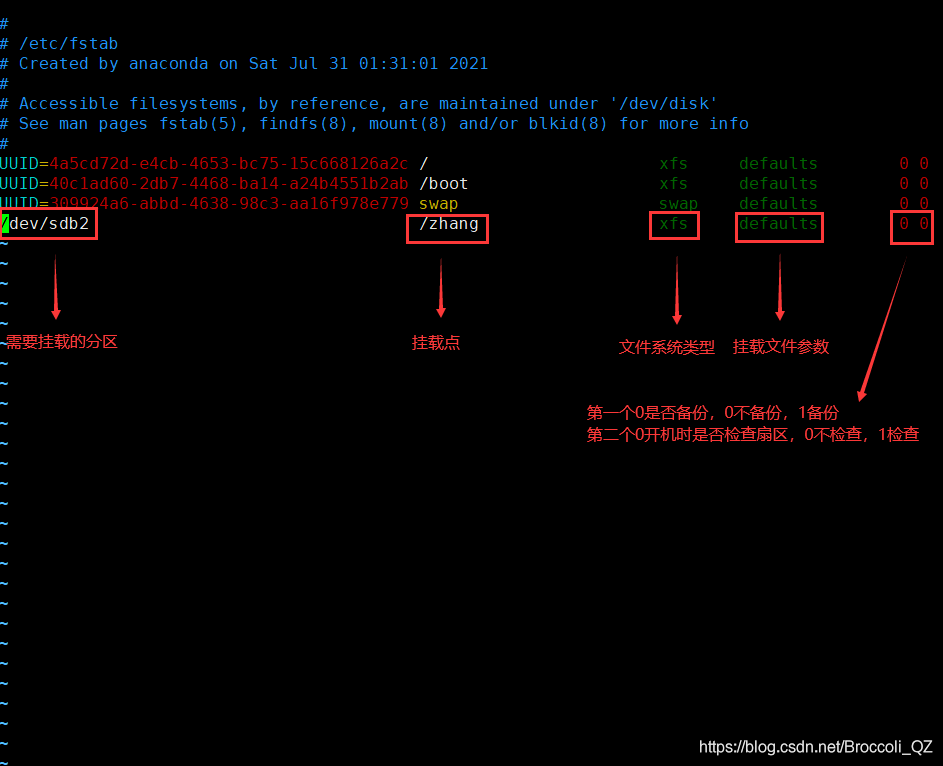
2.永久挂载
vim /etc/fstab
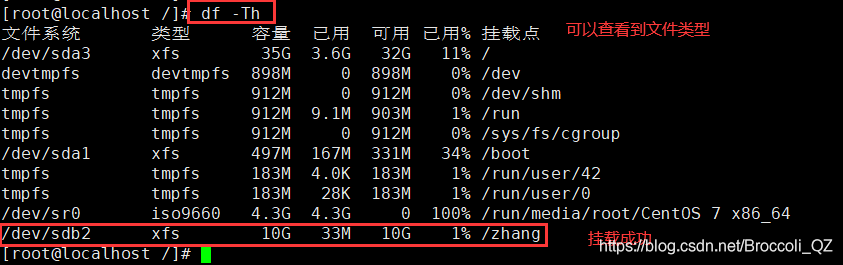
df -TH
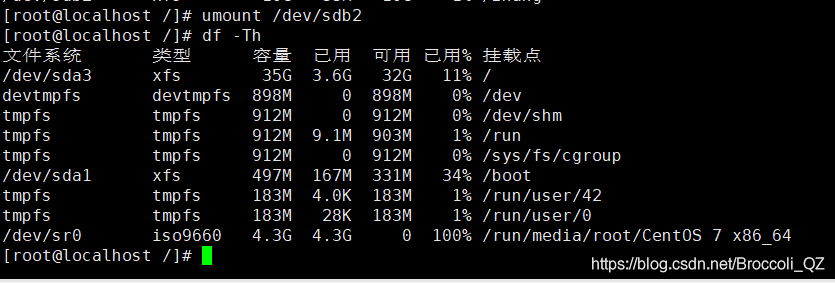
卸载已挂载
umount 【挂载目录】或umount 【设备目录】
umount /dev/sdb2或umount /zhang/
总结
添加新硬盘没什么难度,主要就是三点不能忘,第一:添加新硬盘不能忘记去虚拟机设置中添加。第二:分好区后不要忘记格式化。第三:格式化后不要忘记挂载。另外,挂载的目录不建议放在root下,因为很容易产生BUG。





 扫一扫
扫一扫


 773
773

 被折叠的 条评论
为什么被折叠?
被折叠的 条评论
为什么被折叠?
 到【灌水乐园】发言





