



 本文分享了Markdown写作中的一些实用技巧,包括目录建立、TAB键使用、代码段插入、有序列表中断、图片放缩及常用符号的快速输入。通过这些技巧,可以提升Markdown文档的编辑效率和美观度。
关于markdown,本人并没有系统的学习,所以有不少缺漏。这篇文章记录一些我发现的实用的小技巧
建立目录
@[TOC](目录名),#(目录名)可去掉,默认为“文章目录”,字体为大小为双井号##,请参考本文的目录
TAB键的妙用
在列表中常常需要TAB键来调整每个列表项的内容,无论是图片,还是latex公式,都需要如此进行调整。
-
无TAB键的情况
- 无TAB键示例
$$s_q = q_{type} ·a_j, m_q=sigmoid(s_q)$$

$a_j$为anwer的embedding表示,q~type~为type representation。

- 无TAB键示例
结果如下:
- 无TAB键示例
s q = q t y p e ⋅ a j , m q = s i g m o i d ( s q ) s_q = q_{type} ·a_j, m_q=sigmoid(s_q) sq=qtype⋅aj,mq=sigmoid(sq)
a j a_j aj为anwer的embedding表示,qtype为type representation。
- 无TAB键示例
- 无TAB键示例
-
添加TAB键后:
- 有TAB键示例
	$$s_q = q_{type} ·a_j, m_q=sigmoid(s_q)$$

	$a_j$为anwer的embedding表示,q~type~为type representation。

- 有TAB键示例
结果如下:
-
由TAB键示例
s q = q t y p e ⋅ a j , m q = s i g m o i d ( s q ) s_q = q_{type} ·a_j, m_q=sigmoid(s_q) sq=qtype⋅aj,mq=sigmoid(sq)a j a_j aj为anwer的embedding表示,qtype为type representation。
-
有TAB键示例
-
代码段的插入中断有序列表
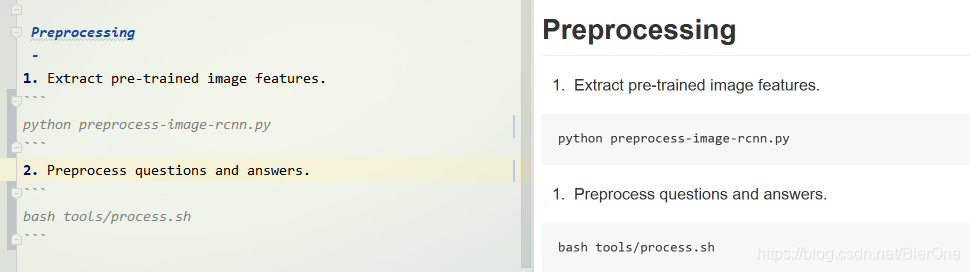
无TAB示例如下:
这个问题在csdn上面似乎没有,但在github上编辑READNE.md时出现
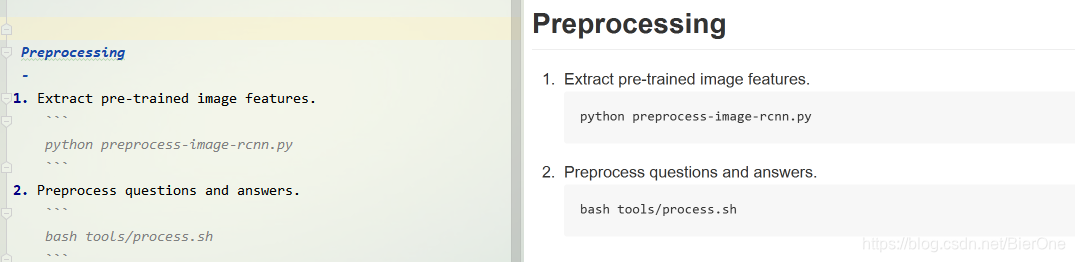
添加TAB示例如下:
图片固定比例的放缩
有时候在csdn上写博客难以调整图片的大小,其实想要固定原始比例进行放缩,只需对尺寸变化稍作更改即可如:(size =宽x高)
- size =100x100:长乘宽为100x100
- size =100x :固定比例放缩后长为100
- size =x100 :固定比例放缩后高为100
原始图片:

放缩为居中且size为200x200:加上指令:#pic_center =200x200
固定比例放缩为居中且长为200:加上指令:#pic_center =200x
固定比例放缩为居中且高为200:加上指令:#pic_center =x200
一些常用的符号
latext符号
- 公式的表示:运用$符号,eg:$公式内容$
- 居中表示:运用$$符号,eg:$$公式内容$$
灰体表示
输入<font color=gray>即可
<font color=gray>Object detection
输出示例:
Object detection





 扫一扫
扫一扫


 1219
1219

 被折叠的 条评论
为什么被折叠?
被折叠的 条评论
为什么被折叠?
 到【灌水乐园】发言





