



提示:文章写完后,目录可以自动生成,如何生成可参考右边的帮助文档
一、概述
edge-tts 是一个用于调用【微软 Edge 浏览器内置文本转语音(TTS)功能】的 Python 库。它允许开发者将文本转换为语音,并以音频文件的形式保存,或者直接播放。以下是关于 edge-tts 的详细介绍:
软件
edge浏览器、PyCharm、python 3.9、edge-tts库
概述演示
便于理解上段文字,小编将用图片演示
1.首先使用【edge浏览器】打开百度首页,随便点开一篇文章
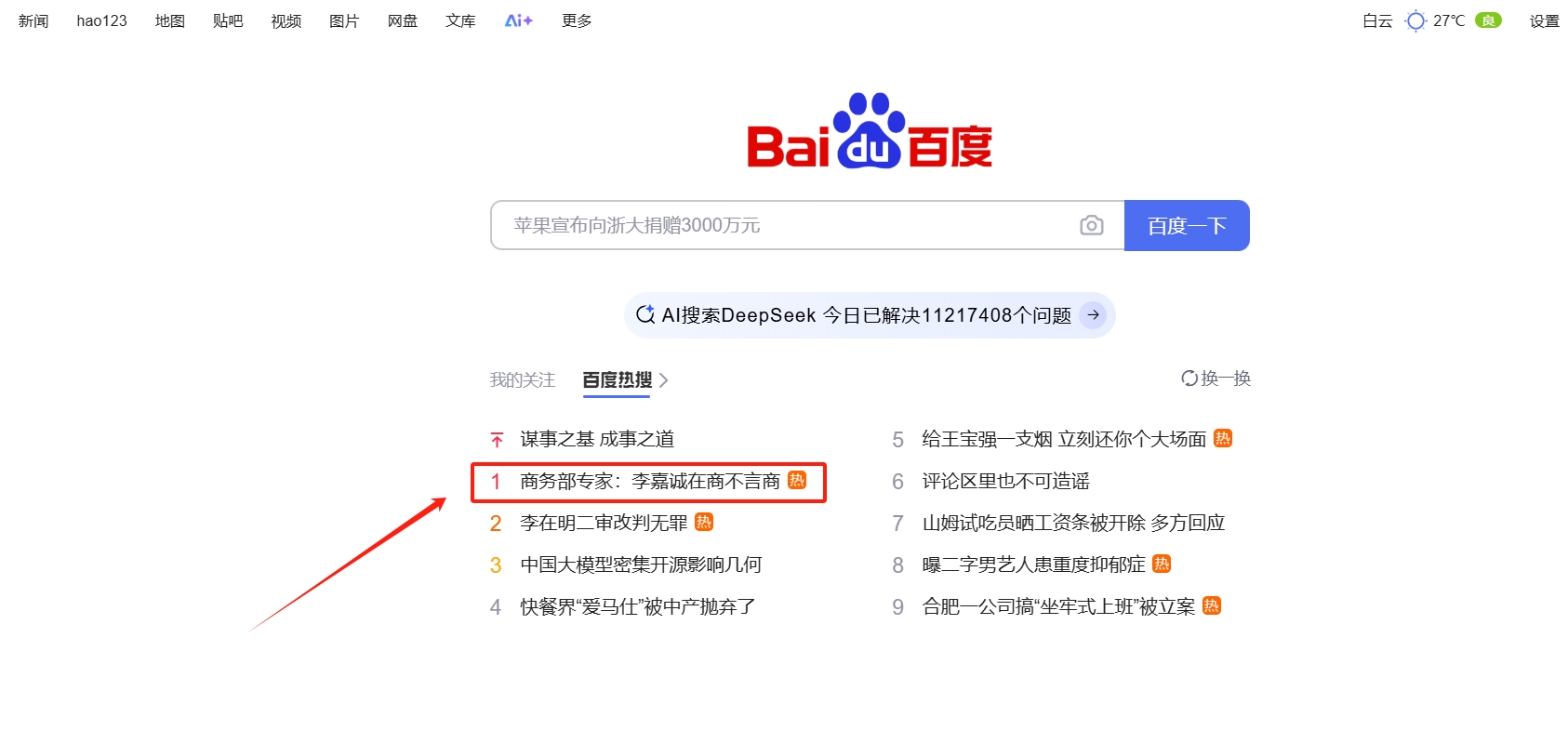
2.鼠标右击,点“大声朗读”,或者快捷键ctrl+shift+U,即可调出朗读功能,如图下红框部分
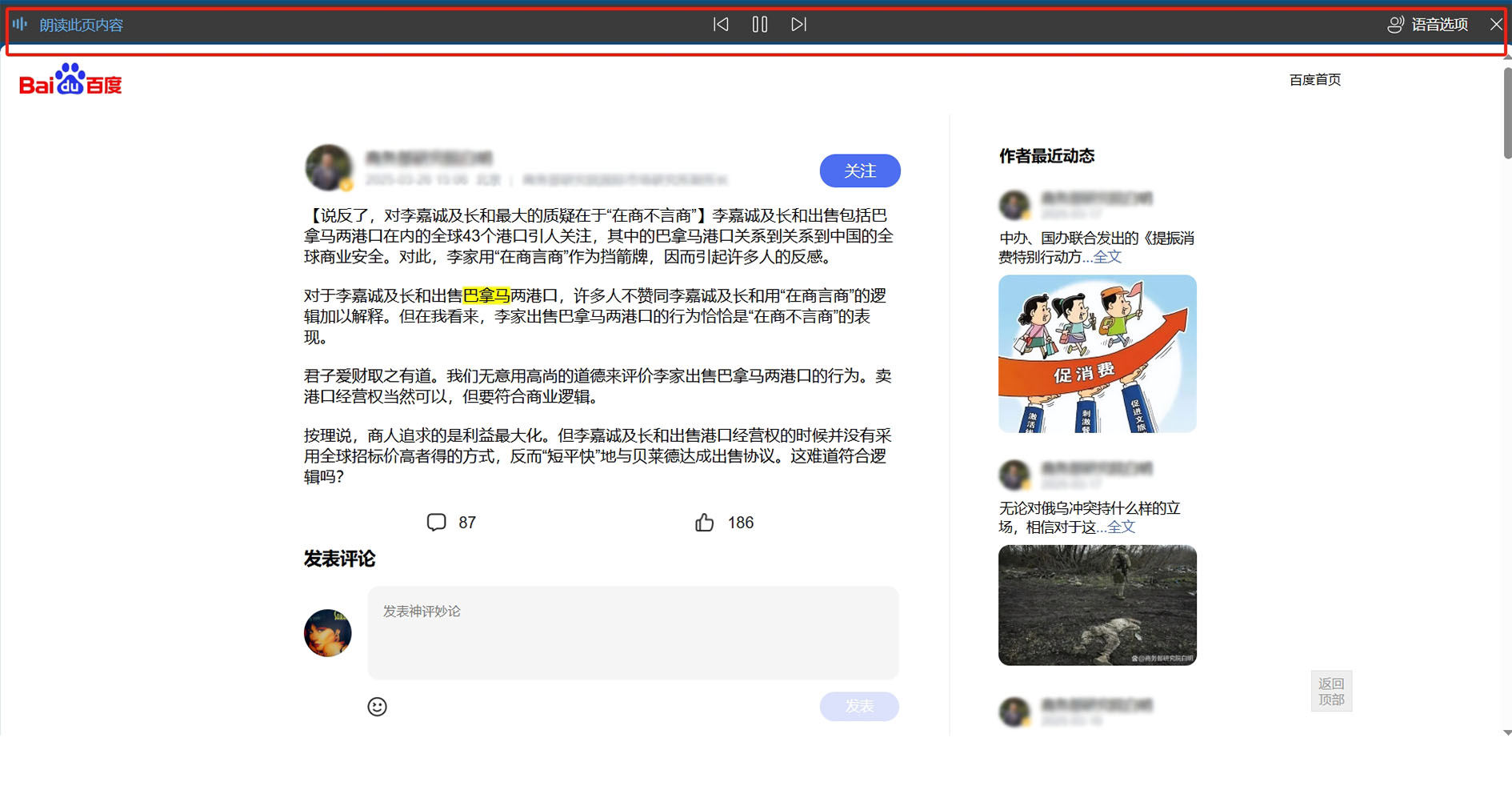
PS:可以使用鼠标选择要阅读的部分进行朗读、右上角“语音选项”可以设置语速和语言
有更高阶的玩法欢迎评论区补充
二、代码演示
1.下载相关库
pip install edge-tts
2.查看帮助
在终端输入
edge-tts --help
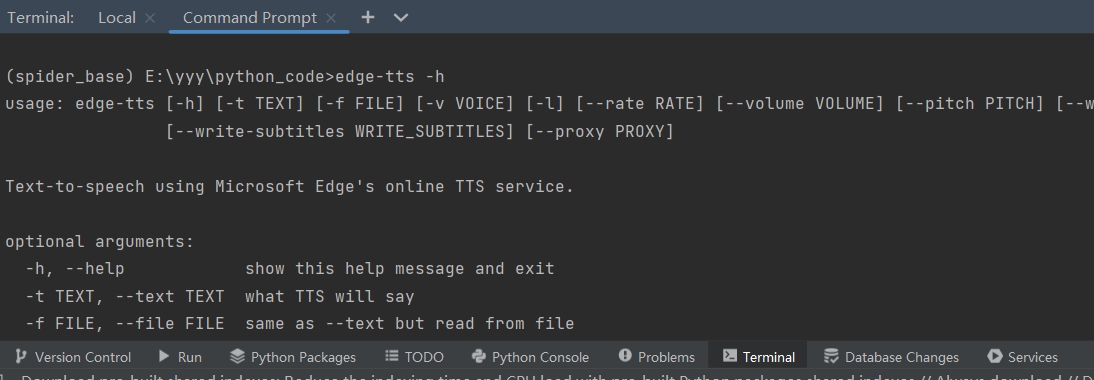
由此可见,这个用法更像是linux的命令,所以使用起来跟其他python库有点区别,需要借助本机系统来执行,即,import os
3.基本语法
edge-tts -f "文件名" --write-media "媒体文件名" --voice 音色

#-f				读取文件名
#--write-media  写入的媒体文件名,一般以.mp3结尾
#--voice		音色,指定人物朗读,人物选择可以在上面“语音选项”中找出人物代码
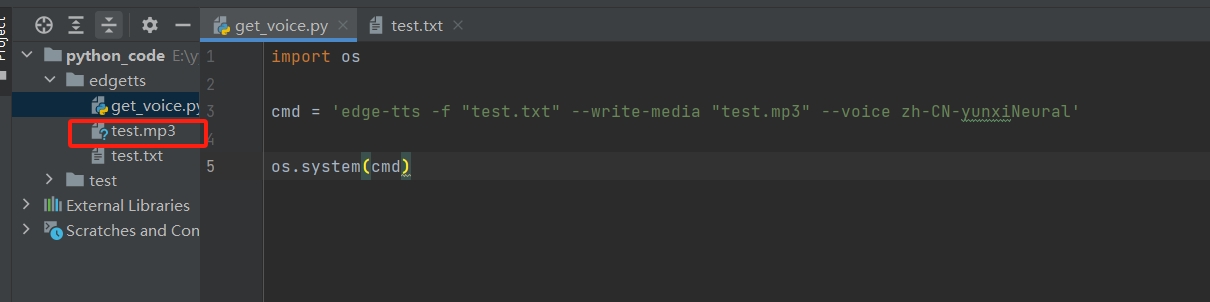
在同级目录下创建一个test.txt文件,写入要朗读的部分
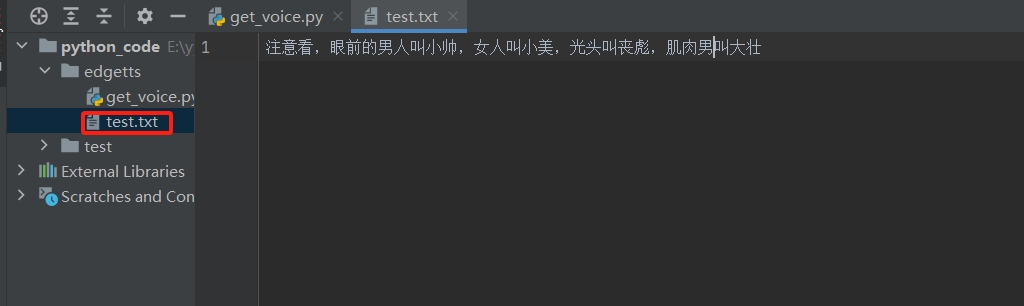
上代码
import os
cmd = 'edge-tts -f "test.txt" --write-media "test.mp3" --voice zh-CN-yunxiNeural'
os.system(cmd) #借助系统帮我们执行上行代码
PS:这里再解释一下
-f "test.txt" 				 读取test.txt里的内容
--write-media "test.mp3"     内容写入为test.mp3
--voice zh-CN-yunxiNeural	 音色选择云希
执行完毕之后可以看到生成一个mp3文件,打开听一下是否你写入的内容
最后再下载一首背景音乐《lordly》结合,就有像营销号电影解说开头的味道了,哈哈哈
这个相对比较简单,命令代码可以不用写在python文件里,可以直接在终端执行
PS:希望本篇可以帮到大家,若有错误或遗漏,请评论说明,谢谢。






 扫一扫
扫一扫


 1071
1071

 被折叠的 条评论
为什么被折叠?
被折叠的 条评论
为什么被折叠?
 到【灌水乐园】发言





