


 本文介绍了如何在VirtualBox7.0.4上安装Ubuntu虚拟机,特别推荐用于Hadoop环境。文章详细讲解了从设置系统属性、分配内存和处理器,到安装Ubuntu20.04.4ISO文件,以及创建具有管理员权限的hadoop用户的过程。此外,还阐述了如何升级系统、安装增强功能和挂载共享文件夹,以便于主系统和虚拟机之间的文件传输。
在实际的操作中,hadoop更适合通过linux系统使用,而作为开源系统的linux则拥有众多版本,在这里推荐各位使用Ubuntu(别问为什么)。
安装虚拟机环境
目前市面上能够实现虚拟机的软件有许多,在这里笔者推荐各位使用VirtualBox。在VB更新到7.0版本之后,其自身能够进行实时自动安装和自动挂载共享文件夹,这便为后续进行虚拟机和主系统间文件传输提供了高效可靠的方式,从而避免了使用FTP等相关软件。
这在里推荐各位使用的VirtualBox版本号为7.0.4,相关软件的安装包各位可以通过网络自动检索。下方提供virtualbox官网可供下载。
VirtualBox官网:https://www.virtualbox.org/
安装UbuntuVM
2.1设置系统属性
在安装完虚拟环境后,我们便可以开始进行虚拟机的安装。首先需要明确的是任何系统的安装都需要系统镜像文件即ISO文件,缺少ISO文件我们将无法通过系统官方提供的方式进行系统安装。(其他方式在此不做介绍)
请各位自行搜索和查找相关的系统映像文件。笔者在这里使用的是ubuntu-20.04.4-desktop-amd64请各位在查找务必注意Ubuntu系统的类型,笔者在这里提供的是纯净的Ubuntu映像。
下载完ISO文件后,双击启动Virtualbox并进入操作界面。之后点击左上角“控制-新建”选项,并可以看到如下画面:
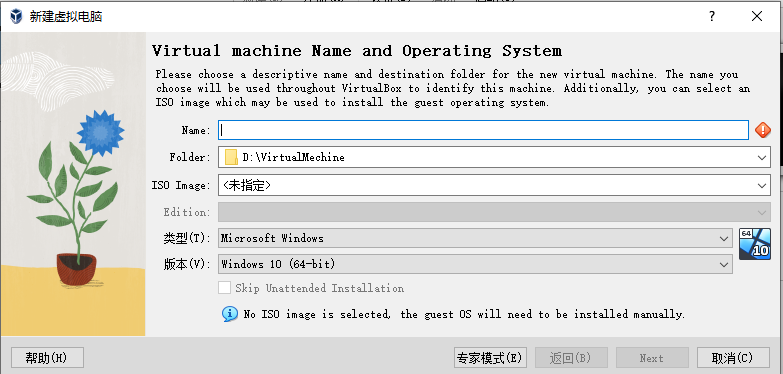
name即你对于这个虚拟机的命名,可以理解为你对于自己电脑的命名,在这里的命名并不会影响虚拟机内部的用户名称,所以请不必担心。
Folder是虚拟机文件所处在的文件路径,在这里建议各位将该文件夹选定在固态硬盘所处的磁盘分区中,且保证该磁盘分区拥有至少50Gb以上的可用空间。
ISO Image 即系统映像文件,点击右侧的箭头,并选择“其他”选项,通过文件窗口选择你需要的ISO文件。
下方的Edition、类型、版本均不需要各位手动改写。
请各位在安装时勾选Skip Unattened Installation选项,以避免安装后无法启动终端机的情况发生,并点击next进行下一步安装操作。
2.2 分配内存和处理器核数
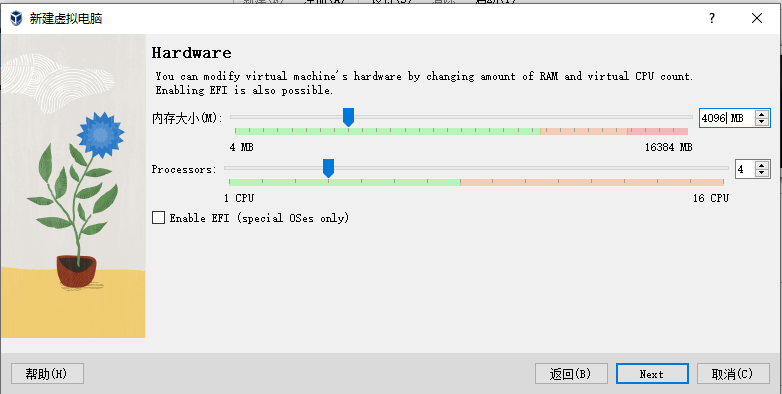
在该界面中,推荐各位根据自己电脑配置的实际情况选择对应的属性。原则上为保障虚拟机运行的流畅度,请各位将内存大小设置为4096MB及以上,Processors设置为4及以上。
2.3 设置虚拟磁盘
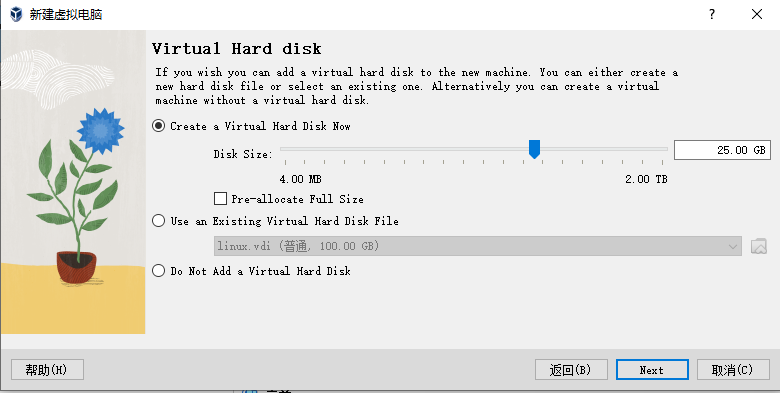
在该界面中原则上只需要将Disk size选择调整为100Gb以上即可。(该文件为虚拟硬盘文件,会根据系统的实际需要自行改变大小,请不必担心会导致内存占用过多)
2.4 点击finish
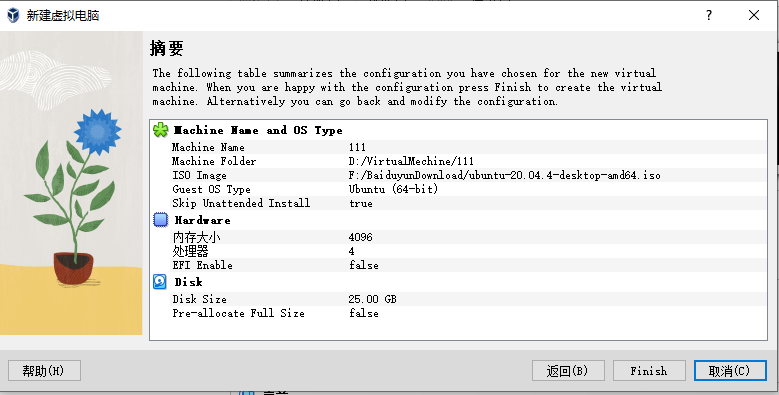
在该界面只需要点击finish即可。
之后,请各位范围虚拟机管理界面,即virtualbox的操作界面,点击左上角的“启动”绿色箭头以启动虚拟机,进入安装程序。
(操作系统内部安装选项请各位自行设置,推荐使用英文系统,并关闭安装时自动更新选项,后续可能会更新细节)
创建用于管理的hadoop用户
进入系统后,将见到如下界面,请不断点击右上角的按键直到该界面自行关闭。(系统使用过程中可能会出现更新提示,请点击“Don't upgrade-OK”)
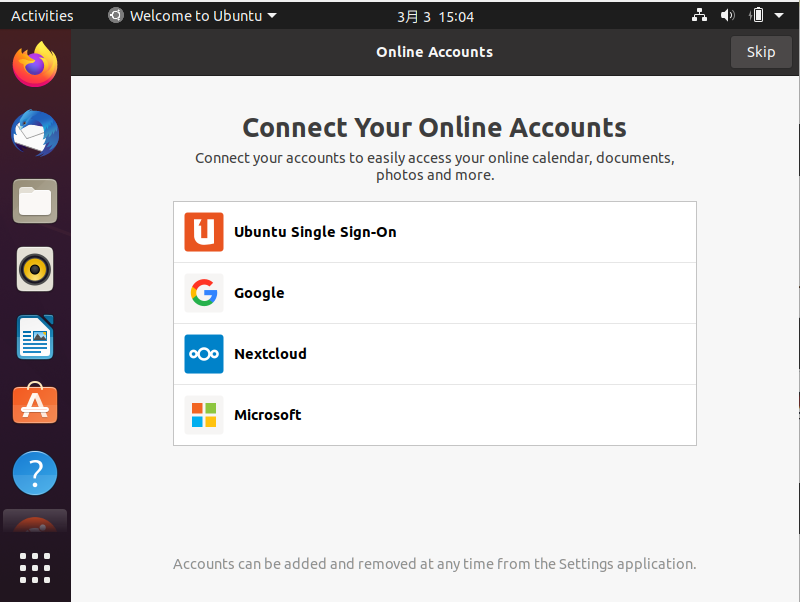
之后在桌面右键,点击Open in Terminal,启动终端机开始进行系统的必要设置。
首先输入如下代码添加“hadoop”用户,并设置其密码与管理员权限。
注:在终端机中需要输入密码时会显示空白但实际已经输入,输入完成后只需要按回车即可。
sudo useradd -m hadoop -s /bin/bash
sudo passed hadoop
sudo adduser hadoop sudo
系统必要功能升级
在终端中分别输入下面的代码以安装系统的必要升级和内容。
sudo apt-get update
sudo apt install mlocate
sudo apt install vim
安装增强功能
在VM窗口的左上角有设备选项,请点击“设备-安装增强功能”以安装增强功能便于后续操作。
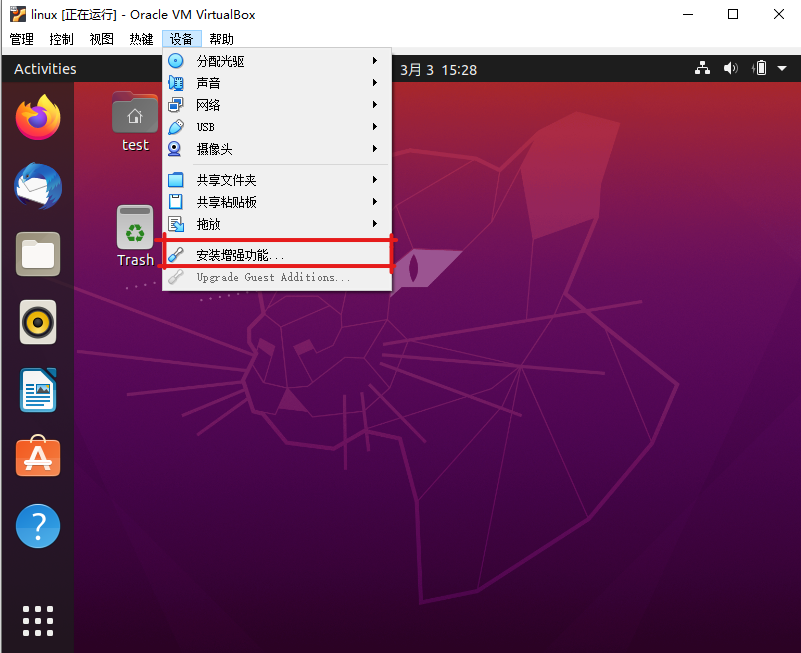
之后系统将提示如下界面:
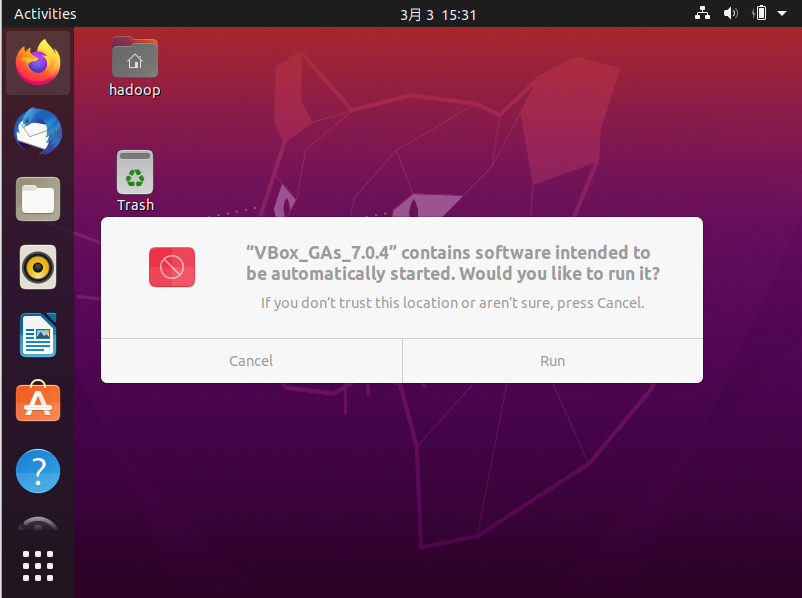
点击“run”后,待终端机界面出现“press return to close this window”后,点击VM右上角的小电池图标,并选择“Power off/ log out”-“power off”-“restart”,以重启系统。
挂载共享文件
首先,在主系统中创建任意文件夹。
之后,回到虚拟机管理界面,选择刚刚安装的linux虚拟机,点击界面上部的“设置”进入虚拟机属性设置,之后点击“共享文件夹”,而后点击设置界面右侧的蓝色文件夹,具体步骤如下图所示。
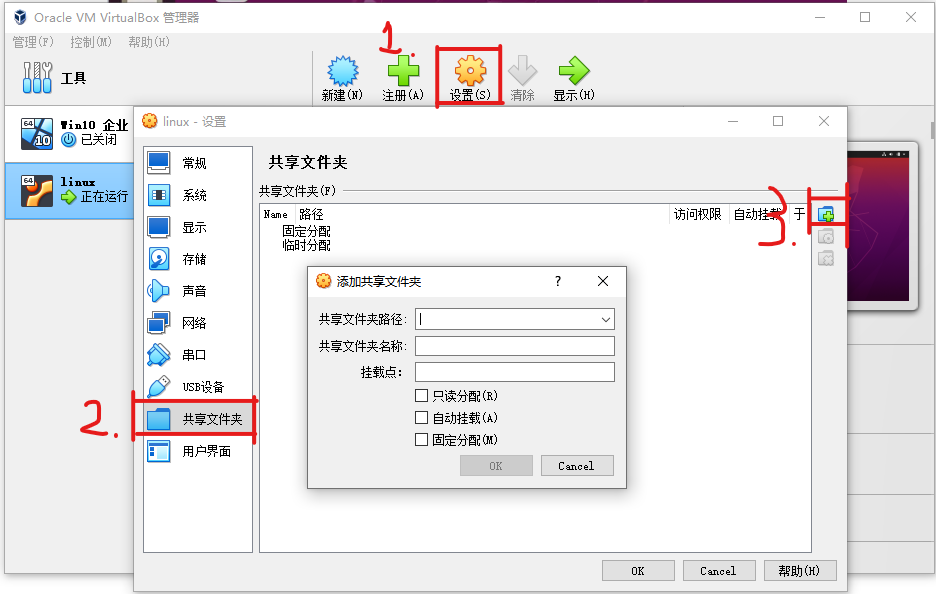
在添加共享文件夹窗口选择文件夹路径,并勾选“自动挂载”和“固定分配”选项。之后点击“OK”按钮。
之后返回虚拟机,登入hadoop用户,并点击桌面上的hadoop文件夹。而后可以见到如下界面,并点击红框中的文件。
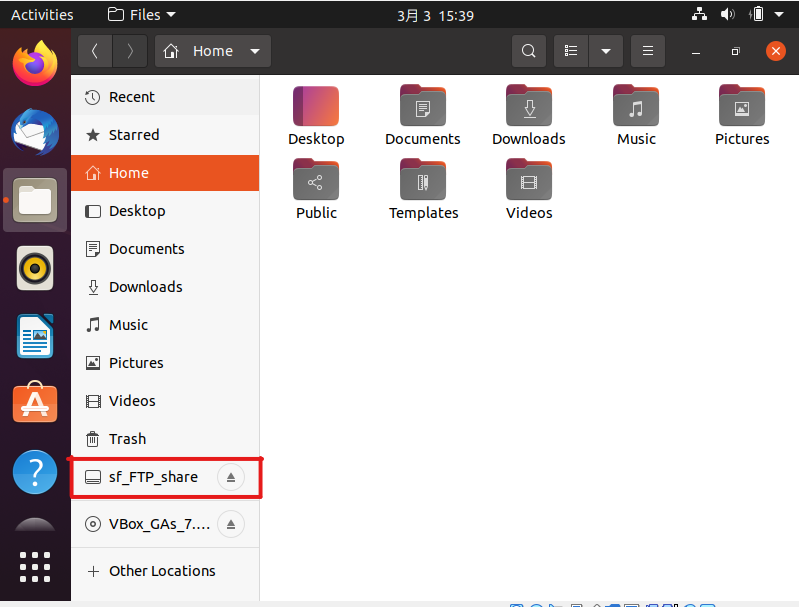
若出现错误提示,请在任意未知打开终端,并输入如下代码。之后重启VM便可以使用共享文件夹。
sudo usermod -aG vboxsf $(whoami)任何主系统中的文件均可以通过该种方式拷入到VM系统中,进而避免了其他额外软件的下载和配置。





 扫一扫
扫一扫


 22万+
22万+

 被折叠的 条评论
为什么被折叠?
被折叠的 条评论
为什么被折叠?
 到【灌水乐园】发言





