


 本文详细介绍了如何在PyCharm中安装Pyqt5、QtDesigner,并配置PyUIC(非pyuic5)和Pyqrc(非pyrcc5)。通过编辑External Tools设置,使得UI文件转换和资源文件处理更加便捷。适合初学者和不便于设置环境变量的用户。
欢迎大家~
前言
每个人的电脑的安装环境都不尽相同,但会存在微小差异,本文中的这几种安装及配置方法经过了多次试验,希望对大家有所帮助。
同时本文也是一记录贴,后续我会将自己的所学所获以这样一种文字方式记录下来,盼你我都能有所收获!
一、Pyqt5及Pyqt5_Tools安装
大家很多资料都是进入cmd文件,然后使用命令语句,但是我一般习惯打开Pycharm使用命令语句进行安装,如下图:

由于我的程序安装在D盘,先cd到venv文件下的Scripts文件夹,因为你的pip安装程序就在那里,再输入文件中的语句。
安装Pyqt5:
pip install Pyqt5
安装Pyqt5_tools:
pip install pyqt5-tools
成功安装完成后可以在Project Interpreter里面看到,如下图。

程序安装完成后需要配置QtDesigner,PyUIC,Pyqrc。
二、QtDesigner安装
功能:用来打开QT可视化开发工具。
关于Designer的安装网上有很多的方法,经多方尝试,以下方法实测有效:
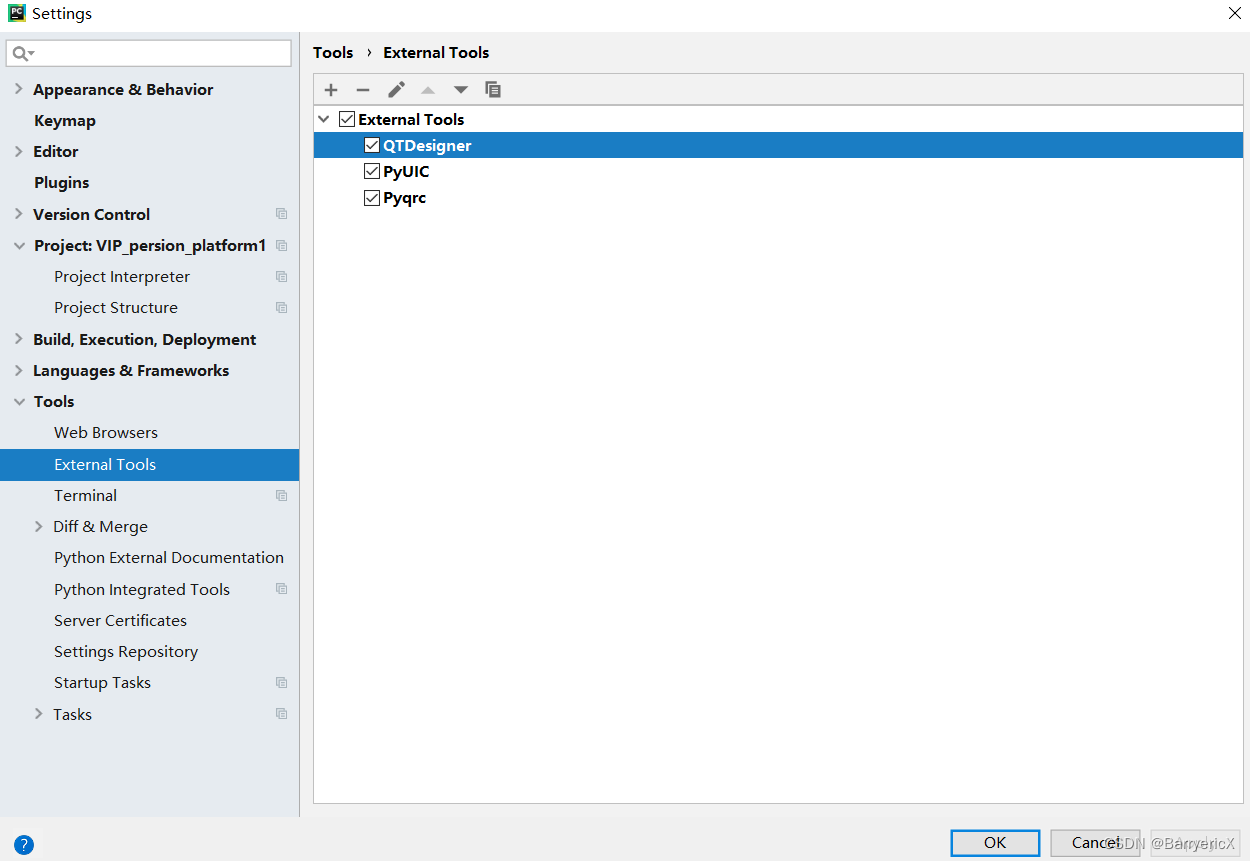
在Pycharm界面点击左上角File按钮,依次点击Setting选项,External Tools选项,弹出以下界面。
配置图:
点击中间界面的“+”符号,进入Edit Tool界面,如下
配置选项:
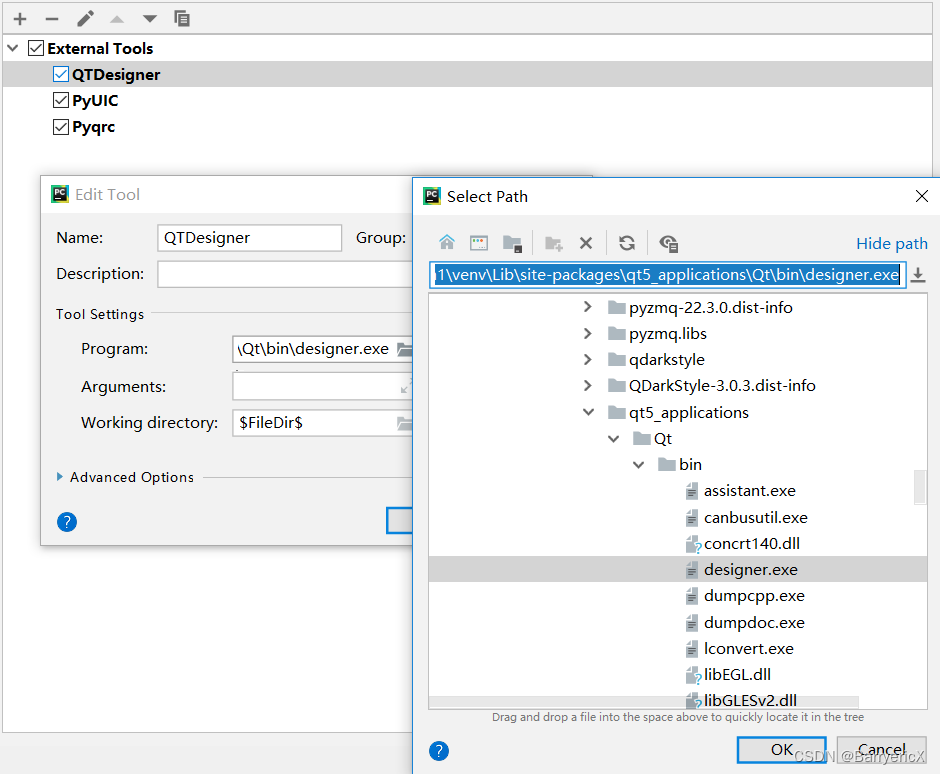
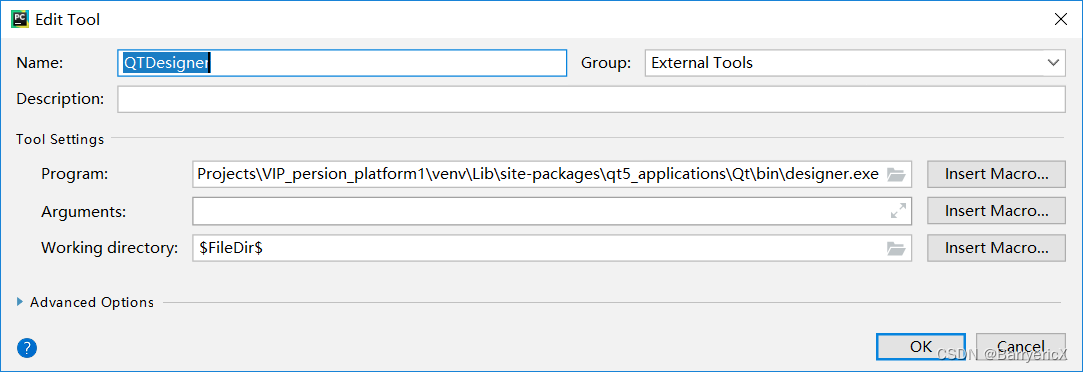
在Qt_designer时,会出现以下几个信息需填写:
Name: 首先填写待加入功能模块的名字,“QTDesigner”
Program: 需要选择该项目所在文件夹中designer.exe文件,
- 参考路径:venv→Lib→site-packages→qt5_applications→…→designer.exe
- 参考举例:D:\PycharmProjects\VIP_persion_platform1\venv\Lib\site-packages\qt5_applications\Qt\bin\designer.exe
我的exe文件在qt5_applications这个文件夹中,个别同学说在pyqt5_tools文件夹里,大家按照自己电脑情况实际查找。
Working directory: 设置自己的工作路径,输入“$FileDir$”,生成的py文件就会和被转换的ui文件位于相同的文件夹下。
三、基于python.exe的PyUIC安装(非pyuic5)
功能:用来将Qt Designer开发工具生成的.ui文件转换为.py文件
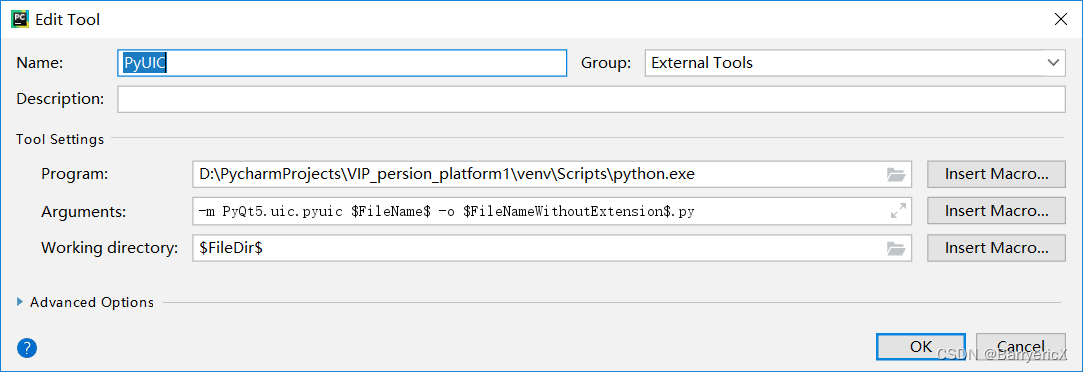
Name: 加入功能模块的名字,“PyUIC”
Program: 选择该项目Python安装路径所在文件夹中的python.exe文件
- 参考路径:venv→Scripts→python.exe
- 参考举例:D:\PycharmProjects\VIP_persion_platform1\venv\Scripts\python.exe
- 重点来了家人们: 个别同学参考其余资料此处用的是Scripts\pyuic5.exe这个程序,但是我的个人电脑一直无法执行,经过一段时间尝试,可以直接用python.exe,调用Pyqt5模块中的pyuic方法。这是一种曲线救国方式,但是也蛮好用的,大家可以尝试!
Arguments:加入以下语句“-m PyQt5.uic.pyuic $FileName$ -o $FileNameWithoutExtension$.py”
这个语句,由于我前面调用的是python.exe,不是pyuic5.exe,所以语句前面需要添加“-m PyQt5.uic.pyuic”这样一段话。
-m PyQt5.uic.pyuic $FileName$ -o $FileNameWithoutExtension$.py;
Working directory: 设置自己的工作路径,输入“$FileDir$”
四、基于python.exe的Pyqrc安装(非pyrcc5)
功能:用于将.qrc尾缀的资源文件转化为.py格式文件
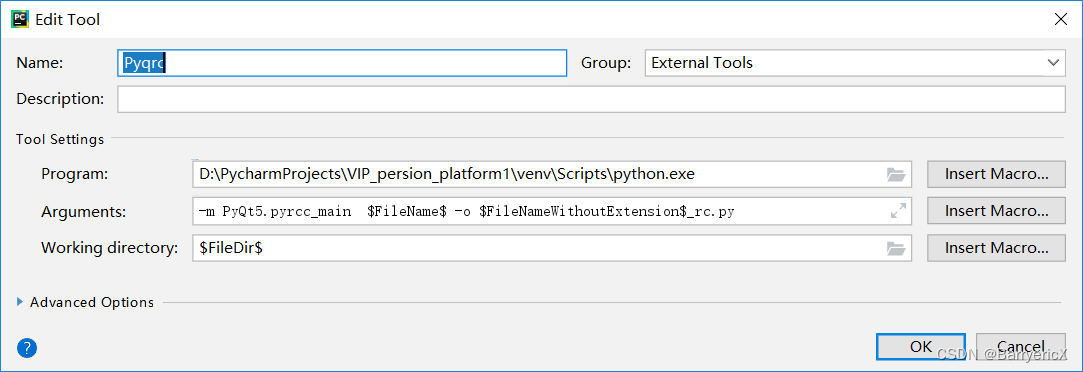
Name: 加入功能模块的名字,“Pyqrc”
Program: 选择该项目Python安装路径所在文件夹中的python.exe文件
- 参考路径:venv→Scripts→python.exe
- 参考举例:D:\PycharmProjects\VIP_persion_platform1\venv\Scripts\python.exe
- 重点来了家人们: 在这里我们同样采用调用python.exe的方式,调用Pyqt5中的方法,当然如果大家电脑可以直接调用pyrcc5的话,也可以,不过还是觉得这种方法最为通用。
Arguments:加入以下语句“-m PyQt5.pyrcc_main $FileName$ -o $FileNameWithoutExtension$_rc.py”
-m PyQt5.pyrcc_main $FileName$ -o $FileNameWithoutExtension$_rc.py;
Working directory: 设置自己的工作路径,输入“$FileDir$”
小结
本期为大家介绍的是QTDesigner的安装,以上安装步骤是作者本人用公司电脑所尝试,公司电脑无法设置环境变量,无法更新或删除已安装第三方库…
但是在每次尝试一些非传统方法的时候都能得到一些收获,希望能够帮助到有需要的人。
下一节,作者将为大家介绍一个QTDesigner的实战项目,该项目能实现窗口缩放,导航栏基本功能,以及数据导入和显示。
大家请多多关注,收藏,转发,一个刚刚投身编程行业的大龄新人~





 扫一扫
扫一扫


 242
242


 到【灌水乐园】发言



