



电脑在升级硬件、安装合适的软件,或者是买卖二手设备,很多用户都需要及时了解自己电脑的详细参数。知道自己电脑实际配置如何,对于玩游戏,升级电脑配置都是非常有帮助的。本文将为你详细介绍几种查看电脑配置的方法,帮助你快速掌握设备的各项性能指标。

一、为什么要查看电脑配置?
了解电脑配置的意义包括但不限于以下几点:
1、系统兼容性检查:安装大型软件或游戏前,需确认电脑是否达到最低配置要求。
2、硬件升级参考:升级内存、硬盘或显卡前,需要明确当前配置。
3、故障排查:某些故障可能与硬件有关,查看配置有助于初步判断。
4、转售参考:出售电脑时,需要向买家提供详细参数。
二、查看电脑配置的方法
1、使用“系统信息”查看基本配置
按下Win+R键,在弹出的“运行”窗口中输入msinfo32,回车即可打开“系统信息”界面。这里可以查看:
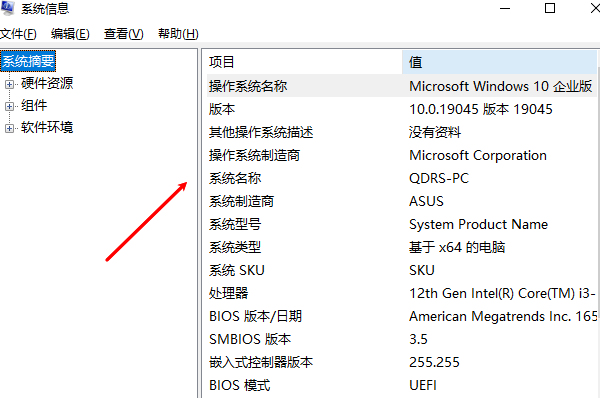
操作系统版本
处理器型号(CPU)
内存容量(RAM)
主板信息
BIOS版本
启动模式(UEFI/Legacy)
这可以简单查看电脑的硬件配置的概况,适合不需要详细查看电脑配置的用户。
2、使用驱动人生查看详细配置
如果你想查看更详细的信息,例如显卡型号、主板芯片组、显卡运行状态、温度等,可以使用“驱动人生”软件进行快速查看,电脑的全部信息都会扫描。步骤示例如下:
①、打开“驱动人生”软件,切换到“硬件检测-硬件信息”界面;
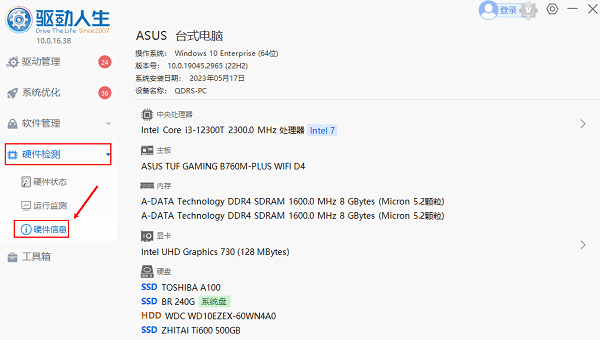
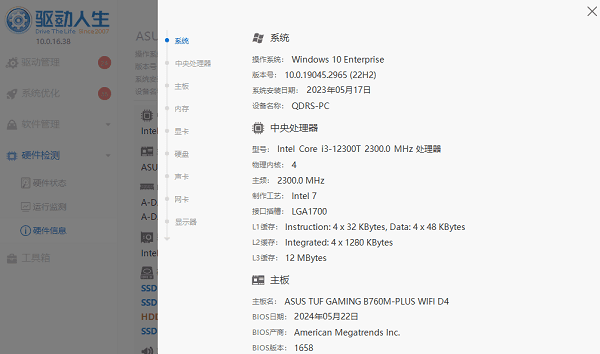
②、在硬件信息界面,点击不同的硬件,我们就可以看到硬件的型号、内存、厂商信息等等,了解电脑详细的配置。
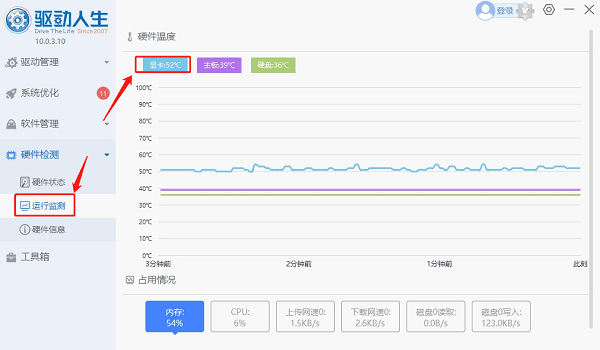
③、切换到运行检测界面,便可以查看电脑的显卡温度以及占用情况。
3、右键“此电脑”查看基础参数
在桌面或文件资源管理器中右键点击“此电脑”图标,选择“属性”,可以看到:
Windows版本
处理器类型和主频
安装的内存大小
系统类型(32位或64位)
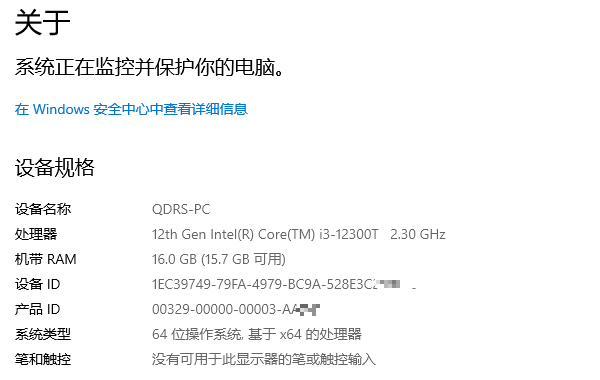
这个方法简单直观,适合电脑小白用户。
4、使用“任务管理器”查看运行状态
按下Ctrl+Shift+Esc打开任务管理器,切换到“性能”标签页,可以查看:
CPU使用率、核心数与线程数
内存使用情况及插槽数
磁盘读写速度
显卡(GPU)使用率及型号
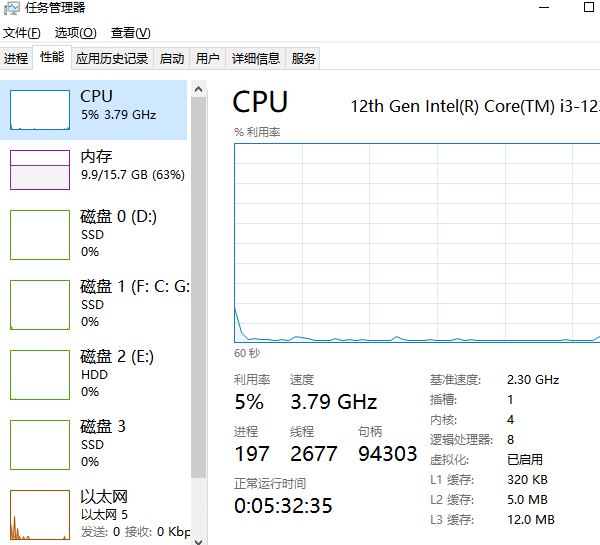
任务管理器适合查看实时运行状态和资源使用情况。
5、使用命令行工具(高级用户)
打开命令提示符(CMD)或PowerShell,输入以下命令之一:
systeminfo:显示完整的系统配置
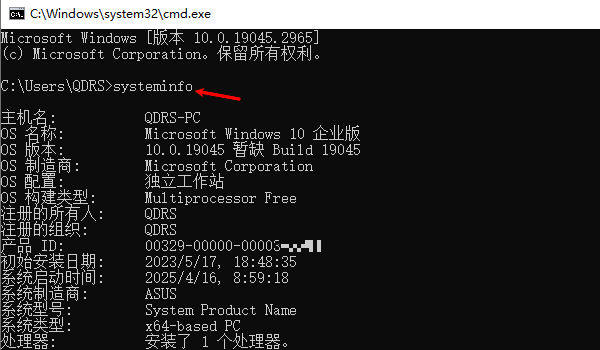
wmic cpu get name:查看CPU型号
wmic memorychip get capacity,manufacturer:查看内存条容量和品牌
wmic diskdrive get model,size:查看硬盘型号与容量
这些命令适合喜欢用命令行操作的用户。
以上就是如何查看电脑配置,电脑详细参数查看指南。“驱动人生”不仅可以查看电脑硬件信息,还可以自动扫描电脑中的硬件设备,快速识别缺失或异常的驱动程序。用户只需根据提示一键下载安装合适的驱动版本,并可进行驱动更新、备份和还原操作,帮助电脑保持稳定运行,减少因驱动问题引发的各类故障。





 扫一扫
扫一扫


 3897
3897

 被折叠的 条评论
为什么被折叠?
被折叠的 条评论
为什么被折叠?
 到【灌水乐园】发言





