



引言
在财务分析和销售分析中,瀑布图通常被用来分析影响最终结果的各个因素,通过相应的可视化能反映数据在不同时期或受不同因素影响的程度及最终结果。
问题引出
然而在实际操作过程中,对于“最终结果”的展现,似乎并非通过瀑布图的选择就能实现。可以想象,在如下图的这一张表格中,瀑布图能建立就是看“金额”这一列的值为正还是为负(一般表中不太会有金额为“0”的项单独列出)。若“金额”为正,则对应瀑布图中相应的柱状图“向上”生长;反之,若”金额“为负,则相应阶段对应柱状图在上一阶段终止的值的基础上对应”向下“生长。若为第一阶段(刚开始的阶段),则一般都是以X轴(代表Y轴的值为0)开始“向上”或“向下”生长。
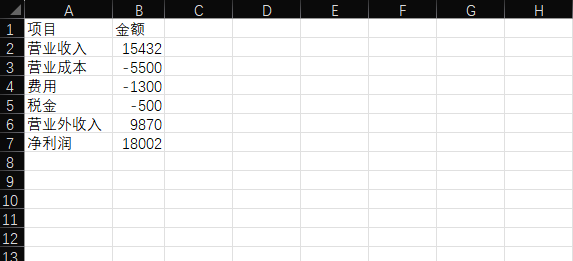
图一 测试数据收入支出情况
这样势必会导致一个问题:若在这张图中没有最后一行“净利润”,则瀑布图应该是正常的;但现在该表格中最后一项有这样的“净利润”,在瀑布图中也会被识别为“向上”生长的量,实际却是它只是前面所有项目的累计和。两者的区别就好比物理中的电势与电势差,前者可能是某个电子所处的电位的高低,而后者表现的则是两个不同电位之间的差值。这些例子反映的是状态量与过程量的差异,一个更通俗的例子又比如时间(描述的是一个具体时间点,2025年3月27日18时整)与时间差(描述的是两个时间点间的差,如2025年3月27日18时整与2025年3月27日19时整相差“1小时”)。直接使用Excel中的瀑布图可视化效果如下:
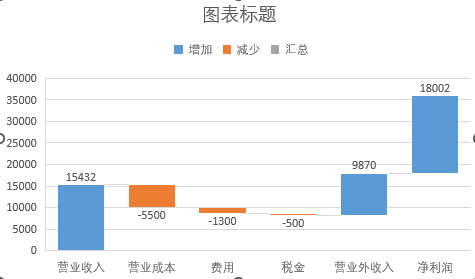
图二 含有“净利润”下瀑布图的形态
就像上面所说到的,由于Excel软件无法识别“净利润”是结果(状态)量,而非过程量,最后一项“净利润”按照瀑布图的逻辑以过程量差值的形式“向上”生长的形式成为了瀑布图中的一项。然而我们清楚,“净利润”实际是一个状态,表现的是财产上的一个静态的形态。我们希望它不是继续“向上”生长,而是从整个过程中最开始的那一点开始,描绘从这一点到这一状态终止时的最后一个点间的柱形模样,这一过程应该类似于数学中等价向量的概念。这个又该怎么去操作呢?
解决方法
方法其实并不难。这一切的前提仍是将上述的表中所有内容在Excel中完全地绘制出如图二所示的瀑布图。经过上述分析可知,整幅图中涉及“净利润”的柱子是有问题的,它应该从0出发,向上(由于利润为正)画一条长度为“18002”的柱子(由于“净利润”的值为18002)。这里需要注意的是,并不是所有条件下的“净利润”都是从0出发的,关键还是要看我们是从哪里开始切入考察这一过程。
实际操作中,我们在上述瀑布图的基础上,在我们关注的“净利润”这根柱子上,我们先用鼠标左键单击一次,可以发现整个过程中所有的柱子都被选上了;之后关键点来了,在现在都被选上的基础之上,再左键点击一次“净利润”的这条柱子,可看到此时整个过程中变成只有“净利润”这一条柱子被选上了,效果如下图所示:
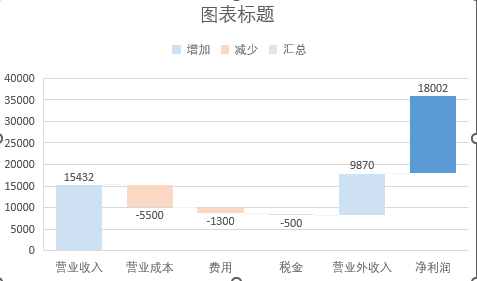
图三 只有“净利润”这一条柱子还亮着,其余都变暗了
最后我们对亮着的“净利润”的柱子右键单击,选择“设置为汇总”,其效果就是把“净利润”设置成整个过程的汇总值:
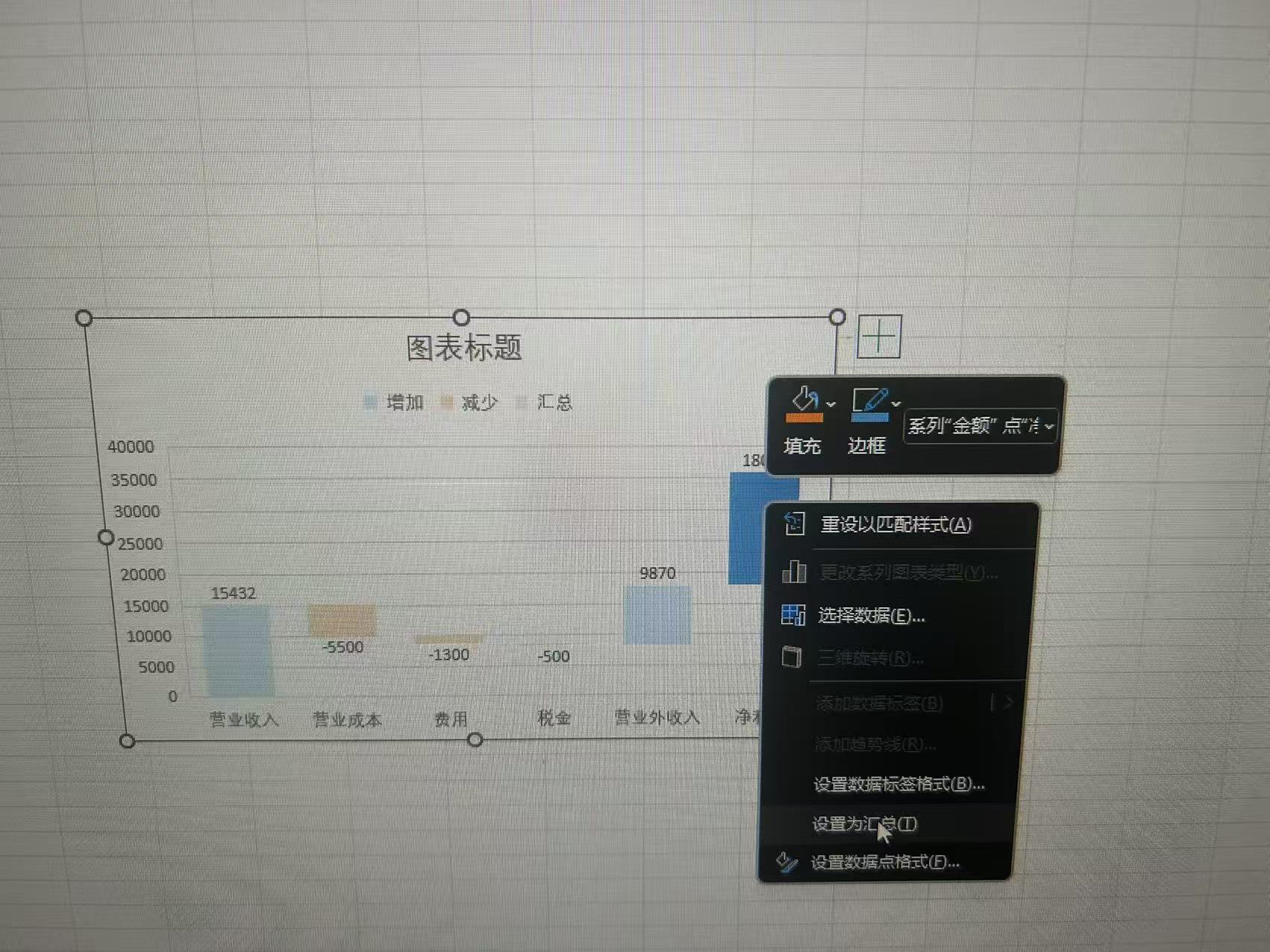
图四 右键“净利润”选择“设置为汇总”
“净利润”作为最终结果在瀑布图中展示的修正已经完成啦:
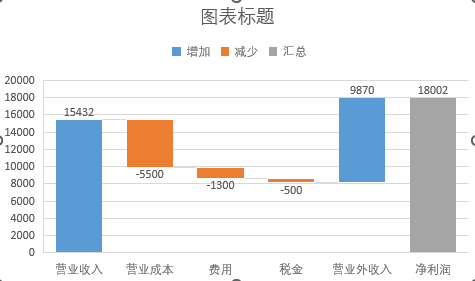
图五 “净利润”的柱状图部分已经被成功修正
可以看到柱状图柱子的下侧对应最开始“营业收入”的下侧,表示整个过程的最开始状态;而“净利润”的上侧则代表最后一步过程中“营业外收入”的上侧,表示整个过程的最后状态。这样就能准确形象地表示出“净利润”的具体情况。
总结
在Excel绘制瀑布图的过程中,对于原始表格中的每个项目状态,需要分清楚其是过程量,还是状态量。其中状态量一般都是在一个过程的开始或结束阶段,过程当中都是一些加加减减的过程量。而对于结果量,在初步绘制完瀑布图后,如本文所言进行相关值的进一步值汇总即可达成最终效果。





 扫一扫
扫一扫


 8067
8067

 被折叠的 条评论
为什么被折叠?
被折叠的 条评论
为什么被折叠?
 到【灌水乐园】发言





