鸿蒙5.0开发进阶:UI框架-视频播放 (Video)

OpenHarmony实战开发-如何实现视频播放 (Video) Video组件用于播放视频文件并控制其播放状态,常用于为短视频和应用内部视频的列表页面。当视频完整出现时会自动播放,用户点击视频区域则会暂停播放,同时显示播放进度条,通过拖动播放进度条指定视频播放到具体位置。 阅读详情

往期鸿蒙全套实战文章必看:


视频播放 (Video)

Video组件用于播放视频文件并控制其播放状态,常用于为短视频和应用内部视频的列表页面。当视频完整出现时会自动播放,用户点击视频区域则会暂停播放,同时显示播放进度条,通过拖动播放进度条指定视频播放到具体位置。

创建视频组件

Video通过调用接口来创建,接口调用形式如下:

Video(value: VideoOptions)

VideoOptions对象包含参数src、currentProgressRate、previewUri、controller。其中,src指定视频播放源的路径,currentProgressRate用于设置视频播放倍速,previewUri指定视频未播放时的预览图片路径,controller设置视频控制器,用于自定义控制视频。

加载视频资源

Video组件支持加载本地视频和网络视频。

加载本地视频

  • 普通本地视频。

    加载本地视频时,首先在本地rawfile目录指定对应的文件,如下图所示。
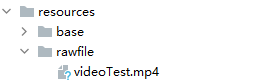
    再使用资源访问符$rawfile()引用视频资源。

    @Component
    export struct VideoPlayer{
      private controller:VideoController | undefined;
      private previewUris: Resource = $r ('app.media.preview');
      private innerResource: Resource = $rawfile('videoTest.mp4');
      build(){
        Column() {
          Video({
            src: this.innerResource,
            previewUri: this.previewUris,
            controller: this.controller
          })
        }
      }
    }
  • Data Ability提供的视频路径带有dataability://前缀,使用时确保对应视频资源存在即可。

    @Component
    export struct VideoPlayer{
       private controller:VideoController | undefined;
       private previewUris: Resource = $r ('app.media.preview');
       private videoSrc: string = 'dataability://device_id/com.domainname.dataability.videodata/video/10'
       build(){
         Column() {
           Video({
             src: this.videoSrc,
             previewUri: this.previewUris,
             controller: this.controller
           })
       }
     }
    }

加载沙箱路径视频

支持file:///data/storage路径前缀的字符串,用于读取应用沙箱路径内的资源,需要保证应用沙箱目录路径下的文件存在并且有可读权限。

@Component
export struct VideoPlayer {
  private controller: VideoController | undefined;
  private videoSrc: string = 'file:///data/storage/el2/base/haps/entry/files/show.mp4'

  build() {
    Column() {
      Video({
        src: this.videoSrc,
        controller: this.controller
      })
    }
  }
}

加载网络视频

加载网络视频时,需要申请权限ohos.permission.INTERNET。此时,Video的src属性为网络视频的链接。

@Component
export struct VideoPlayer{
  private controller:VideoController | undefined;
  private previewUris: Resource = $r ('app.media.preview');
  private videoSrc: string= 'https://www.example.com/example.mp4' // 使用时请替换为实际视频加载网址
  build(){
    Column() {
      Video({
        src: this.videoSrc,
        previewUri: this.previewUris,
       controller: this.controller
      })
    }
  }
}

添加属性

Video组件属性主要用于设置视频的播放形式。例如设置视频播放是否静音、播放是否显示控制条等。

@Component
export struct VideoPlayer {
  private controller: VideoController | undefined;

  build() {
    Column() {
      Video({
        controller: this.controller
      })
        .muted(false) //设置是否静音
        .controls(false) //设置是否显示默认控制条
        .autoPlay(false) //设置是否自动播放
        .loop(false) //设置是否循环播放
        .objectFit(ImageFit.Contain) //设置视频适配模式
    }
  }
}

事件调用

Video组件回调事件主要为播放开始、暂停结束、播放失败、播放停止、视频准备和操作进度条等事件,除此之外,Video组件也支持通用事件的调用,如点击、触摸等事件的调用。

@Entry
@Component
struct VideoPlayer{
  private controller:VideoController | undefined;
  private previewUris: Resource = $r ('app.media.preview');
  private innerResource: Resource = $rawfile('videoTest.mp4');
  build(){
    Column() {
      Video({
        src: this.innerResource,
        previewUri: this.previewUris,
        controller: this.controller
      })
        .onUpdate((event) => {   //更新事件回调
          console.info("Video update.");
        })
        .onPrepared((event) => {  //准备事件回调
          console.info("Video prepared.");
        })
        .onError(() => {          //失败事件回调
          console.info("Video error.");
        })
        .onStop(() => {          //停止事件回调
          console.info("Video stoped.");
        })
    }
  }
}

Video控制器使用

Video控制器主要用于控制视频的状态,包括播放、暂停、停止以及设置进度等。

  • 默认控制器

    默认的控制器支持视频的开始、暂停、进度调整、全屏显示四项基本功能。

    @Entry
    @Component
    struct VideoGuide {
      @State videoSrc: Resource = $rawfile('videoTest.mp4')
      @State previewUri: string = 'common/videoIcon.png'
      @State curRate: PlaybackSpeed = PlaybackSpeed.Speed_Forward_1_00_X
      build() {
        Row() {
          Column() {
            Video({
              src: this.videoSrc,
              previewUri: this.previewUri,
              currentProgressRate: this.curRate
            })
          }
          .width('100%')
        }
        .height('100%')
      }
    }
  • 自定义控制器

    使用自定义的控制器,先将默认控制器关闭掉,之后可以使用button以及slider等组件进行自定义的控制与显示,适合自定义较强的场景下使用。

    @Entry
    @Component
    struct VideoGuide1 {
      @State videoSrc: Resource = $rawfile('videoTest.mp4')
      @State previewUri: string = 'common/videoIcon.png'
      @State curRate: PlaybackSpeed = PlaybackSpeed.Speed_Forward_1_00_X
      @State isAutoPlay: boolean = false
      @State showControls: boolean = true
      @State sliderStartTime: string = '';
      @State currentTime: number = 0;
      @State durationTime: number = 0;
      @State durationStringTime: string ='';
      controller: VideoController = new VideoController()
    
      build() {
        Row() {
          Column() {
            Video({
              src: this.videoSrc,
              previewUri: this.previewUri,
              currentProgressRate: this.curRate,
              controller: this.controller
            }).controls(false).autoPlay(true)
            .onPrepared((event)=>{
              if(event){
                this.durationTime = event.duration
              }
            })
            .onUpdate((event)=>{
              if(event){
                this.currentTime =event.time
              }
            })
            Row() {
              Text(JSON.stringify(this.currentTime) + 's')
              Slider({
                value: this.currentTime,
                min: 0,
                max: this.durationTime
              })
              .onChange((value: number, mode: SliderChangeMode) => {
                  this.controller.setCurrentTime(value);
                }).width("90%")
              Text(JSON.stringify(this.durationTime) + 's')
            }
            .opacity(0.8)
            .width("100%")
          }
          .width('100%')
        }
        .height('40%')
      }
    }

其他说明

Video组件已经封装好了视频播放的基础能力,开发者无需进行视频实例的创建,视频信息的设置获取,只需要设置数据源以及基础信息即可播放视频,相对扩展能力较弱。

看完三件事❤️

  • 如果你觉得这篇内容对你还蛮有帮助,我想邀请你帮我三个小忙:
  • 点赞,转发,有你们的 『点赞和评论』,才是我创造的动力。
  • 关注作者,不定期分享原创知识。
  • 同时可以期待后续文章ing🚀。
鸿蒙5.0开发进阶:UI组件-视频播放 (Video) Video组件用于播放视频文件并控制其播放状态,常用于为短视频和应用内部视频的列表页面。 阅读详情

相关推荐

【鸿蒙开发实战】详解鸿蒙应用开发中的Video组件

Video组件的原生控制器样式相对固定,当我们对页面的布局色调的一致性有所要求,或者在拖动进度条的同时需要显示其百分比进度时,原生控制器就无法满足需要了。如下图右侧的效果需要使用自定义控制器实现,接下来我们看一下自定义控制器的组成。

HarmonyOS_001的博客 1661

HarmonyOS: 鸿蒙开发视频播放器,真简单!

为了便于有些属性,样式,参数大家看着不太清晰,这里总结一下。

1 3265

鸿蒙应用开发学习:使用视频播放(Video)组件播放视频和音频文件

播放音视频是手机的重要功能之一,近期我学习了在鸿蒙系统应用开发中实现音视频的播放功能,应用中使用到了视频播放(Video)组件,@ohos.file.picker(选择器)。特撰此文分享一下我的学习经历。

bahamutj的博客 6299

鸿蒙开发(HarmonyOS)- video组件使用 + video组件自定义

鸿蒙开发(HarmonyOS) video组件的基础使用和自定义播放栏

weixin_53630395的博客 5064

鸿蒙5.0版开发:UI框架JS组件-媒体组件(video)

视频播放组件。

m0_69424697的博客 823

HarmonyOS给应用添加视频播放功能

其中包含四个可选参数,src、currentProgressRate、previewUri和controller。src表示视频播放源的路径,可以支持本地视频路径和网络路径。使用网络地址时,如https,需要注意的是需要在module.json5文件中申请网络权限。在使用本地资源播放时,当使用本地视频地址我们可以使用媒体库管理模块medialibrary来查询公共媒体库中的视频文件,示例代码如下:// 根据媒体类型检索',// 媒体类型为视频// 获取资源文件。

2301_81624474的博客 1993

鸿蒙5.0开发进阶:UI框架-ArkTS组件(Video)

用于播放视频文件并控制其播放状态的组件。

Androidbye的博客 1225

鸿蒙ArkUI开发-Video组件的使用

在手机、平板或是智慧屏这些终端设备上,媒体功能可以算作是我们最常用的场景之一。无论是实现音频的播放、录制、采集,还是视频的播放、切换、循环,亦或是相机的预览、拍照等功能,媒体组件都是必不可少的。以视频功能为例,在应用开发过程中,我们需要通过ArkUI提供的Video组件为应用增加基础的视频播放功能。借助Video组件,我们可以实现视频的播放功能并控制其播放状态。常见的视频播放场景包括观看网络上的较为流行的短视频,也包括查看我们存储在本地的视频内容。

m0_62167422的博客 1878

鸿蒙5.0进阶开发:UI开发-视频播放 (Video)

Video组件用于播放视频文件并控制其播放状态,常用于为短视频和应用内部视频的列表页面。

AyomQAQ的博客 800

在鸿蒙中使用AVPlayer完成视频的播放【坚果派】

播放的全流程包含:创建AVPlayer,设置播放资源和窗口,设置播放参数(音量/倍速/缩放模式),播放控制(播放/暂停/跳转/停止),重置,销毁资源。5.准备播放:调用prepare(),AVPlayer进入prepared状态,此时可以获取duration,设置缩放模式、音量等。8.退出播放:调用release()销毁实例,AVPlayer进入released状态,退出播放。6.视频播控:播放play(),暂停pause(),跳转seek(),停止stop() 等操作。今天我们来看一下视频如何正常播放。

坚果的博客 4057

鸿蒙应用开发之Video组件

在手机、平板或是智慧屏这些终端设备上,媒体功能可以算作是我们最常用的场景之一。无论是实现音频的播放、录制、采集,还是视频的播放、切换、循环,亦或是相机的预览、拍照等功能,媒体组件都是必不可少的。以视频功能为例,在应用开发过程中,我们需要通过ArkUI提供的Video组件为应用增加基础的视频播放功能。借助Video组件,我们可以实现视频的播放功能并控制其播放状态。常见的视频播放场景包括观看网络上的较为流行的短视频,也包括查看我们存储在本地的视频内容。

xiangzhihong8的专栏 1127

鸿蒙5.0版开发:HDR Vivid视频播放

开发者可以调用本模块的Native API接口,实现在视频播放中支持HDR Vivid标准。

m0_73088370的博客 1759

HarmonyOs开发之———Video组件的使用

src?previewUri?controller?src表示视频播放源的路径,可以支持本地视频路径和网络路径。使用网络地址时,如https,需要注意的是需要在module.json5文件中申请网络权限。在使用本地资源播放时,当使用本地视频地址我们可以使用媒体库管理模块medialibrary来查询公共媒体库中的视频文件,示例代码如下:// 根据媒体类型检索',// 媒体类型为视频// 获取资源文件// 以获取的第一个文件为例获取视频地址。

this_is_bug的博客 1132

鸿蒙开发-UI-组件3

上文详细学习了鸿蒙开发UI常用组件(进度条、文本显示)的创建方式、自定义样式、事件监听以及常用场景,下文将学习鸿蒙开发UI其它常用组件。样式代码示例设置无输入时的提示文本TextInput({placeholder:'我是提示文本'})UI渲染设置输入框当前的文本内容TextInput({placeholder:'我是提示文本',text:'我是当前文本内容'})UI渲染添加backgroundColor改变输入框的背景颜色。

中年程序员 2349

新手必看:电路设计里的‘地’到底怎么接?单点、多点、混合接地保姆级图解

本文深入解析电路设计中的接地技术,涵盖单点、多点和混合接地的原理与应用。通过详细的图解和实战案例,帮助新手理解接地在提供参考电位、构成电流回路及抑制电磁干扰中的关键作用,避免常见设计误区,提升电路稳定性与抗干扰能力。

weixin_28455801的博客 301

【实战指南】OpenClaw 使用 Bird Skill 接入 X(Twitter)的终极省心方案:告别每次都要手动喂 Cookie 的痛苦

OpenClaw 使用 Bird Skill 接入 X(Twitter)的终极省心方案:告别每次都要手动喂 Cookie 的痛苦

hampeter的博客 1803

HarmonyOS7 视频播放:Video 组件从入门到自定义控制器

视频播放这功能,看着简单——不就是个 Video 组件嘛。但真要做得像样,自定义控制器、全屏切换、手势控进度,一个比一个折腾。HarmonyOS7 自带的 Video 组件默认控制器功能有限,样式也不可控。想要自己的播放器 UI,就得手动搞一套。这篇文章从最基础的用法讲起,一路到自定义控制器 + 手势控制,够你做出一个像样的视频播放器。我的目标是:看完这篇,你能做出一个带自定义进度条、播放/暂停按钮、全屏切换、手势拖动进度的视频播放器。

qq_37048082的博客 3081

FICO F.27 Customer statement 打印

需求,定制化打印,替换标准的F.27打印 类似于采购订单的打印,但是略有不同,查阅资料之后步骤如下: T-code F.27 is SAP standard program to produce customer/vendor correspondence (letter). Correspondence Type is used to specify the related printing program and form for the particular correspondence. SAP

IamRunjiang的博客 1970

harmonyOS鸿蒙官网教程-Video组件的使用

在手机、平板或是智慧屏这些终端设备上,媒体功能可以算作是我们最常用的场景之一。无论是实现音频的播放、录制、采集,还是视频的播放、切换、循环,亦或是相机的预览、拍照等功能,媒体组件都是必不可少的。

移动端开发与最新技术 4160

逆向工程实战:如何一步步破解京东APP的sign签名算法(附Frida脚本)

本文详细解析了京东APP的sign签名算法逆向工程实战,通过Frida脚本动态分析Java层和Native层的多层签名机制,揭示商业应用的加密协议设计。文章提供了完整的逆向工程方法论与工具链,帮助开发者深入理解移动应用安全防护体系,提升安全防御能力。

weixin_28622215的博客 920

python毕设 基于Web的中药材信息查询系统程序+论文

***(程序+源码+数据库+调试部署+开发环境)论文文档1,文末可获取,系统界面在最后面。****

m0_74825541的博客 1257

Flutter 框架跨平台鸿蒙开发 - 视频播放器 - 完整开发教程

状态管理:使用StatefulWidget管理复杂状态定时器应用:实现播放进度和自动隐藏功能数据持久化:使用SharedPreferences保存数据UI设计:创建美观的视频卡片和播放器界面手势交互:实现点击、滑动等交互系统API调用:控制屏幕方向和系统UI导航管理:页面跳转和数据传递通过这个项目,你可以学习到Flutter应用开发的核心概念和最佳实践。在此基础上,可以继续扩展更多高级功能,打造功能完善的视频播放器应用。

2301_80388658的博客 953

格拉姆角场(GAF)实战:用Python实现时间序列图像化处理

本文深入解析了格拉姆角场(GAF)技术,这是一种将一维时间序列转化为二维图像特征的方法,以便利用卷积神经网络(CNN)等图像模型进行深度分析。文章通过Python实战代码,详细演示了GASF和GADF两种核心转换的实现过程,并探讨了其在时序数据分类任务中的应用,为故障预警、金融模式识别等场景提供了强大的图像驱动分析视角。

weixin_29079671的博客 275

鸿蒙HarmonyOS ArkTS视频播放器组件详解

在鸿蒙HarmonyOS的ArkTS开发框架中,视频播放器组件(Video)是专门用于音视频媒体内容播放的核心UI组件。这个组件不仅提供了强大的视频解码和渲染能力,还集成了完整的播放控制逻辑,为开发者构建多媒体应用提供了一站式的解决方案。视频播放器组件支持多种主流的视频格式,包括MP4、AVI、MKV、WebM等,同时也支持网络流媒体和本地文件的播放。视频播放器组件的设计理念体现了现代移动设备对多媒体体验的高标准要求。

weixin_56727963的博客 1433

neruolib全脑建模计算框架

neurolib 是一个用python编写的全脑建模计算框架,也是可扩展的、允许轻松实现自定义神经质量模型,能够在介观尺度上表示脑区平均活动。

Rootfyx的博客 1149

金蝶ERP元数据解析:字段属性与表结构映射实战

本文深入解析金蝶ERP元数据的核心价值与应用实践,详细介绍了字段属性与表结构映射的关键技术。通过缓存获取与工具类直连两种方案对比,结合实际案例展示元数据在数据库校验、动态表单生成等场景的应用,帮助开发者高效解决二次开发中的常见问题。

weixin_33738555的博客 435
上一篇: 鸿蒙5.0开发进阶:UI框架-自定义弹窗 (CustomDialog)
下一篇: 鸿蒙5.0开发进阶:UI框架-图标小符号 (SymbolGlyph/SymbolSpan)
懂你的大海
博客等级 码龄6年 9049粉丝 1381原创
评论
成就一亿技术人!
拼手气红包6.0元
还能输入1000个字符
 
 条评论被折叠 查看
添加红包

请填写红包祝福语或标题

个

红包个数最小为10个

元

红包金额最低5元

当前余额3.43元 前往充值 >
需支付:10.00元
成就一亿技术人!
领取后你会自动成为博主和红包主的粉丝 规则
hope_wisdom
发出的红包
实付元
使用余额支付
点击重新获取
扫码支付
钱包余额 0

抵扣说明:

1.余额是钱包充值的虚拟货币,按照1:1的比例进行支付金额的抵扣。
2.余额无法直接购买下载,可以购买VIP、付费专栏及课程。

余额充值

