3Dmax建模(非常详细)零基础入门到精通,收藏这篇就够了!

3Dmax建模教程详细步骤3D建模速成入门到高级教程 *材质:**这个需要理解一下,高光,反光,折射,可以适当的练习一下素描,主要是得知道光线照在不同物体表面的一个反馈样子,好在游戏模型材质,基础的只有金属,布料,树木,石头,宝石,骨头,毛发,皮肤。从业10年,录了一些视频,还有是我平时收集做3D建模大神的操作视频,也是可以帮助小白了解3D建模的世界,其次对于像我这样的老手也是有帮助的,通过看别人的操作,来提升自己的技术。另外还有一些进阶干货,比如钢铁侠制作全解析,可以说市场所有的人物的建模,我们华维团队都能开发教程,话说多说,你们可以直接找我要! 阅读详情


3Dmax,是一款强大的3D建模软件,应用于多个领域,市面上的3D建模师也是很优质的岗位,今天就给大家整一个基础入门教程。
在这里插入图片描述
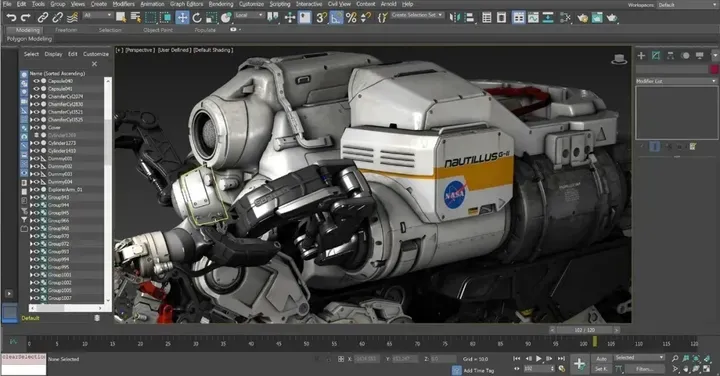
△影视建模

△工业设计
在这里插入图片描述
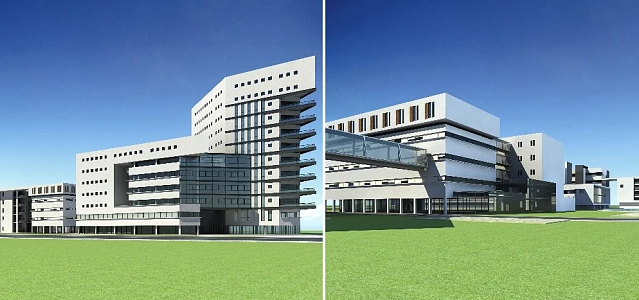
△建筑、景观、室内设计
在这里插入图片描述
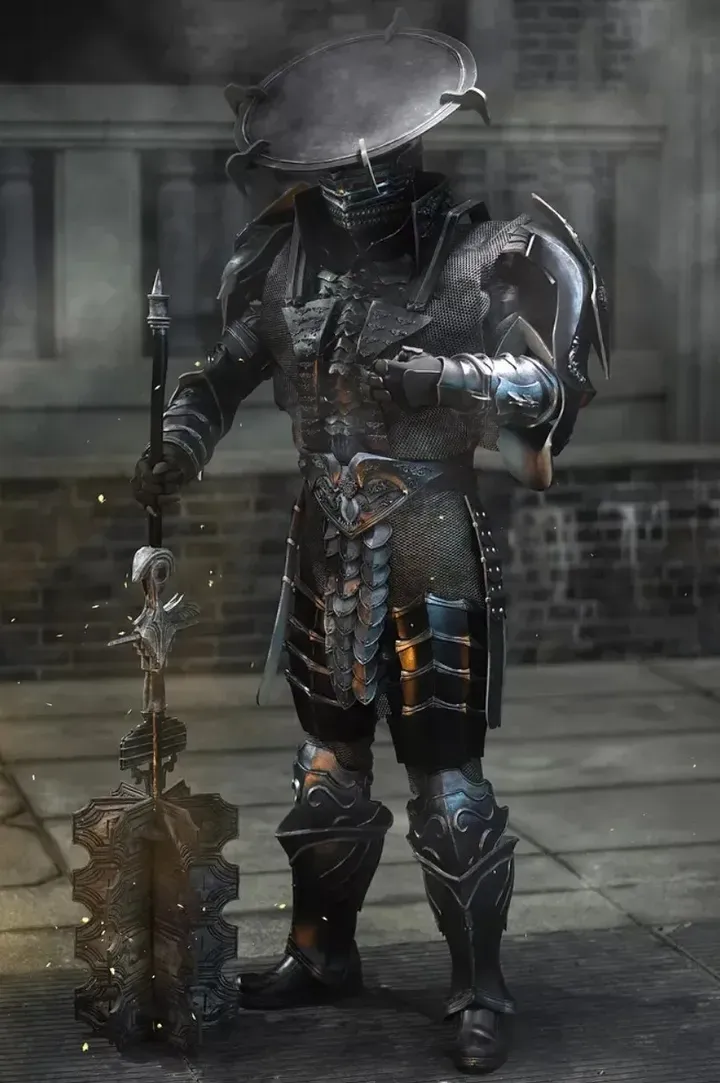
△游戏
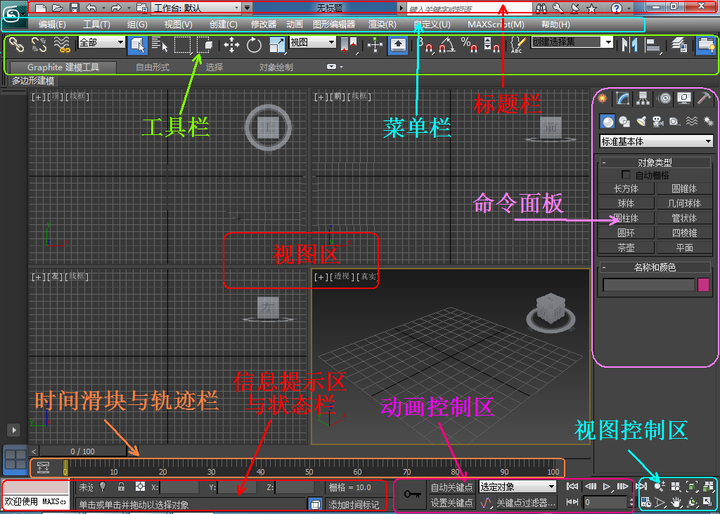
接下来就给大家简单介绍一下软件界面以及一些基础设置。

软件界面

1.标题栏菜单栏
2.主工具栏
3.命令面
4.绘图区
5.状态栏和提示行
6.时间滑块与动画控制区
7.视图控制区等组成。
启动3dMax就可以进入主题页面。
菜单栏

菜单栏位于屏幕界面的最上方,如图所示。很多基础菜单栏以下都有二级菜单栏,方便更细致精准的操作。

在这里插入图片描述
菜单栏中的大多数命令都可以在相应的命令面板、工具栏或快捷菜单找到。

工具栏

在这里插入图片描述
在3DsMax菜单栏的下方有一栏工具按钮,称为主工具栏,通过主工具栏可以快速访问3dMax中很多常见任务的工具和对话框。

如果主工具栏的命令没有完全显示,可以在主工具栏的空白处按住鼠标左键或中键来回拖动进行显示(此时鼠标箭头会变成一个手的形状)。可以在主菜单栏勾选或者隐藏快捷面板,点击“X”可以将其关闭。

命令面板

命令面板位于视图区最右侧。它是核心工作区,创建任何物体或场景都需要通过命令面板来进行操作。
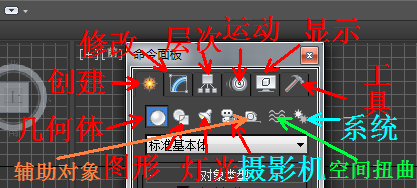
在这里插入图片描述

视图区

3dMax软件的视图界面以四个视图的形式显示,它是将一个物体的三个对立的面进行分开显示,可以同时看到物体的三视图。
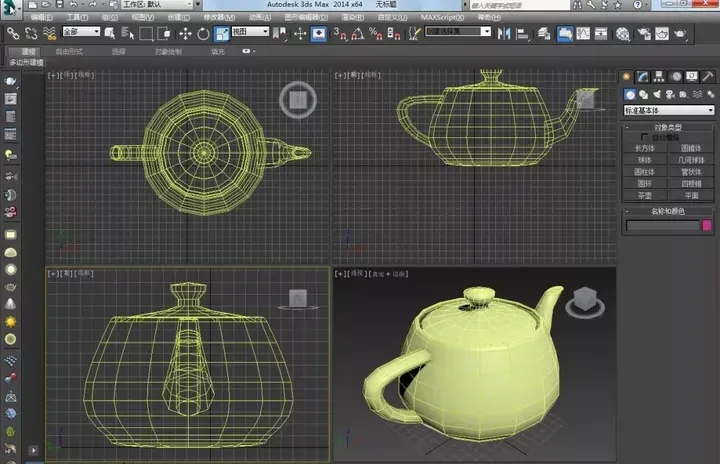
在这里插入图片描述
正交视图不具备物体修改操作性,只能在透视图进行旋转。

视图控制区

软件控制区位于工作界面的右下角,主要用于调整试图当中物体的显示状况。通过缩放、平移、旋转等操作达到方便观察的目的。
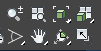
在这里插入图片描述

动画控制区

动画控制区的工具主要用来控制动画的设置和播放。动画控制区位于屏幕的下方,如图所示。用来滑动动画帧的时间滑块位于3dMax视图区的下方。

在这里插入图片描述

信息提示区与状态栏

用于显示3dMax视图中物体的操作效果,例如移动、旋转坐标以及缩放比例等。

在这里插入图片描述

时间滑块与轨迹栏

用于设置动画、浏览动画以及设置动画帧数等。
在这里插入图片描述

常用功能

物体的创建

物体的创建一般会从“标准基本体”、“扩展基本体”中创建或修改软件自带的基本物体或使用“样条线’绘制来进行。这是掌握3dmax入门的必备基础功能。
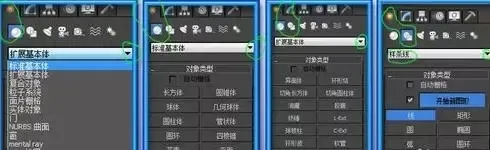
在这里插入图片描述

移动物体

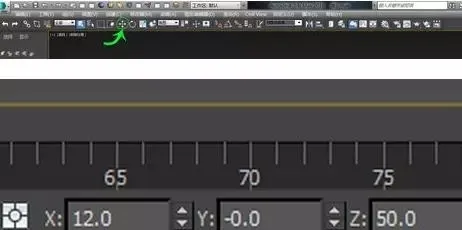
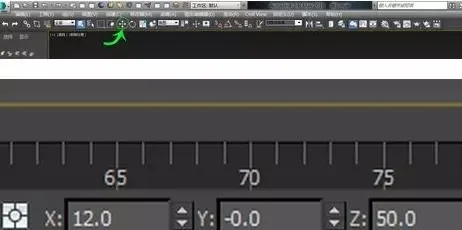
点击工具栏内的移动按钮。就可以完成移动物体的功能操作。
在这里插入图片描述
在这里插入图片描述
多边形的点、边、面、边界、元素等都可以通过移动按钮移动。物体位置在底部有坐标显示,通过更改坐标值也可以直接移动物体的位置。

复制物体

除了“Ctrl+c"和”Ctrl+v",按住”Shift“后再移动物体,会弹出复制类型选单,来使用复制物体的功能。其中用”实例“选项获得的物体会随源物体的改变而改变。复制功能一样适用于点等多边形编辑单元的复制。(复制功能也可以在菜单栏和右键选单中选择”克隆来实现“)
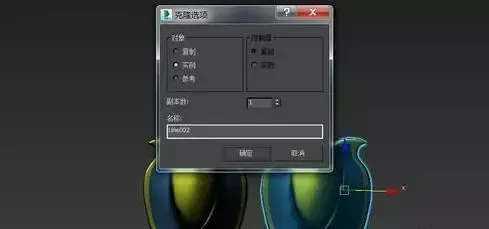
在这里插入图片描述

旋转物体

点击工具栏上的旋转按钮来完成操作。该按钮为通用旋转功能按钮,多边形单元编辑同样适用。
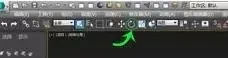
在这里插入图片描述

缩放物体

点击工具栏的缩放按钮就可以缩放物体。该按钮为通用缩放功能按钮,多边形单元编辑同样适用。
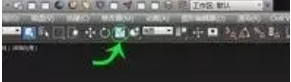
在这里插入图片描述

创建物体镜像

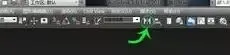
选择需要镜像的物体,点击工具栏上的镜像按钮。
在这里插入图片描述

快速对齐

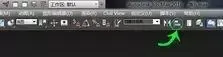
选择需要对其的物体,点击工具栏上的对齐按钮。
在这里插入图片描述

集合物体

要将多个物体变为一个整体进行操作,需要用到集合物体功能,相当于将物体合成组块,方便操作。只需在框选多个物体后,在菜单栏中打开”组“选单,点选“集合”中的“集合(A)”。
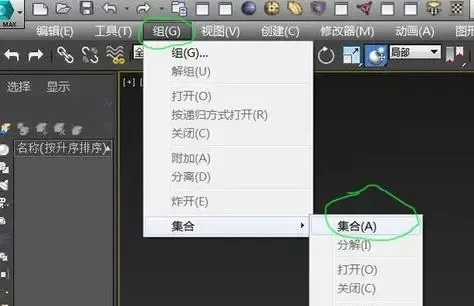
在这里插入图片描述

合并物体

可以将两个物体进行合并为一个物体。只需使用”复合对象“中的”布尔“功能,在点击”拾取操作对象B“之前点中”操作“栏中的”并集“即可。
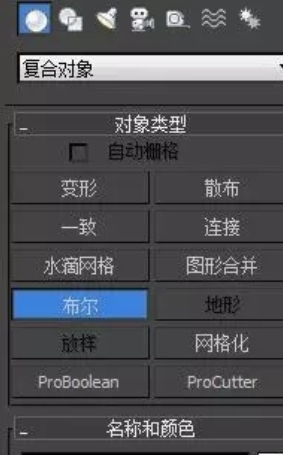
在这里插入图片描述

添加材质

当我们把模型建好后,制作合适的材质并赋予不同的物体。赋予材质是让绘制物体看起来更具备真实生活中物体属性。要为物体赋予材质时,就需要使用到添加材质功能。只需打开材质编辑器,将材质球拖动到目标上即可。(材质需自行调配或使用默认材质)。
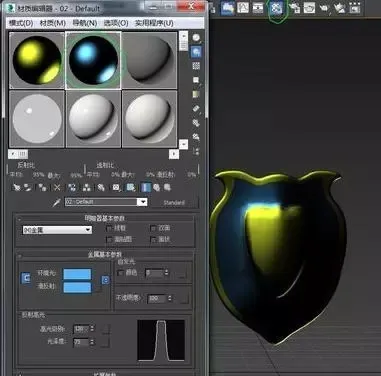
单位设置

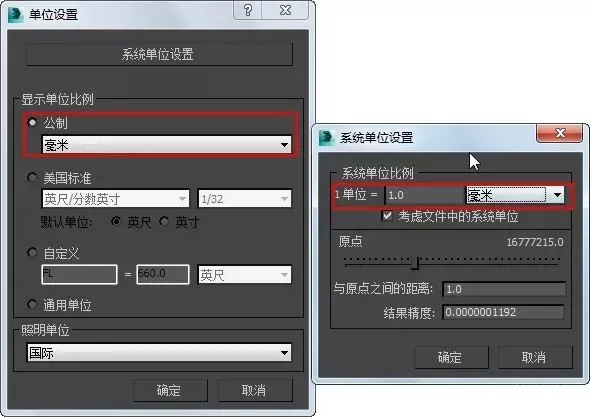
在绘制效果图过程中以毫米为单位,下面介绍将系统单位和显示单位设置为毫米的过程。设置显示单位。在软件运行菜单命令自定义→选择单位设置,弹出 “单位设置”对话框“公制”选项,在下面的下拉菜单中选择【mm】毫米。
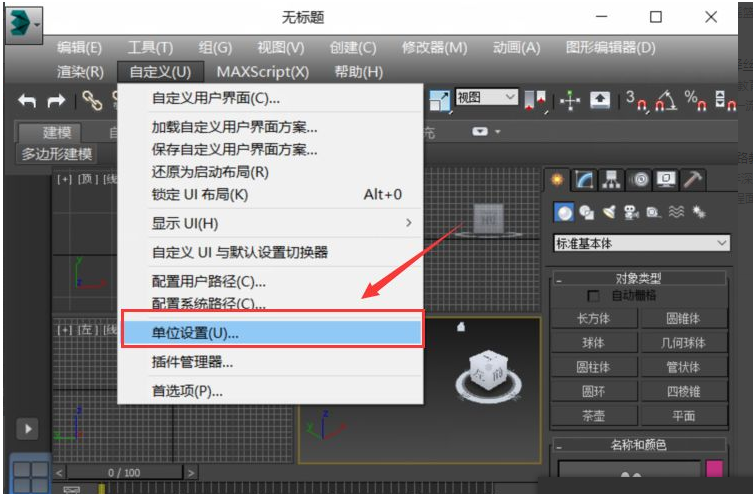
在这里插入图片描述
在这里插入图片描述

隐藏动力学系统和栅格的图标

由于版本发展等原因,界面都会显示动力学系统图标,会占用视图操作空间,因此常常可以将动力学系统图标隐藏。如图视图中栅格(网络线)的功能一般不用,留在视图会影响制图操作。
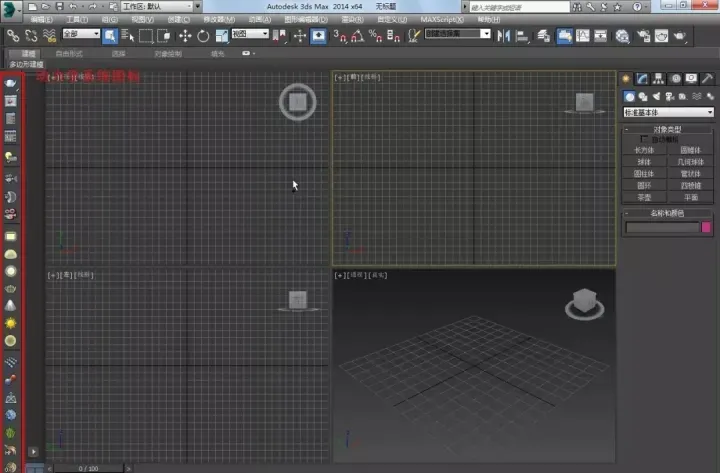
在这里插入图片描述
通常办法隐藏栅格,快捷键【G】隐藏栅格。完成上述设置之后,界面将会变成下图所示的用户常用界面。
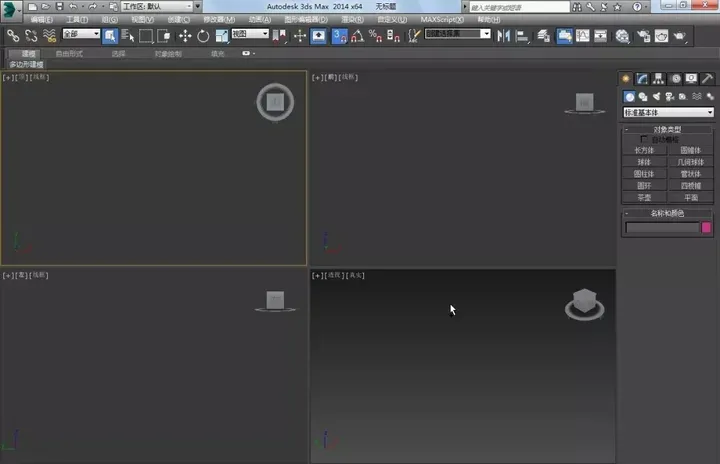
在这里插入图片描述

捕捉工具的设置

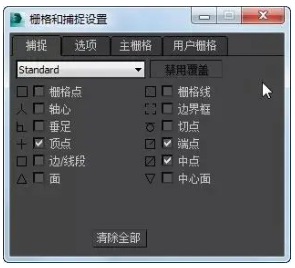
找到工具栏中的捕捉开关图标,是灰色的表示捕捉关闭,淡蓝色表示捕捉打开。鼠标左键点击捕捉图标并长按,我们先将2维捕捉转换为3维捕捉,在下拉列表中点击“3”图标,将2维捕捉转化3维捕捉。接下来同样将鼠标放在捕捉图标上,点击鼠标右键,打开“栅格和捕捉设置”,选择相应的捕捉方式。
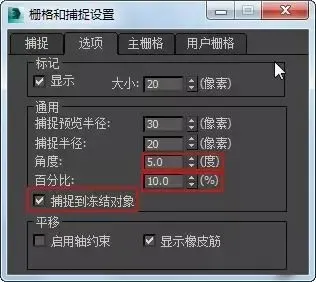
在这里插入图片描述
在这里插入图片描述

快捷键:

Alt+w选定一个视图即可放大

G 显示/隐藏Gird网格线(3dmax根据首字母创建的快捷键还不少,其中包括F前视图,L左视图等等)

Alt+a 选中场景中全部物体

Alt+q 孤立当前选中对象

Shift 拖动物体复制

Space 用于锁定当前选中无法修改其他物体

Alt+a 用于选中物体与选择物体的对齐方式,对于规则物体桌子、柜子等极为重要

E 用于选中物体的旋转

Ctrl+X 放大视图窗口,进入专家模式

Alt+z 用于鼠标位置的缩放,比直接使用滑轮缩放更慢

Ctrl+I 反选当前场景中其他物体

如何自学3D建模

3D建模零基础入门学习路线&规划

初级建模师

1、3D行业与美术基础(2天)

①了解行业相关背景(游戏、影视、建筑、工业设计),确定发展方向(场景、角色、道具)。
②学习3D空间思维与美术基础(透视、构图、光影)。
③3D建模的基本概念(多边形、拓扑、UV、贴图)。
④行业制作规范简介(布线规范、面数控制、PBR流程标准、非常重要)。

2、软件入门与基础操作(一周)

①主流3D软件介绍与选择:Blender、Maya、3ds Max、C4D。
②视图控制与物体操作:视口导航、坐标系统、变换(移动/旋转/缩放)。
③基础几何体建模:图元创建、多边形编辑(点/线/面层级)、挤出、倒角、切割。
④基础模型演练:制作简单的桌椅、水果或低模道具。

3、高级建模技术与布线(一周)

①修改器与非线性建模:熟练使用弯曲、FFD、镜像、布尔等修改器。
②布线原理与拓扑结构:四边面、三角面、N-gons的区别与运用,动画布线与静态布线的区别。
③曲面建模:Subdivision Surface(细分曲面)硬表面制作技巧(卡线、倒角处理)。
④人体/生物结构基础(针对角色方向):骨骼与肌肉走向、比例解剖基础。

4、UV展开与材质基础(一周)

①UV映射原理:为什么要拆UV、UV坐标空间。
②UV拆分技术:自动拆分、手动切割、接缝处理、UV密度与拉伸检查。
③基础灯光与渲染:三点布光法、摄影机参数设置、渲染参数调节。
④渲染器基础:Arnold/V-Ray/Cycles 或 Eevee 渲染流程。

5、纹理绘制与贴图(2天)

①贴图类型与作用:颜色贴图、法线贴图、粗糙度贴图、金属度贴图、置换贴图等。
②PBR材质流程:基于物理的渲染原理,材质球的连接与节点编辑。
③手绘贴图基础(次世代方向)/ 质感表现基础。

6、综合项目实战与进阶(1周)

①完整案例制作:从原画分析到白模制作、高模雕刻(ZBrush基础/Remesh)、低模拓扑、UV拆分、贴图烘焙、最终渲染的全流程。
②数字雕刻基础:ZBrush/Blender Sculpt 基础操作,笔刷运用,体块塑造。
③贴图绘制软件:Substance Painter 或 Materialize 基础操作。
④作品集整理与渲染展示:搭建简单场景,设置最终渲染出图,排版展示。
请添加图片描述

3D MAX基础入门学习——1.各种快捷键及其功能①(带图解) 对在3D MAX中使用的部分快捷键作了详细解释,希望对你有帮助!! 阅读详情

相关推荐

3D建模教程分享

全套3D建模教程让你从小白到大神 工欲善其事必先利其器 目前主流的3D建模软件当然是3DMAX、MAYA还有ZBrush了,开始学习之路前这三个软件肯定是必备的。 欢迎大家加入Q裙:939901947 领取各种学习资料和软件,迈出成为大神的第一步。 这里就是传送门啦,点击就可获取3D建模所用的工具,走出第一步。 有了工具,接下来就学操作了 点击一下就能领取教学视频啦 还有各种案例教程 最后给大家放一个B站传送门啦,不定期更新各种案例教程——>武器手炮教程 ...

Ranshao_jianmo的博客 1736

3DMAX中的7个基本建模小窍门

3DMAX中的7个基本建模小窍门。

沐风老师 1万+

3dmax基础知识:3dmax常用功能详解,零基础小白的福音

你收藏了那么多教程,却不知道3dmax怎么入门?掌握3dmax常用功能是3dmax入门的基础之一,今天就为您盘点了一些3dmax最常用到的功能和使用方法,快来和小编一起学习3dmax入门基础知识吧! 【3D建模学习资料领取方式见文末】 3dmax入门基础知识:3dmax常用功能详解 3dmax常用功能一:物体的创建 物体的创建一般会从“标准基本体”、“扩展基本体”中创建或修改软件自带的基本物体或使用“样条线’绘制来进行。这是掌握3dmax入门的必备基础功能。 3dmax常用功能二:移动物体

Grape_3DModeler的博客 3355

【3D Max】入门

3 ds MAX是由 Discreet (后来被 Autodesk (Autodesk)合并)开发的一款基于 PC系统的3 d Max或3 ds MAX三维动画绘制和制作软件,其主要功能有建模、动画、渲染、特效等,可用于多种领域。

欢迎指错||纠正||建议||水评+点赞&&评论&&关注&&转发 1万+

3dmax入门基础知识:3dmax常用功能

3dmax入门基础知识之一:3dmax常用功能详解 所需的软件(3Dmax、ZBrush、maya)可以问我要哦 物体的创建一般会从“标准基本体”、“扩展基本体”中创建或修改软件自带的基本物体或使用“样条线’绘制来进行。这是掌握3dmax入门的必备基础功能。 3dmax常用功能二:移动物体 点击3dmax工具栏内的移动按钮。就可以完成3dmax移动物体的功能操作。该按钮为通用移动功能按钮,多边形的点、边、面、边界、元素等都可以通过该方法移动。移动物体功能是3dmax入门的基础。物体的位置在底部有坐标显示

3D游戏建模零基础入门教程-次世代角色场景教学 3069

3dmax入门学习丨3dmax如何做人物建模

3dmax如何做人物建模步骤如下: 1、先把人体du看作方块zhi,如画圆的时候,不是用圆dao规,zhuan而是先画一个正方形,在用shu更多的切线切成一个圆,原来的边角就变成了平滑的曲线了。 2、必须了解人体结构。人的结构大部分是靠骨骼来撑起来的,所以你必须先了解一下骨骼和在人体上所能看到的骨点。 3、有了基本的结构,你就要开始了解各个部位之间的关系和变化,这就要了解肌肉的走向了,因为骨头只是一副架子,真正呈现在外面所能看到的大部分变化都是由肌肉来决定。所以了解一下肌肉是必须的。 4

游戏建模零基础入门教程 7081

做运维有前途吗?

网络安全行业产业以来,随即新增加了几十个网络安全行业岗位︰网络安全专家、网络安全分析师、安全咨询师、网络安全工程师、安全架构师、安全运维工程师、渗透工程师、信息安全管理员、数据安全工程师、网络安全运营工程师、网络安全应急响应工程师、数据鉴定师、网络安全产品经理、网络安全服务工程师、网络安全培训师、网络安全审计员、威胁情报分析工程师、灾难恢复专业人员、实战攻防专业人员…从某种程度来讲,在网络安全领域,跟医生职业一样,越老越吃香,因为技术愈加成熟,自然工作会受到重视,升职加薪则是水到渠成之事。

ALLEN'Blog 5998

「游戏建模」3DMAX人头建模详细教程

本教程向朋友们介绍3dmax人头建模的详细方法,教程实用性非常强,想要学习人物建模的朋友快来学习一下吧,希望大家通过这个3dmax人头建模教程对头部建模有更深刻的认识。 首先在前视图拉出一个球体,分段边数改为八边。 然后回到左视图把一半的面选中,然后选择挤出命令。挤出面来。 之后,我们选择连接的命令,把鼻子的轮廓给勾勒出来并选择连接。 4.我们选择细化鼻子一下,同时我们把嘴巴的布线给连接出来,布线图如下。 当嘴巴和鼻子做出大致轮廓后,我们可以继续对嘴唇细化一下。 当嘴巴和鼻

xiaobaituuu的博客 2162

3dmax最基础的建模教程

这段时间总是有同学问我,没基础的新手小白怎么学习3DMAX建模。所以今天打算教教大家最基础的建模。初学者福利来袭! 1、打开3dmax,选择自定义的单位设定。 2、单位设置为毫米。 3、画一个长方体,定义它的长宽高。 4、修改法线,把墙体设计出来。 5、选择相机,用相机测一下,输入参数。 6、按c把墙体渲染出来。 7、选定墙体,右键进行设置。 8、设置窗户。 9、在体素级别里面选定全部。 10、我们要切割一个圆方形,多边形级别下单击这个按钮。 想系统学习

李旭的博客 1万+

3DMAX建模入门:美国队长的盾牌图文教程,过程炒鸡详细(上)

大家看漫威电影的时候,对里面的英雄角色是不是格外的崇拜呢,今天奶茶为大家带来的3D建模教程就是美国队长的盾牌教程!!! 这篇教程非常的详细,所以就把它分成了上下两个部分,最近看到很多小伙伴在学习的过程中没有什么耐心,这样不可以哦!要有耐心的把每一个步骤吃透,这样才可以提升自己!这个建模用3DMAX和Zbrush都是可以的,是共通的!如果学会了这个教程,相信你的建模技术又往前进步了一大步哦!Lets go! 1.创建圆环poly基础形体,调节参数及形状如图; 2.圆环顶面中间加一根线,然后往上调节形状如图

3D游戏建模零基础入门教程-次世代角色场景教学 2211

小白怎么入门游戏建模?先学maya还是3dmax软件?

入门游戏建模,从零基础变成有基础:包括美术基础,软件基础(3Dmax,ZBrush,PS) 主要包括:3Dmax基础、UV拆分和摆放、贴图绘制基础。 (1)底模软件(3dmax或Maya) 你可以从基础的3D建模软件学起了,它可以是3Dmax、或者Maya,选择精通其中一款就可以了,没必要两款都学,这会占用你大量时间也没什么意义。 (2)高精模型软件(ZBrush) 在3D Max或Maya中完成了模型搭建,加下来需要有细节处理的地方,就可以用到Zbrush软件来精细雕刻。上述提及到的软件,是游戏

游戏建模零基础入门教程 789

3DMAX好学吗?如何学习3DMAX?

3DMAX好学吗? 3DMAX相比其他软件操作命令要多一些,这可能是所谓“难”学的原因,但3DMAX是一个从事有趣工作的软件,众繁的功能命令,使这个软件变得无比强大,这样的“难”其实更增加了使用者的兴趣。另外,难和易其实是一种个人的主观意识,真的有兴趣学一样东西,我们会发现学得很快,而且越学越有兴趣,越有兴趣越爱。如果没有这样的兴趣,甚至做不愿做的事情,那一定是很无味,也就会觉得很难的一件事。所...

沐风老师 6139

3dmax人头建模,人物头像建模3dmax人头建模,人物头像建模的详细图文教程来了,实用性非常强的详细图文教程来了,实用性非常强

本教程向朋友们介绍3dmax人头建模的详细方法,教程实用性非常强,想要学习人物建模的朋友快来学习一下吧,希望大家通过这个3dmax人头建模教程对头部建模有更深刻的认识。作为从事3D游戏建模多年的老司机,整理了不少学习资料,每天晚上都会开设游戏建模直播课,课程会讲到3D Max以及Zbrush软件的使用以及机械、道具、人物、怪物等模型的制作,想正儿八经学习技术的小伙伴,可以添加到我的3D建模学习教程扣群:711135475。 1. 首先在前视图拉出一个球体,分段边数改为八边。 2. 然后回到...

游戏建模零基础入门教程 1817

3D游戏建模入门基础:3dmax常用功能详解

你收藏了那么多教程,却不知道3dmax怎么入门?掌握3dmax常用功能是3dmax入门的基础之一,所以呢小编今天就为您盘点了一些3dmax最常用到的功能和使用方法,快来和小编一起学习3dmax入门基础知识吧! 3dmax常用功能一:物体的创建 物体的创建一般会从“标准基本体”、“扩展基本体”中创建或修改软件自带的基本物体或使用“样条线’绘制来进行。这是掌握3dmax入门的必备基础功能。 3dmax常用功能二:移动物体 点击3dmax工具栏内的移动按钮。就可以完成3dmax移动物体的功能操作。该按钮为通

3D游戏建模zbrush学习交流 6007

上汽CPMP开发流程与A、B、C、D样

也叫验收样件或设计样件,是根据A样试制结果优化后的样件,外观、功能达到设计要求,B样可以是手工样件或者模具件,B样件的全维度产品功能和尺寸参数已经固化下来,并需要和最终的量产产品保持一致。为批量样件或生产样件、展示样件,是在A/B的基础上完善结果,此时的产品状态已经完全定型,并能够满足客户和市场提出的各类需求。预试生产(Pre-Production)----------------------------------------------------------------------→D样。

weixin_43602865的博客 3712

基于vue2的echarts3D地球

采用vue2+js实现了echarts3D地球的放大、缩小和旋转

qq_44699269的博客 1132

3DMAX建模大作业

在这次3DMAX建模大作业中,我选择了房子作为建模对象,通过建模房子,我不仅学会了如何使用3DMAX的各种工具和功能,还更加深入地理解了三维建模的流程和技巧。我掌握了如何创建和编辑模型、如何调整材质和纹理、如何添加灯光等等,这些技能对于我以后的学习和工作都是非常有帮助的。而且呀,我还学会了如何从不同的角度和视角去审视和呈现我的作品,让我的作品更加生动和立体。在建模过程中,我也遇到了不少问题。比如,一开始我对房子的结构和比例掌握得不够好,导致建出来的房子看起来有点奇怪。

zhlmxq135077___的博客 3625

Unity抖音小游戏上架实战:从零到一,详解流程与避坑指南

本文详细介绍了Unity抖音小游戏上架的全流程,包括环境准备、SDK集成、开发者账号注册、软著申请、打包提交流程及常见问题解决方案。重点解析了抖音小游戏平台特有的配置细节和避坑技巧,帮助开发者高效完成游戏上架并优化用户体验。

weixin_33704234的博客 261

3dmax人头建模详细图文教程来了,实用性非常强

本教程向朋友们介绍3dmax人头建模的详细方法,教程实用性非常强,想要学习人物建模的朋友快来学习一下吧,希望大家通过这个3dmax人头建模教程对头部建模有更深刻的认识。 1. 首先在前视图拉出一个球体,分段边数改为八边。 2. 然后回到左视图把一半的面选中,然后选择挤出命令。挤出面来。 3. 之后,我们选择连接的命令,把鼻子的轮廓给勾勒出来并选择连接。 4.我们选择细化鼻子一下,同时我们把嘴巴的布线给连接出来,布线图如下。 5. 当嘴巴和鼻子做出大...

langgesanshiyi的博客 8342

17、非线性动力学特征在情感语音与食管语音分析中的应用

本文探讨了非线性动力学特征在情感语音与食管语音分析中的应用。在情感语音识别中,选取Hurst指数、相关维数和Lempel-Ziv复杂度等混沌特征结合统计量,通过神经网络实现了中性、恐惧和愤怒情感的高效分类,全局成功率高达93.78%。在食管语音分析中,针对其缺乏明显周期性的问题,提出基于改进自相关方法的基频测量流程,包括包络计算、平滑与峰值细化,并对基频的物理意义提出思考。研究展示了两类语音在特征表现与技术方法上的差异,展望了其在客服、安全、医疗康复等领域的应用前景,并指出了未来在特征拓展、算法优化和发声机

sunny的博客 73

Simulink仿真状态空间中状态变量时域响应

起因 今天老师留了一道关于状态空间变量响应的题,于是想用simulink仿真,一开始使用state-space模块,但是发现它只能输出y,没办法显示状态变量的变化情况。然而状态变量之间的关系都可以表示为一阶微分方程组,因此我们考虑在Simulink中搭建微分方程组来求解这个问题。 微分方程组 x1˙=x2x2˙=−4x1−5x2+1(1)\dot{x_1}=x_2\\ \dot{x_2}=-4x_...

ZYunfei的博客 7448
上一篇: 3D建模怎么入门?需要什么基础?一篇文带你彻底搞懂!
AI_boom
博客等级 码龄6年 1130粉丝 4原创
评论
成就一亿技术人!
拼手气红包6.0元
还能输入1000个字符
 
 条评论被折叠 查看
添加红包

请填写红包祝福语或标题

个

红包个数最小为10个

元

红包金额最低5元

当前余额3.43元 前往充值 >
需支付:10.00元
成就一亿技术人!
领取后你会自动成为博主和红包主的粉丝 规则
hope_wisdom
发出的红包
实付元
使用余额支付
点击重新获取
扫码支付
钱包余额 0

抵扣说明:

1.余额是钱包充值的虚拟货币,按照1:1的比例进行支付金额的抵扣。
2.余额无法直接购买下载,可以购买VIP、付费专栏及课程。

余额充值