


给大家带来用你自己的电脑实现Coze本地化部署的教程,只需要三步就可以完成搭建!
每个步骤十分详细,保证每一个小白跟着一步步走都可以快速成功部署!
步骤拆解
1️⃣ 准备Coze所需环境
2️⃣ 获取apikey和modelid
3️⃣ DockerCompose一键部署启动
详细步骤拆解
第一步,准备Coze所需环境
先把网盘里面的东西下载下来,安装Docker的window桌面版
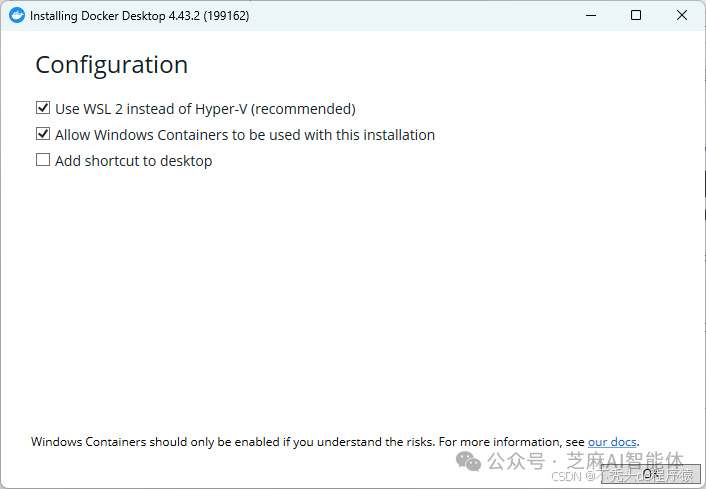
点击OK,等待安装
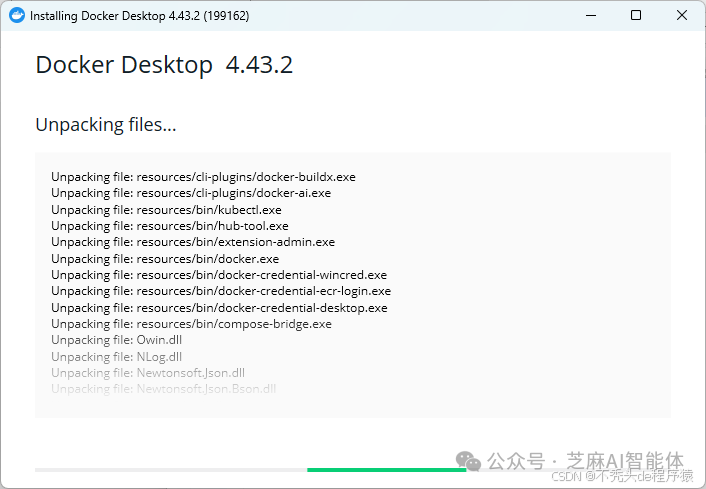
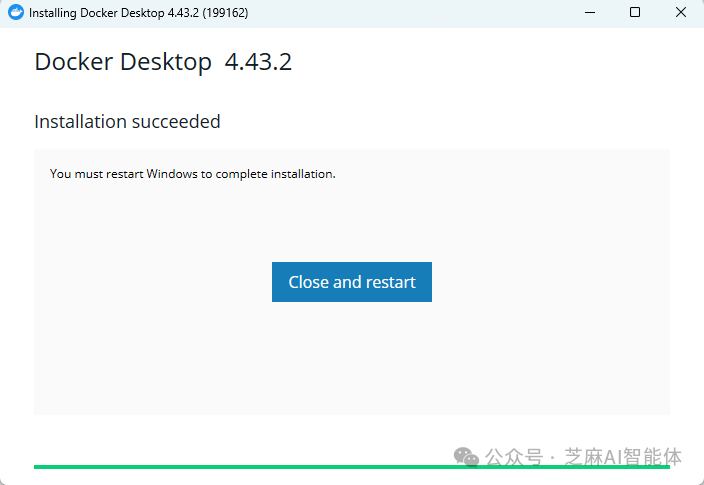
这样就算是安装成功了(如果安装失败可看文末错误合集解决方案)
点击close and restart重启电脑完成安装
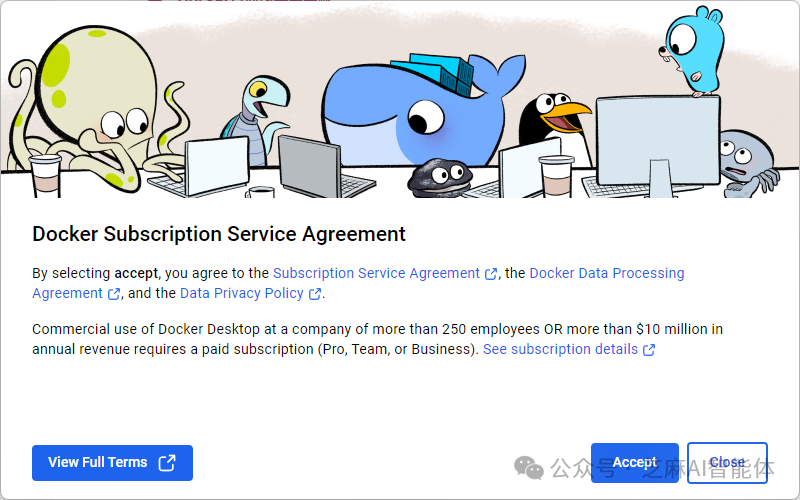
重启完成后,会出现这个界面,点击accept
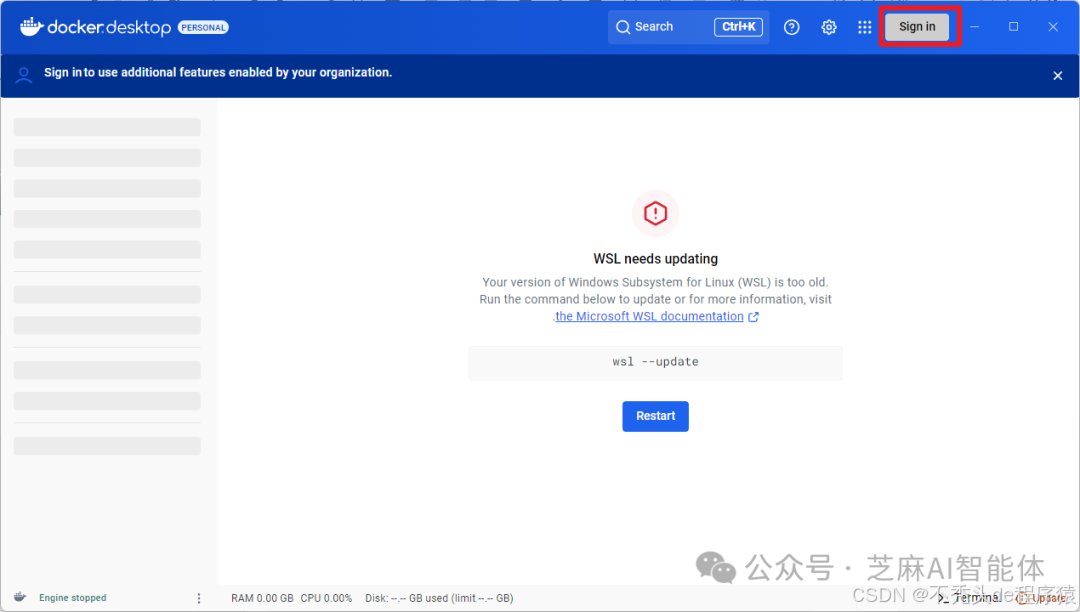
点击右上角 Login in登录一下,没有账号的注册一个再登录
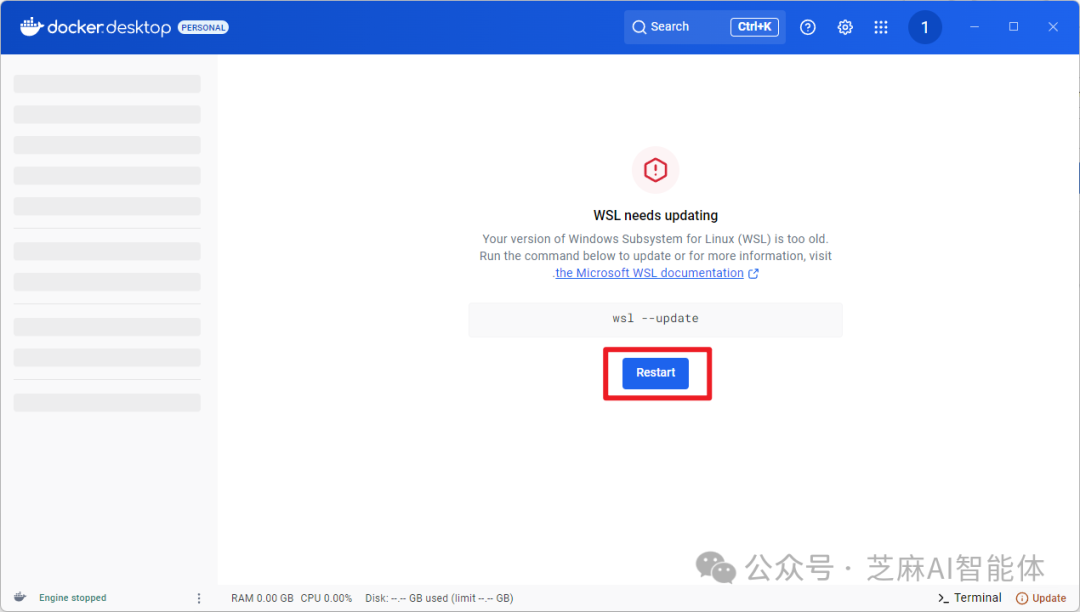
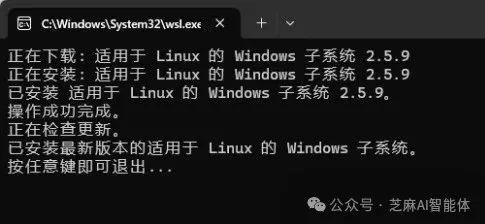
如果有这个WSL needs updating的情况直接点击这个restart即可
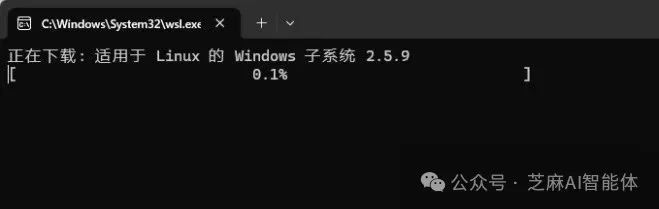
会自动弹出一个命令行界面,回车开始下载Linux子系统
输入快捷键Win + R,输入cmd回车
输入以下命令检查docker和docker-compose的版本号
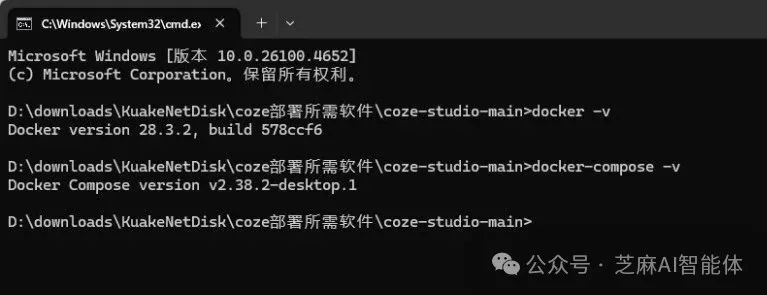
这样就算安装成功了
第二步,获取apikey和modelid
进入火山官网后注册登录,官网如下:
https://console.volcengine.com/auth/login
登录完成后进入火山方舟,地址如下:
https://console.volcengine.com/ark/region:ark+cn-beijing/overview
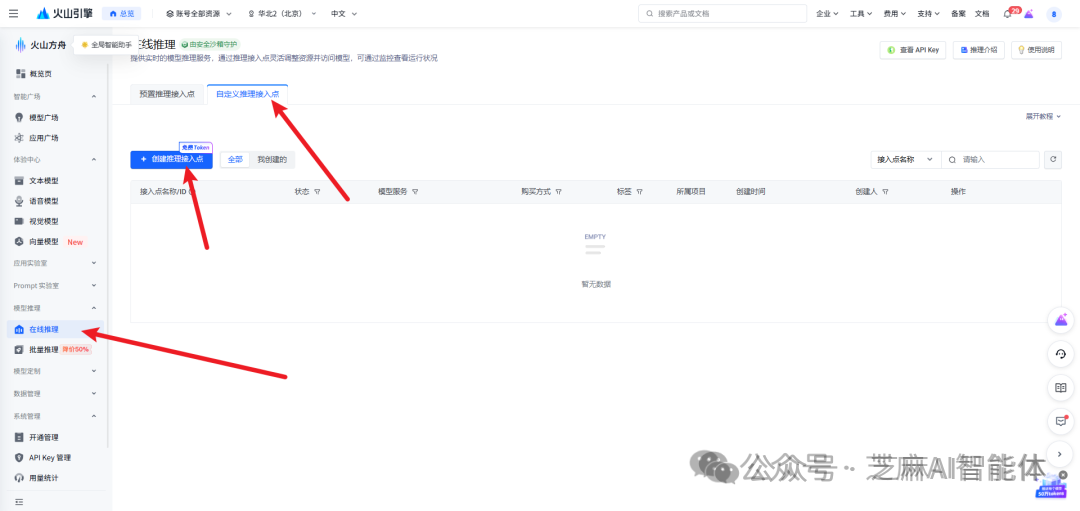
点击左侧在线推理,选择自定义推理接入点,点击创建推理接入点
输入一些基本信息,接入点名称填入:Coze本地化部署,接入点描述填入:Coze本地化部署,这两个你们随便写啥都可以,自己清楚就好
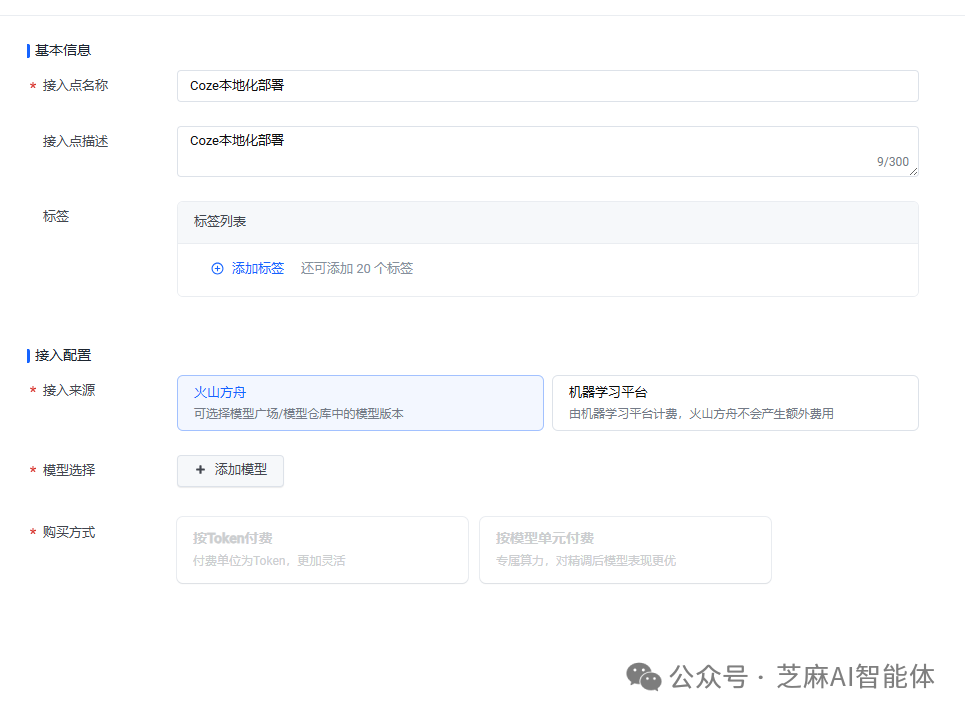
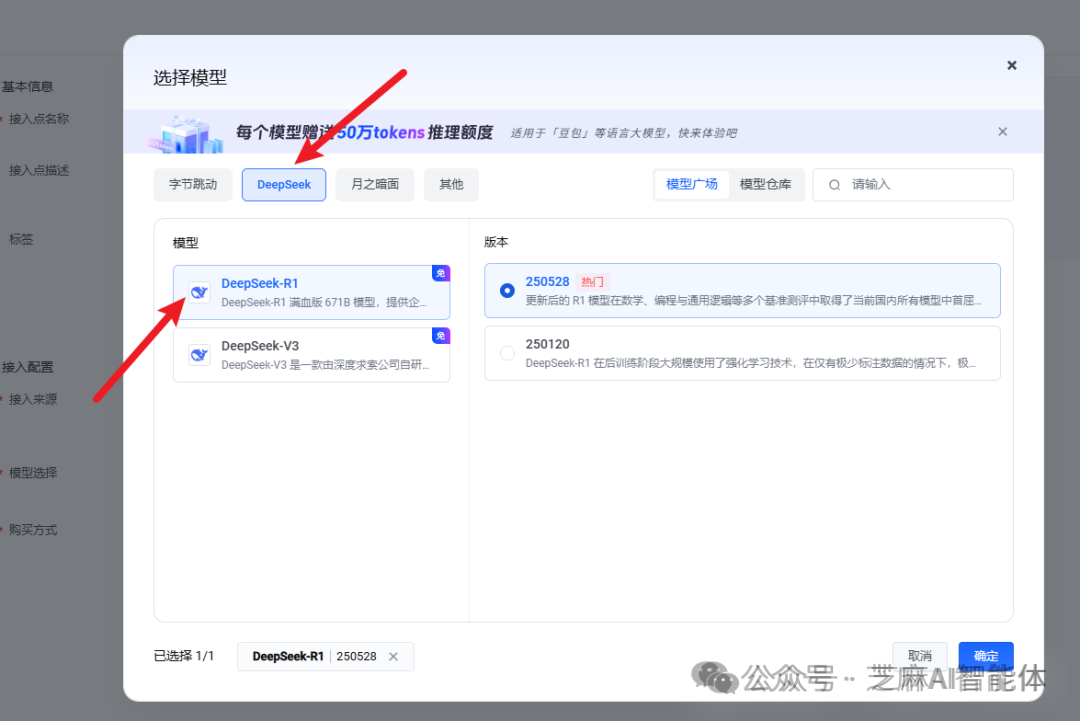
点击选择模型就可以选择想要接入的模型
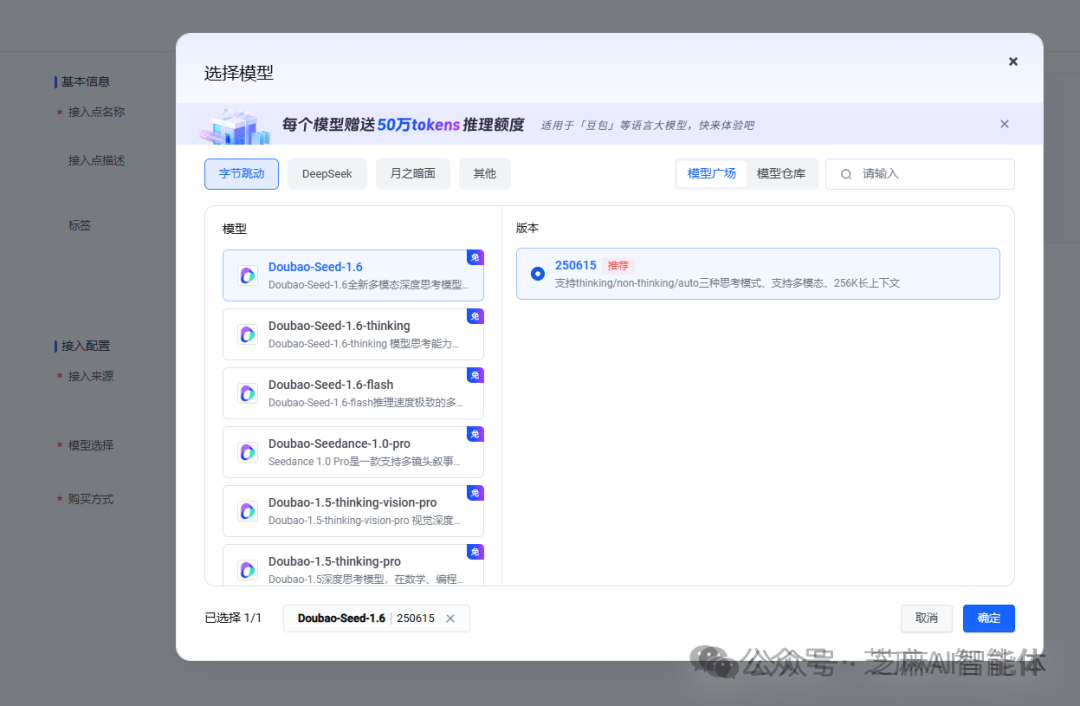
这里就选择Deepseek-R1
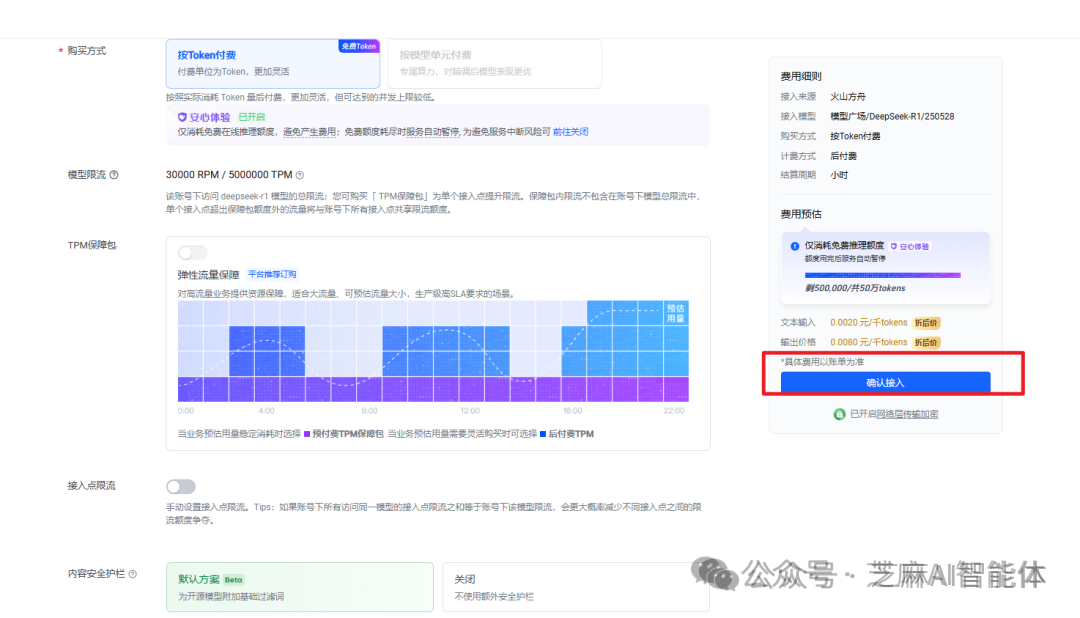
确认后点击确认接入
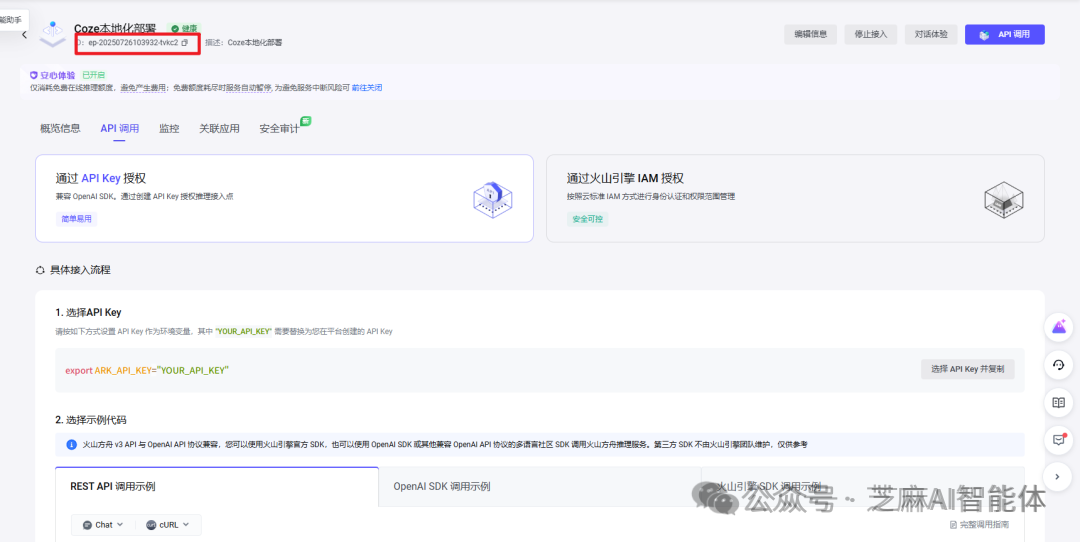
随后自动跳转以下界面,图中标注出来的就是modelid
点击选择API Key并复制,会弹出以下弹窗
如果列表没有数据的话,点击创建API Key
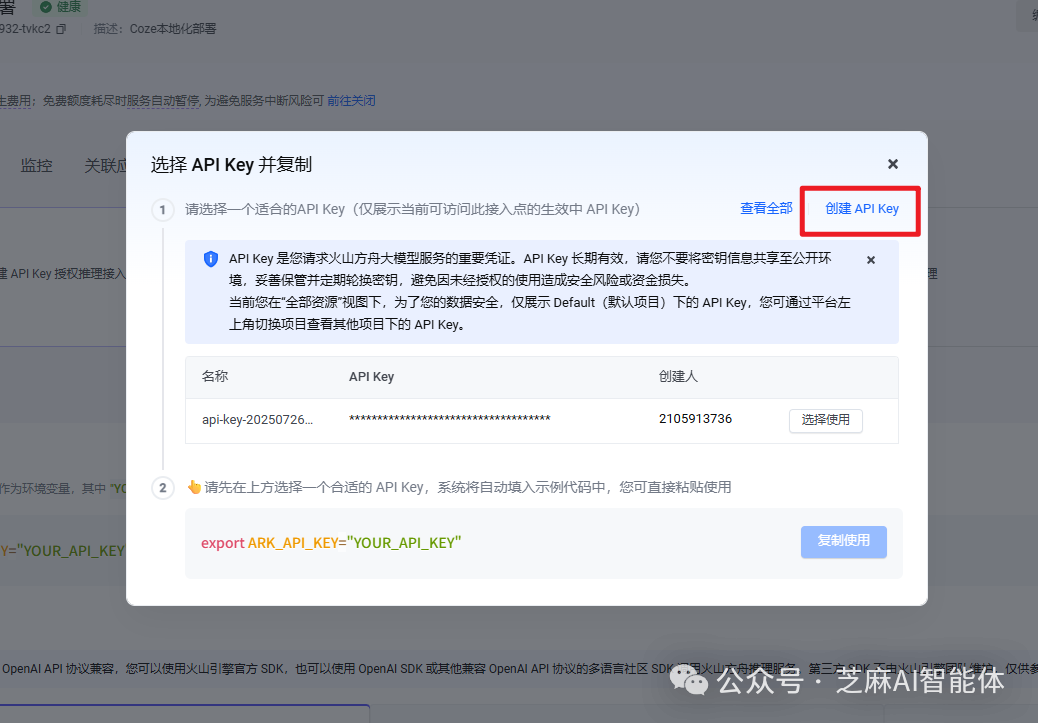
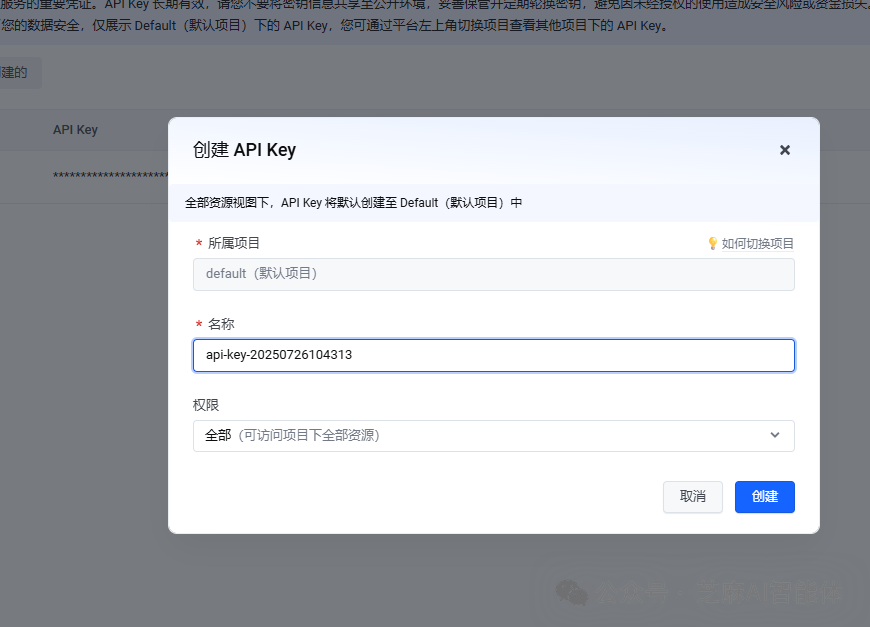
直接点击创建就好
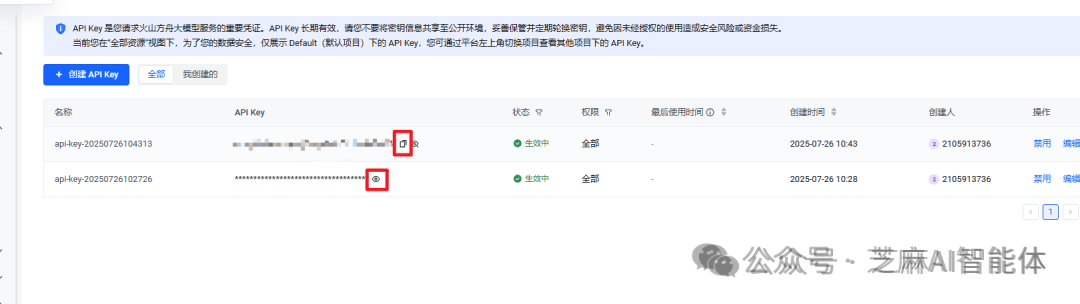
会自动跳转API Key的列表页面,点击小眼睛就可以复制这个apikey了
第三步,DockerCompose一键部署启动
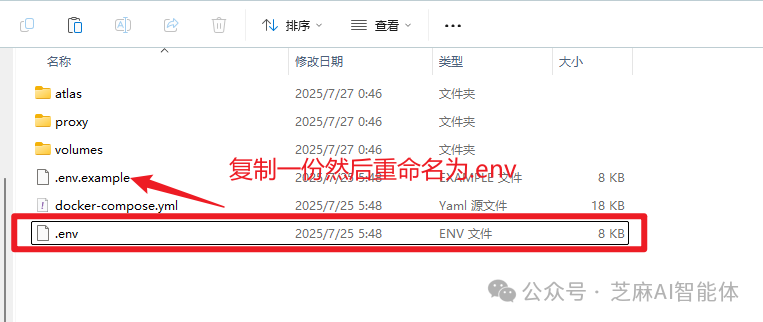
解压网盘下载的coze-studio-main.zip,进入文件夹docker下,将.env.example复制一份,重命名为.env
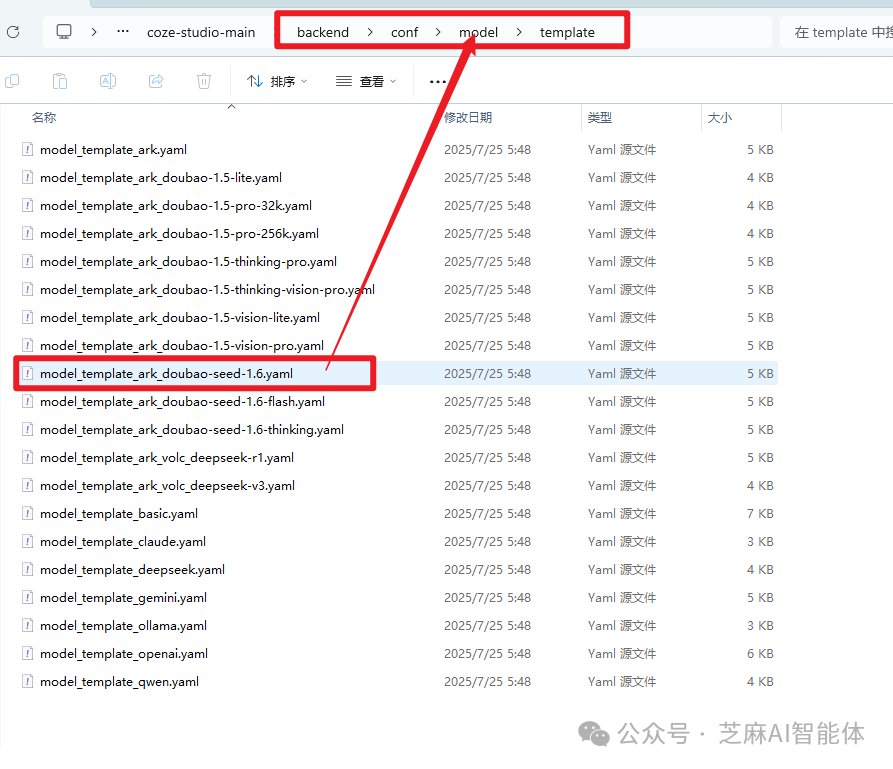
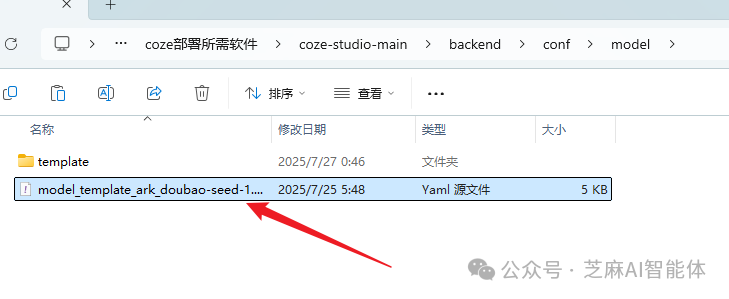
进入文件夹下的backend/conf/model/template,将这个图中文件复制到上一级model文件夹下
使用记事本打开这个文件
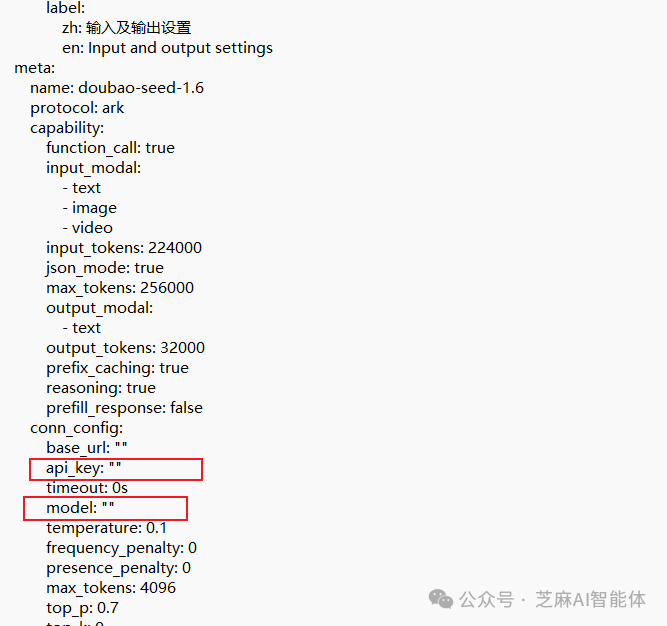
往下翻找到api_key和model,将上一步得到的api_key和model填入这里保存后关闭文件
进入coze-studio-main文件夹下的docker文件夹,点击文件夹路径输入cmd回车
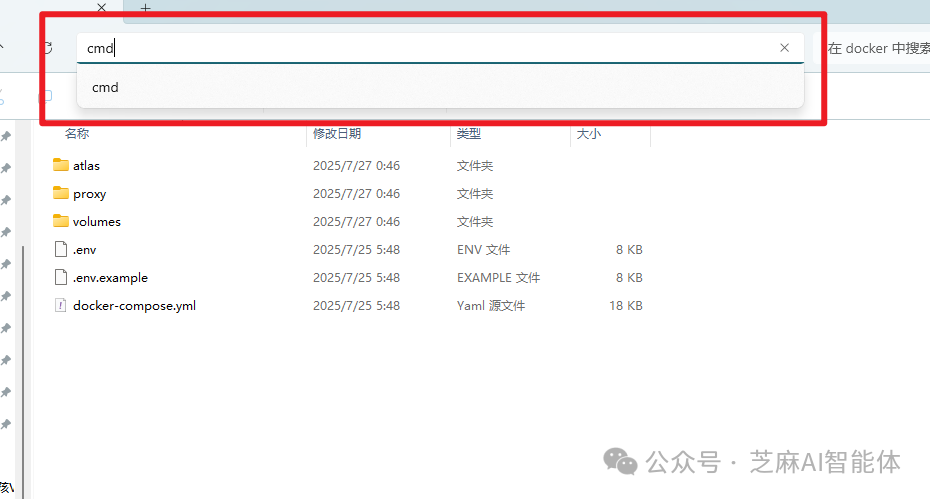
进入命令行界面,然后输入以下命令
docker-compose --profile "*" up -d
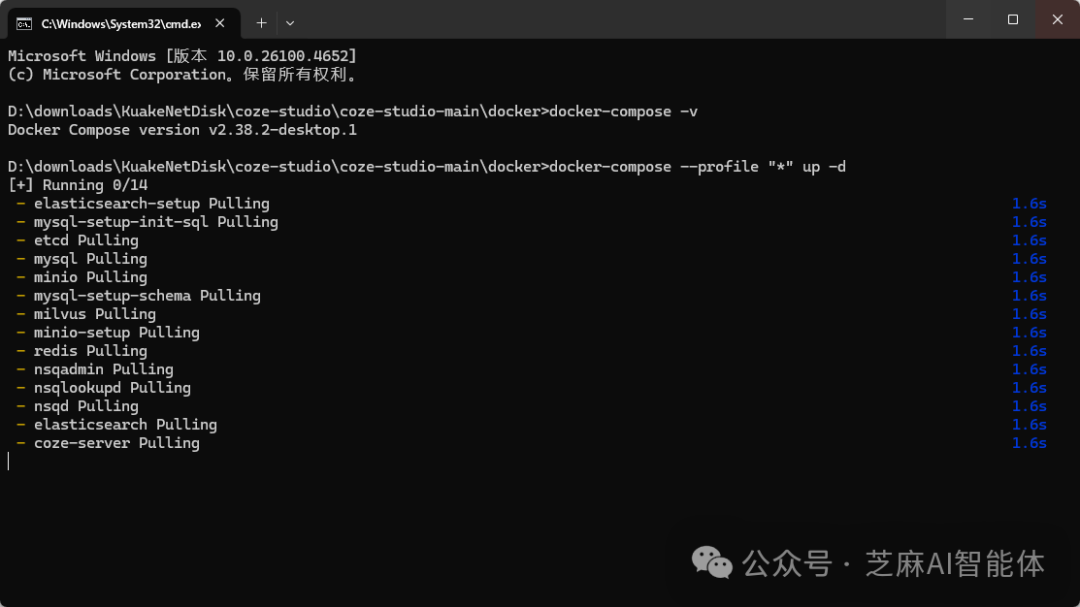
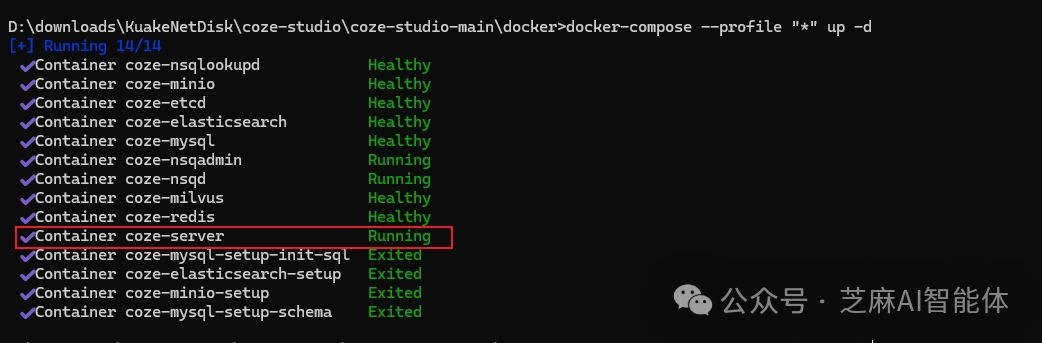
等待执行完毕后看到以下这些就说明已经部署成功了!(如果安装失败可看文末错误合集解决方案)
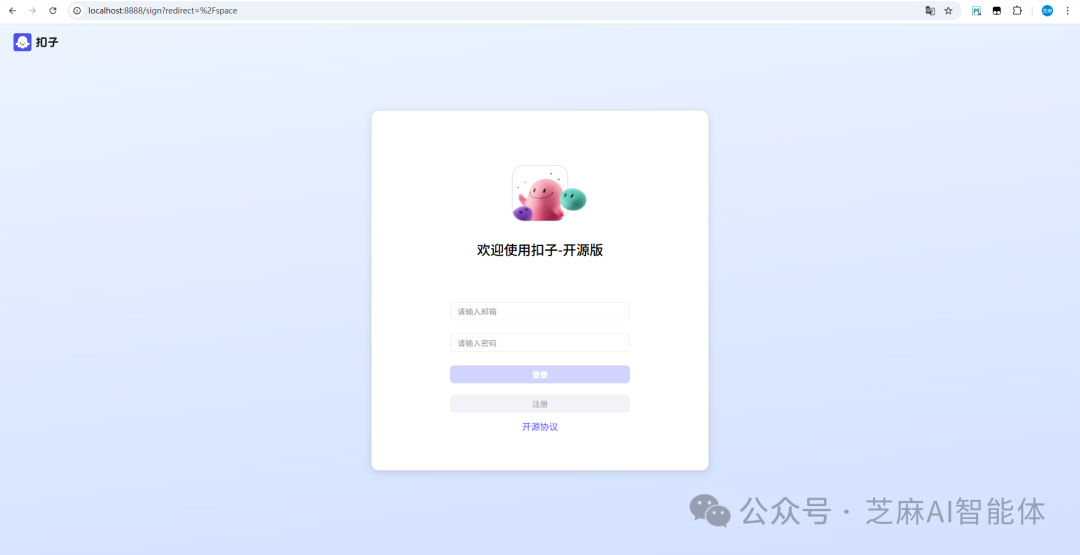
访问localhost:8888进入到你的coze网站啦!
错误合集
一、Docker桌面版安装失败
在Docker桌面版安装的时候报这个错误
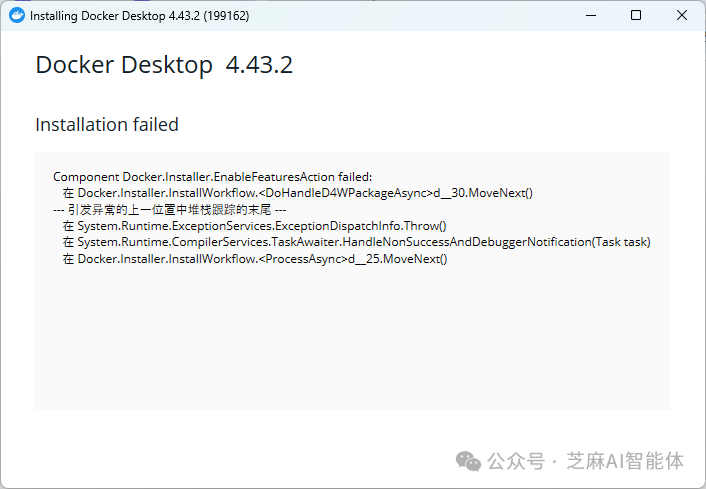
解决步骤如下
1.删除两个目录下的文件夹(如果没有就不用删除)
C:\Program Files\DockerC:\Users\你的用户名\.docker
2.打开搜索框搜索msconfig
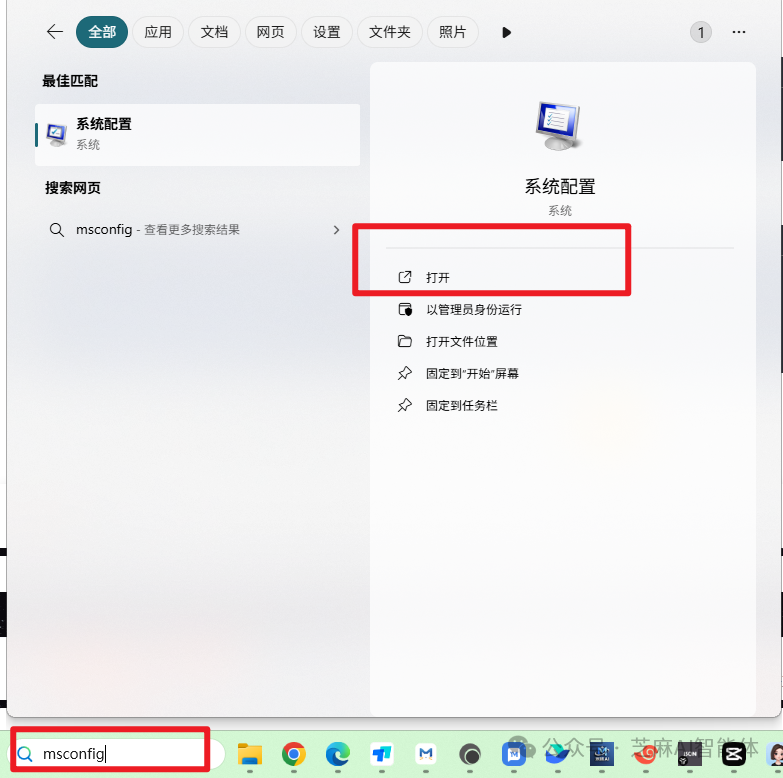
打开系统配置
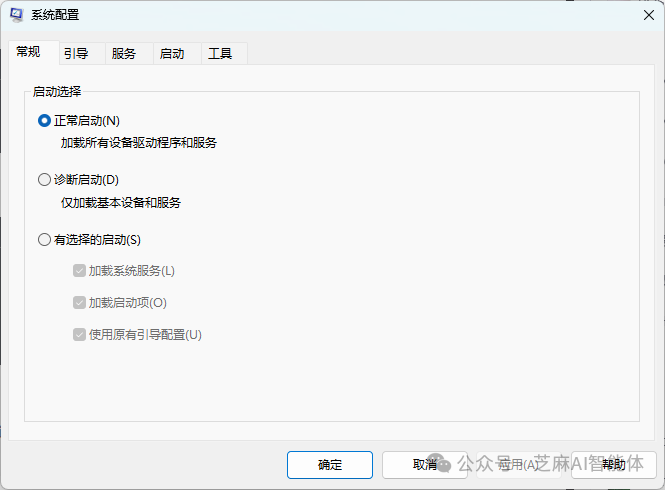
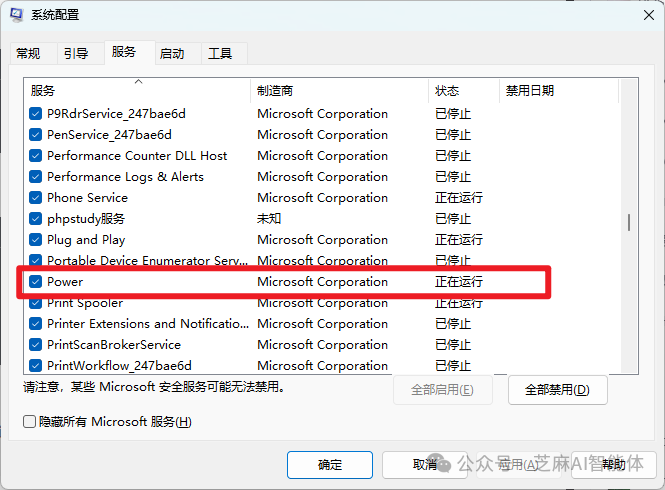
切换到服务tab,找到power服务,取消勾选后点击确定
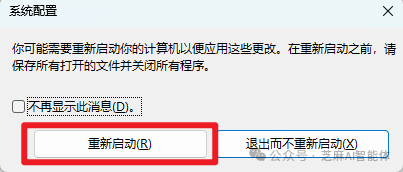
选择重新启动,重启后再次安装即可
二、dockercompose部署的时候报错
在最后一步启动的时候报错,应该大部分人都会遇到这个问题
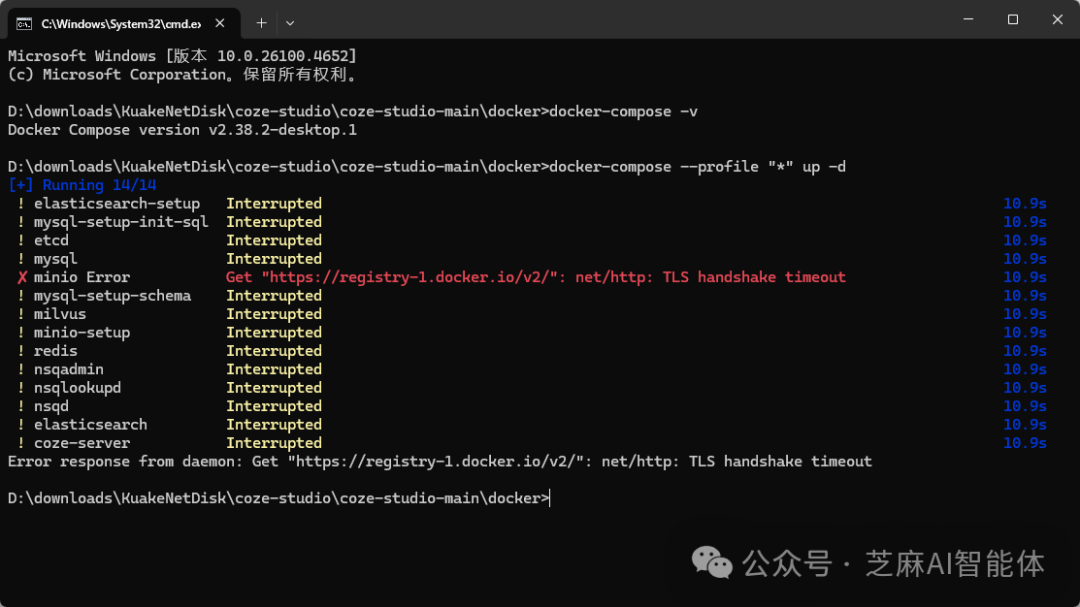
解决步骤如下
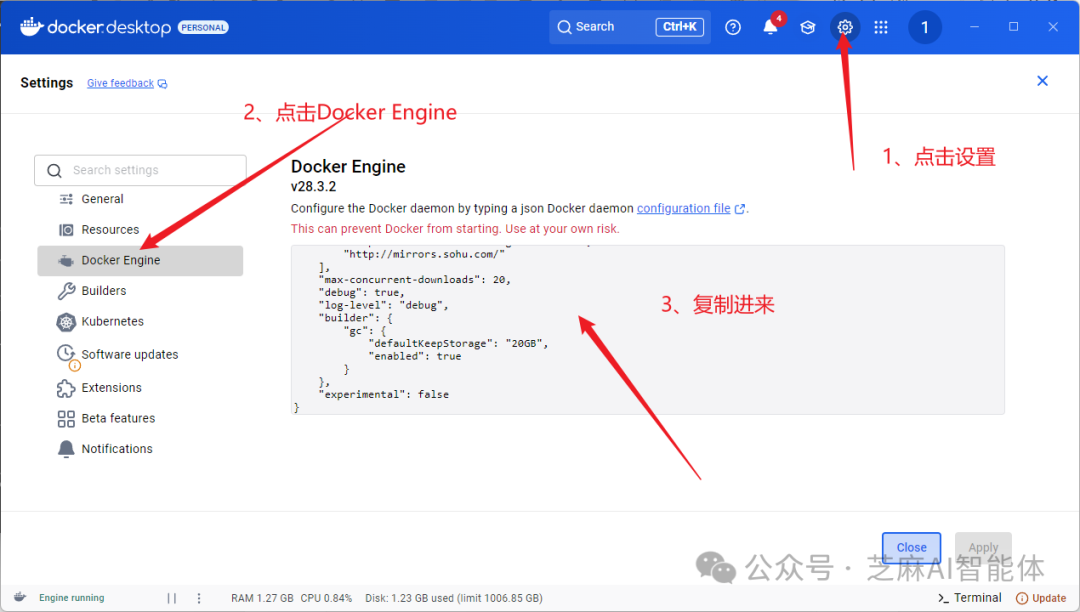
1.复制以下json文本
{ "default-address-pools": [ { "base": "10.255.0.0/16", "size": 24 } ], "registry-mirrors": [ "https://mirrors-ssl.aliyuncs.com/", "https://hub-mirror.c.163.com", "https://docker.mirrors.ustc.edu.cn", "https://registry.docker-cn.com", "https://k4lo9gcp.mirror.aliyuncs.com", "https://docker.registry.cyou", "https://docker-cf.registry.cyou", "https://dockercf.jsdelivr.fyi", "https://docker.jsdelivr.fyi", "https://dockertest.jsdelivr.fyi", "https://mirror.aliyuncs.com", "https://dockerproxy.com", "https://mirror.baidubce.com", "https://docker.m.daocloud.io", "https://docker.nju.edu.cn", "https://docker.mirrors.sjtug.sjtu.edu.cn", "https://docker.mirrors.ustc.edu.cn", "https://mirror.iscas.ac.cn", "https://docker.rainbond.cc", "https://do.nark.eu.org", "https://dc.j8.work", "https://dockerproxy.com", "https://gst6rzl9.mirror.aliyuncs.com", "https://registry.docker-cn.com", "http://hub-mirror.c.163.com", "http://mirrors.ustc.edu.cn/", "https://mirrors.tuna.tsinghua.edu.cn/", "http://mirrors.sohu.com/" ], "max-concurrent-downloads": 20, "debug": true, "log-level": "debug", "builder": { "gc": { "defaultKeepStorage": "20GB", "enabled": true } }, "experimental": false}
2.打开桌面版docker,按照图中指示,原封不动将json复制到DockerEngine后,点击右下角的apply使配置生效
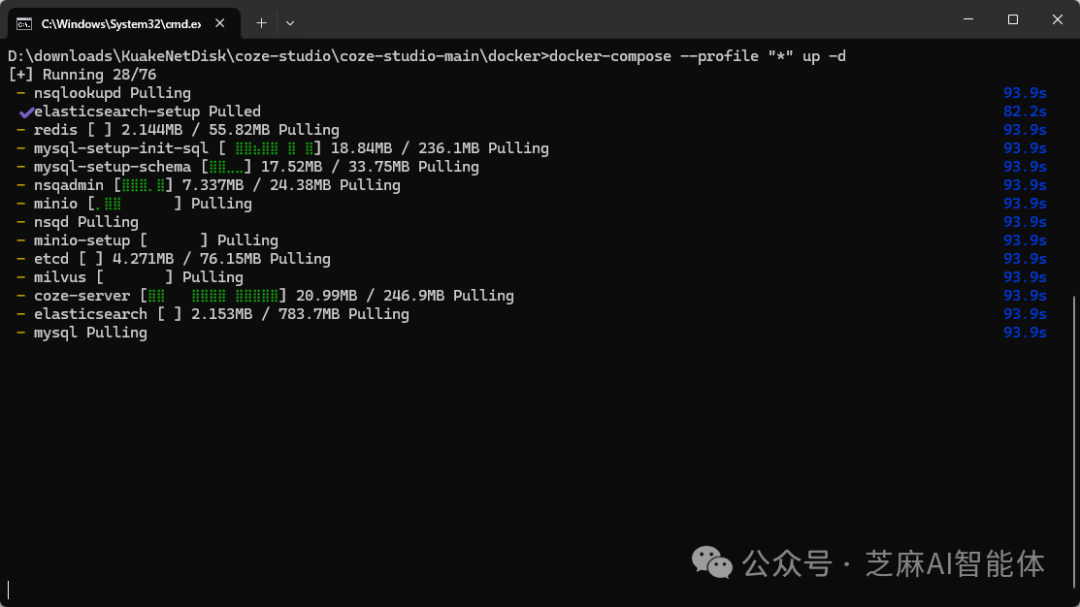
3.回到第四步重新执行以下命令
docker-compose --profile "*" up -d
三、端口冲突类
像这种报错就是端口冲突

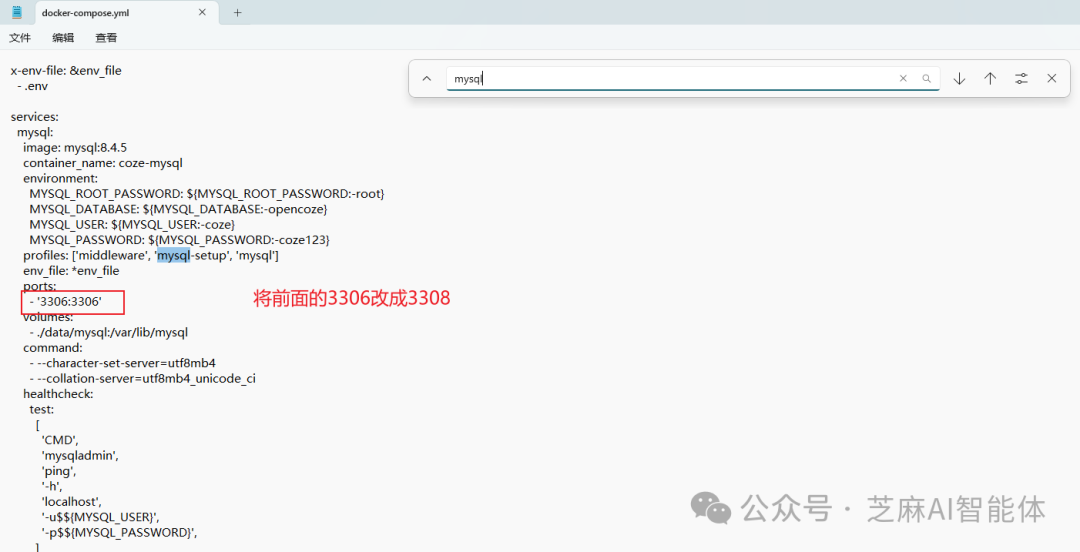
解决方案就是需要在docker-compose.yaml文件中修改端口,可以自己试一下
报错的是哪个服务就搜哪个服务,改哪个服务的端口
一般别使用3306、27017、8848、443、80、22这种常用端口一般都不会被占用
四、elasticsearch-setup无法启动
这是因为docker的换行字符和window系统的不一样
如果是在我的网盘下载的一般不会有这个问题,因为我已经改好了这个
解决步骤如下
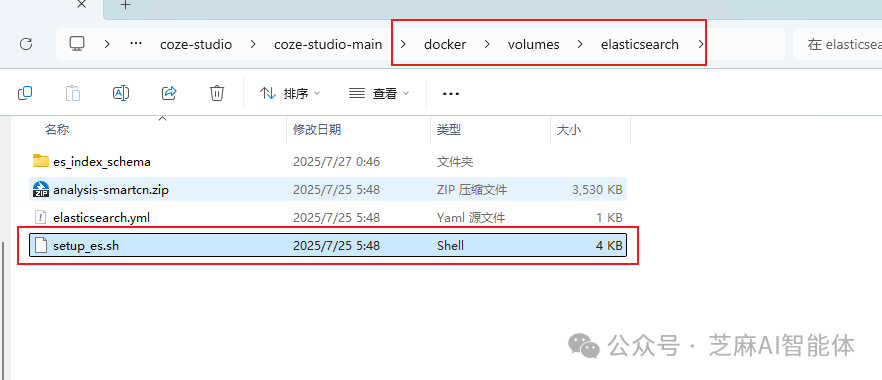
1.进入docker/volumes/elasticsearch目录下,记事本无法修改换行的字符
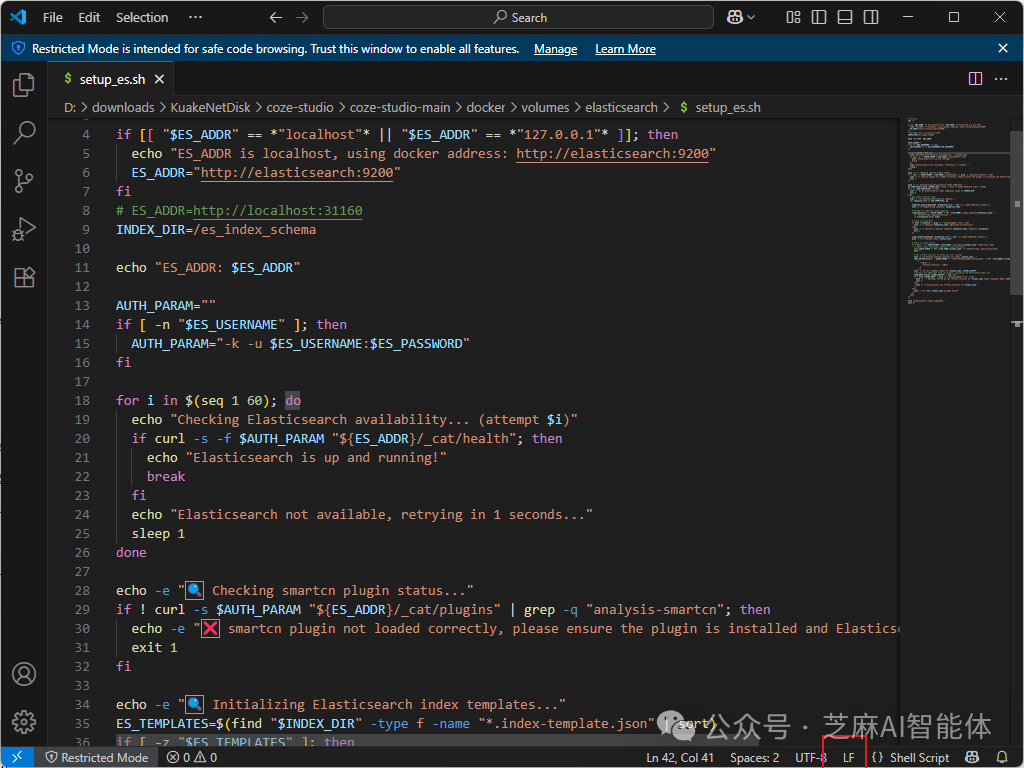
这里需要使用vscode打开setup_es.sh
2.然后点击这个地方将CRLF换成LF后保存关闭,再次回到第四步重新启动
总结
相对于使用云服务器部署Coze,本地部署会比较简单,但是很吃电脑的配置,如果你的电脑配置比较低,Coze启动后访问会很卡,甚至都启动失败
本地部署优点:
1、数据更安全,可以将所有数据都保存在本地电脑
2、操作简单
云端部署的优点:
1、公网可访问
2、可以有更强的配置跑大模型
3、易于根据流量扩缩容
4、依靠云服务厂商,降低运维成本
普通人如何抓住AI大模型的风口?
领取方式在文末
为什么要学习大模型?
目前AI大模型的技术岗位与能力培养随着人工智能技术的迅速发展和应用 , 大模型作为其中的重要组成部分 , 正逐渐成为推动人工智能发展的重要引擎 。大模型以其强大的数据处理和模式识别能力, 广泛应用于自然语言处理 、计算机视觉 、 智能推荐等领域 ,为各行各业带来了革命性的改变和机遇 。
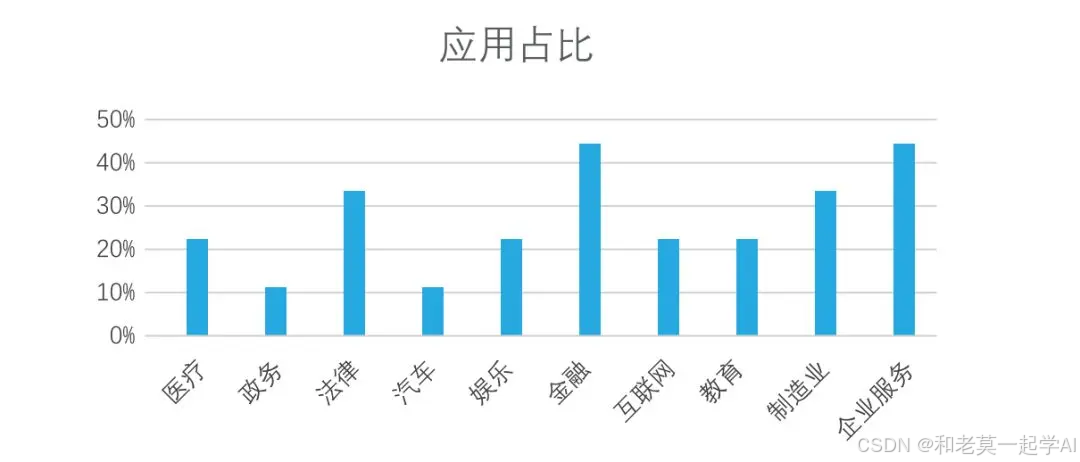
目前,开源人工智能大模型已应用于医疗、政务、法律、汽车、娱乐、金融、互联网、教育、制造业、企业服务等多个场景,其中,应用于金融、企业服务、制造业和法律领域的大模型在本次调研中占比超过 30%。
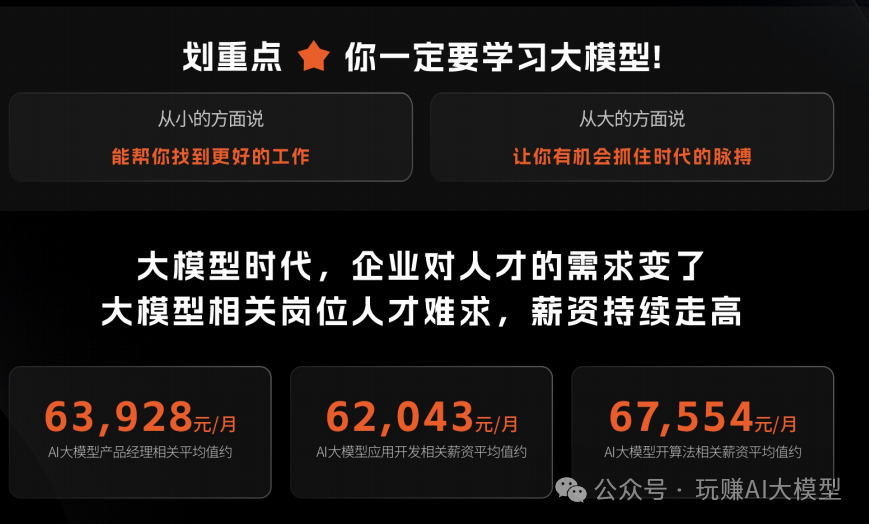
随着AI大模型技术的迅速发展,相关岗位的需求也日益增加。大模型产业链催生了一批高薪新职业:
人工智能大潮已来,不加入就可能被淘汰。如果你是技术人,尤其是互联网从业者,现在就开始学习AI大模型技术,真的是给你的人生一个重要建议!
最后
只要你真心想学习AI大模型技术,这份精心整理的学习资料我愿意无偿分享给你,但是想学技术去乱搞的人别来找我!
在当前这个人工智能高速发展的时代,AI大模型正在深刻改变各行各业。我国对高水平AI人才的需求也日益增长,真正懂技术、能落地的人才依旧紧缺。我也希望通过这份资料,能够帮助更多有志于AI领域的朋友入门并深入学习。
真诚无偿分享!!!
vx扫描下方二维码即可
加上后会一个个给大家发
大模型全套学习资料展示
自我们与MoPaaS魔泊云合作以来,我们不断打磨课程体系与技术内容,在细节上精益求精,同时在技术层面也新增了许多前沿且实用的内容,力求为大家带来更系统、更实战、更落地的大模型学习体验。
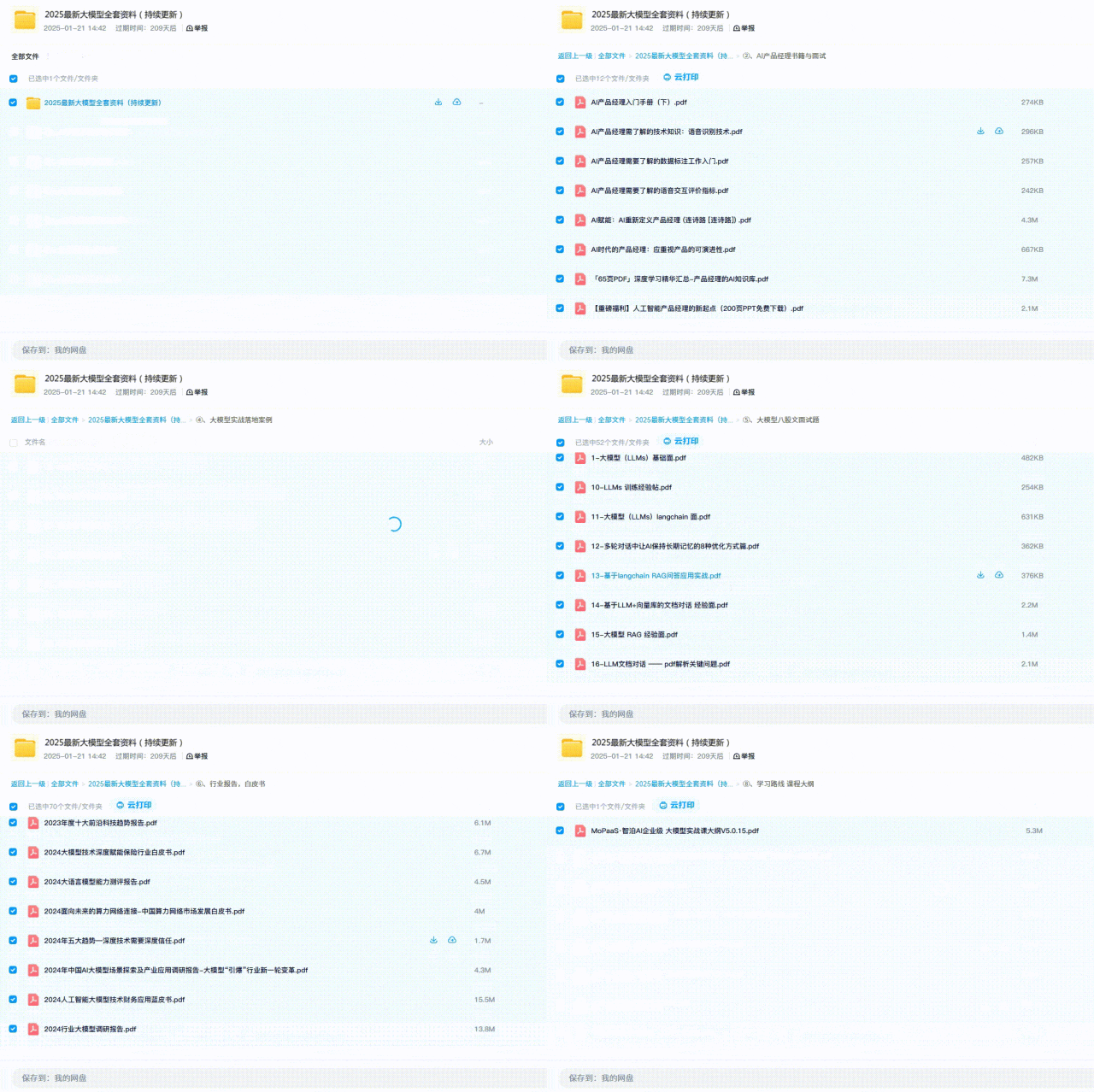
希望这份系统、实用的大模型学习路径,能够帮助你从零入门,进阶到实战,真正掌握AI时代的核心技能!
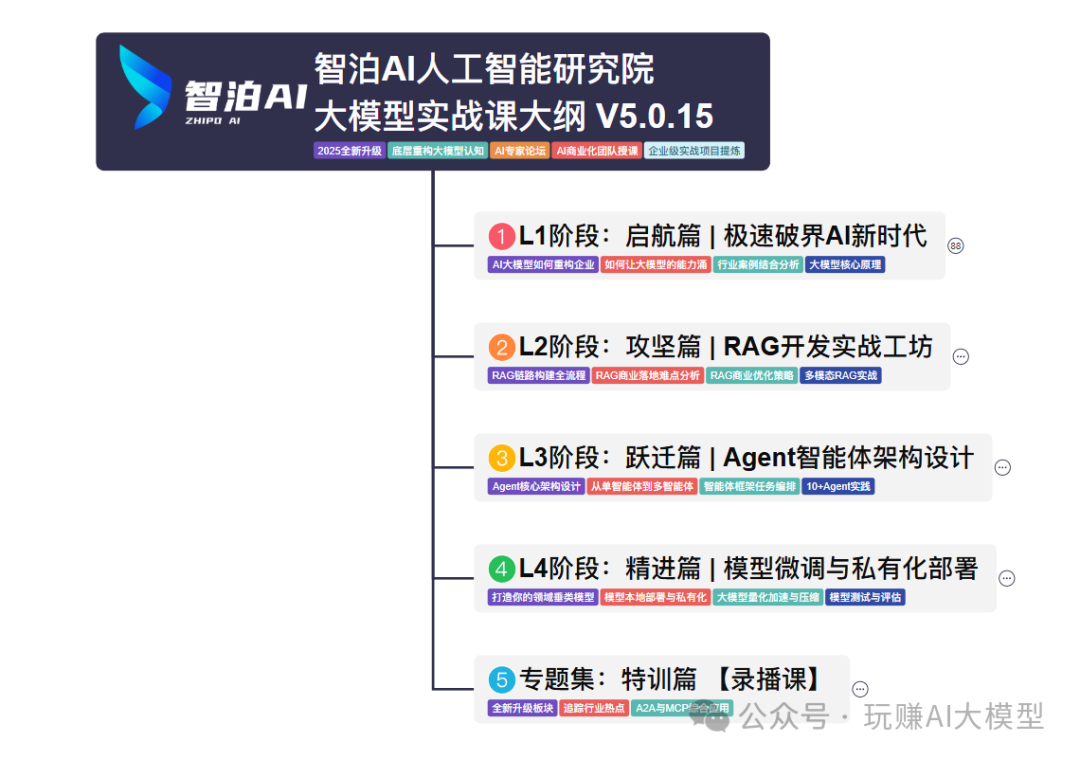
01 教学内容
-
从零到精通完整闭环:【基础理论 →RAG开发 → Agent设计 → 模型微调与私有化部署调→热门技术】5大模块,内容比传统教材更贴近企业实战!
-
大量真实项目案例: 带你亲自上手搞数据清洗、模型调优这些硬核操作,把课本知识变成真本事!
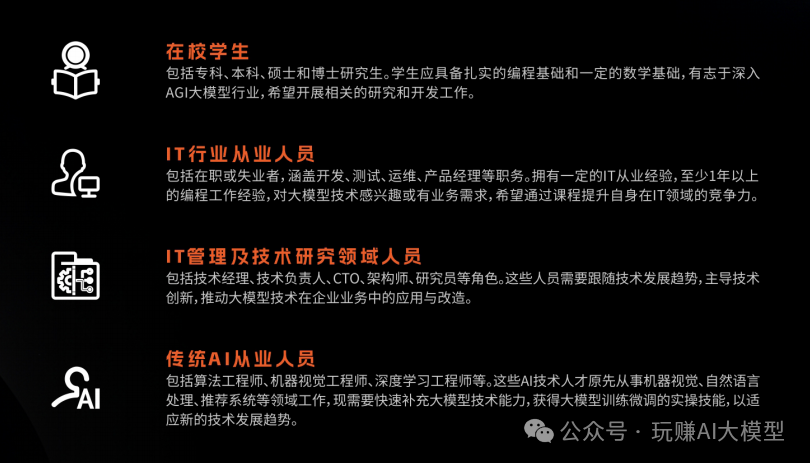
02适学人群
应届毕业生: 无工作经验但想要系统学习AI大模型技术,期待通过实战项目掌握核心技术。
零基础转型: 非技术背景但关注AI应用场景,计划通过低代码工具实现“AI+行业”跨界。
业务赋能突破瓶颈: 传统开发者(Java/前端等)学习Transformer架构与LangChain框架,向AI全栈工程师转型。
vx扫描下方二维码即可
本教程比较珍贵,仅限大家自行学习,不要传播!更严禁商用!
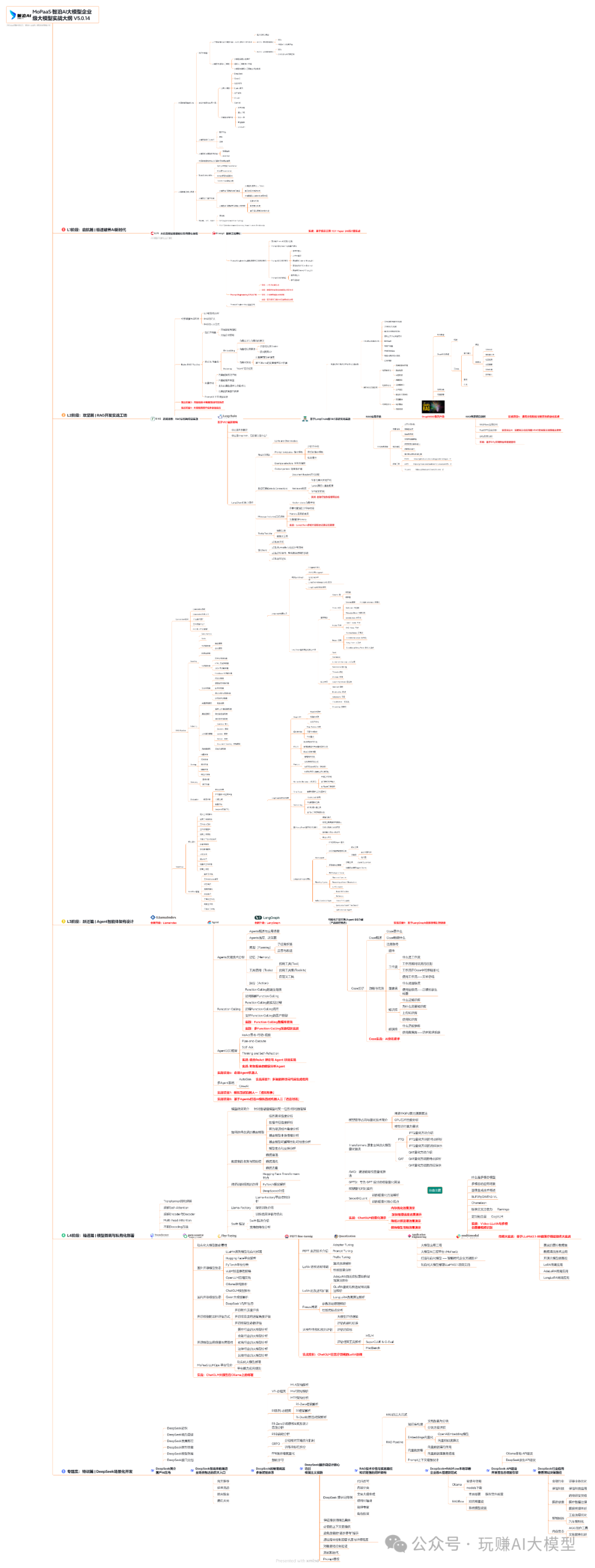
03 入门到进阶学习路线图
大模型学习路线图,整体分为5个大的阶段:
04 视频和书籍PDF合集
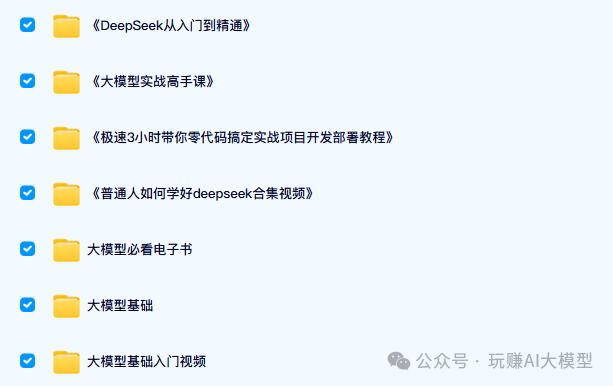
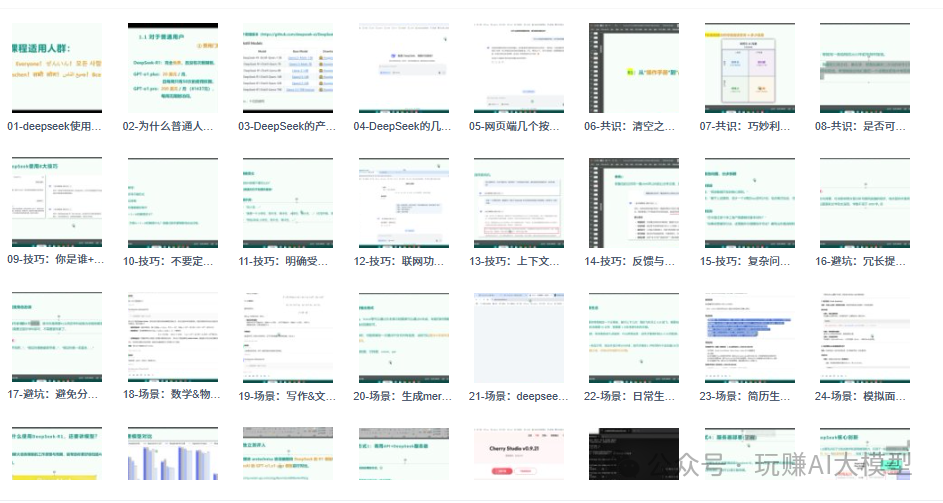
从0到掌握主流大模型技术视频教程(涵盖模型训练、微调、RAG、LangChain、Agent开发等实战方向)
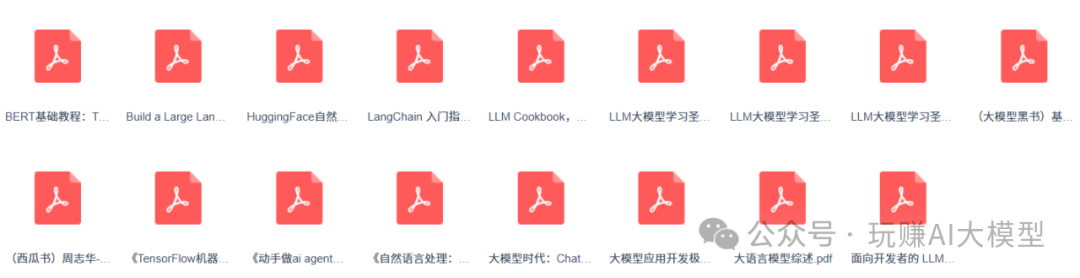
新手必备的大模型学习PDF书单来了!全是硬核知识,帮你少走弯路(不吹牛,真有用)
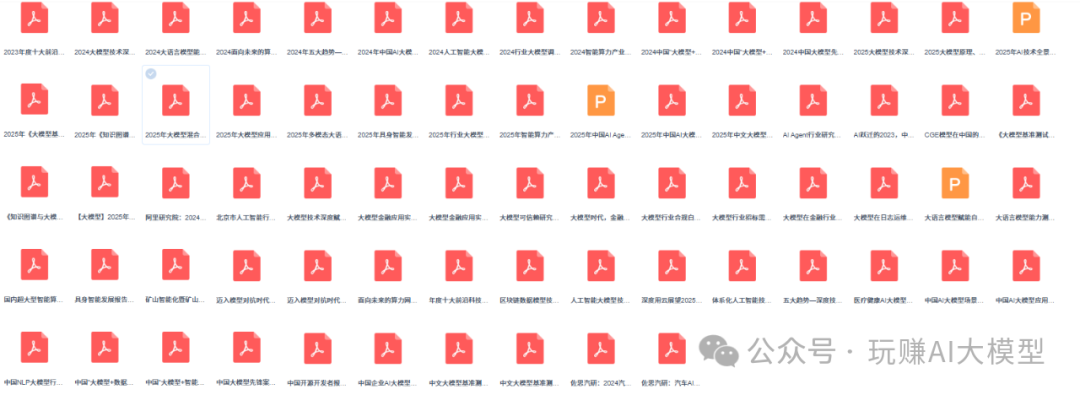
05 行业报告+白皮书合集
收集70+报告与白皮书,了解行业最新动态!
06 90+份面试题/经验
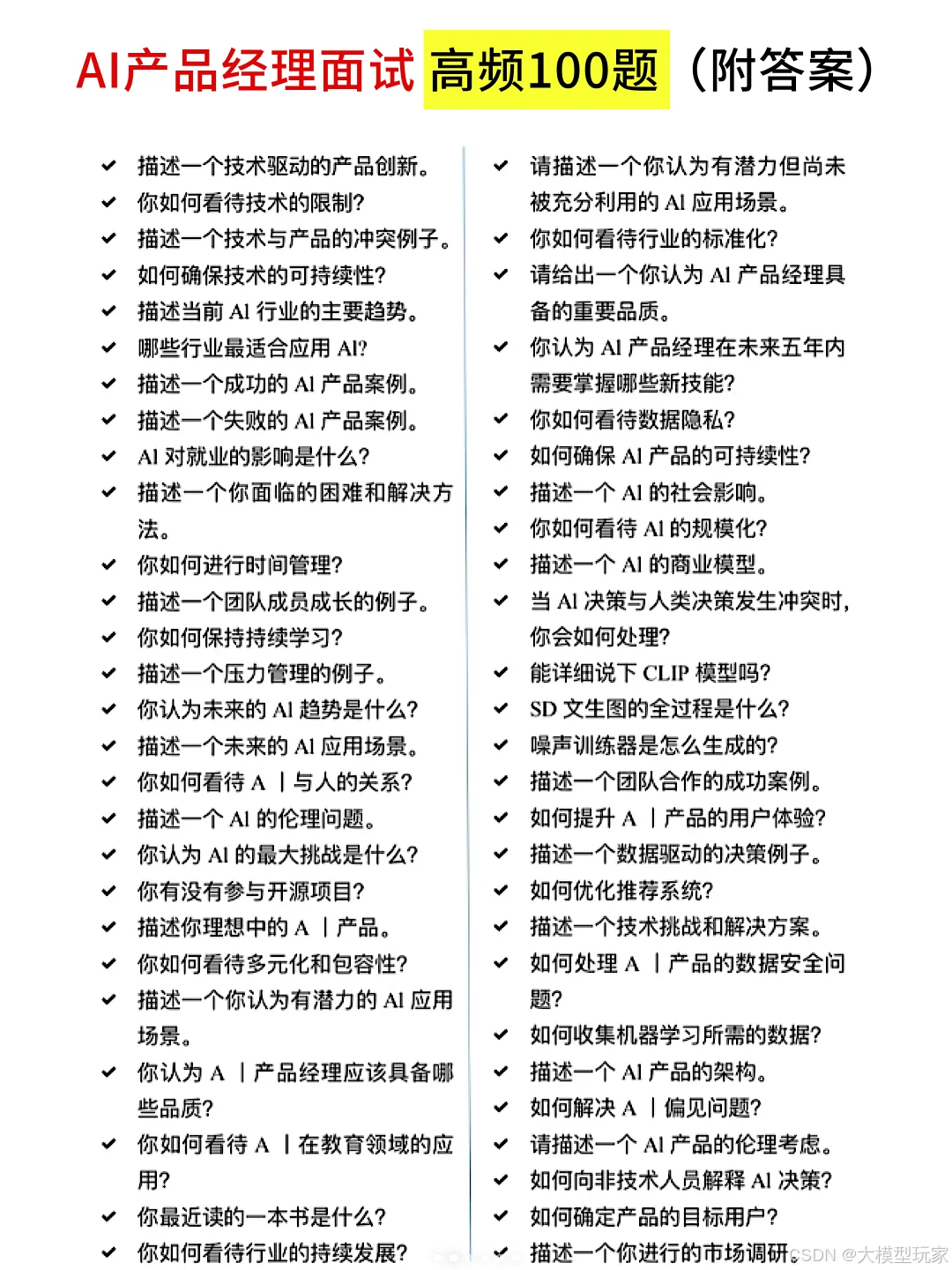
AI大模型岗位面试经验总结(谁学技术不是为了赚$呢,找个好的岗位很重要)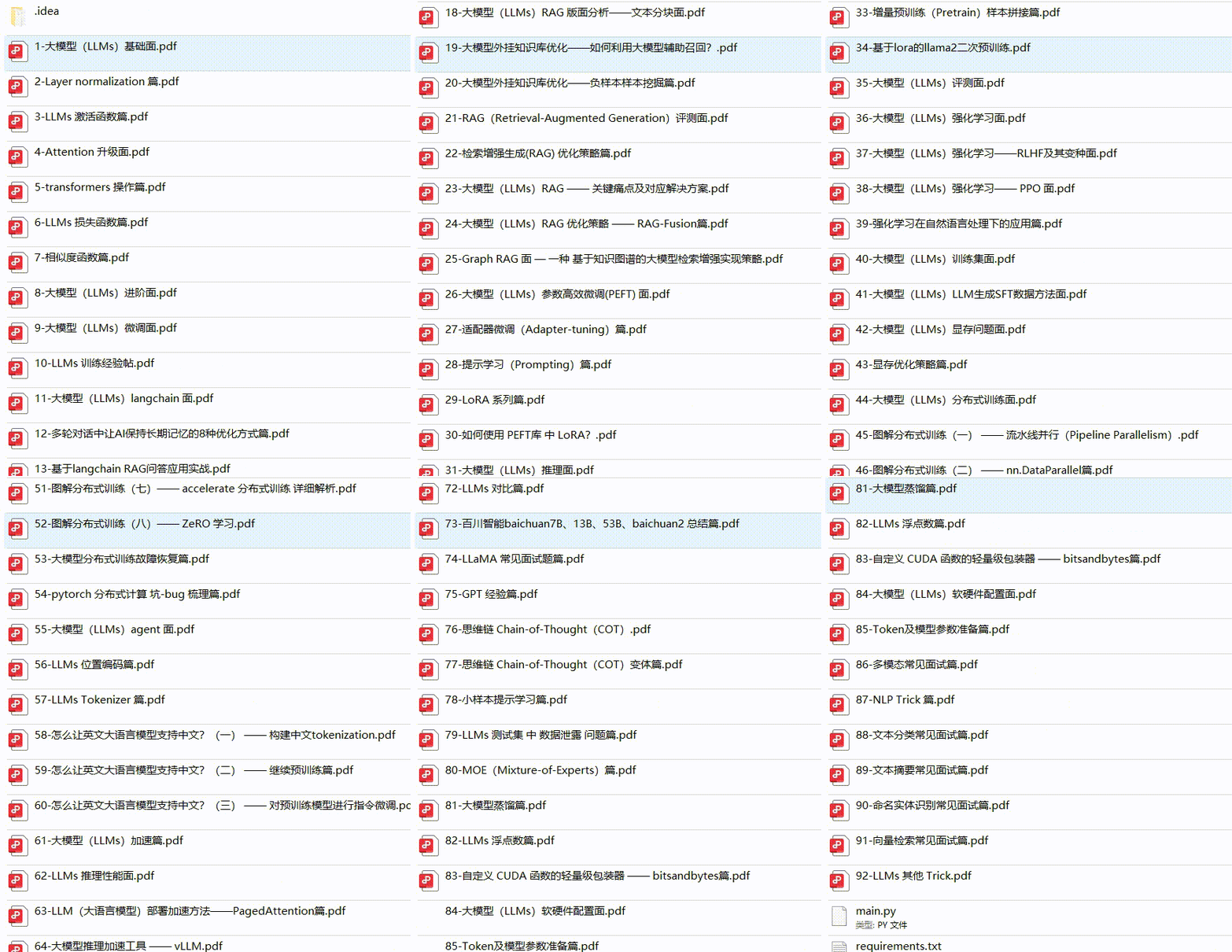
07 deepseek部署包+技巧大全

由于篇幅有限
只展示部分资料
并且还在持续更新中…
真诚无偿分享!!!
vx扫描下方二维码即可
加上后会一个个给大家发





 扫一扫
扫一扫


 3027
3027


 到【灌水乐园】发言




