Windows下成功安装PyTorch教程(国内镜像)以及PyCharm环境配置

windows系统安装pytorch(python)详细过程 pytorch和tensorflow是当前深度学习最重要的两种框架,目前来看,不论是哪一种深度学习模型,都采用了二者中的一种来实现网络模型,开源代码也一般也会有Tensorflow和Pytorch两种版本。这篇文章主要记录我在安装pytorch深度学习框架的过程,作为日志,希望也能帮到正在阅读文章的你。 阅读详情

安装步骤可分为以下几步:

目录

1. Anaconda下载

2. Anaconda安装

3. 显卡配置(无GPU可忽略)

4. 有序管理环境

5. 安装PyTorch

6. 验证安装成功

7. Pycharm下环境配置


1. Anaconda下载

    Anaconda是一个集成了常用于科学分析(机器学习,深度学习)的大量工具包。Anaconda的下载地址:地址。(个人使用的是python3.6,推荐3.6版本)
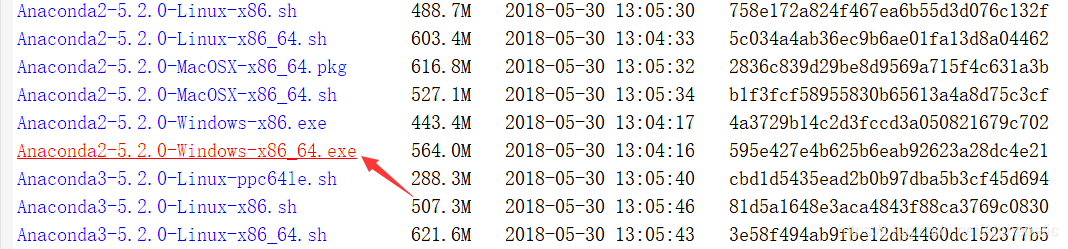
推荐: Anaconda历史版本链接:点击这里,选择这个版本: Anaconda 3-5.2.0
如下载速度过慢,可下载个人存在网盘里的,链接:https://pan.baidu.com/s/1-yFF46zzbHHnWhPezuyNBw 
提取码:5nqu 

2. Anaconda安装

下载完成后点击下一步,安装完成。为了验证安装是否成功,在开始菜单查看,双击进入 Anaconda Prompt。
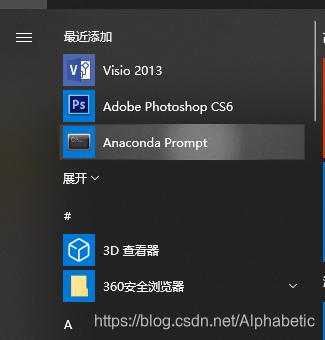
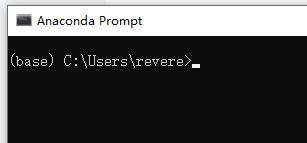
如果可以成功打开,并且在左侧有“base”显示,则安装成功。
3. 显卡配置(无GPU可忽略)

打开任务管理器,在 GPU 那里看到了你的 NVIDIA 显卡即可。说明你的硬件驱动,已安装。

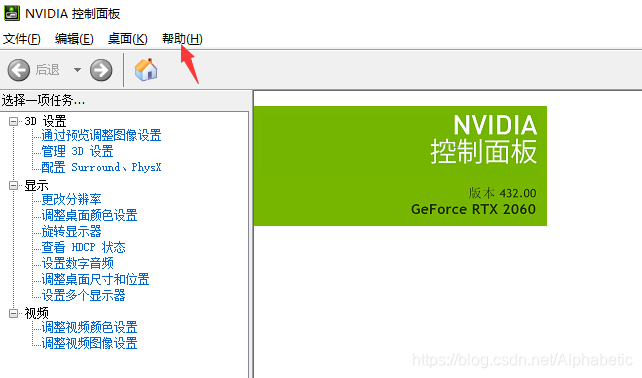
为了便于下一步安装,通过显卡查看CUDA版本信息。在桌面右键单击,查看“NVIDIA控制面板”,点击 “帮助”中的“系统信息”。
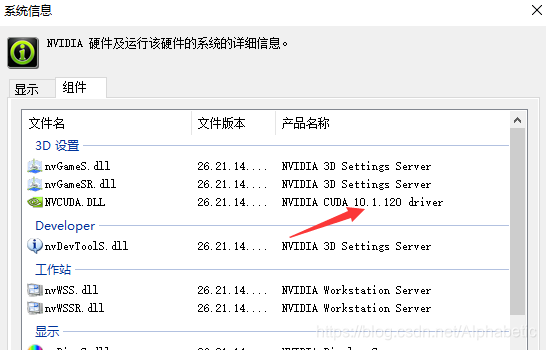
在“系统信息”中“组件”查看CUDA版本信息,便于下一步安装。如下图便为CUDA10.1版本。
4. 有序管理环境

Anaconda 集成的 conda 包就能够解决需要使用到不同版本的环境的问题。

首先使用 conda 指令在Anaconda Prompt创建一个叫做 pytorch的空间。

指令为:

conda create -n pytorch python=3.6

之后,弹出提示,输入 y,即可安装。

接下来,要在 pytorch 环境中,安装 PyTorch,使用如下指令,进入 pytorch 环境。

conda activate pytorch

5. 安装PyTorch

在上述步骤成功后,开始安装 PyTorch。官网地址为:PyTorch官网,下拉到Quick Start页面。

PyTorch Build 选择 稳定版(stable)还是预览版(Preview),一般选择前者。选择系统,Windows下推荐 conda,Linux 下推荐 pip;Python版本按照Anaconda的版本选择,我这里选择3.6。CUDA根据第三步中的查看本机版本选择,如本机为CUDA10.1,则选择10.1。如果没有显卡的话,选择 None。我的选择如下所示:
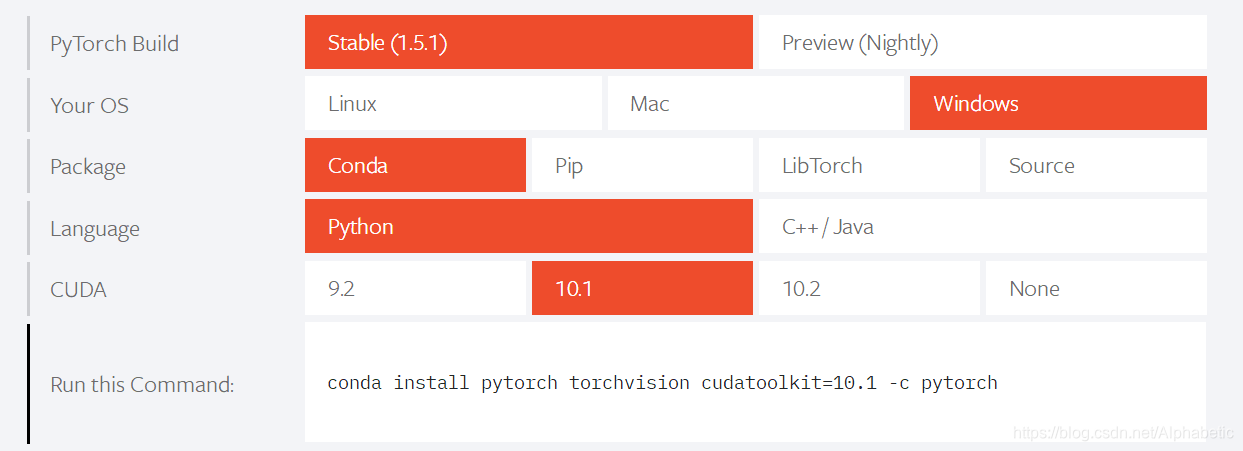
复制"Run this Command"中的命令,在开始菜单中,打开 Anaconda Prompt,查看最左边括号中是 base 还是 pytorch。

如果是 base,使用 conda activate pytorch 进入 pytorch 环境中。之后粘贴。

注意:但官网下载速度很慢,直接粘贴经常安装不成功,因此我们在这一步使用镜像安装。

在所复制的代码后添加:

-i  https://pypi.mirrors.ustc.edu.cn/simple

因此,完整的粘贴代码为:

conda install pytorch torchvision cudatoolkit=10.1 -c pytorch -i  https://pypi.mirrors.ustc.edu.cn/simple

而后点击回车键安装即可。

6. 验证安装成功

为了验证安装是否成功,在命令行依次输入:

(1)在命令行左边为 pytorch 环境中,输入 "python";

(2)进入python编译器,进一步输入:

import torch

而后检查版本输入:

torch.__version__

(3)接下来,输入 

torch.cuda.is_available

如果是 True,意味着你可以使用 GPU,如果是 False,意味着只能使用CPU。

7. Pycharm下环境配置

进一步在pycharm中使用conda虚拟环境,进行下列设置:

上述的步骤就安装成功了。


TIPS:通过pip安装遇到错误时的解决办法,经常会遇到Read timed out。

 解决方法为:pip安装时加入超时机制:  --default-timeout=100    (时间可以自设定)

例如,上述通过pip安装,指令加超时机制后为:

pip --default-timeout=100 install torch==1.5.1+cu101 torchvision==0.6.1+cu101 -f https://download.pytorch.org/whl/torch_stable.html

如有问题,可私信。

Pytorch安装指南(cuda、镜像下载) 文章目录1. 配置conda虚拟环境2. 安装Pytorch3. 验证 1. 配置conda虚拟环境 (1)打开Anaconda Prompt (2)输入命令 conda create -n pytorch python = 3.6 接着输入y,便可完成pytorch虚拟环境创建。 (3)进入Pytorch虚拟环境 输入:conda activate pytorch 进入到pytorch环境 如果能够顺利进入,则证明第一步安装成功。 2. 安装Pytorch (1)打开pytorch官网:http 阅读详情

相关推荐

2025更新(超详细)win11换国内源并下载安装pytorch

anaconda换源,pytorch换源,pytorch在win11下的安装超级详细教程

我亦无他,唯手熟尔 2万+

pytorch安装-国内镜像源

在安装好cuda和cudnn之后安装pytorch的方法 网上很多的方法都不是镜像下载,或者镜像下载因为系统的问题找不到库 打开官网,找到对应合适的版本(cuda): https://pytorch.org/get-started/locally/ 之后复制下面这一行指令: conda install pytorch torchvision torchaudio cudatoolkit=11.0 -c pytorch 接下来就是关键一步了, 把-c pytorch表示的pytorch源,更改为国内的镜像。

预备的小小CV算法工程师 11万+

pytorch安装教程新手入门

PyTorch新手入门 Anaconda CUDA

qq_45547409的博客 1万+

PyTorch环境的配置(GPU)

在浏览器进入官网​​​​​ https://www.anaconda.com/ 下载anaconda后安装:安装成功。

2401_88680194的博客 1104

PyTorch 最新安装教程(2021-07-27)

PyTorch 最新安装教程(2021-07-27)前言1. 安装 Anaconda2. 检查显卡,更新驱动3. 创建PyTorch环境4. 配置清华TUNA镜像源5. 安装 PyTorch6. 测试 前言 万事开头难! 这句话又一次被我验证。 记得前不久刚陷入Tensorflow2.0的安装困境,这一次又被PyTorch 搞哭辽。 孩子太难了o(╥﹏╥)o,不过还好最终成功安装,感谢全网资源,感谢大佬们的博客!被我一次一次试了出来。 1. 安装 Anaconda Anaconda 是一个用于科学计算的 P

全网粉丝30W+,优快云、稀土掘金人工智能领域签约作者,人工智能、大模型、Python 爬虫,商务合作,请私信沟通。 23万+

点云中的Minkowski卷积

一、MinkowskiEngine简介 第一次见到MinkowskiEngine,应该是在两个月之前了,当时也没有去留意这个库。最近读了一些点云的论文,发现还是有不少论文的源码是基于MinkowskiEngine的,包括PointContrast(ECCV 2020),DGR(Deep Global Registration, CVPR 2020),Learning Multiview 3D Point Cloud Registration(CVPR 2020)和FCGF(Fully Convolution

zhulf0804的博客 7908

从零开始安装pytorch,并在pycharm中使用

pytorch安装与使用步骤简述 pytorch是基于torch和Python语言的机器学习库。anaconda是环境与包的管理工具,pytorch的下载需要借助anaconda来完成。另外,安装的anaconda自带Python,因此没安装过Python的小伙伴也不必要再安装Python了。 最后anaconda为我们提供了运行环境,为了编写程序的方便,我们还需要一款

weixin_42658887的博客 6万+

FreeRTOS项目:智能手表(1);

从 “最底层启动”→“系统基础配置”→“硬件驱动”→“中间件能力封装”→“上层业务功能”,分层递进、从基础到应用,就能逐步把整个项目的逻辑串联起来~

weixin_46847454的博客 1448

Anacoda/Pycharm 安装及Pytorch环境配置

Anacoda/Pycharm 安装及Pytorch环境配置

weixin_55941982的博客 1万+

Glue)《Multi-omics single-cell data integration and regulatory inference with graph-linked embedding》

论文引入GLUE框架,通过知识引导图(guidance graph)显式建模跨层调控交互,桥接特征空间,实现准确、鲁棒、可扩展的整合。近年来,单细胞测序技术(如scATAC-seq用于染色质可及性、snmC-seq用于DNA甲基化、scRNA-seq用于转录组)允许同时探测多个组学层,揭示细胞异质性和调控机制。GLUE优于现有方法:桥接特征空间,避免信息丢失,支持多组学和调控推断。用于整合未配对的单细胞多组学数据(如scRNA-seq、scATAC-seq和snmC-seq),并同时进行调控交互推断。

m0_58293236的博客 1153

图像去模糊(二)——Richardson–Lucy算法

Richardson Lucy Algorithm(Richardson-Lucy算法详解及效果实例)

xueruhongchen的博客 3万+

Python安装教程步骤2:Windows中创建虚拟环境安装Pytorch并在PyCharm中配置虚拟环境

python环境配置步骤二:windows中Anaconda创建虚拟环境安装pytorch并在pycharm中使用虚拟环境作者介绍windows中Anaconda创建虚拟环境安装pytorch1.添加镜像源2.创建虚拟环境3.进入虚拟环境4 在虚拟环境中安装pytorch5 在虚拟环境中安装torchvision6 验证是否安装完成pycharm中使用虚拟环境 作者介绍 张伟伟,男,西安工程大学电子信息学院,2019级硕士研究生,张宏伟人工智能课题组。 研究方向:机器视觉与人工智能。 电子邮件:243029

ZHW-鲜橙大AI课题组的博客 1万+

ASPICE标准快速掌握「总目录」

欢迎大家来到雪云飞星的《ASPICE标准快速掌握》,开始前博主先列出本专栏学习的大纲,同时这也可以作为大家学习ASPICE协议知识点的参考。本专栏可以帮助大家快速掌握如何在项目中使用ASPICE,ASPICE的学习通常仅需要半天时间左右,掌握方法后完全就可以结合快查表来指导具体项目的质量提升了。

雪云飞星的博客 3013

2023最新pytorch安装(超详细版)

因为我之前安装环境花费了不少时间,也是网上搜了很多,想着自己写一个帮助大家快速安装,少走弯路,快速开启深度之路。

weixin_44752340的博客 24万+

XCP实战系列介绍09-基于Vehicle Spy进行XCP测量步骤详解

详细介绍如何使用Vehicle Spy进行XCP测量

initiallizer的博客 1394

ResNet改进(45):结合通道混洗(ShuffleNet)的混合架构

本文提出了一种创新的卷积神经网络(CNN)架构CustomResNet,它将ResNet34与通道混洗(ChannelShuffle)技术相结合。该模型通过ShuffleBlock模块替换原始ResNet层,包含三个核心组件:1) ChannelShuffle模块实现通道分组混洗;2) ShuffleBlock模块整合点卷积、分组卷积和残差连接;3) CustomResNet主模型保持ResNet整体架构但替换核心层为ShuffleBlock。这种设计既保留了ResNet的残差学习能力,又通过通道混洗增强特

2401_82355416的博客 212

Anaconda 安装并使用 PyTorch(PyCharm)

Anaconda 安装并使用 PyTorch(PyCharm)

leoatliang的博客 1万+

高频电磁场仿真-主题064-伴随变量法与灵敏度分析

在电磁器件优化设计中,梯度信息对于指导优化方向至关重要。考虑一个典型的电磁优化问题: 其中 p=[p1,p2,...,pn]Tp = [p_1, p_2, ..., p_n]^Tp=[p1​,p2​,...,pn​]T 是设计参数向量(如几何尺寸、材料参数等)。传统有限差分法的困境:示例: 一个具有100个设计参数的天线优化问题伴随变量法(Adjoint Variable Method, AVM)通过引入伴随场,将梯度计算复杂度从 O(n)O(n)O(n) 降低到 O(1)O(1)O(1):伴随变量法在计算

kkchenjj的博客 415

windows系统下pytorch安装教程

1.Anaconda安装 首先,登陆Anaconda | Individual Edition网站,点击Download 进行下载。不过该网站是国外的服务器,下载速度会比较慢,可以通过国内清华镜像地址下载,速度比较快。国内清华镜像地址:https://mirrors.tuna.tsinghua.edu.cn/anaconda/archive/ 可以在该地址中选择适合自己系统的,建议选择Anaconda3,我选择的是这个版本。 安装流程 1.下载完成后点击运行,就会出现安装界面...

m0_61183667的博客 9812

Devexpress16.2.6破解工具

Devexpress16.2.6破解工具Devexpress16.2.6破解工具Devexpress16.2.6破解工具Devexpress16.2.6破解工具

霍尼韦尔SoftMaster使用说明

霍尼韦尔SoftMaster使用说明

pytorch+Pycharm安装配置

1.普通环境安装(安装后不用pytorch) 这种安装只可以使用 numpy,却不能使用torch。当然这是在pycharm的实验结果,当作一般学习也是可以的。numpy和torch的区别最主要是能否使用显卡算力,所以一般学习可以使用numpy。不用去配置pytorch。 贴上pytorch官网连接:PyTorch 明显看到,我的pytorch是已经already installed的,但是我还是又出现了下面情况: 所以,普通环境(win10)直接安装pytorch是没有必要的,就是浪费磁盘。 2.设置

lzltld的博客 1万+

VC中sqlite的使用

在VC中对sqlite的使用,实现数据库大批数据的快速插入,读取数据库中的数据在ListCtrl中显示

【pytorch入门】Anaconda安装+pytorch安装+pycharm安装教程

【pytorch入门】Anaconda安装+pytorch安装+pycharm安装教程

Youkiup的博客 4315

OV9734 DATASHEET,完整规格书

OV9734完整规格书,包括电气参数,尺寸规格,寄存器配置表等

windows10下安装pytorch并导入pycharm

首先需要安装Anaconda:https://www.anaconda.com/download/ 进入到windows中的命令模式,创建一个名为pytorch(自命名,环境名字可以自己定义)的环境,安装python版本为3.6:conda create --name pytorchpython=3.6 激活pytorch环境:activate pytorch 前面的小括号说明 pyto...

Mr.horse的博客 1万+

【Anaconda+pycharm+pytorch】超详细pytorch安装教程

【Anaconda+pycharm+pytorch】超详细pytorch安装教程 基本信息:win10+64位,阅读此文章前建议先明确自己的电脑配置:右键我的电脑-属性,即可查看。 Pytorch安装之旅一、Anaconda下载及安装1.下载安装2.新建环境并激活3.可能问题二、CUDA相关1.查找相关配置信息2.相关下载及配置3.安装结果确认4.可能问题三、Pytorch下载1.安装方法一2.安装方法二(推荐)3.安装结果确认4.可能问题四、Pycharm1.配置环境2.结果确认 一、Anaconda下载

你在说什么的博客 2万+

深度学习环境配置——Anaconda+PyTorch+PyCharm (含详细步骤)

目录前言1.NVIDIA驱动安装2.Anaconda安装3.配置PyTorch环境4.PyCharm安装5.CUDA和cudnn版本验证 前言 这篇博客就是针对入门的深度学习环境配置教程,包含所有详细的步骤。利用anaconda安装配置pytorch环境时可以自动配置好cuda和cudnn,避免以往繁琐的系统环境配置。 配置环境:win10+Anaconda3+pytorch+PyCharm

qq_43009115的博客 1万+

Windows安装Anaconda,创建pytorch环境,pycharm配置环境

目录 1、简介 2、安装Anaconda 3、创建一个独立的环境 3、安装依赖的库 4、安装pytorch 5、pycharm中使用conda环境 6、到这里安装就结束了,希望对您有所帮助,有问题可以私信交流探讨。 1、简介 安装Anaconda的意义在于管理环境。举个例子就是利用conda可以创建多个互相独立的python开发环境。就像conda给你盖了很多栋别墅(doge),每栋别墅里你可以放置不同的家具,这里的别墅就是conda创建的环境,家具就是各种各样、...

Already8888的博客 8383
上一篇: 图像加密-光学加密方法
下一篇: 2.2 Pytorch教程-数据操作
当年明月7
博客等级 码龄11年 26粉丝 20原创
评论
成就一亿技术人!
拼手气红包6.0元
还能输入1000个字符
 
 条评论被折叠 查看
添加红包

请填写红包祝福语或标题

个

红包个数最小为10个

元

红包金额最低5元

当前余额3.43元 前往充值 >
需支付:10.00元
成就一亿技术人!
领取后你会自动成为博主和红包主的粉丝 规则
hope_wisdom
发出的红包
实付元
使用余额支付
点击重新获取
扫码支付
钱包余额 0

抵扣说明:

1.余额是钱包充值的虚拟货币,按照1:1的比例进行支付金额的抵扣。
2.余额无法直接购买下载,可以购买VIP、付费专栏及课程。

余额充值
