


 本文详细介绍Django框架的安装过程,包括从官方网站下载、环境配置、项目创建及常见问题解决。并演示如何通过命令行和PyCharm创建项目,以及如何在本地运行服务器,最后展示如何创建视图和URL绑定。
安装
https://www.djangoproject.com/download/
安装方法和安装普通的包一样
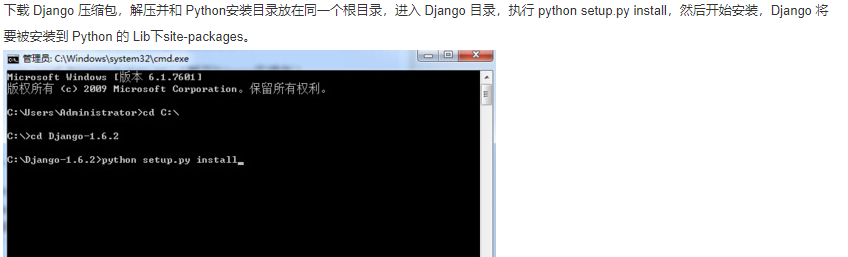
如果已经安装了python,并且django安装在了python下,那么是不需要配置path路径的,因为python已经配置过了
验证
>>> import django
>>> django.get_version()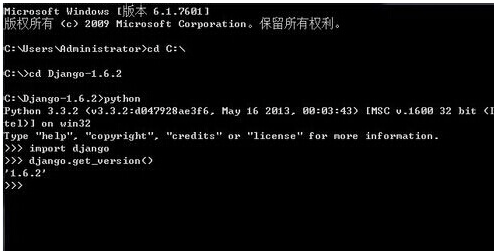
创建第一个项目
- 步骤1 创建项目
方法1:cmd执行,选的位置后,输入django-admin startproject 项目名称
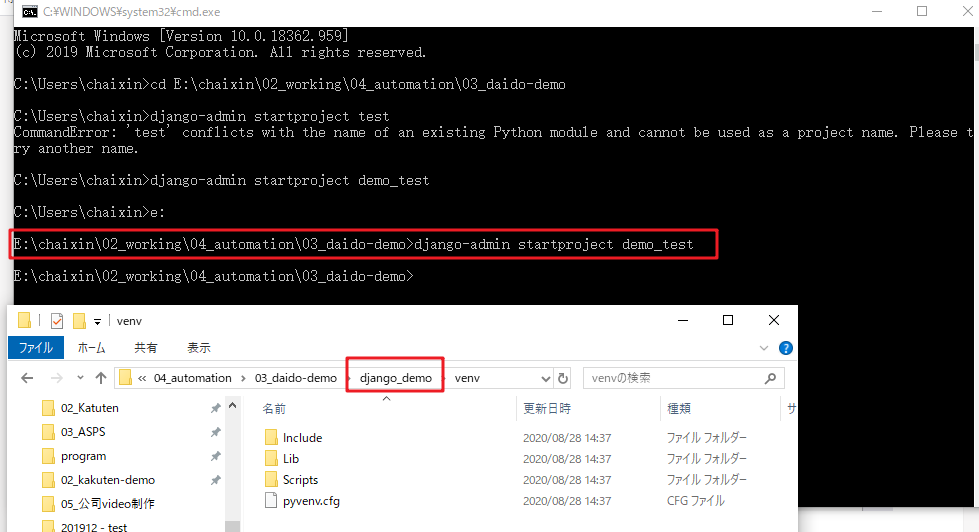
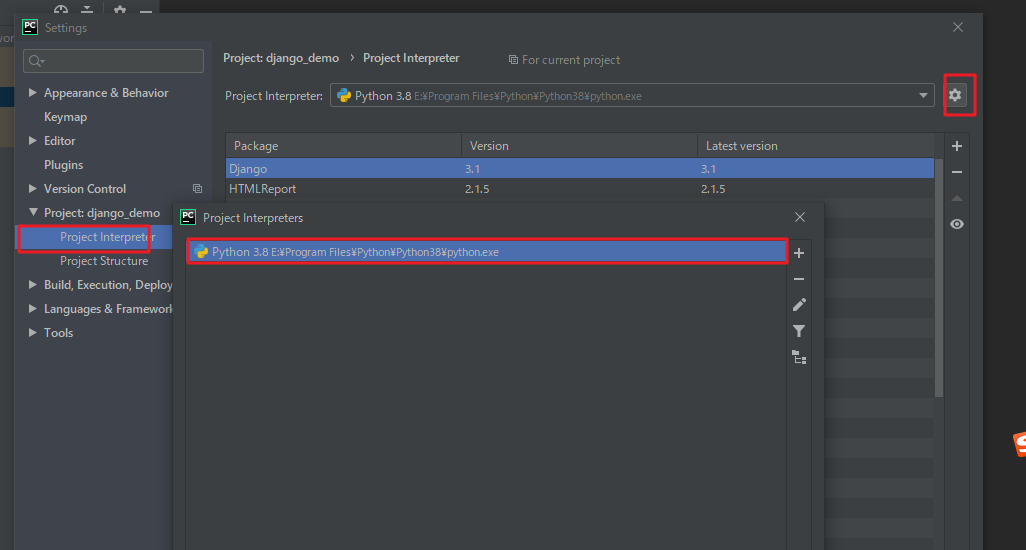
新建没有问题,使用pycharm打开后出现报错
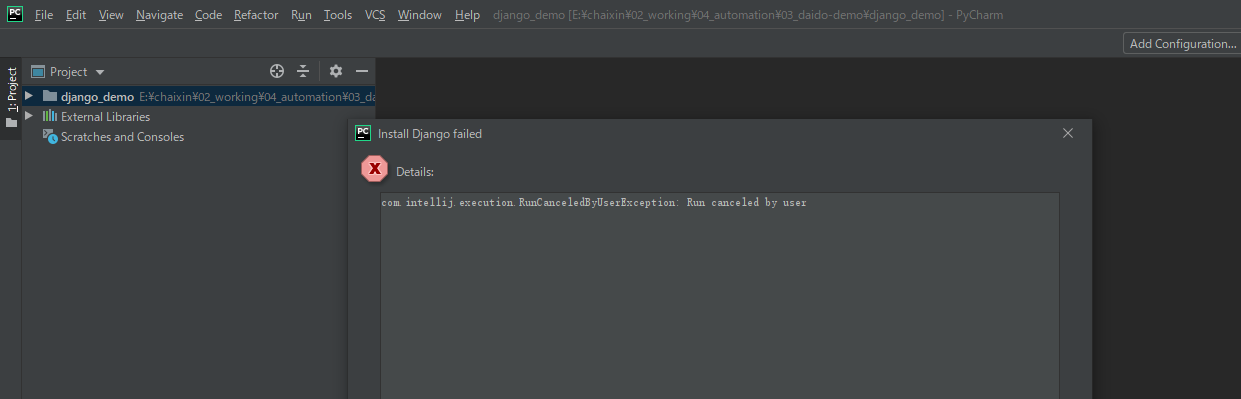
出现上面两个问题的原因好像是因为解释器没有选择对,修正后就好了
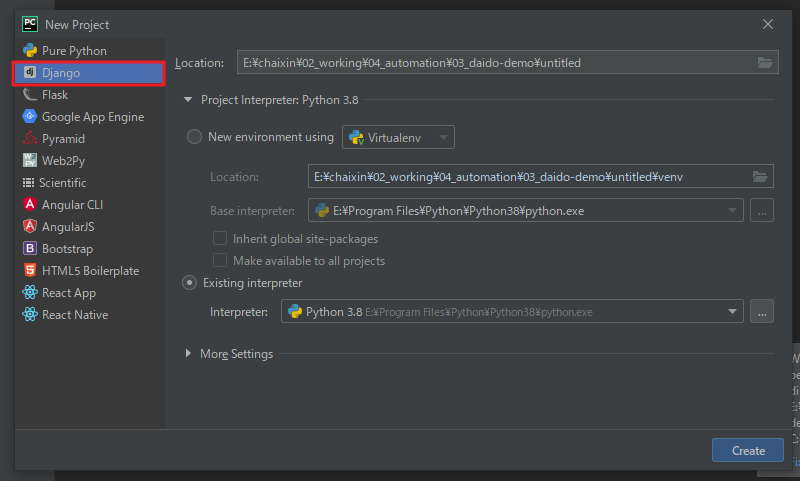
方法2:使用pycharm新建
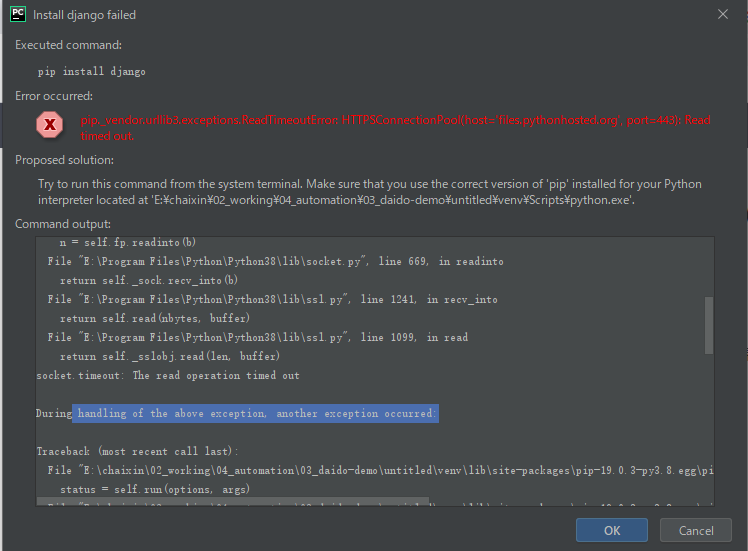
出现错误
-
步骤2 连接到服务器
方法1:cmd进入项目里,输入python3 manage.py runserver 0.0.0.0:8000

但这里我出现了问题如下
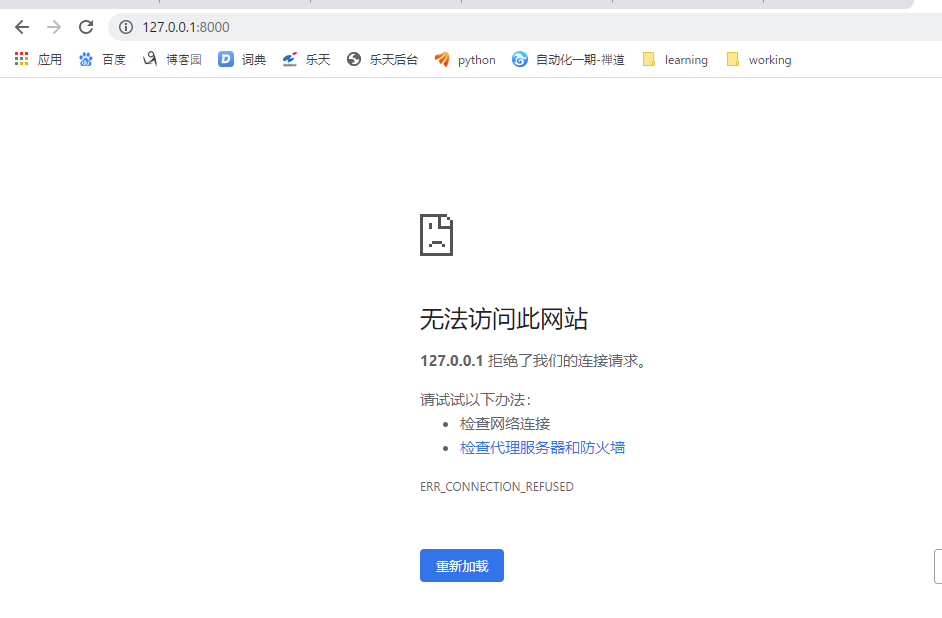
这里没找到解决方案,看了别人提出第二种方法
方法2:在pycharm里的终端执行
先执行python manage.py startapp app_name这句,会有app部分生成
再执行python manage.py runserver 8000,登录web如下图即成功
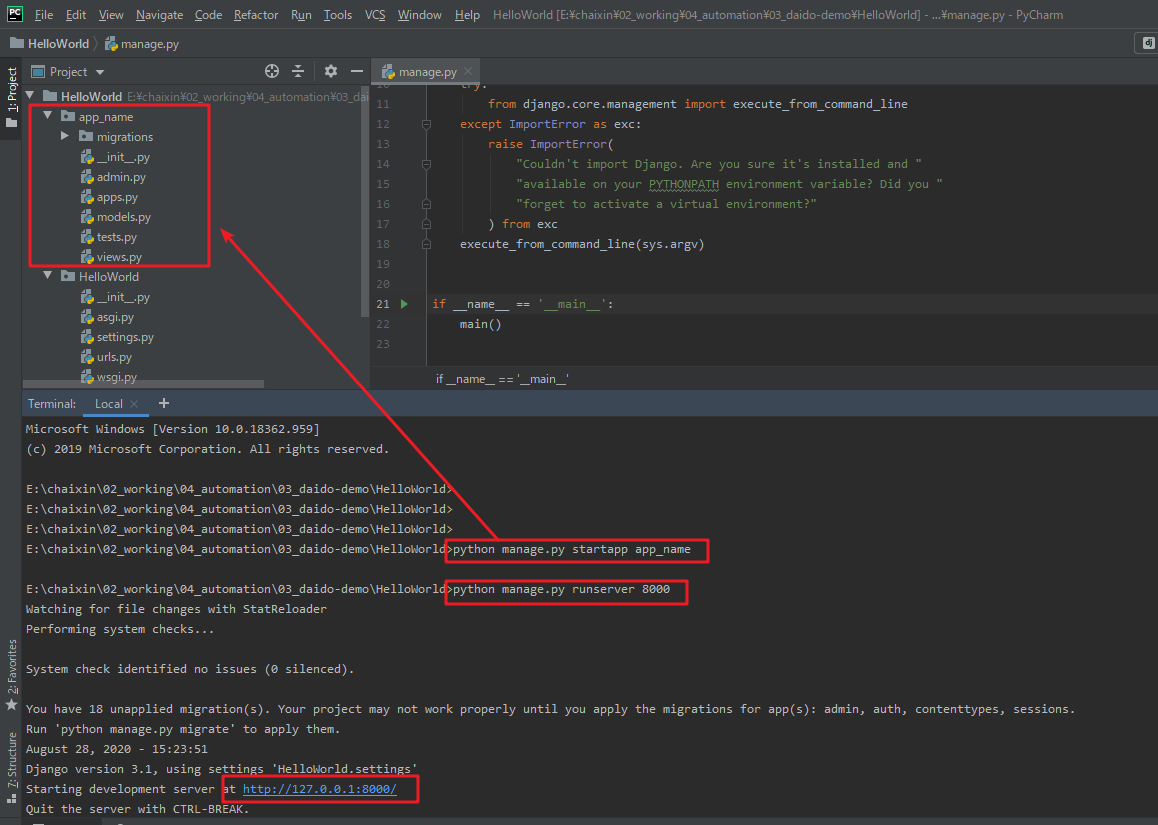
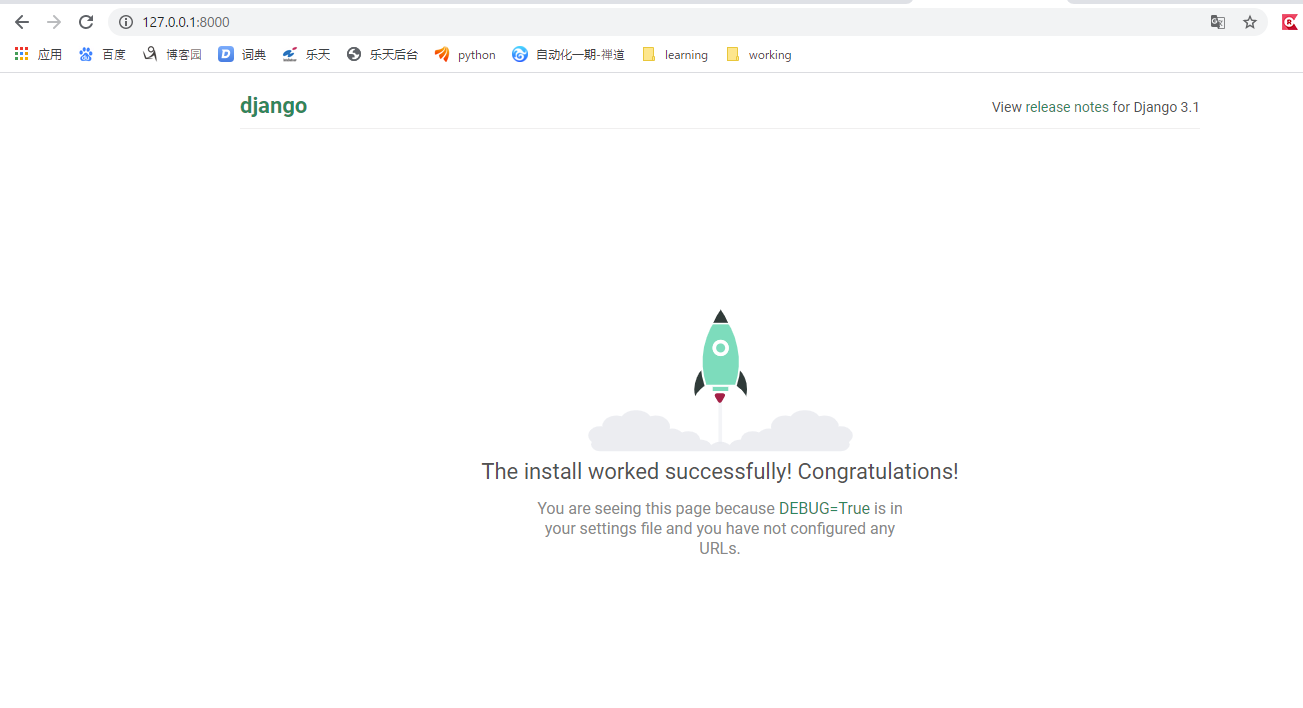
-
步骤3 视图和URL修改
在先前创建的 HelloWorld 目录下的 HelloWorld 目录新建一个 views.py 文件,并输入代码:
views.py 文件代码:
from django.http import HttpResponse

def hello(request):
    return HttpResponse("Hello world ! ")
接着,绑定 URL 与视图函数。打开 urls.py 文件,删除原来代码,将以下代码复制粘贴到 urls.py 文件中:
urls.py 文件代码:
from django.conf.urls import url

from . import views

urlpatterns = [
    url(r'^$', views.hello),
]
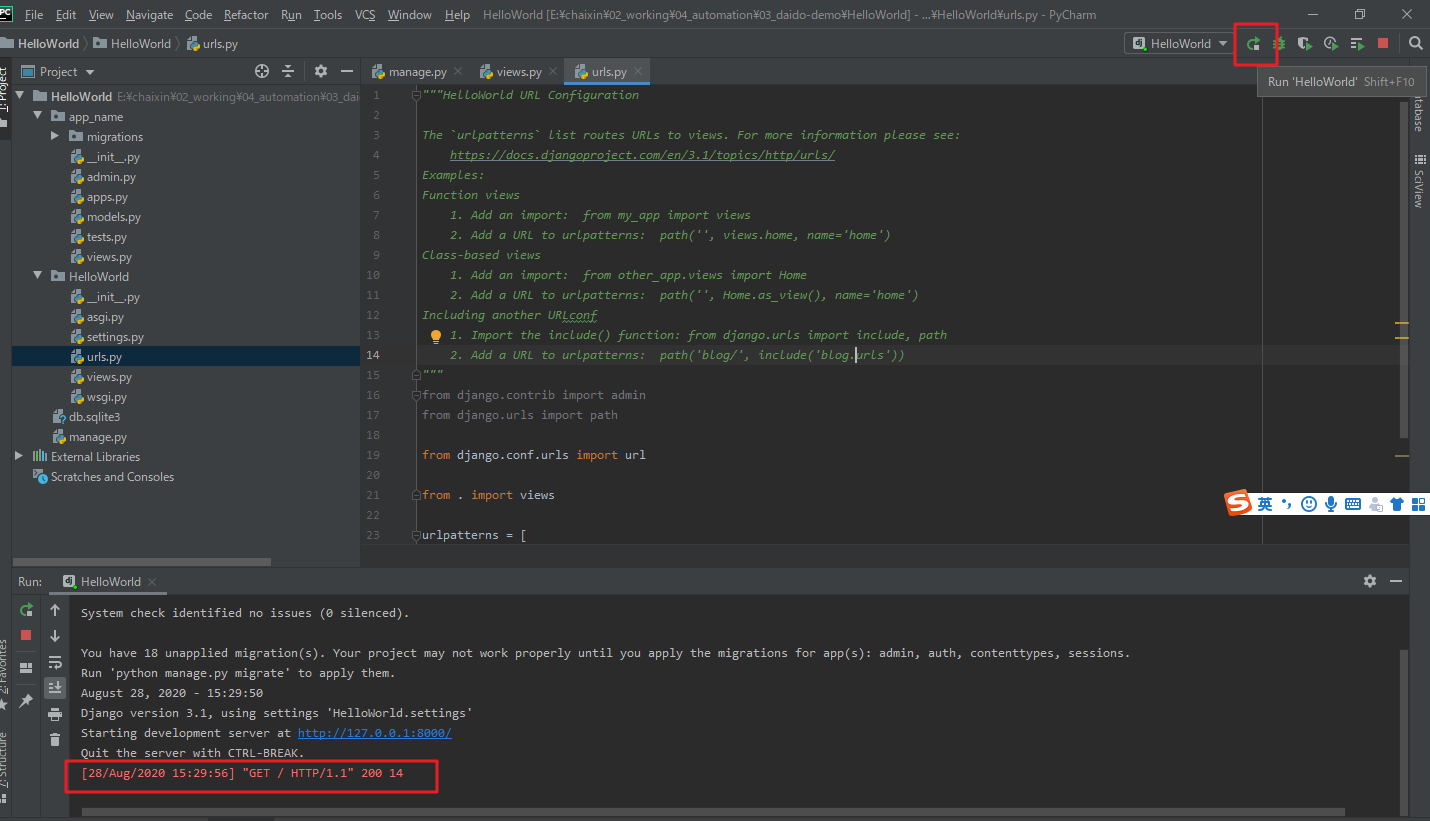
点击运行后,登录link






 扫一扫
扫一扫


 758
758

 被折叠的 条评论
为什么被折叠?
被折叠的 条评论
为什么被折叠?
 到【灌水乐园】发言





