


此篇是我自学 gitee 怎么进行上传文件,前面的部分,我忘记记笔记了,现在回顾整理一下大概,这是博主第一次写文章,没有什么经验,里面有错误的话大家提出来,不要让大家看错的~感觉哪里不对大家再去网上查查。
git的安装与初始配置
首先电脑要安装git软件下面是下载的网址:
这个网站有一本书,可以学习一些git 的相关知识,还有一些初始化配置的代码,就是下面这本免费的书籍,大家可以看看。
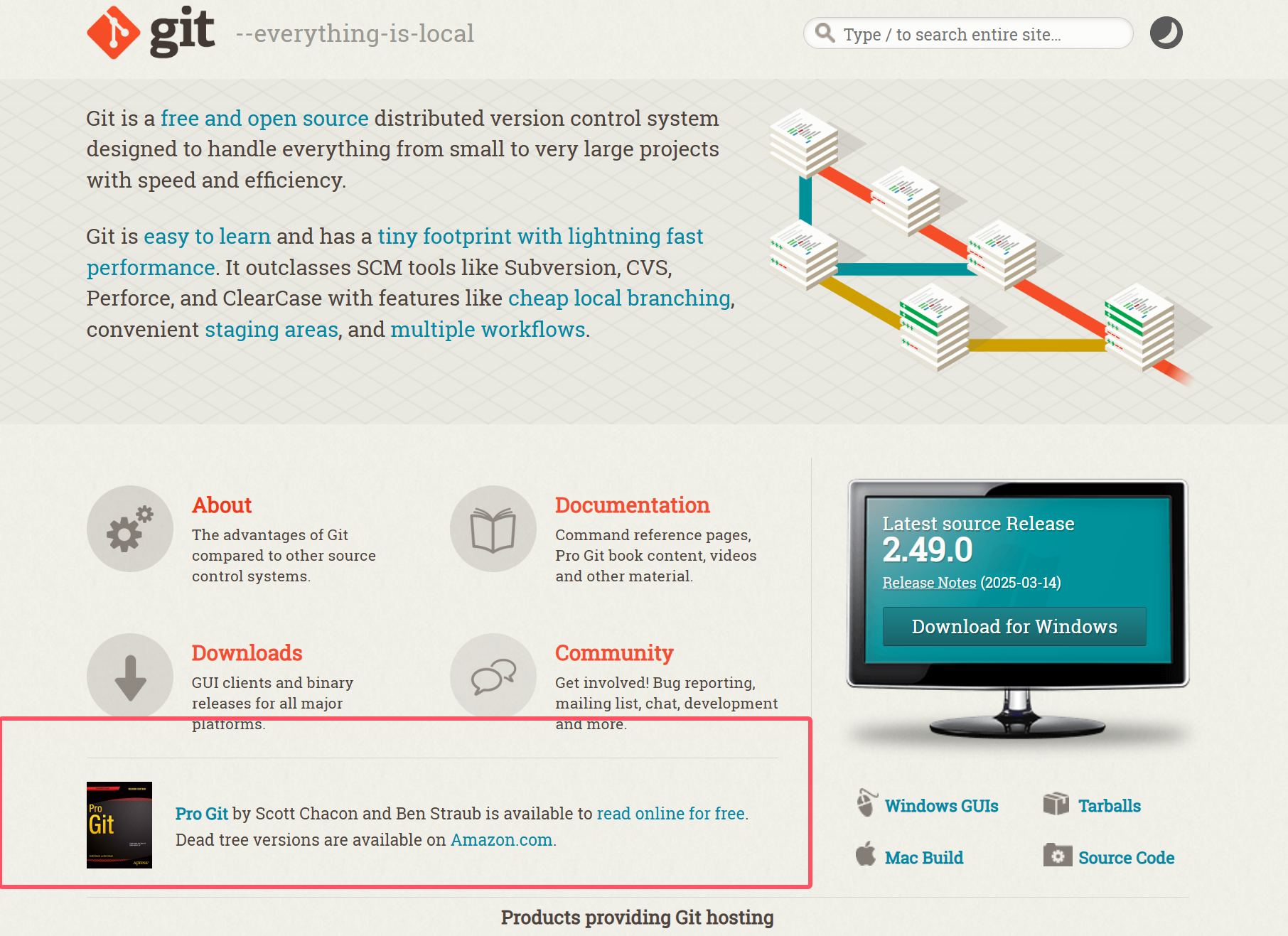
安装完成首先要进行初始化,在上面那本书的1.6章节有对应的初始化教程,还有示例代码,把对应的用户名和邮箱改为自己的,用终端cmd运行就行,或者vscode里面的终端运行也行的,这里要说一下,vscode中里面更适合github,里面有"源代码管理",挺好用的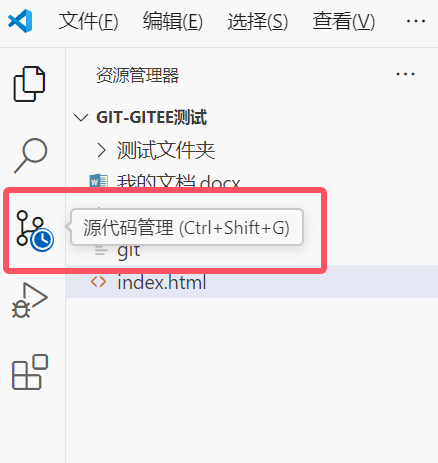
下面这个在后面的gitee里面也会讲
$ git config --global user.name "John Doe"		//这个后面是自己对应的github或者gitee用户名,这个注意gitee的用户名是哪个
$ git config --global user.email johndoe@example.com		//这个对应相应的邮箱,注意:gitee创建账号使用手机号注册的,需要自己后期绑定邮箱才有邮箱
下面这个@符后面的才是哦,注意别选错哦~
下面我先介绍gitee吧,在国内不用魔法也能用,github就需要用魔法啦
gitee的使用教程(比较详细版)
github后面就会写的比较粗糙,我个人感觉gitee当前时段就够我的使用了,所以github就没有怎么学,你们需要就再去网上找找教程吧~
创建gitee账号和仓库
这里就不演示创建账号了~工作台 - Gitee.com大家自己创建就好啦
登录成功,建议大家自己配置一下公钥,不然每次上传文件的时候都要验证用户名和密码,挺麻烦的~
配置公钥
下面是怎么配置公钥,还是挺简单的。
点击右上角的头像 > 设置 > 安全设置 > SSH公钥 > 点击怎样生成公钥 > (这时候会跳转到一个页面里面有对应的命令行,在自己的电脑运行就ok)

下面是怎么生成公钥:
Windows 用户建议使用 Windows PowerShell 或者 Git Bash,在 命令提示符 下无
cat和ls命令。
- 通过命令
ssh-keygen生成 SSH Key:
ssh-keygen -t ed25519 -C "Gitee SSH Key"
-tkey 类型-C注释
输出,如:
Generating public/private ed25519 key pair.
Enter file in which to save the key (/home/git/.ssh/id_ed25519):
Enter passphrase (empty for no passphrase):
Enter same passphrase again:
Your identification has been saved in /home/git/.ssh/id_ed25519
Your public key has been saved in /home/git/.ssh/id_ed25519.pub
The key fingerprint is:
SHA256:ohDd0OK5WG2dx4gST/j35HjvlJlGHvihyY+Msl6IC8I Gitee SSH Key
The key's randomart image is:
+--[ED25519 256]--+
|    .o           |
|   .+oo          |
|  ...O.o +       |
|   .= * = +.     |
|  .o +..S*. +    |
|. ...o o..+* *   |
|.E. o . ..+.O    |
| . . ... o =.    |
|    ..oo. o.o    |
+----[SHA256]-----+
- 中间通过三次回车键确定
- 查看生成的 SSH 公钥和私钥:
ls ~/.ssh/
输出:
id_ed25519 id_ed25519.pub
- 私钥文件
id_ed25519 - 公钥文件
id_ed25519.pub
- 读取公钥文件
~/.ssh/id_ed25519.pub:
cat ~/.ssh/id_ed25519.pub
输出,如:
ssh-ed25519 AAAA***5B Gitee SSH Key
复制终端输出的公钥。
接下来把你复制的公钥粘贴到下面的“公钥”文本框,上面的标题就会自动显示你的邮箱地址(我的是这样的)

配置好了之后下面就该创建仓库了
创建、配置仓库

在右上角的加号里面点击创建仓库,仓库名称自己起就行

就这三个地方需要咱们弄,后期复杂的自己再设置就好,这里做演示,选择开源之后大家就能远程下载你的仓库啦
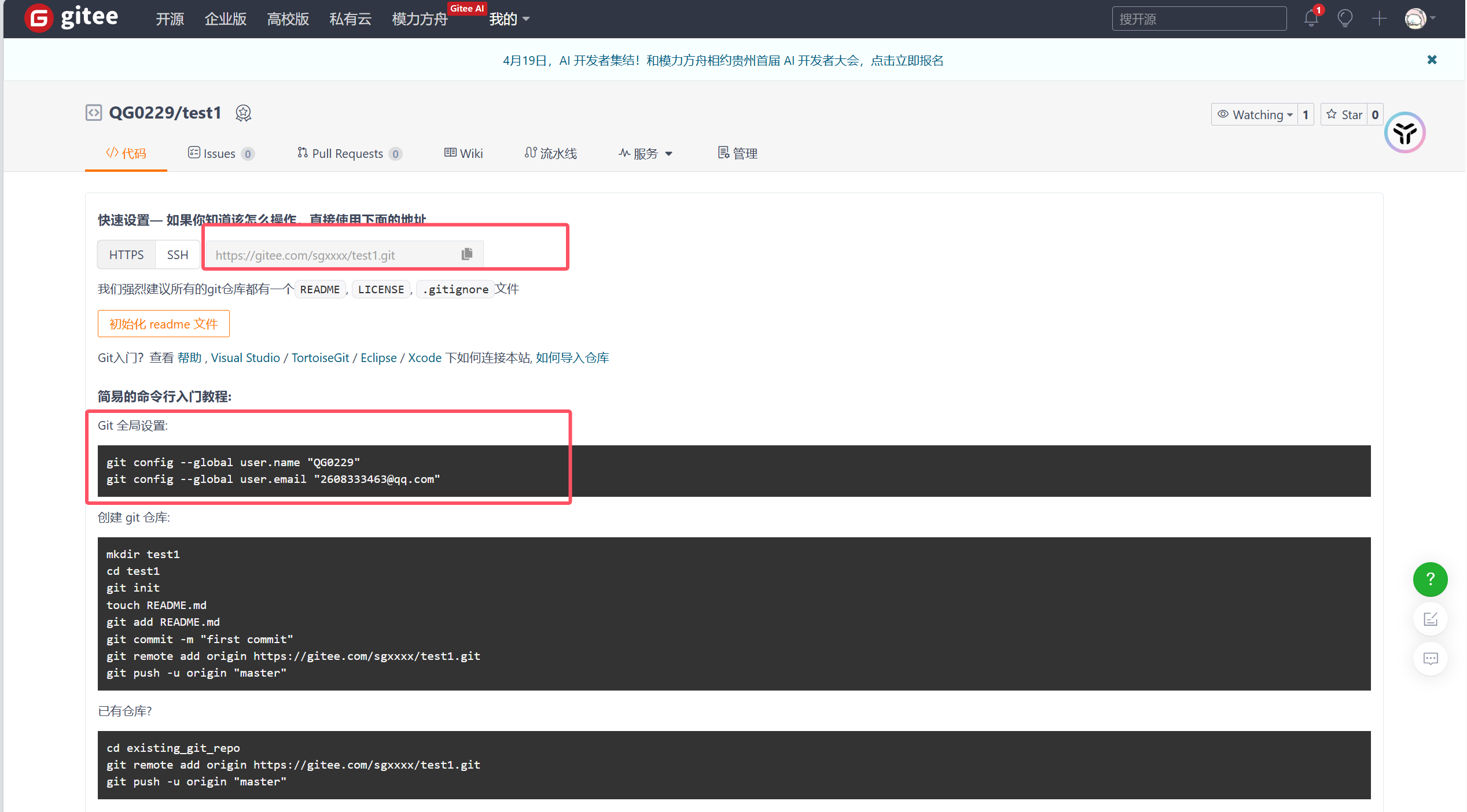
创建成功,会给出配置的代码,大家直接复制粘贴就好,复制到自己的git运行,只配置一次就好,后面就不用配置啦
大家可以在任意位置右键调出git命令,这里博主以桌面为例,会有两个,一般选择第二个(我也是看网上教程说的)
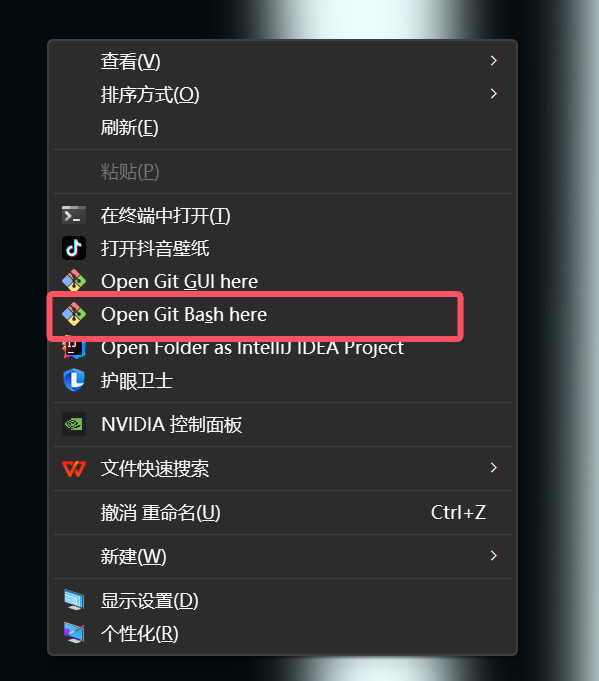
这里大家要注意,git 里面的粘贴不是 ctrl + v 了,是 shift + ins 组合键,大家不要弄错哦。
上面要是没有配置的可以直接复制下面的代码,粘贴到git中运行就能配置好啦


下载别人的仓库
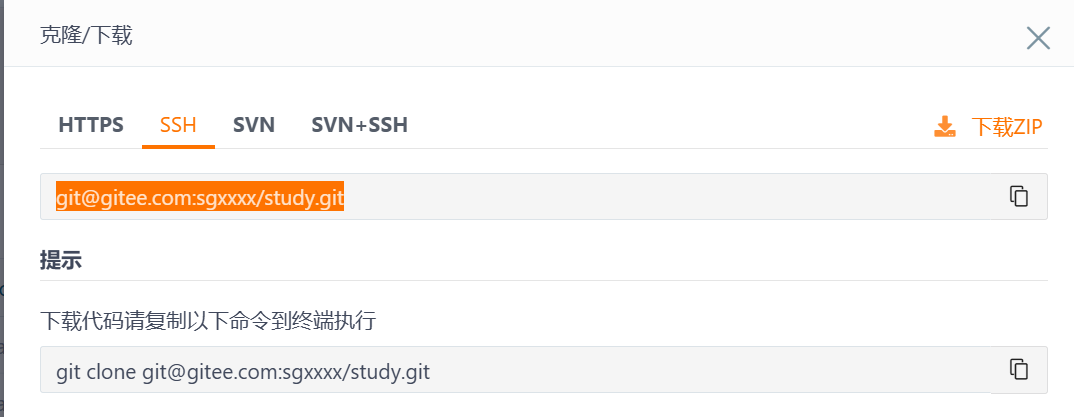
我们进入别人的仓库会看见很大的这个黄色的按钮,点击
这里也会有简单的教程直接复制下面的提示代码
git clone git@gitee.com:sgxxxx/study.git //直接在git中运行这个命令就好,就会下载到你开启git命令行的位置
上传仓库
这里比较复杂,先讲简单的上传
简单的上传

假如你想上传这个文件,可以在这个文件夹里面右键打开 git 命令,这样就不用你从别的地方打开 git 再输入命令切换到这个目录中了,一共三句话
$	git add.	//是把所有内容放进暂存区
$	git commit -m "这里是描述信息随便写啥都行"
$	git push origin master		//这里的 master 是当前分支,可能你的是 main 分支,到时候注意分别就好
运行成功后,就可以去自己的 gitee 里面查看啦
复杂一点的上传
这里我当时的需求是想把我的代码上传到仓库中保存,所以博主一点一点摸索的,下面是我演示的操作
我的需求:把我桌面上的 “git-gitee测试” 文件夹上传到我的 master 分支中的配套代码文件夹中的 “05-test” 文件夹中。
🎯 目标总结
✅ 把桌面上的文件夹
D:/Lenovo/Desktop/git-gitee测试/
✅ 上传到 Gitee 仓库的master分支下的配套代码/05-test/文件夹中
前提条件(确保以下几点你已经有):
-
你已经在 Gitee 创建好了仓库,比如叫
study -
仓库有一个
master分支 -
master分支中已有一个文件夹叫配套代码 -
你知道你的 Gitee 仓库地址,例如:
https://gitee.com/sgxxxx/study.git
操作步骤【最全流程,一次成功】
第 1 步:克隆远程仓库的 master 分支
打开 Git Bash 执行:
git clone -b master https://gitee.com/sgxxxx/study.git temp-code

cd temp-code
📌 说明:
temp-code是临时文件夹名,你可以随便改,但建议就用这个。-b master表示你要克隆的是 master 分支。
第 2 步:创建目标文件夹结构
mkdir -p "配套代码/05-test"
第 3 步:复制你桌面上的文件到这个文件夹里
cp -r /d/Lenovo/Desktop/git-gitee测试/* "配套代码/05-test/"
第 4 步(可选):让空文件夹也能上传
这里博主想讲的是,假如你上传的文件有空文件夹,git 并不能识别上传,如果你想上传你的空文件夹,你可以根据我这个设置一个适用 git 的自动脚本(.sh)
你可以把下面这些内容保存为 add_gitkeep.sh 文件,然后在 Git Bash 里运行:
#!/bin/bash
# 遍历当前目录下所有空文件夹
find . -type d -empty -not -path "./.git/*" -not -path "./.git" | while read dir
do
  touch "$dir/.gitkeep"
  echo "添加 .gitkeep 到空文件夹: $dir"
done

echo "✅ 已为所有空文件夹添加 .gitkeep 占位文件。"
使用方法:
- 将上面内容保存为
add_gitkeep.sh - 放在你的项目根目录(比如
temp-code/) - 在 Git Bash 中运行:
sh add_gitkeep.sh
然后再执行你熟悉的:
git add .
git commit -m "添加 .gitkeep 占位文件以上传空目录"
git push origin master
第 5 步:添加、提交、推送到远程仓库
git add .
git commit -m "添加 05-test 配套代码"
git push origin master
最终效果(Gitee 上)
你在 Gitee 仓库的 master 分支中将会看到:
study/
└── 配套代码/
    └── 05-test/
        ├── 所有文件...
        └── 空文件夹(含 .gitkeep)
你可能遇到的temp-code文件夹不为空的问题
在你的 git 中你可能遇到下面的问题
$ git clone -b master https://gitee.com/sgxxxx/study.git temp-code
fatal: destination path 'temp-code' already exists and is not an empty directory.
这种情况有两种解决方案:
方案一:删除旧的 temp-code 文件夹后重新克隆
rm -rf temp-code
git clone -b master https://gitee.com/sgxxxx/study.git temp-code
cd temp-code
这一步是最干净、推荐的方式,如果你不再需要原来的 temp-code。
方案二:改一个新名字克隆(比如 study-project)
如果你想保留旧的 temp-code 文件夹,可以换个名字:
git clone -b master https://gitee.com/sgxxxx/study.git study-project
cd study-project
你可以任选一个方式操作,我建议用第一种方式(删掉旧的 temp-code),然后我们继续后面的复制和提交流程
OK 上面就是博主所学到的大致的 gitee 的操作方法。可能有很多不准确的,大家不确定的话,或者哪里遇到问题了可以去查一下,或者跟博主联系一下
一键脚本
脚本一:自动占位空文件夹
假如你上传的文件夹里面有一些空的文件夹,你直接上传的话在你的gitee并不会上传成功,你需要占位,就是上面的 2.5.2.3.4所说的
你可以把下面这些内容保存为 add_gitkeep.sh 文件,然后在 Git Bash 里运行:
#!/bin/bash
# 遍历当前目录下所有空文件夹
find . -type d -empty -not -path "./.git/*" -not -path "./.git" | while read dir
do
  touch "$dir/.gitkeep"
  echo "添加 .gitkeep 到空文件夹: $dir"
done

echo "✅ 已为所有空文件夹添加 .gitkeep 占位文件。"
使用方法:
- 将上面内容保存为
add_gitkeep.sh - 放在你的项目根目录(比如
temp-code/) - 在 Git Bash 中运行:
sh add_gitkeep.sh
然后再执行你熟悉的:
git add .
git commit -m "添加 .gitkeep 占位文件以上传空目录"
git push origin master
脚本二:一键脚本
所有 Git 操作(克隆 → 复制 → 添加空文件夹标记 → 提交 → 推送)
打包成一个可以一次性运行的命令脚本,你只需要:
- 设置好:
1️⃣ 本地文件夹路径(比如你桌面上的git-gitee测试)
2️⃣ 你的 Gitee 仓库地址
3️⃣ 想上传到 Gitee 仓库中哪个文件夹(目标路径)
然后 一键复制运行,搞定全部操作。
下面是一键脚本(适合 Git Bash)
你可以复制到一个 .sh 文件中,或者直接在 Git Bash 粘贴运行:
#!/bin/bash

# ===================== 自定义配置区域 =====================
# 本地要上传的文件夹路径(例如:你的桌面文件夹)
LOCAL_FOLDER="/d/Lenovo/Desktop/git-gitee测试"

# 远程 Gitee 仓库地址(使用 HTTPS)
REMOTE_REPO="https://gitee.com/sgxxxx/study.git"

# 上传到 Gitee 仓库的哪个路径下(相对路径)
TARGET_FOLDER="配套代码/05-Node.js尚硅谷"
# ========================================================

# 创建临时目录名
CLONE_DIR="temp-code"

# 删除旧目录(如果存在)
if [ -d "$CLONE_DIR" ]; then
  echo "🧹 删除旧的 $CLONE_DIR 文件夹..."
  rm -rf "$CLONE_DIR"
fi

# 克隆仓库
echo "🐑 正在克隆仓库 $REMOTE_REPO ..."
git clone -b master "$REMOTE_REPO" "$CLONE_DIR"

# 进入仓库目录
cd "$CLONE_DIR" || exit

# 创建目标目录
mkdir -p "$TARGET_FOLDER"

# 拷贝文件到目标目录
echo "📁 拷贝文件到 $TARGET_FOLDER ..."
cp -r "$LOCAL_FOLDER"/* "$TARGET_FOLDER/"

# 添加 .gitkeep 到空文件夹
echo "📄 处理空文件夹(添加 .gitkeep)..."
find "$TARGET_FOLDER" -type d -empty | while read dir; do
  touch "$dir/.gitkeep"
  echo "  ➤ 添加 .gitkeep 到空文件夹:$dir"
done

# Git 添加、提交并推送
echo "🚀 提交并推送到远程仓库..."
git add .
git commit -m "一键上传 $TARGET_FOLDER"
git push origin master

echo "✅ 上传成功!🎉 Gitee 上可以查看:$TARGET_FOLDER"
使用方式(超简单):
-
打开 Git Bash
-
粘贴上面脚本(或者保存成
upload.sh脚本) -
根据你的情况修改这三行:
LOCAL_FOLDER="/d/Lenovo/Desktop/git-gitee测试" REMOTE_REPO="https://gitee.com/sgxxxx/study.git" TARGET_FOLDER="配套代码/05-test" -
回车运行!自动搞定全部操作 🎯
而且在脚本的前面加上了“自动删除临时文件夹”的逻辑,会在每次执行前:
- 检查当前目录下是否存在临时文件夹(
temp-code) - 如果存在,就直接删掉 ✅
- 然后重新
git clone最新的远程仓库副本
所以每次运行都相当于“全新执行”,不用担心临时文件夹提示“目录已存在无法克隆”的问题。
下面是讲解 github 的操作方法,相信大家看懂上面的 gitee 的操作方法,下面的 github 也会了一些简单的操作逻辑
github的使用教程(非常简略版)
这部分 github 我使用vscode进行操作的,vscode是很强大的一款软件,他可以直接进行上传,可以选择 gitee 或者 github 仓库进行上传文件,也是挺简单的,但是博主更偏向于 gitee,个人原因,所以这部分的 github 就没有深入的进行学习,下面是博主在B站学的链接,大家也可以去看看,很简单的
给傻子的Git教程_哔哩哔哩_bilibili 这个里面,up主讲解了 github 还有 gitee 的相关教程
git和gitee的使用。_哔哩哔哩_bilibili 博主的gitee还学习了一下这个up主的gitee教程这个也是很好的
这是博主第一次写文章,有错误大家多多担待,可以给博主指出,感觉哪里有错误可以和博主一起探讨,一起学习大家~



 609


 扫一扫


 被折叠的 条评论
为什么被折叠?
 到【灌水乐园】发言


