


版权声明
Made By Hanbin Yi
未经许可请勿转载
本文档详细介绍了如何利用 Auto Upload Images 插件配合 PicGo 和 Gitee,构建一套免费、稳定的 Obsidian 自动化图床方案,解决本地图片同步与分享的难题。
1. 方案架构与核心概念
本方案旨在实现“插入图片即上传,本地链接自动转云端”的自动化流程。
1.1 核心组件
- Obsidian 插件 (
Auto Upload Images):- 角色:监听者与桥梁。
- 功能:监听笔记中的图片插入事件(粘贴/拖拽),自动调用 PicGo 进行上传,并将上传成功后的 URL 替换回笔记中。
- 上传工具 (
PicGo):- 角色:搬运工。
- 功能:一款开源的图片上传工具,支持对接 Gitee、GitHub、阿里云 OSS 等多种图床,负责文件的重命名、上传及生成访问链接。
- 云端存储 (
Gitee):- 角色:仓库。
- 功能:利用 Gitee(码云)的代码仓库作为免费图床,存储图片文件并提供访问服务。
1.2 工作流程
- Obsidian:用户粘贴图片。
- 插件:拦截粘贴行为,发送图片给 PicGo。
- PicGo:将图片上传至 Gitee 仓库。
- Gitee:返回图片的网络链接(URL)。
- 插件:将笔记中的本地路径(如
Pasted image...png)自动替换为 Gitee 的网络链接。
2. 环境搭建:PicGo + Gitee
2.1 Gitee 仓库准备
- 登录 Gitee,新建一个仓库(Repository)。
- 关键设置:仓库必须设置为 “开源”(Public),否则外部无法访问图片链接。
- 获取 私人令牌 (Token):
- 进入
设置->安全设置->私人令牌->生成新令牌。 - 权限勾选
projects(管理项目) 即可。 - 注意:生成后请立即复制保存,Token 只会显示一次。
- 进入
2.2 PicGo 安装与配置
- 下载安装:前往 PicGo GitHub 下载对应系统的安装包。
- 安装插件:打开 PicGo 主界面 ->
插件设置-> 搜索并安装gitee插件(推荐gitee-uploader或类似高星插件)。 - 图床配置:
- 进入
图床设置->Gitee。 - 配置项说明:
- repo: 仓库路径,格式为
用户名/仓库名(例如anatc/my-notes-photo)。 - branch: 分支名,通常为
master。 - token: 刚才在 Gitee 生成的私人令牌。
- path: (可选) 图片存储的子目录,如
img/。 - customPath: (可选) 自动重命名规则,建议开启以防文件名冲突。
- repo: 仓库路径,格式为
- 进入
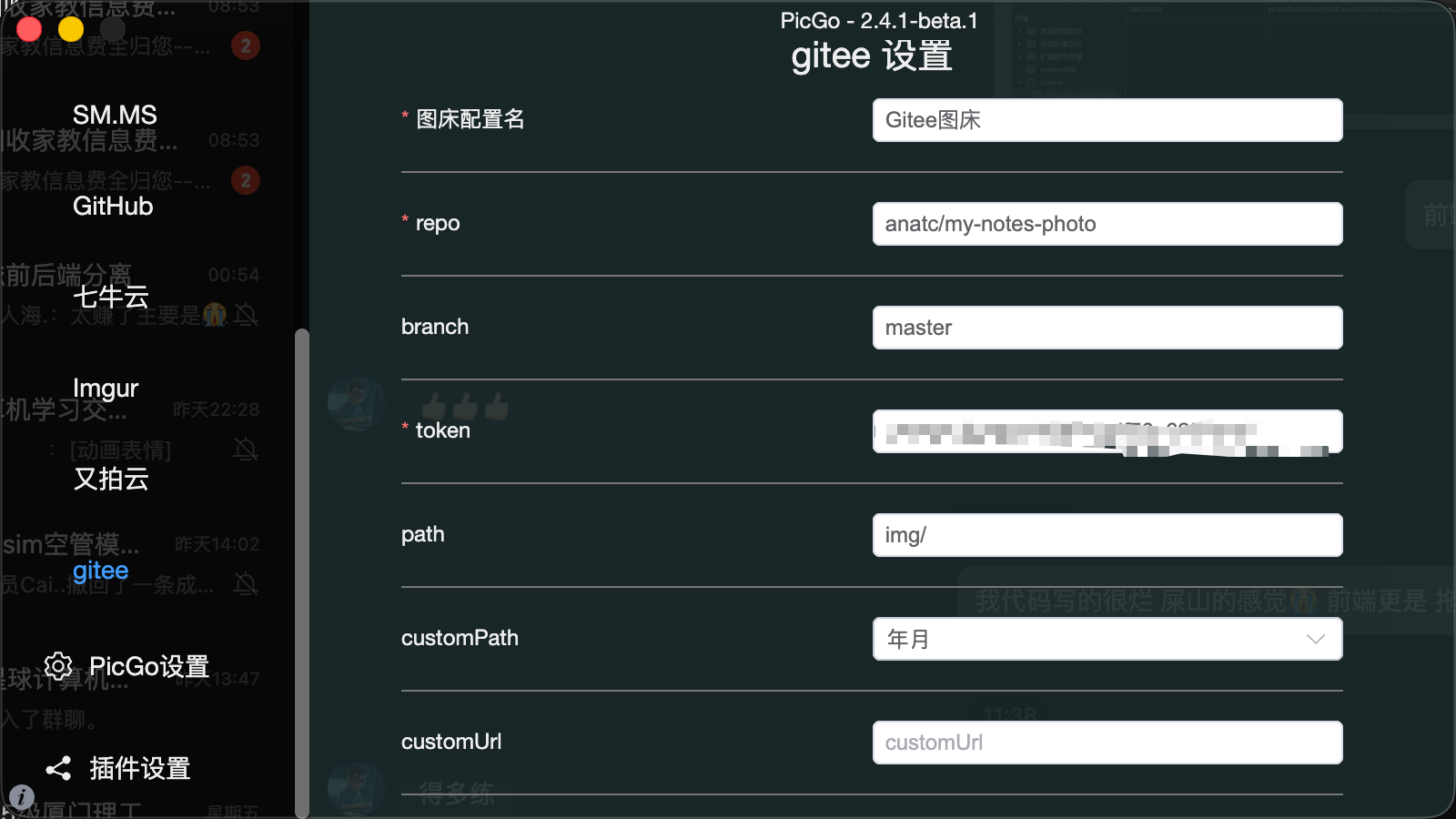
图 1:PicGo 中 Gitee 图床配置示例
- 验证:配置完成后,点击“确定”并设置为默认图床。可在 PicGo 上传区拖入一张图片测试是否上传成功。
3. Obsidian 插件配置
3.1 安装插件
在 Obsidian 的 设置 -> 第三方插件 -> 市场 中搜索并安装 Auto Upload Images (或 Image Auto Upload Plugin),安装后启用。
3.2 关联 PicGo
进入插件设置页面,进行如下配置:
- Upload Tool: 选择
PicGo。 - PicGo Server: 默认为
http://127.0.0.1:36677/upload(通常无需修改,除非修改了 PicGo 的监听端口)。
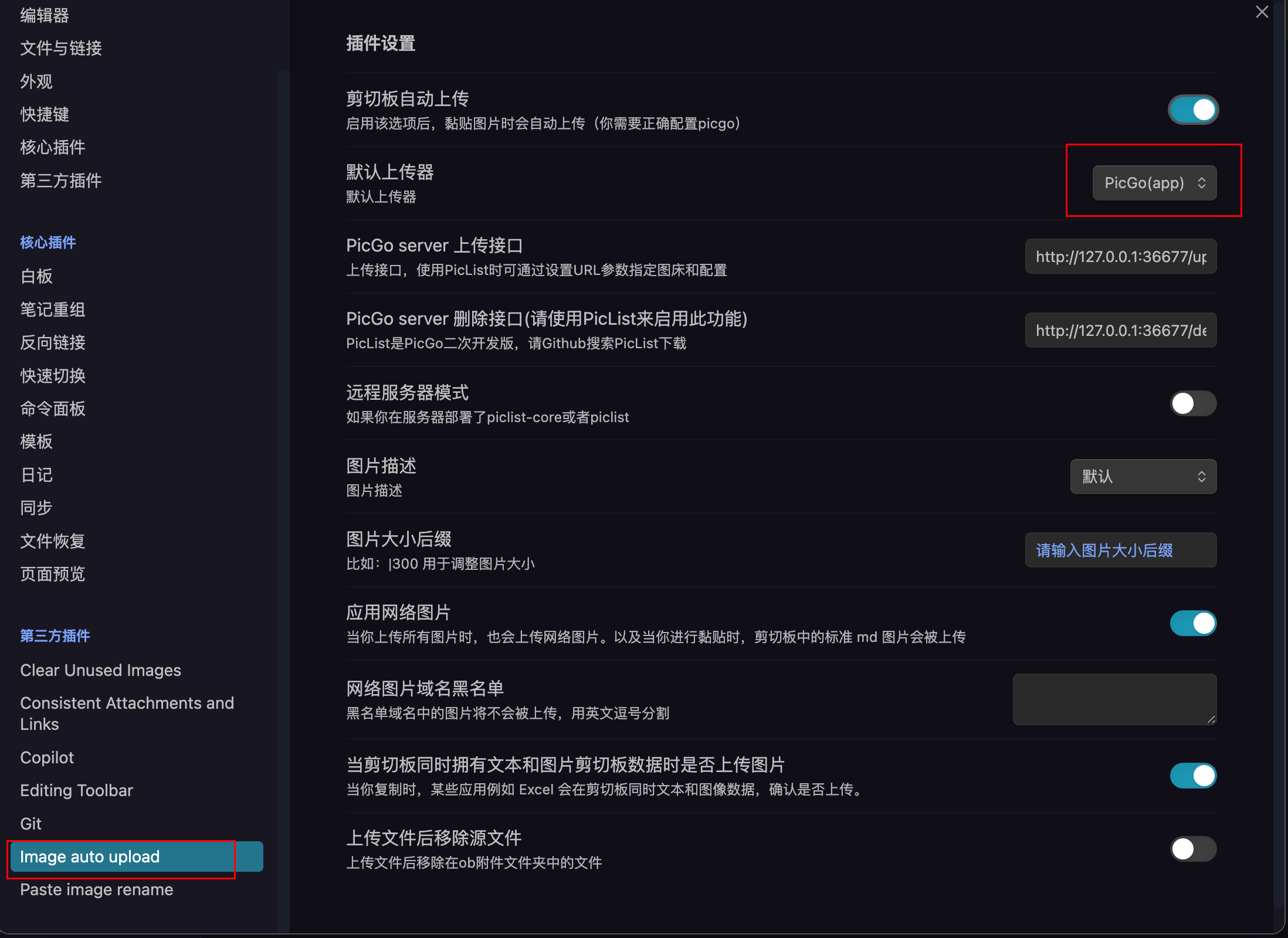
图 2:Auto Upload Images 插件配置界面
4. 注意事项与常见问题
4.1 文件名空格问题
现象:如果上传的图片文件名中包含空格(例如 Screen Shot 2025.png),可能会导致生成的 Markdown 链接被截断,无法正常显示。
错误示例:
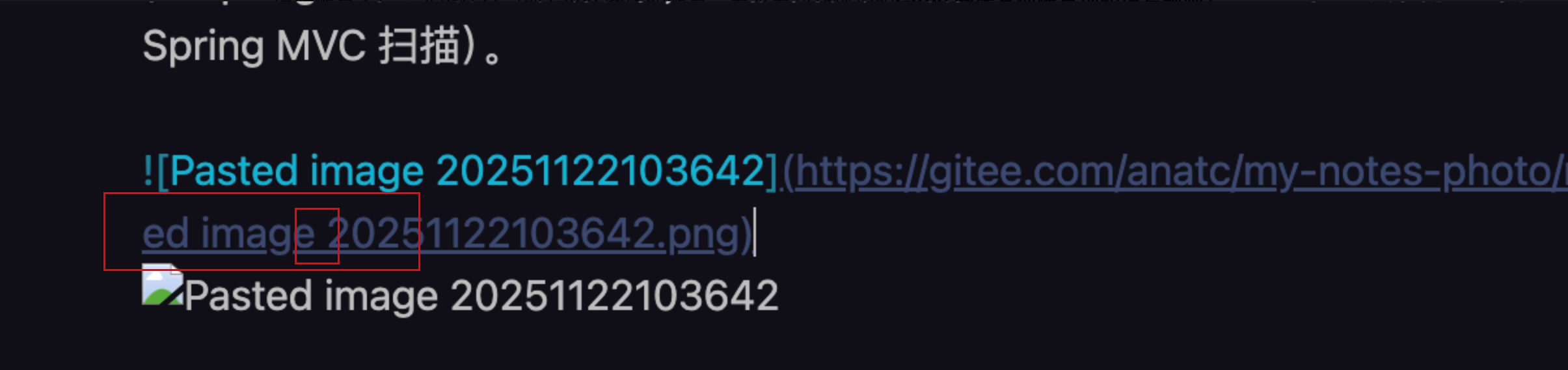
图 3:文件名含空格导致链接截断示例
解决方案:
- PicGo 设置:在 PicGo 设置中开启 “上传前重命名” 或 “时间戳重命名”,确保上传到 Gitee 的文件名不含空格。
- 手动规范:在粘贴前确保本地文件名规范,使用下划线
_或连字符-代替空格。
4.2 网络问题
由于 Gitee 服务器在国内,速度通常较快。但如果 PicGo 上传失败,请检查:
- Token 是否过期。
- 仓库是否被误设为私有。
- PicGo 的 Server 端口(36677)是否被防火墙拦截。





 扫一扫
扫一扫


 3149
3149

 被折叠的 条评论
为什么被折叠?
被折叠的 条评论
为什么被折叠?
 到【灌水乐园】发言





