


全局设置
系统设置 先规范照片存放位置
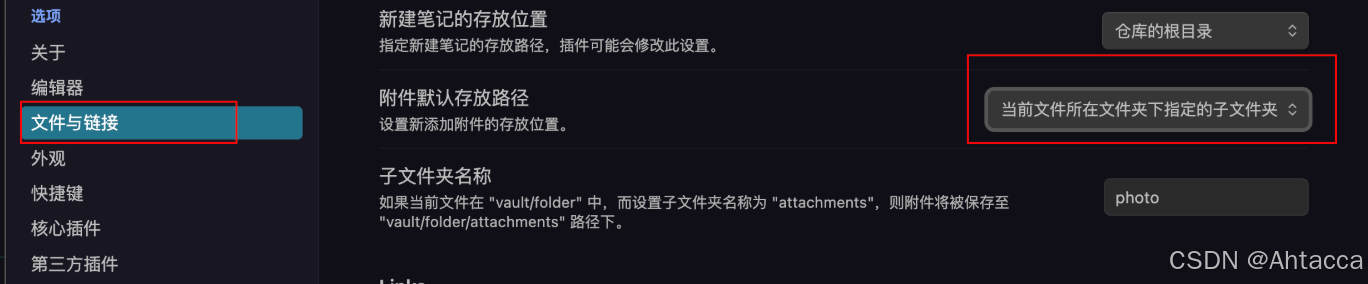
这样以后图片存放就会在对应的md文档下新建一个photo进行存放
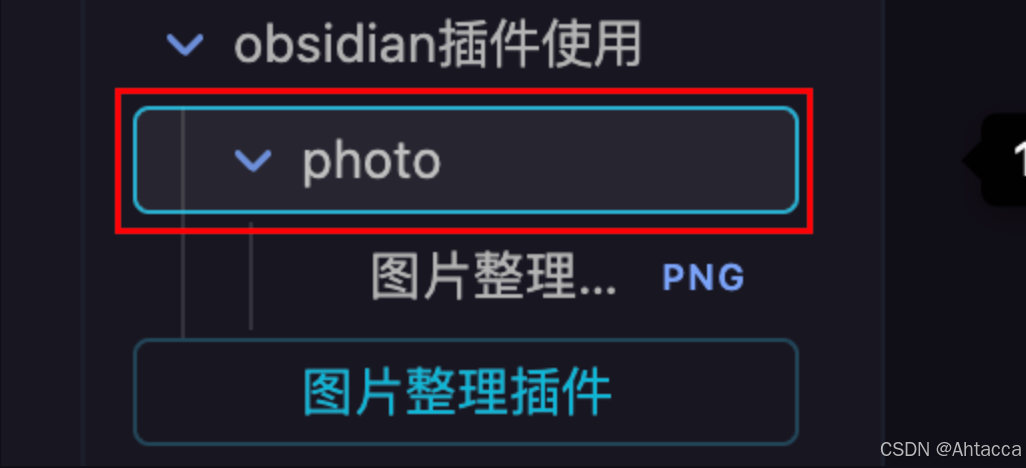
如果一开始不是这样操作的 或者未保存md里对应的图片 这里 分享三个插件从整理图片 - 删除闲置图片 - 规范图片存放格式
一、Consistent Attachments and Links(核心整理插件)
功能
自动统一附件的存放路径、更新链接格式,让笔记在其他软件(如 Typora、GitHub)里也能正常显示。
- 把 Obsidian 专属的 Wiki 链接转成标准 Markdown 链接
- 移动笔记时,自动把附件跟着移到对应子文件夹
- 强制用相对路径,避免换设备 / 软件后链接失效
使用方法
- 安装后先备份笔记库(插件会修改链接格式,无法恢复)
- 基础设置:
- Obsidian 设置→文件与链接:
- 关闭 “自动更新内部链接”
- 新链接格式选 “相对文件路径”
- 关闭 “使用 Wiki 链接”
- 插件设置:填 “附件子文件夹名称”(比如你需要的
{{fileBaseName}}photo,但这里变量用_attachments或自定义名)
- Obsidian 设置→文件与链接:
- 核心操作:
- 按
Ctrl+P(Mac 是Cmd+P),输入Reorganize vault(重新组织库),一键完成:- 转换链接格式→统一附件路径→删除空文件夹
- 移动笔记后,插件会自动把附件移到新笔记的子文件夹里
- 按
二、Clear Unused Images(冗余清理插件)
功能
一键删除笔记里没被引用的图片 / 附件,避免文件夹里堆积无用文件。
使用方法
-
安装后,按
Ctrl+P(MacCmd+P) -
输入
Clear Unused Images并回车 -
插件会自动扫描所有附件,删除没被任何笔记引用的文件
(注意:建议先备份,避免误删有用文件)
三、Paste Image Rename(新图规范插件)
功能
粘贴图片 / 附件时,自动按规则重命名(比如你要的 “md 文档名 + photo”),避免默认的乱码文件名。
使用方法
- 安装后配置命名规则:
- 插件设置→
Image name pattern(图片命名规则):- 填
{{fileBaseName}}photo({{fileBaseName}}是当前 md 文档的 “无后缀名称”,比如 md 叫 “笔记.md”,图片名就是 “笔记 photo.png”) - 也可以加日期:
{{fileBaseName}}_photo_{{date}}
- 填
- 插件设置→
- 日常使用:
- 直接粘贴图片,插件自动按规则重命名
- 批量重命名:按
Ctrl+P输入Batch rename all images,统一改当前笔记里的所有附件名





 扫一扫
扫一扫


 1003
1003

 被折叠的 条评论
为什么被折叠?
被折叠的 条评论
为什么被折叠?
 到【灌水乐园】发言





