


Maven 作为 Java 项目核心的构建与依赖管理工具,高效搭建环境是开发的基础。本文针对 macOS 用户,以 Homebrew 为核心工具,详细拆解 Maven 的安装、配置流程,包括私有仓库路径修改、阿里云镜像加速配置,以及与 IDEA 的集成步骤,解决依赖下载慢、环境配置复杂等问题,帮助开发者快速搭建稳定可用的 Maven 开发环境。
Homebrew
是 macOS(也支持 Linux)上的包管理工具,类似手机上的应用商店,用于简化软件的安装、更新和卸载。通过它可以快速安装开发所需的各种工具(如 Node.js、Git 等),命令简洁直观,例如 brew install node 即可安装 Node.js。
[!IMPORTANT]
Homebrew 就是 Mac(也能是 Linux)上的“万能安装器”,一条
brew install xxx搞定几乎所有开源软件和常用 GUI 应用。
1. Homebrew(包管理工具)
安装软件:brew install [软件名](如 brew install git)
卸载软件:brew uninstall [软件名]
更新软件列表:brew update
升级已安装软件:brew upgrade [软件名](不加软件名则升级所有)
查看已安装软件:brew list
[!WARNING]
homebrew需要提前安装 安装查看vue教程的第一步
maven介绍
Maven概述
什么是Maven
- Maven可以通过一小段描述信息来管理项目的构建, 报告和文档的软件项目管理工具。
- 总结:maven项目管理工具。
Maven作用
- maven 通过坐标对第三方构件(jar包)进行统一管理。
- maven提供一套对项目生命周期管理的标准,开发人员、和测试人员统一使用maven进行项目构建。
- Maven生命周期:清理、验证、编译、测试、打包、安装、报告 、部署
- maven对工程分模块构建,提高开发效率
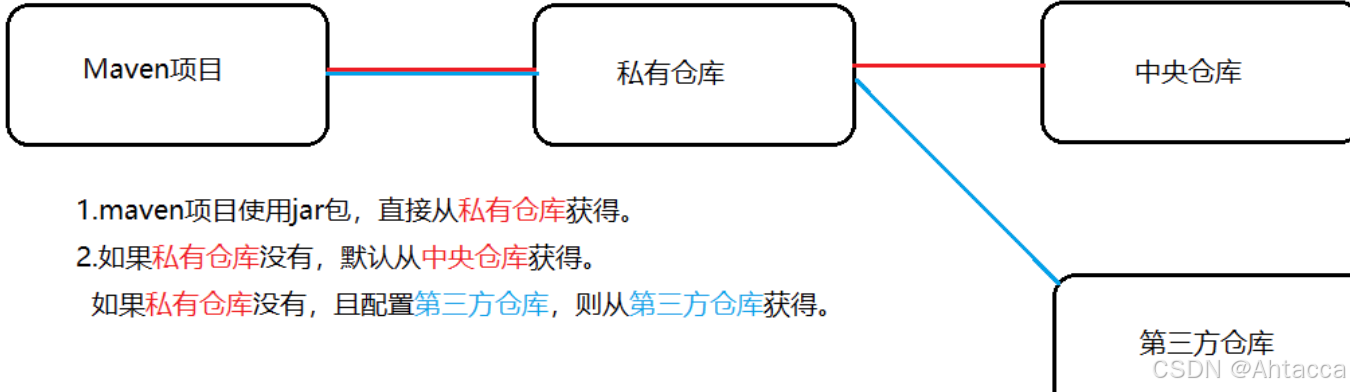
仓库
- 仓库分类:私有仓库、中央仓库、第三方仓库(远程)
- 私有仓库:每个人本地仓库,相当于缓存,方面离线操作。
- 中央仓库:官方仓库,存放所有依赖。在国外。http://repo1.maven.org/maven2/
- 第三方仓库:由非盈利机构搭建第三方私有仓库,对外提供依赖下载。
第一步:通过brew安装maven
终端命令行输入
brew install maven
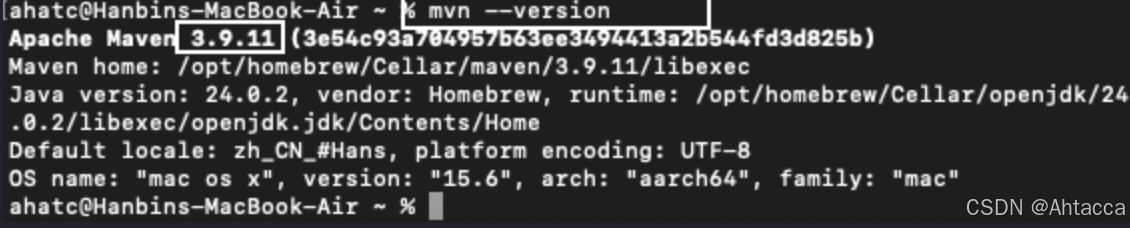
查看是否安装成功,显示版本号即成功
mvn -v
[!TIP]
通过brew下载无需手动配置环境
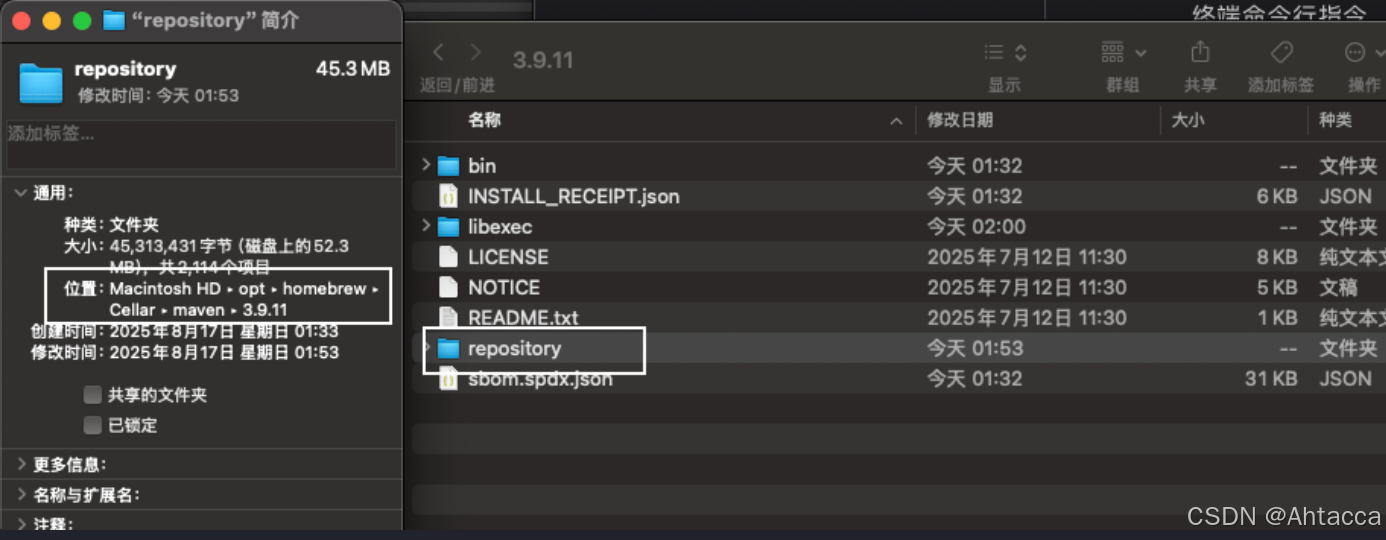
第二步:查看查看maven的安装地址
终端命令行指令
brew --prefix maven

[!IMPORTANT]
访达中快捷键
command+shift+G输入文件夹可快速打开文件
在根目录下创建本地私有仓库
[!TIP]
右键文件夹查看简介可查看文件路径
第三步:修改配置文件与镜像
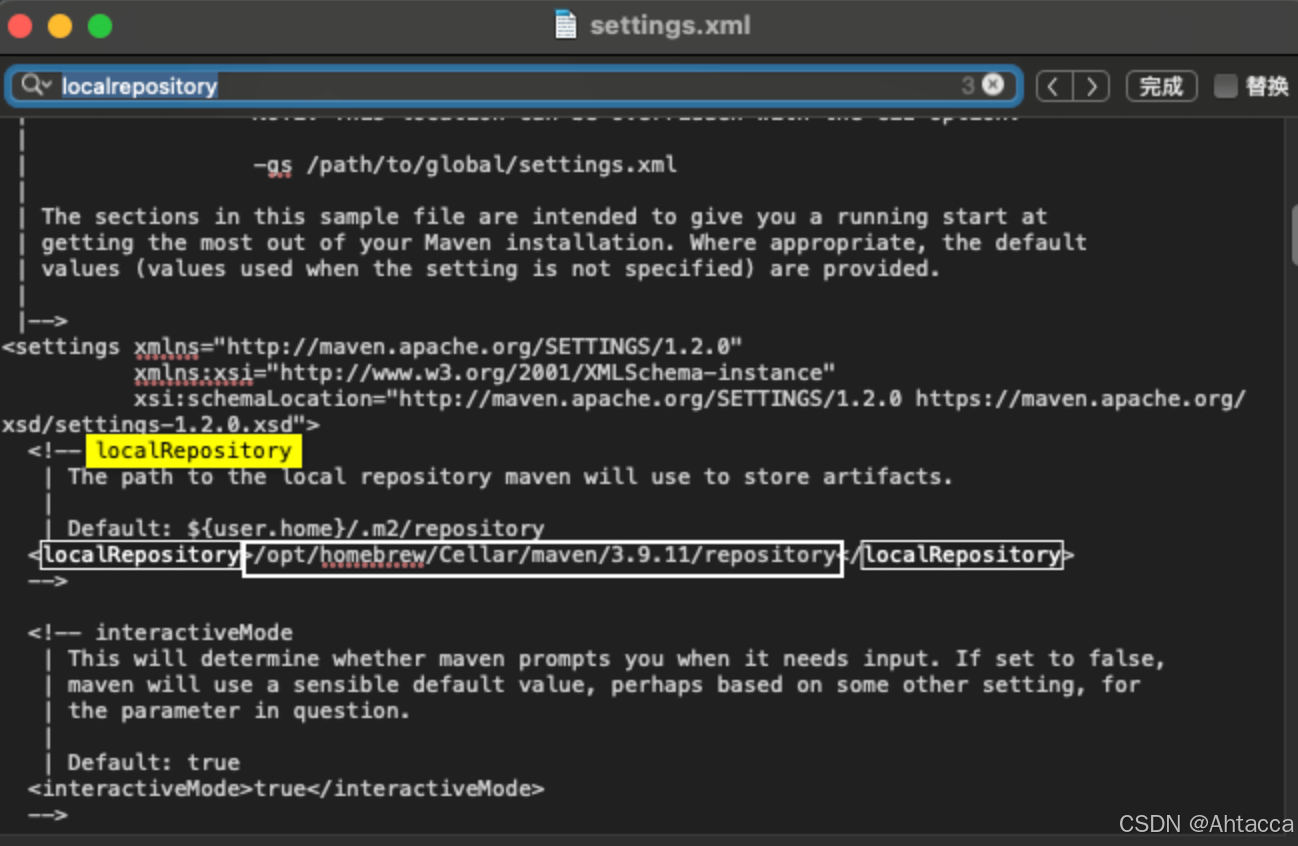
修改本地私有仓库路径
settings.xml
修改配置文件中的localrepository为自己的私有仓库地址
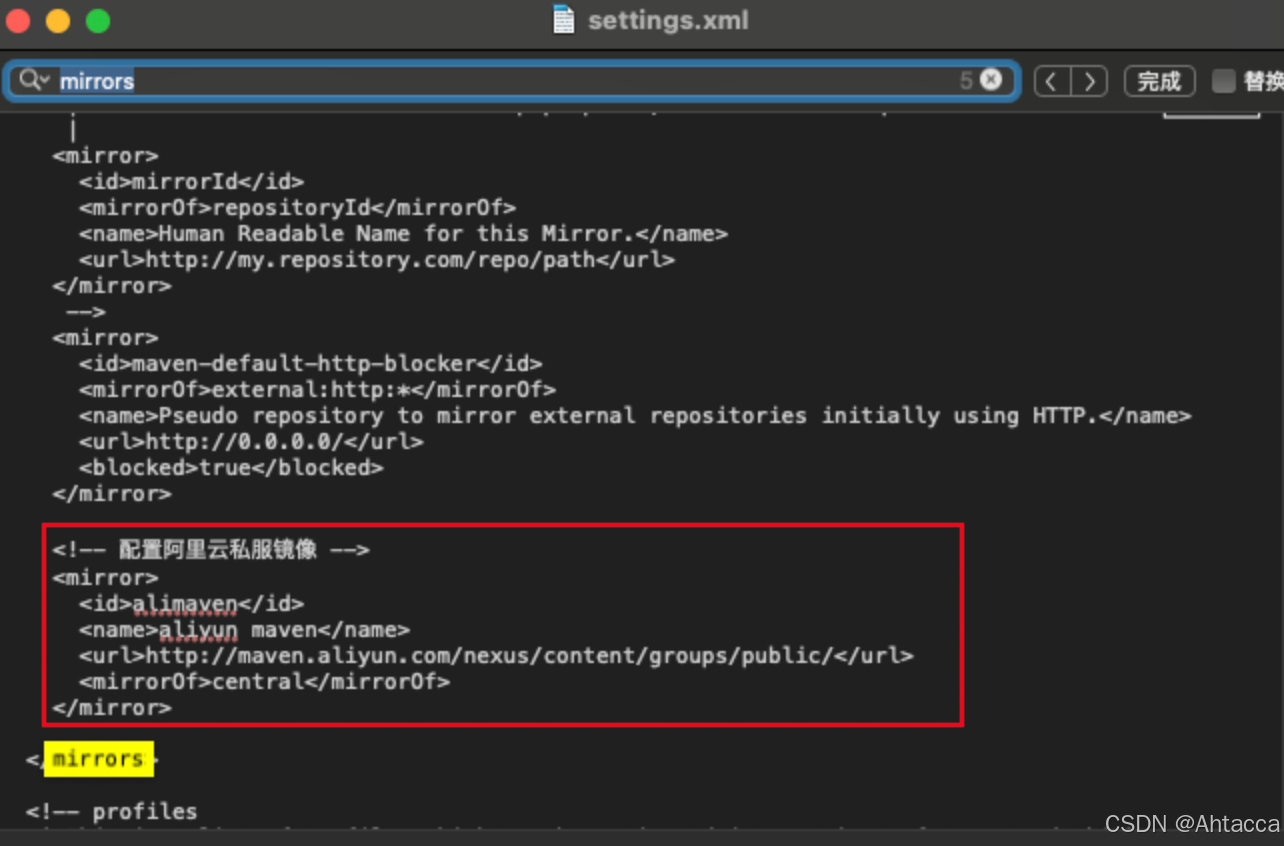
添加镜像
settings.xml
在mirrors中加入阿里云镜像加速。
  <!-- 配置阿里云私服镜像 -->
  <mirror>
    <id>alimaven</id>
    <name>aliyun maven</name>
    <url>http://maven.aliyun.com/nexus/content/groups/public/</url>
    <mirrorOf>central</mirrorOf>
  </mirror>
第四步:在idea中配置maven
打开idea设置
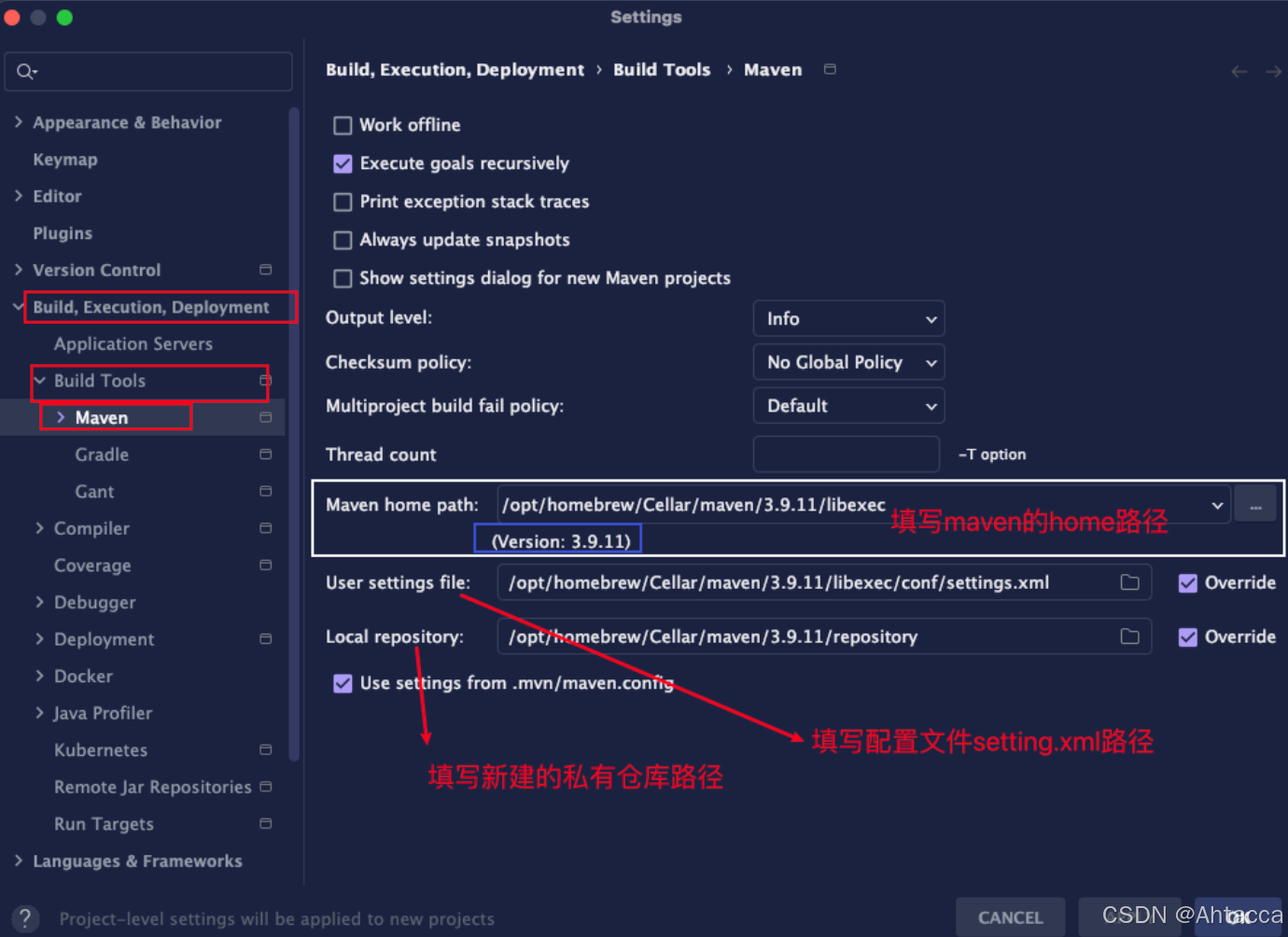
[!CAUTION]
Maven home path填写完之后蓝框内显示版本号为成功
home路径可通过终端命令行指令查看
mvn --version

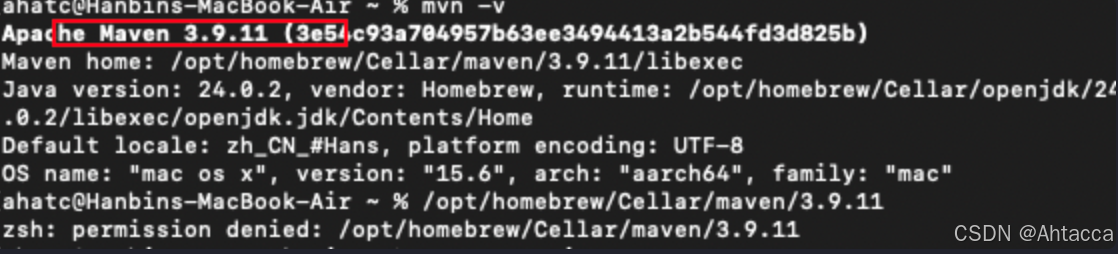
第五步:检查maven是否安装成功
终端命令行指令
mvn -v
正确显示版本号即为成功
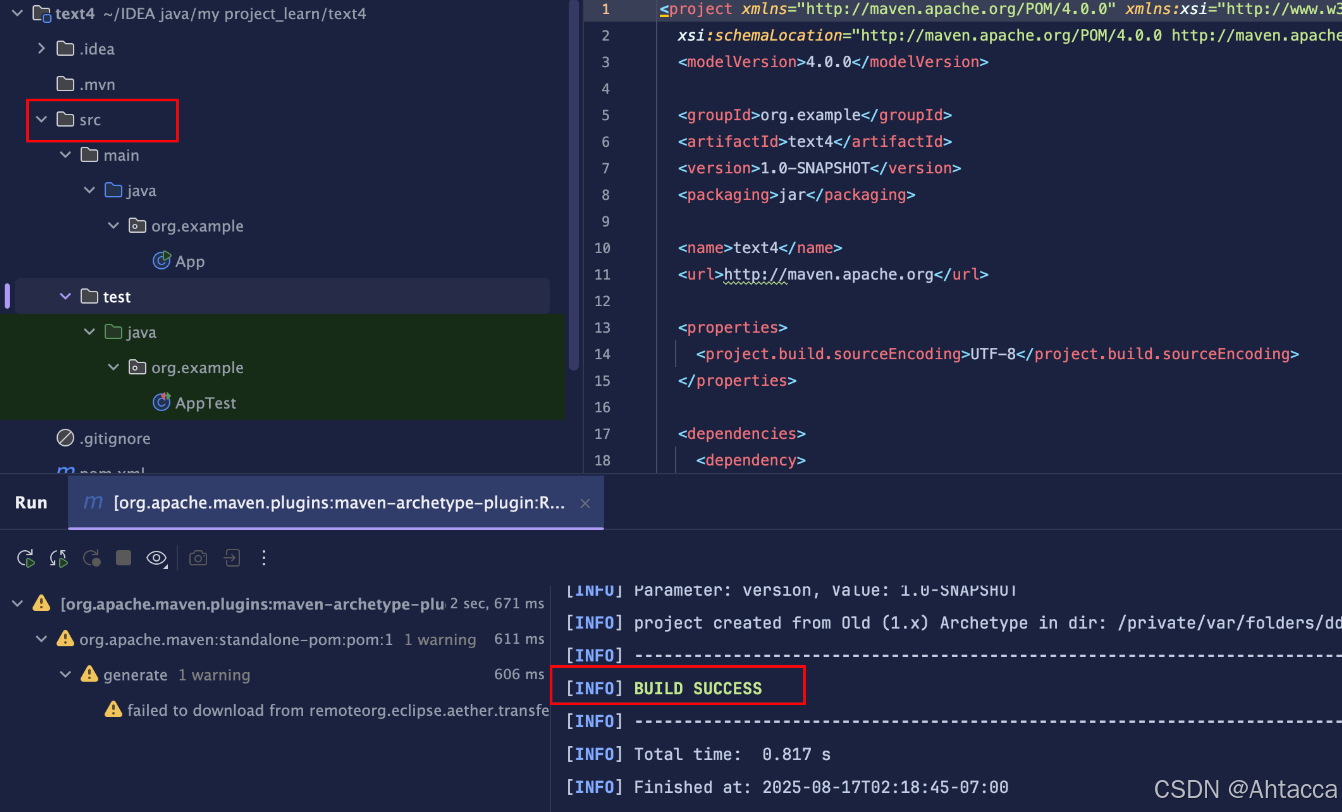
第六步:idea新建maven项目测试
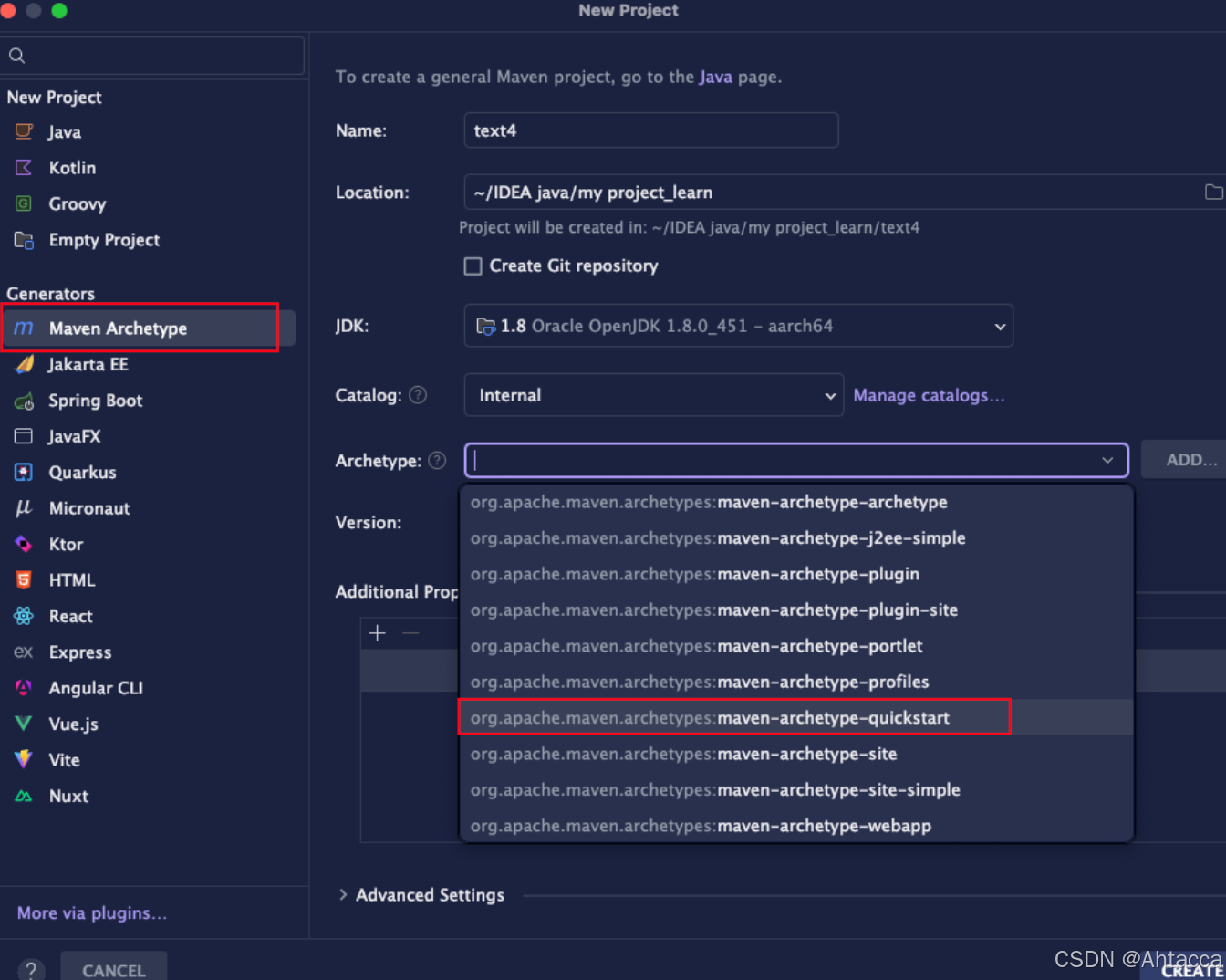
[!IMPORTANT]
显示build success 即src文件夹生成即为正常





 扫一扫
扫一扫


 1155
1155

 被折叠的 条评论
为什么被折叠?
被折叠的 条评论
为什么被折叠?
 到【灌水乐园】发言





