


Vue 作为热门前端框架,搭建稳定的开发环境是入门关键。本文针对 macOS 用户,从基础工具到框架安装,一步步拆解 Homebrew、NVM、Node.js、npm 与 Vue 的安装配置流程,包含镜像源优化、版本切换、环境验证等实用技巧,解决新手常见的版本冲突、下载缓慢等问题,帮助快速搭建可直接用于项目开发的 Vue 环境。
前言
需要分清楚homebrew nvm node npm vue
[!NOTE]
- nvm:给 Node.js 换版本的“版本管理器”
- node:让你可以在浏览器之外跑 JavaScript 的“运行时”
- npm:Node.js 自带的“包管理器”
- vue:基于 JavaScript 的“前端 UI 框架”
Homebrew
是 macOS(也支持 Linux)上的包管理工具,类似手机上的应用商店,用于简化软件的安装、更新和卸载。通过它可以快速安装开发所需的各种工具(如 Node.js、Git 等),命令简洁直观,例如 brew install node 即可安装 Node.js。
[!IMPORTANT]
Homebrew 就是 Mac(也能是 Linux)上的“万能安装器”,一条
brew install xxx搞定几乎所有开源软件和常用 GUI 应用。
1. Homebrew(包管理工具)
安装软件:brew install [软件名](如 brew install git)
卸载软件:brew uninstall [软件名]
更新软件列表:brew update
升级已安装软件:brew upgrade [软件名](不加软件名则升级所有)
查看已安装软件:brew list
nvm(Node Version Manager)
是 Node.js 的版本管理工具。由于不同项目可能依赖不同版本的 Node.js,nvm 可以让你在同一台电脑上轻松切换多个 Node.js 版本,避免版本冲突。常用命令如 nvm install 18 安装 18.x 版本,nvm use 16 切换到 16.x 版本。
2. nvm(Node.js 版本管理)
安装指定 Node.js 版本:nvm install [版本号](如 nvm install 18.17.0)
切换使用的版本:nvm use [版本号](如 nvm use 16)
查看已安装版本:nvm ls
查看当前使用版本:nvm current
设置默认版本:nvm alias default [版本号]
Node.js
是一个基于 Chrome V8 引擎的 JavaScript 运行环境,让 JavaScript 可以脱离浏览器运行在服务器端。它支持异步 I/O,适合开发高性能的网络应用(如后端 API、实时服务等),同时也是前端工程化工具(如 Webpack、Vue CLI)的运行基础。
3. Node.js(运行环境,主要通过命令行执行 JS 文件)
执行 JS 脚本:node [文件名](如 node app.js)
查看 Node 版本:node -v 或 node --version
进入交互模式(类似浏览器控制台):node
退出交互模式:.exit 或按 Ctrl+C 两次
npm(Node Package Manager)
是 Node.js 自带的包管理工具,用于管理 JavaScript 库(如 React、Vue 等)。通过 npm 可以快速下载、安装第三方库到项目中,也能发布自己开发的库。常用命令如 npm install vue 安装 Vue,npm run dev 执行项目中的脚本。
4. npm(Node 包管理工具)
初始化项目(生成 package.json):npm init(加 -y 可跳过问答直接生成)
安装依赖包:npm install [包名](简写 npm i [包名])
开发环境依赖:npm install [包名] --save-dev(简写 -D)
全局安装:npm install [包名] -g
卸载依赖包:npm uninstall [包名]
运行 package.json 中的脚本:npm run [脚本名](如 npm run dev)
查看全局安装的包:npm list -g --depth 0
Vue
是一个渐进式 JavaScript 前端框架,用于构建用户界面。它核心只关注视图层,易于上手,同时可以与其他库或现有项目整合。Vue 提供了数据绑定、组件化、路由等功能,适合开发单页应用(SPA),目前广泛用于前端开发。
[!CAUTION]
nvm 管 Node 版本,Node 让你跑 JS,npm 帮你拉依赖,Vue 是这些基础设施之上做前端界面的框架。
5. Vue(前端框架,通常配合 Vue CLI 或 Vite 使用)
安装 Vue CLI(全局):npm install -g @vue/cli
创建 Vue 项目(Vue CLI):vue create [项目名]
启动开发服务器:npm run serve(Vue CLI 项目)或 npm run dev(Vite 项目)
构建生产环境代码:npm run build
安装 Vue 路由 / 状态管理等官方库:
npm install vue-router(路由)
npm install vuex(状态管理,Vue 3 推荐用 Pinia)
第一步:安装homebrew
打开终端窗口
1.官网提供的链接(没有vpn的话执行不成功)
/bin/bash -c "$(curl -fsSL https://raw.githubusercontent.com/Homebrew/install/HEAD/install.sh)"

2.国内下载地址
/bin/zsh -c "$(curl -fsSL https://gitee.com/cunkai/HomebrewCN/raw/master/Homebrew.sh)"
如需卸载
/bin/zsh -c "$(curl -fsSL https://gitee.com/cunkai/HomebrewCN/raw/master/HomebrewUninstall.sh)"
[!WARNING]
安装完后需重启终端窗口
第二步:使用homebrew安装NVM
终端窗口
执行
brew install nvm
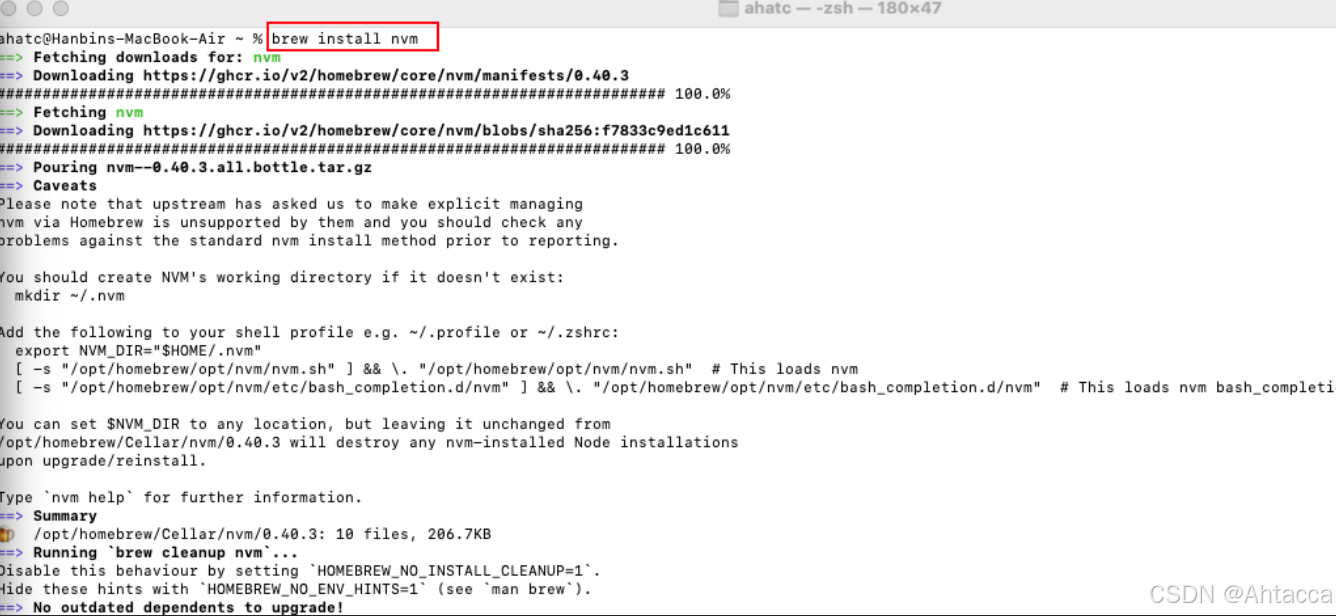
确定Shell配置文件(可忽略)
echo $SHELL
- 如果输出是
/bin/bash,则使用bash。 - 如果输出是
/bin/zsh,则使用zsh。
打开或创建 shell 配置文件:
对于 macOS Mojave 及以后版本(使用 zsh 作为默认 shell)的用户,您需要编辑或创建 ~/.zshrc 文件 如果文件不存在的话,则需要先创建(文件存在的话就可以忽略这一步):
创建文件
touch ~/.zshrc
打开文件
open ~/.zshrc
添加如下内容到文件末尾
1.配置nvm环境变量
2.可解决nvm下载慢的问题
3.项目配置.nvmrc文件打开终端可自动切换版本号
# 配置 nvm 环境
export NVM_DIR="$HOME/.nvm"
[ -s "$(brew --prefix nvm)/nvm.sh" ] && \. "$(brew --prefix nvm)/nvm.sh"

# 配置 nvm下载镜像源
export NVM_NODEJS_ORG_MIRROR=https://nodejs.org/dist
export NVM_NODEJS_ORG_MIRROR=https://npmmirror.com/mirrors/node/

# 定义自动加载 .nvmrc 的逻辑
load-nvmrc() {
  if [[ -f .nvmrc ]]; then
    local VERSION
    VERSION=$(cat .nvmrc)  # 获取 .nvmrc 文件中的版本号

    # 检查当前版本是否与 .nvmrc 中指定的版本相同
    if [[ "$(nvm current)" != "$VERSION" ]]; then
      # 切换 Node 版本
      nvm use "$VERSION" &>/dev/null  # 避免不必要的输出
      if [[ $? -eq 0 ]]; then
        echo "Switched to Node version $(node -v)"  # 显示当前版本
      else
        echo "Error: Failed to switch Node version"
      fi
    else
      echo "Already using Node version $(node -v)"  # 当前版本已经是指定版本
    fi
  fi
}

# 使用 chpwd 钩子,确保每次切换目录时执行 load-nvmrc
autoload -U add-zsh-hook
add-zsh-hook chpwd load-nvmrc

# 在终端启动时执行一次 load-nvmrc,确保初始加载时正确
load-nvmrc
重新加载 .zshrc
source ~/.zshrc
检查是否安装完毕
nvm --version

第三步:通过nvm安装指定版本的node.js
nvm install 20.17.0
npm安装测试
npm install express -g
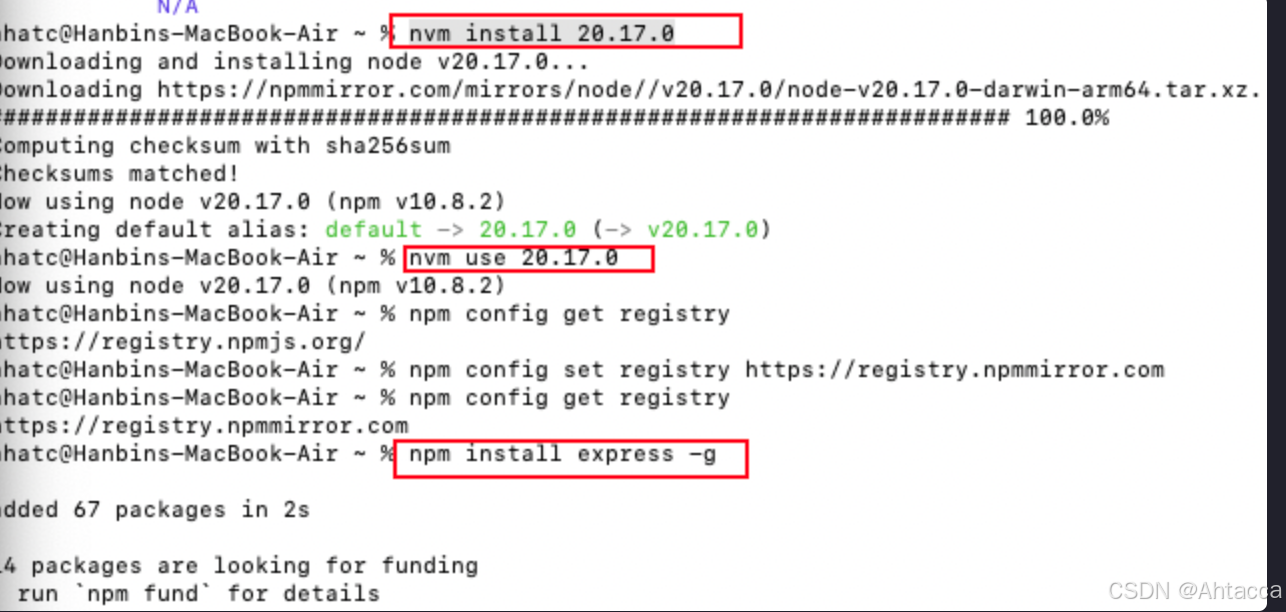
配置npm镜像
修改为淘宝镜像
npm config set registry https://registry.npmmirror.com
查看当前镜像
npm config get registry

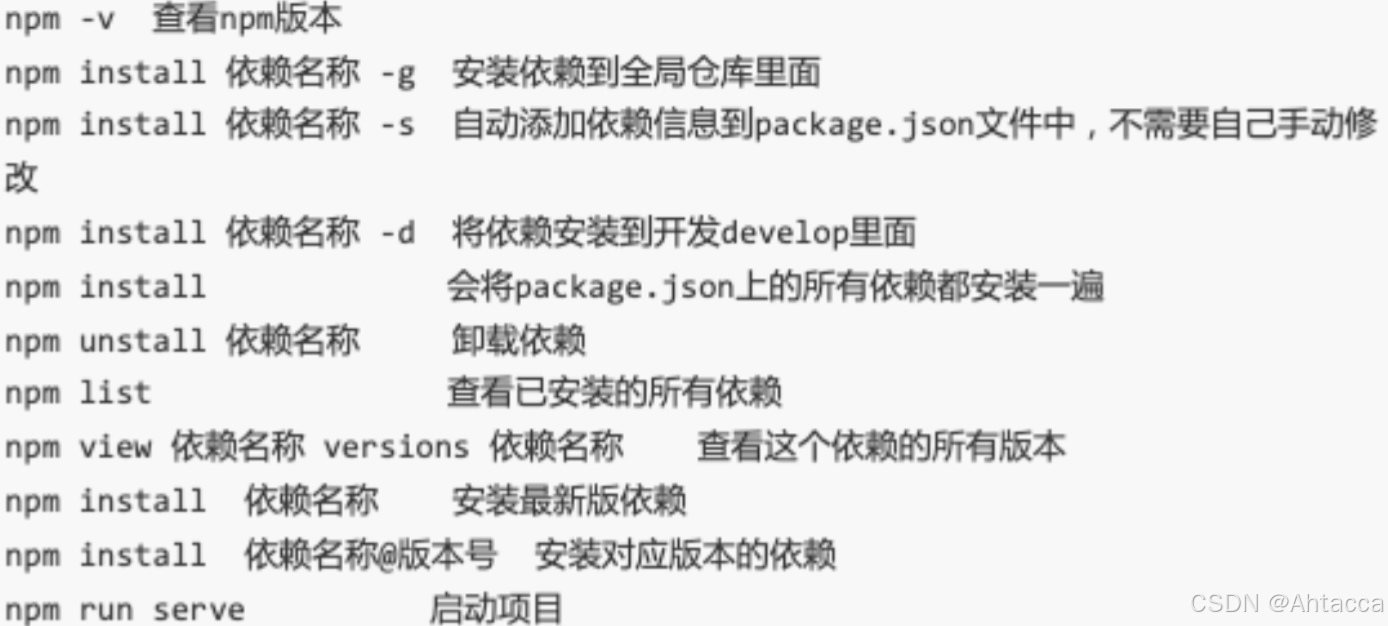
npm常用命令
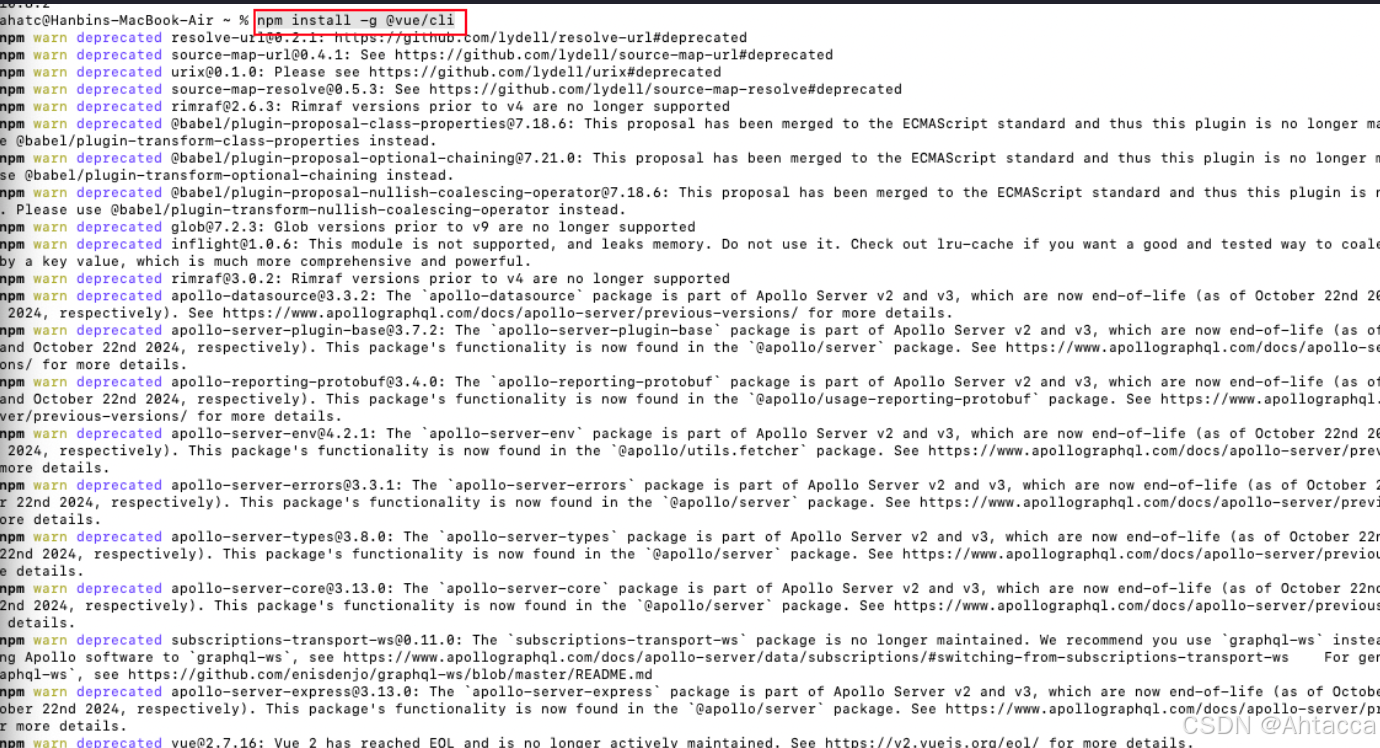
第四步:安装脚手架
安装指令
npm install -g @vue/cli
测试
vue -v

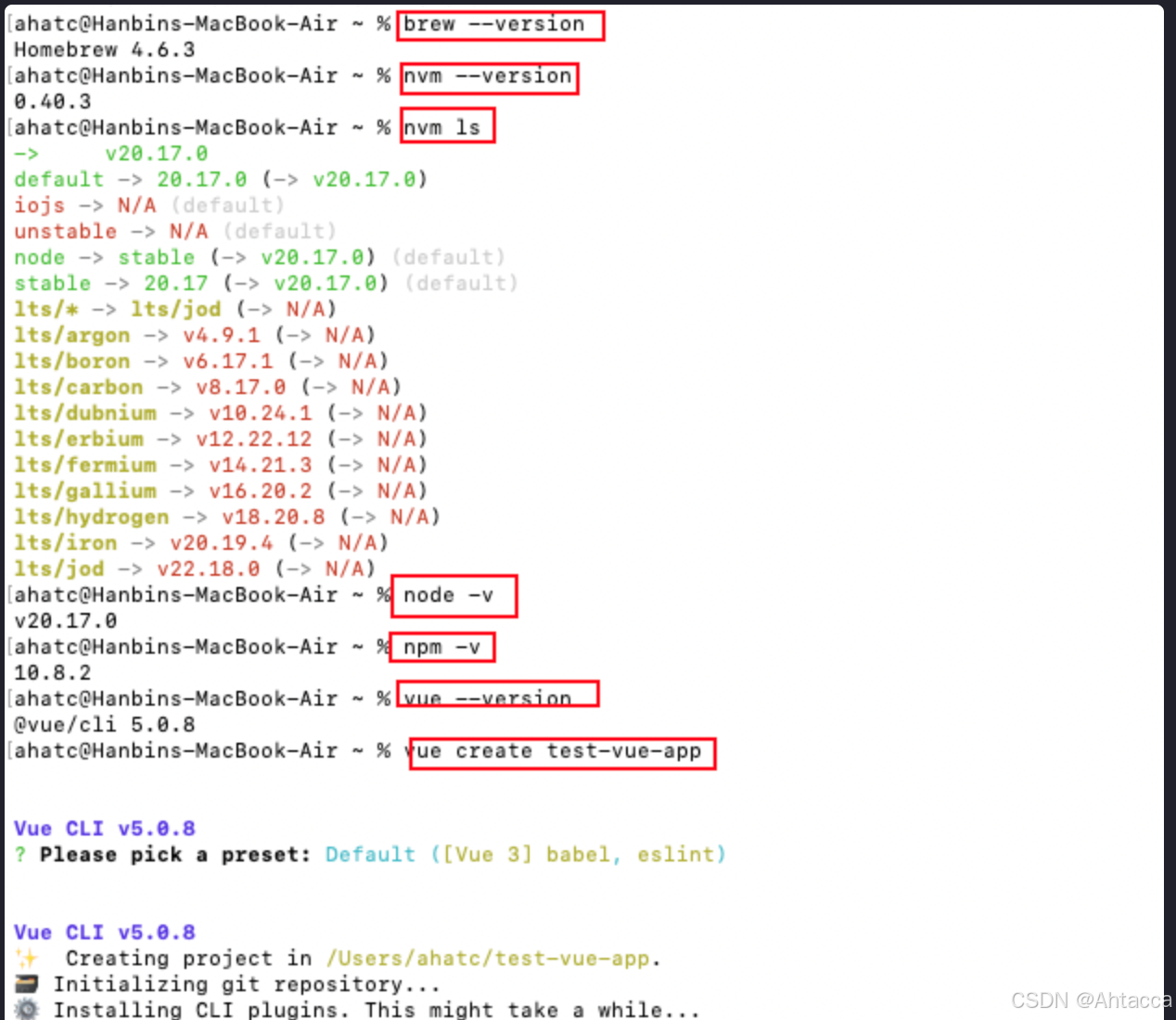
第五步:完整测试
检查 Homebrew
运行版本查看命令,能正常输出版本号即表示安装正常:
brew --version
检查 nvm(Node 版本管理器)
先确认 nvm 是否能正常调用,再检查其管理的 Node 版本:
# 查看 nvm 版本
nvm --version

# 查看已安装的 Node 版本列表(至少应有一个版本)
nvm ls
检查 Node.js
查看当前激活的 Node 版本,能输出版本号即表示配置正常:
node -v
检查 npm
npm 随 Node 一起安装,通过版本命令验证:
npm -v
检查 Vue 相关工具
根据你使用的工具(Vue CLI 或 Vite)进行检查:
若安装了 Vue CLI:
vue --version
验证 Vue 项目能否正常运行(可选):
# 创建 Vue 项目(按提示选择默认配置即可)
vue create test-vue-app

# 进入项目目录
cd test-vue-app

# 启动开发服务器
npm run serve
若终端显示 App running at: 并给出本地访问地址(如 http://localhost:8080/),且浏览器能打开并看到 Vue 欢迎页,则说明 Vue 环境配置正常。
关闭开发服务器
在运行开发服务器的终端窗口中,按下 Ctrl + C 组合键(Windows/Linux/macOS 通用),终端会显示终止信息(如 Terminated 或 ^C),此时开发服务器就会停止运行





 扫一扫
扫一扫


 1116
1116

 被折叠的 条评论
为什么被折叠?
被折叠的 条评论
为什么被折叠?
 到【灌水乐园】发言





