



一、前言
如果你觉得 Windows 10 的文件搜索功能既占用系统资源又不太常用,那么关闭它的索引服务确实是个不错的选择。这样能有效避免后台索引持续消耗性能,缓解电脑卡顿等问题。下面就来具体看看怎么设置吧!
二、操作指南
1. 找到“此电脑”
- 在桌面上找到并双击打开
此电脑图标。

2. 区分系统盘(C盘)
-
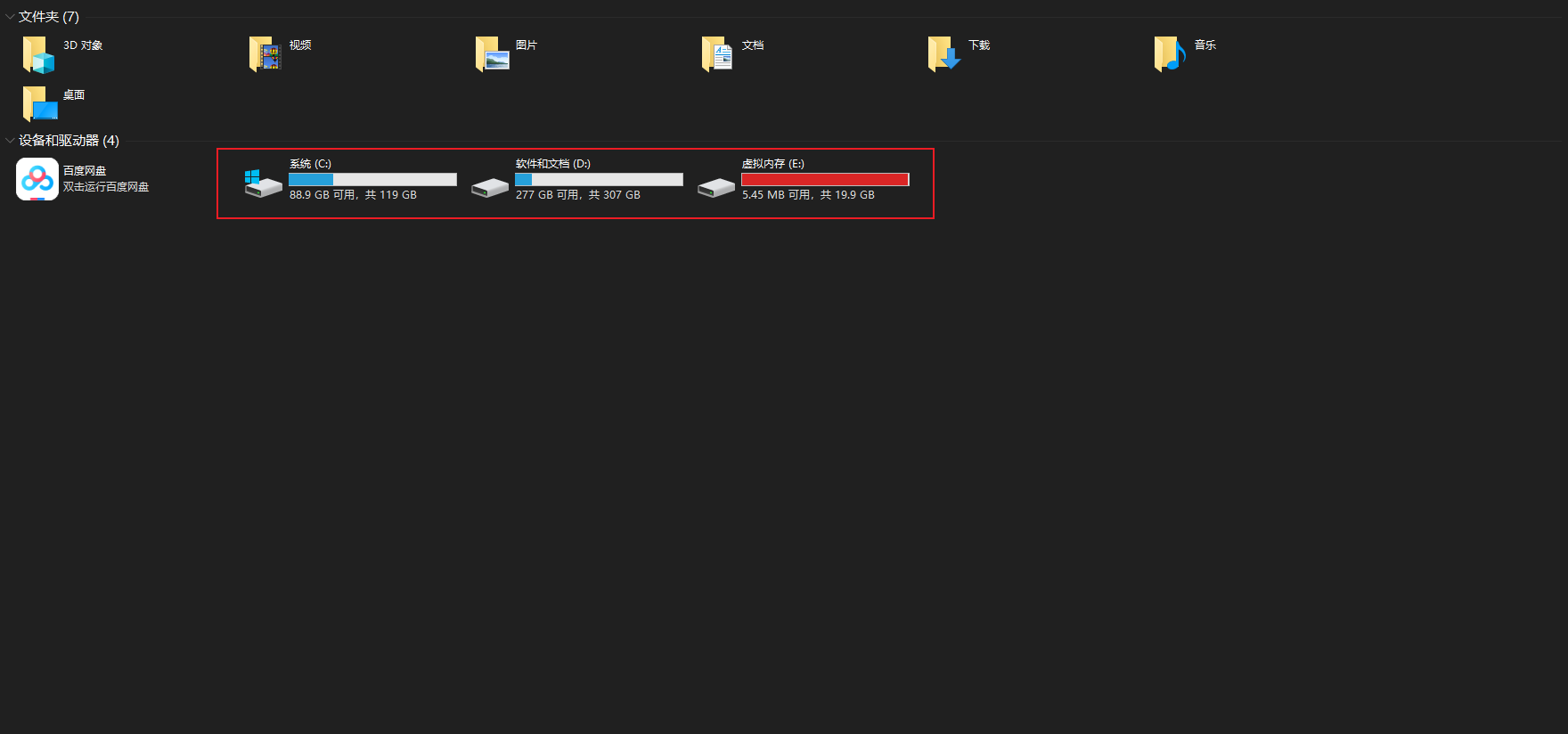
打开后你会看到所有的磁盘分区。
-
请务必注意:第一个分区(通常是
C:盘)是系统盘,绝对不能关闭它的索引功能! -
关闭系统盘索引可能导致系统搜索功能异常或出现其他问题。
3. 设置数据盘(如D盘)
-
鼠标
右键点击你想要关闭索引的数据盘(例如D:盘)。 -
在弹出的菜单中,选择最下方的
属性。
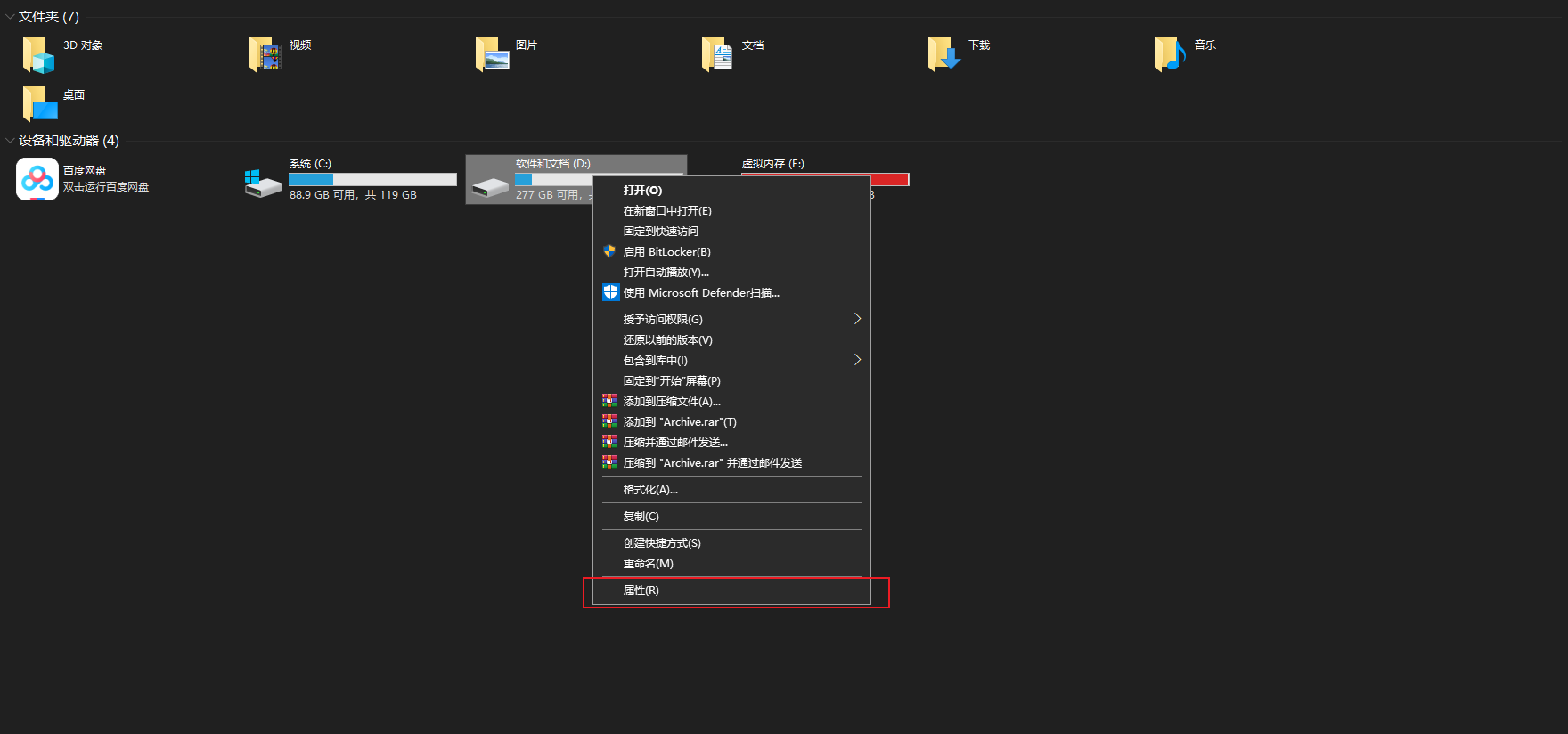
- 📌 这时会弹出属性窗口。
4. 取消索引选项
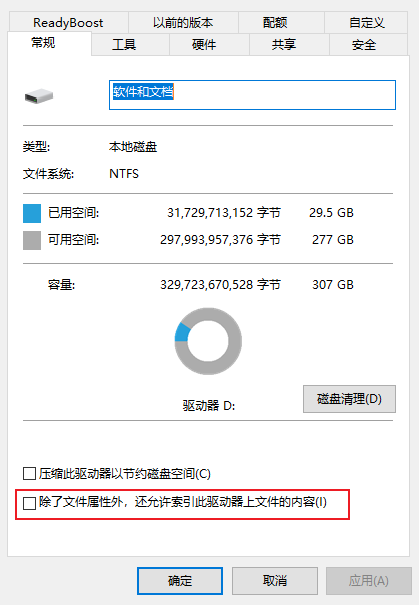
- 在属性窗口的
常规选项卡下方,找到“除了文件属性外,还允许索引此驱动器上文件的内容”这一选项。
-
取消勾选该选项前的复选框(如果之前已启用,这里会显示已取消状态)。 -
点击窗口右下角的
确定按钮。
5. 确认应用更改
- 🖱️ 随后会弹出一个确认窗口。

-
在这个窗口中,
务必选择“将更改应用于驱动器 X:\、子文件夹和文件”(X代表你操作的盘符,如D:)。 -
再次点击
确定。
6. 完成设置
- 回到最初的属性窗口,
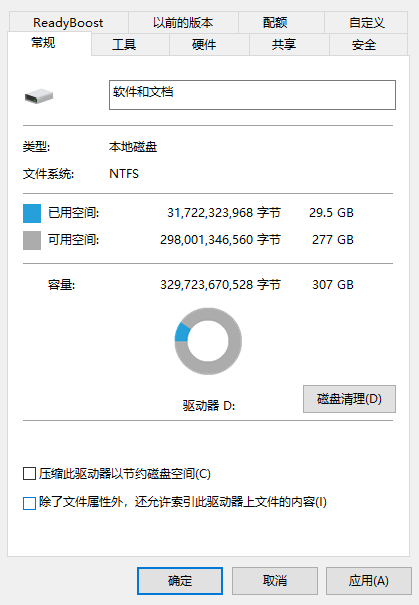
- 先点击
应用,再点击确定。这样,当前驱动器的索引功能就成功关闭了。 - ✅ 其他非系统数据盘(如 E:、F: 等)可以按照完全相同的步骤逐一进行设置。
三、替代方案:使用更高效的搜索工具
关闭索引后,系统自带的搜索速度确实会变慢,尤其对于文件内容的搜索。
但这能显著减少后台资源占用,对提升整体系统流畅度很有帮助。
“那我需要快速搜索文件时该怎么办呢?”
问得好!
这里强烈推荐一款 比 Windows 自带搜索强大得多 的文件搜索神器——Everything。
-
闪电速度: 它基于文件名和路径进行秒级检索,几乎在你输入关键词的同时就能呈现结果。
-
轻量高效: 占用资源极少,运行非常流畅。
-
功能强大: 支持各种搜索语法和过滤条件,找文件异常方便。
关于 Everything 的详细介绍、下载安装指南以及高效使用技巧,可以参考我的这篇文章:告别Win10龟速搜索!Everything秒级文件查找神器安装指南|附索引关闭技巧
结语
通过以上步骤关闭非系统盘的索引服务,可以有效降低 Windows 10 搜索功能带来的资源消耗,让电脑运行更轻快。
再配合 Everything 这款高效的搜索工具,日常找文件不仅不会变麻烦,反而会变得更加迅速和顺手。





 扫一扫
扫一扫


 1586
1586

 被折叠的 条评论
为什么被折叠?
被折叠的 条评论
为什么被折叠?
 到【灌水乐园】发言





