



前言
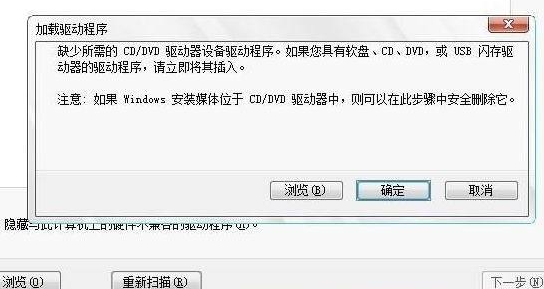
不少用户在尝试用 U 盘重装 Windows 7 系统时,可能会遇到一个让人头疼的问题:明明安装过程看似顺利,电脑却像没睡醒一样,连 U 盘都认不出来。这时候该怎么办呢?
其实,这背后多半是主板驱动缺失在捣乱。要想让硬件乖乖听话,给它们装上合适的驱动是关键一步——这也是装机后必不可少的操作。可惜,很多用户自己动手装完系统,就忘了这茬儿,结果各种莫名其妙的故障就找上门来了。
安装驱动不只是为了“能用”,它更让操作系统和硬件之间有了默契。有了驱动,系统才能更好地指挥硬件,让它们的性能发挥得更充分、更流畅。
正文
要解决驱动问题,推荐使用驱动总裁这个软件。它官网下载不限速,没广告,也没捆绑软件,只需要微信扫码关注一下公众号就能免费使用,可以说是相当良心了。
-
下载软件
-
打开浏览器,访问驱动总裁官网(
goto-驱动总裁)。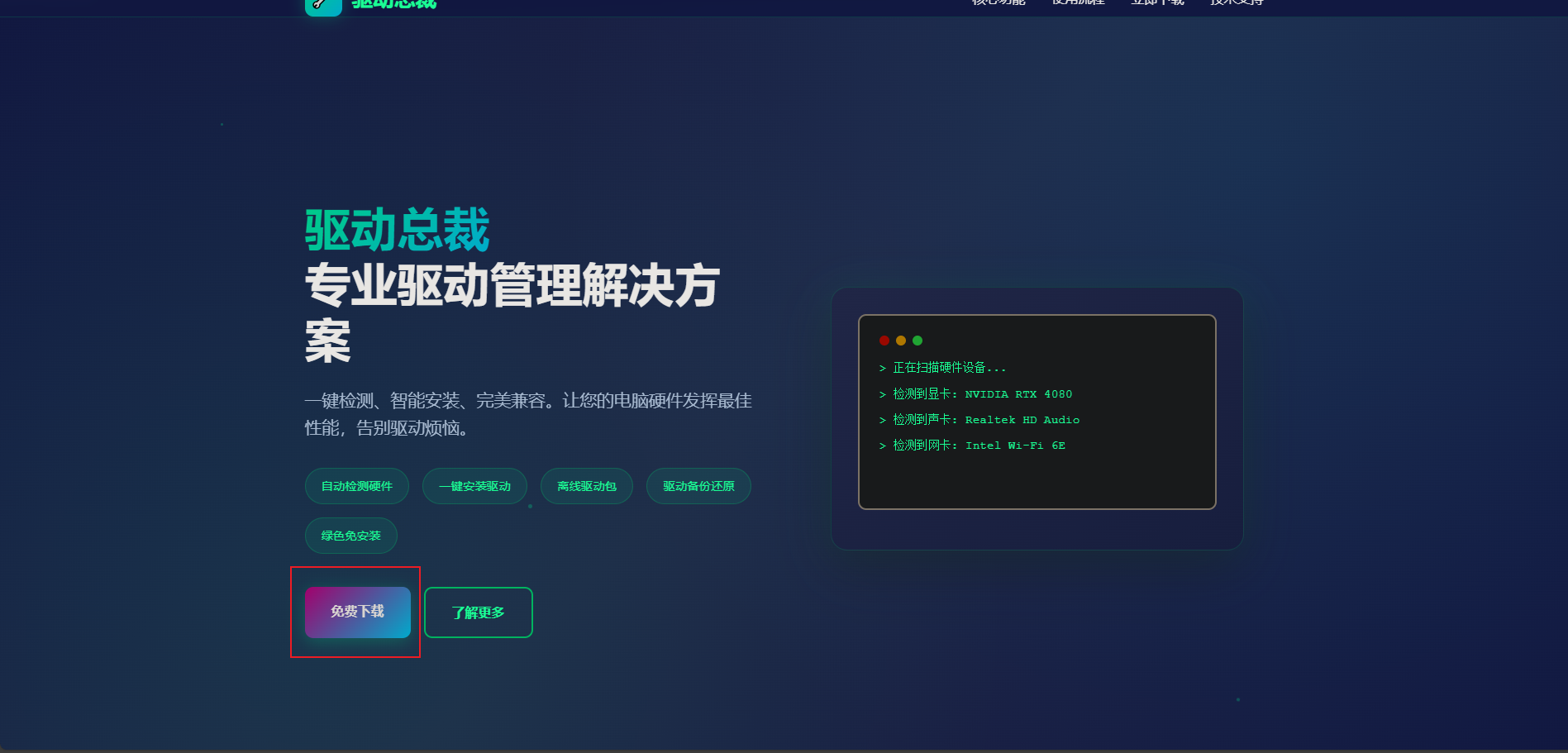
-
找到下载按钮,点击免费下载,把软件安装包保存到电脑里(通常默认在“下载”文件夹)。
-
-
安装软件
-
打开“下载”文件夹,找到刚下好的驱动总裁安装包(通常是一个
.exe文件),双击运行它。
-
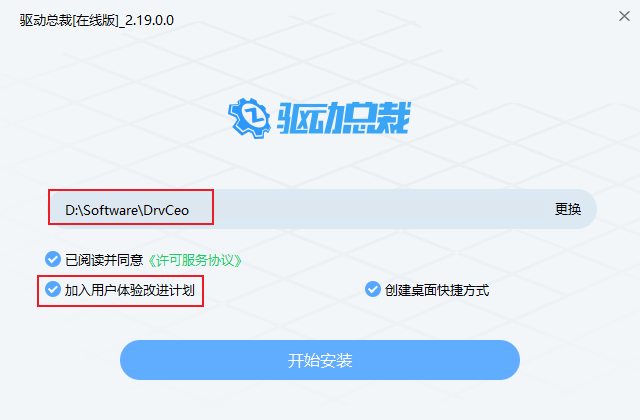
安装界面弹出后,取消勾选“加入用户体验改进计划”这类选项(这步看个人意愿)。
-
注意安装路径!建议修改到 C 盘以外的其他盘符(比如 D 盘、E 盘),避免占用宝贵的系统盘空间。确认好路径,点击“开始安装”按钮。
-
-
安装驱动
-
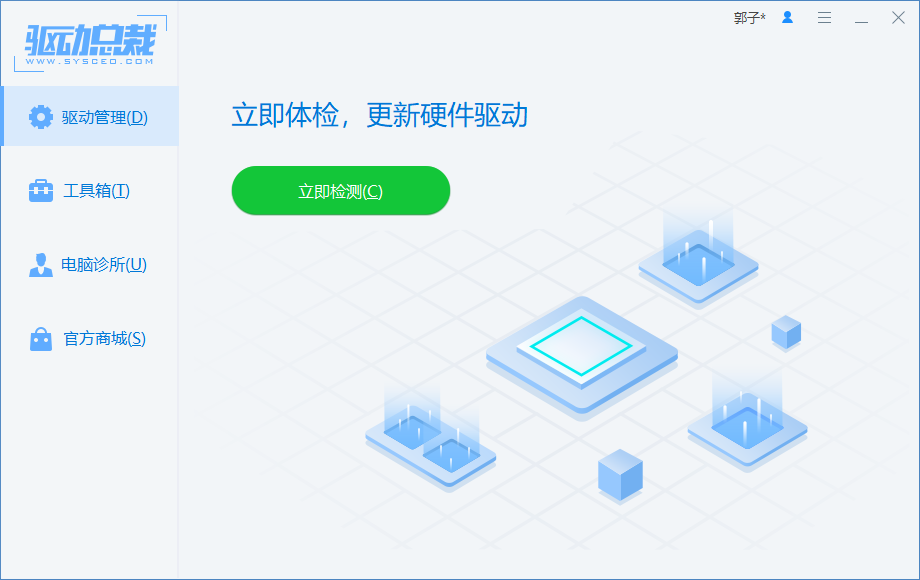
安装完成后,在桌面或开始菜单找到驱动总裁图标,双击打开软件。
-
软件启动后,主界面通常很简洁,一眼就能看到“立即检测”或类似的大按钮,点击它。
-
软件会花点时间仔细扫描你的电脑硬件。扫描完,屏幕上会清晰列出所有检测到的、需要安装或更新的驱动。这时,根据提示关注它的公众号获取权限(如果需要),然后勾选所有检测到的缺失驱动,点击“一键安装”或确认按钮。
-
耐心等待安装完成(期间电脑可能会闪屏或需要重启)。这一步,能帮你解决99% 的硬件驱动烦恼。至于剩下的那1%?那很可能是你的硬件本身出了故障。
-
文末
看完整个过程,你应该能感受到驱动的重要性了吧?它们就像硬件和系统之间的“翻译官”和“润滑剂”。装对、装好驱动,真的能让你的电脑告别卡顿,运行得更快、更稳、更顺心!





 扫一扫
扫一扫


 被折叠的 条评论
为什么被折叠?
被折叠的 条评论
为什么被折叠?
 到【灌水乐园】发言





