



 本文介绍了在Linux系统中为服务器配置静态IP的详细过程,以避免每次启动后IP地址变化带来的不便。首先,需要了解虚拟网卡的网关IP、子网掩码和IP地址,然后在CentOS6.6系统中,通过编辑`/etc/sysconfig/network-scripts/ifcfg-eth0`文件设置静态IP,包括ONBOOT、BOOTPROTO、IPADDR、GATEWAY和DNS参数。最后,重启网络服务并验证配置是否成功。
准备工作
在企业实际应用中服务器的私有IP往往需要固定,因为服务器需要通过公网IP进行NAT穿透,如果私有IP地址在每次启动系统后都发生变化,那么每次启动都要重新配置一遍NAT,员工在远程连接服务器时也要重新配置IP,这就造成不必要的时间成本。
在这里我以虚拟机为例,在配置之前我们首先需要知道虚拟网卡的网关IP和子网掩码还有虚拟网卡IP地址。
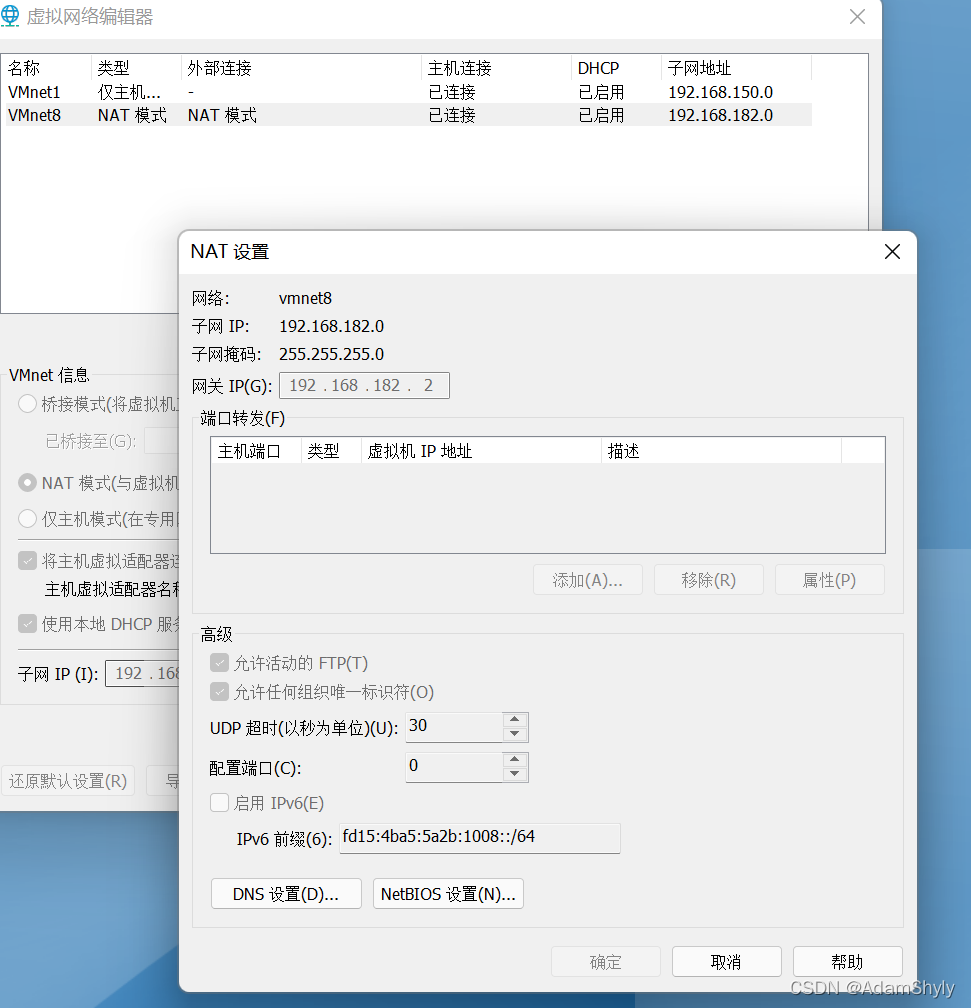
虚拟网卡的网关IP和子网掩码可以从编辑->虚拟网络编辑器中查看。
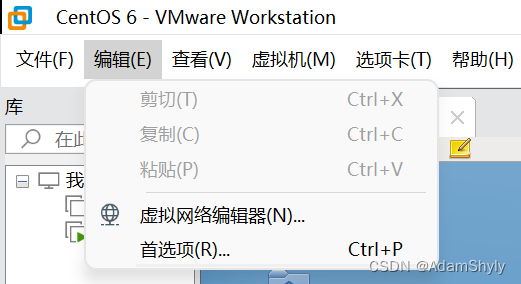
可以得知我们的网关IP地址为 192.168.182.2 ,子网IP为 192.168.182.0 ,子网掩码为 255.255.255.0 。

由于我现在使用的系统是win11,那么虚拟网卡的地址就可以从cmd的ipconfig指令查看。

所以虚拟网卡的IP地址为 192.168.182.1 。这些信息对于后面配置静态IP都是有用的。
静态IP配置
到此准备工作完成了,那么接下来就可以进入Linux系统中进行配置啦~
vim /etc/sysconfig/network-scripts/ifcfg-eth0
不同系统的网络配置文件位置会不一样,我这里是以CentOS 6.6为例。 为了模拟服务器的操作,我这里是使用了Xshell来进行远程操作。
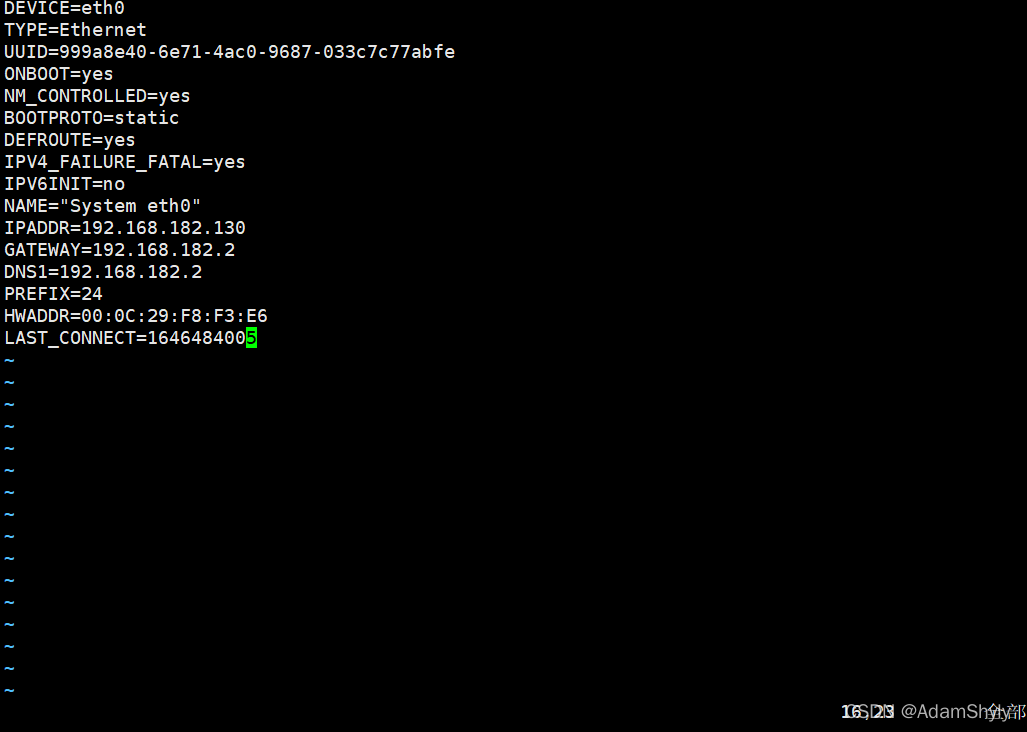
上图是我已经配置完的静态IP,需要注意一下ONBOOT代表着是开机时是否自动启动网络接口进行网络连接,默认是no,我这里改成了yes,表示系统启动后自动连接网络(也可以不选,但就是开启系统后需要手动进行连接网络)。
而BOOTPROTO代表着网络启动协议,有三种参数:DHCP(自动获取IP),static(静态IP),none(不指定)。我设置为 static,表示静态获取IP。如果是用DHCP来获取IP,就有可能导致每次启动系统私有IP地址会发生改变,不利于开发人员使用。
IPADDR=192.168.182.130
GATEWAY=192.168.182.2
DNS1=192.168.182.2
上面三个参数是需要手动加入,分别表示IP地址,网关,首选DNS。在这里DNS和网关一般保持一致。由于子网是192.168.182.0 ,除去网关地址、全0全1地址和虚拟网卡地址,可以还有252种私有IP可以选择。这里我随便选了192.168.182.130作为其静态IP进行配置。
保存退出后输入以下指令来重启网络服务。
service network restart
让我们测试一下看看吧!
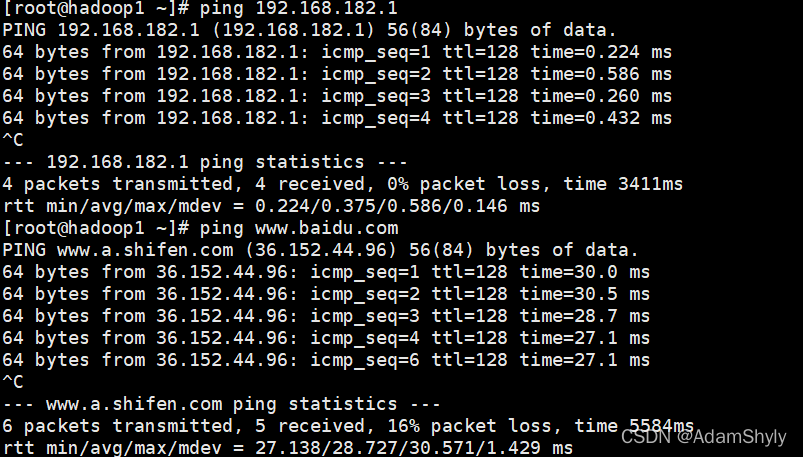
可以看到无论是ping主机还是ping其他网站都能访问到。
至此Linux静态IP就算配置完成啦~





 扫一扫
扫一扫


 2805
2805

 被折叠的 条评论
为什么被折叠?
被折叠的 条评论
为什么被折叠?
 到【灌水乐园】发言





