



CentOS 6 搭建nginx环境

本文指导你在虚拟机中下载并安装Nginx,首先获取nginx压缩包,然后找到适合的pcre压缩包,确保版本兼容。通过Xftp传输文件,配置编译选项,解决yum源问题,最后完成Nginx与pcre的编译与安装。

目录

准备工作

下载Linux nginx压缩包

下载pcre压缩包

安装nginx


         以下操作都是在虚拟机中完成的,系统之前也没装过其他依赖,可放心食用~


准备工作

下载Linux nginx压缩包

        这个压缩包就直接去官网下载就可了。        
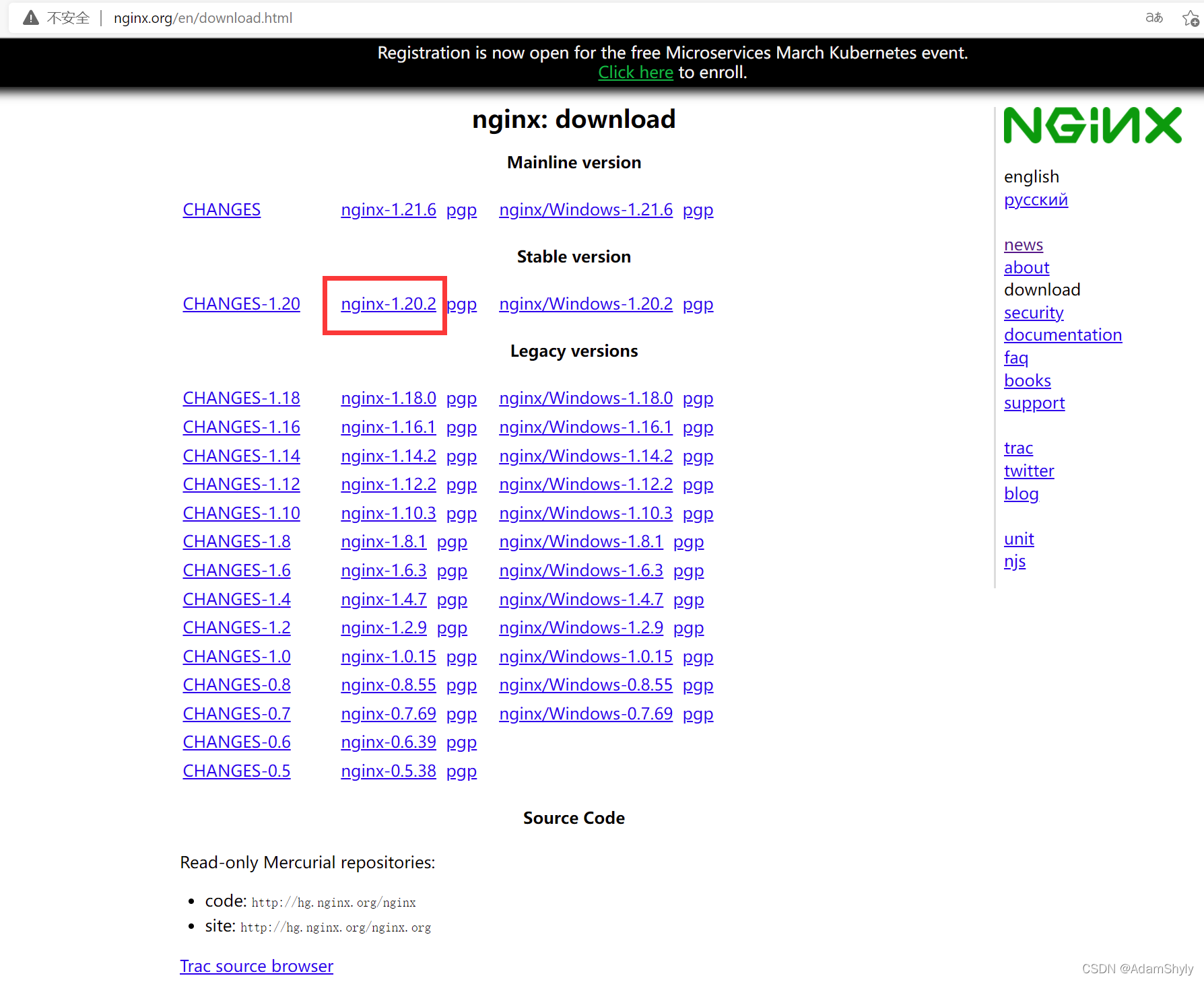
                nginx: download

下载pcre压缩包

        目前官网和github都是提供pcre2压缩包,但nginx需要pcre压缩包,如果使用pcre2亲测nginx无法使用。所以只能去别的镜像网站找了,下面这个网站就是我使用的pcre压缩包(不过可能需要使用梯子)。

        Download PCRE from SourceForge.net

        在这里我提供了以上两个压缩包的资源分享,欢迎大家下载~

        链接:https://pan.baidu.com/s/1DWgHwHX9n9tCm9osKBglLQ 
        提取码:q9ig 


安装nginx

        为了模拟远程服务器的操作,这里我使用Xftp来进行传输刚刚下载好的两个压缩包。
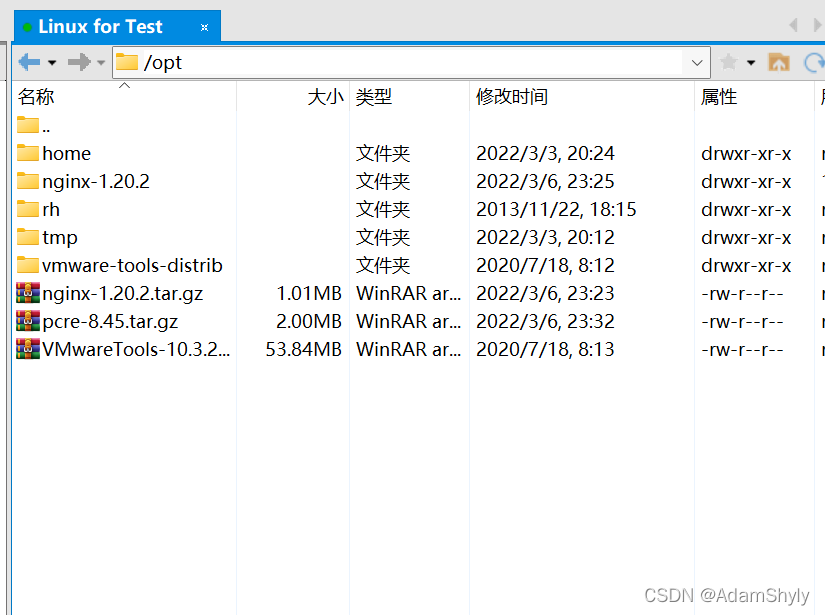
        

        现在就让我们把它们解压了吧

cd /opt/

tar -zxvf nginx-1.20.2.tar.gz

tar -zxvf pcre-8.45.tar.gz

         在编译之前,我们还需要下载一些依赖,为了待会不出现不必要的错误。

yum -y install make zlib zlib-devel gcc-c++ libtool openssl openssl-devel

         关于yum镜像源失效而导致下载rpm包失败的问题,可参考我之前的博客

        CentOS 6 yum 镜像源失效解决方案_AdamShyly的博客-优快云博客

         接下来就进入pcre文件夹对其先进行编译安装

cd pcre-8.45/

./configure 

make

make install

         安装完成后,输入下方指令查看pcre版本号

pcre-config --version

         出现上面这种情况就代表安装pcre包完成啦~

         接下来就直接进入之前解压的nginx目录

cd /opt/nginx-1.20.2/

./configure --with-pcre=../pcre-8.45  # 注意这里指的是之前pcre包解压后的路径

make && make install

          安装完成之后就可以在/usr/local/目录下进行查看结果啦

cd /usr/local/

         出现nginx文件夹就代表成功完成了~

### 在 CentOS 7 上安装和配置 Nginx #### 准备工作 在开始之前,确保系统的软件包管理器是最新的。可以通过执行以下命令来更新系统中的所有现有软件包: ```bash sudo yum update -y ``` #### 安装 EPEL 存储库 由于默认的 CentOS 软件源不包含 Nginx 的二进制文件,因此需要先启用 Extra Packages for Enterprise Linux (EPEL) 存储库: ```bash sudo yum install epel-release -y ``` #### 安装 Nginx 通过 Yum 包管理工具可以轻松安装 Nginx: ```bash sudo yum install nginx -y ``` 这一步会自动从 EPEL 存储库中获取并安装最新版本的 Nginx[^2]。 #### 启动 Nginx 并设置开机自启 完成安装后,启动 Nginx 服务并将它设置为随系统启动而运行: ```bash sudo systemctl start nginx sudo systemctl enable nginx ``` #### 配置防火墙允许 HTTP 和 HTTPS 流量 为了使外部设备能够访问 Web 服务器,默认情况下可能需要调整防火墙规则以开放必要的端口(HTTP 使用的是 80 端口,HTTPS 是 443 端口)。以下是具体操作方法: ```bash sudo firewall-cmd --permanent --zone=public --add-service=http sudo firewall-cmd --permanent --zone=public --add-service=https sudo firewall-cmd --reload ``` #### 验证 Nginx 是否正常运行 打开浏览器输入服务器 IP 地址或者域名,应该能看到 Nginx 默认欢迎页面。也可以通过命令行测试 Nginx 运行状态: ```bash curl http://localhost/ ``` #### 自定义 Nginx 配置文件 Nginx 的主要配置文件位于 `/etc/nginx/nginx.conf` 中。对于大多数基本用途来说,默认配置已经足够好用了;但是可以根据需求修改此文件实现更高级的功能比如负载均衡、SSL/TLS 加密连接等[^1]^。 如果遇到 `nginx: command not found` 错误,则表明未将 Nginx 添加到 PATH 变量里。此时可手动指定路径调用程序或是将其加入全局环境变量列表内[^4]^。 ---
评论
成就一亿技术人!
拼手气红包6.0元
还能输入1000个字符
 
红包 添加红包
表情包 插入表情
 条评论被折叠 查看
添加红包

请填写红包祝福语或标题

红包个数最小为10个

红包金额最低5元

当前余额3.43前往充值 >
需支付:10.00
成就一亿技术人!
领取后你会自动成为博主和红包主的粉丝 规则
hope_wisdom
发出的红包
实付
使用余额支付
点击重新获取
扫码支付
钱包余额 0

抵扣说明:

1.余额是钱包充值的虚拟货币,按照1:1的比例进行支付金额的抵扣。
2.余额无法直接购买下载,可以购买VIP、付费专栏及课程。

余额充值


