


一.vue核心插件
Vetur
介绍:Vetur是vue2的一个核心插件,主要用于为 Vue 单文件组件(.vue 文件) 提供了一站式的语言支持功能.

Vetur 的核心功能
语法高亮:
-
不仅支持
HTML/CSS/JavaScript在.vue文件中的高亮。 -
还支持许多预处理器,如
Pug、Sass、SCSS、Less、Stylus、TypeScript等。
代码片段
Vetur 内置了大量实用的代码片段,可以极大提升编写 Vue 代码的速度。
vfor-> 生成v-for循环结构vmodel-> 生成v-model双向绑定vclass-> 生成动态 Class 绑定vstyle-> 生成动态 Style 绑定vanimation-> 生成 Vue 过渡动画结构vcomputed-> 生成计算属性vwatch-> 生成侦听器
脚手架片段
- 快速生成一个完整的 Vue 单文件组件基础结构。
代码格式化
Vetur 内置了格式化功能,可以对 .vue 文件中的不同区域分别进行格式化。
- 你可以为
<template>、<script>、<style>分别配置不同的格式化工具(如Prettier、prettyhtml等)。
工具集成
-
集成了
prettier、eslint、stylelint等工具,让你在编辑 Vue 文件时也能享受这些工具带来的便利。
工具集成:Vetur 是一个“功能提供者”和“桥梁”。Vetur 本身不具备 ESLint 的代码检查能力。它依赖于你项目中已经安装并配置好的 ESLint。
vetur扮演的角色: vetur侦听vue文件,分别提取
<template>、<script>、<style>部分,调用eslint进行检查,收到eslint的错误进行展示
Vue VSCode Snippets
介绍:它专门为 Vue.js 开发提供大量高效的代码片段
Vue VSCode Snippets的核心功能
- 代码片段:提供大量预定义的 代码片段(Snippets),通过快捷命令快速生成 Vue 组件模板、指令、生命周期钩子等。
- 适用场景:快速生成
v-for、v-if、methods、computed等常用代码块。适合需要频繁编写重复代码的开发者。
快捷键展示
| 快捷键 | 生成效果 |
|---|---|
vbase | 生成 Vue 单文件组件的基本模板(包含 <template>, <script>, <style>) |
vbase-3 | 生成 Vue 3 的 setup 语法模板 |
vbase-css | 带 scoped CSS 的基本模板 |
vbase-ts | 带 TypeScript 的基本模板 |
| 快捷键 | 生成效果 |
|---|---|
vif | v-if 条件渲染 |
velse | v-else 分支 |
vshow | v-show 显示/隐藏 |
vfor | v-for 循环 |
vmodel | v-model 双向绑定 |
von | @click 事件绑定 |
| 快捷键 | 生成效果 |
|---|---|
vdata | data() 函数 |
vmethods | methods 对象 |
vcomputed | computed 计算属性 |
vwatch | watch 监听器 |
vprops | props 组件属性 |
vemit | this.$emit 触发事件 |
Vue (Official)
介绍:Vue (Official)是vue3的一个核心插件,将 .vue 文件视为 一种独立的语言,性能显著更好,尤其对于大型项目

Chinese(中文)
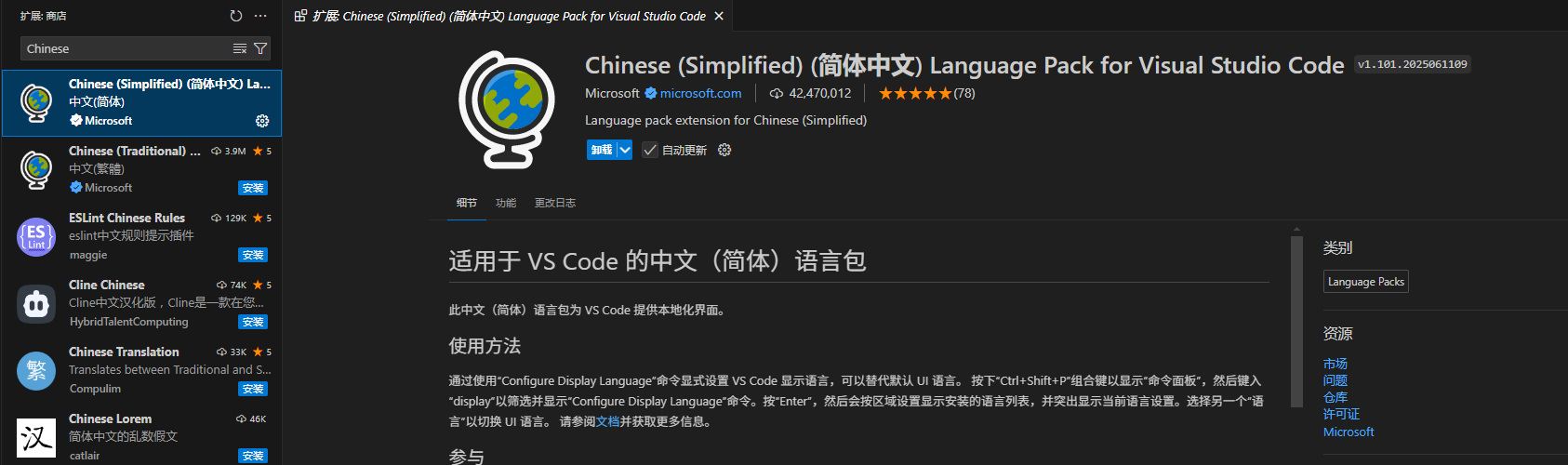
安装中文简体VSCode插件,插件库搜索Chinese 安装第一个
2.格式话配置
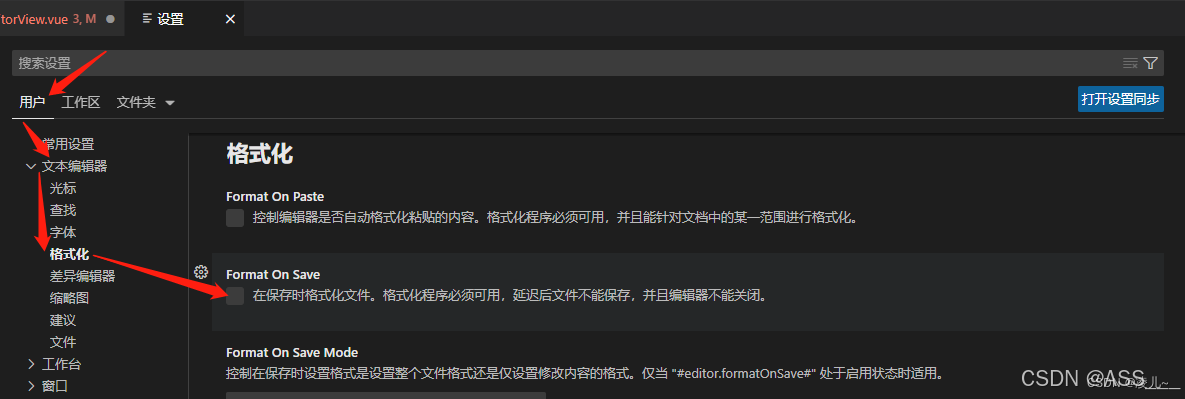
可以通过 vscode-文件-首选项-设置-用户-文本编辑器-格式化,勾选format on save,
VueHelper
占时不介绍了,格式化一般可以配合代码检查使用,配置较为复杂,需要单独研究
Eslint格式化
ESLint 是一个语法规则和代码风格的检查工具,可以用来保证写出语法正确、风格统一的代码。不管是多人合作还是个人项目,代码规范是很重要的。这样做不仅可以很大程度地避免基本语法错误,也保证了代码的可读性。这所谓工欲善其事,必先利其器,推荐 ESLint+vscode 来写 vue。每次保存,vscode就能标红不符合ESLint规则的地方,同时还会做一些简单的自我修正。
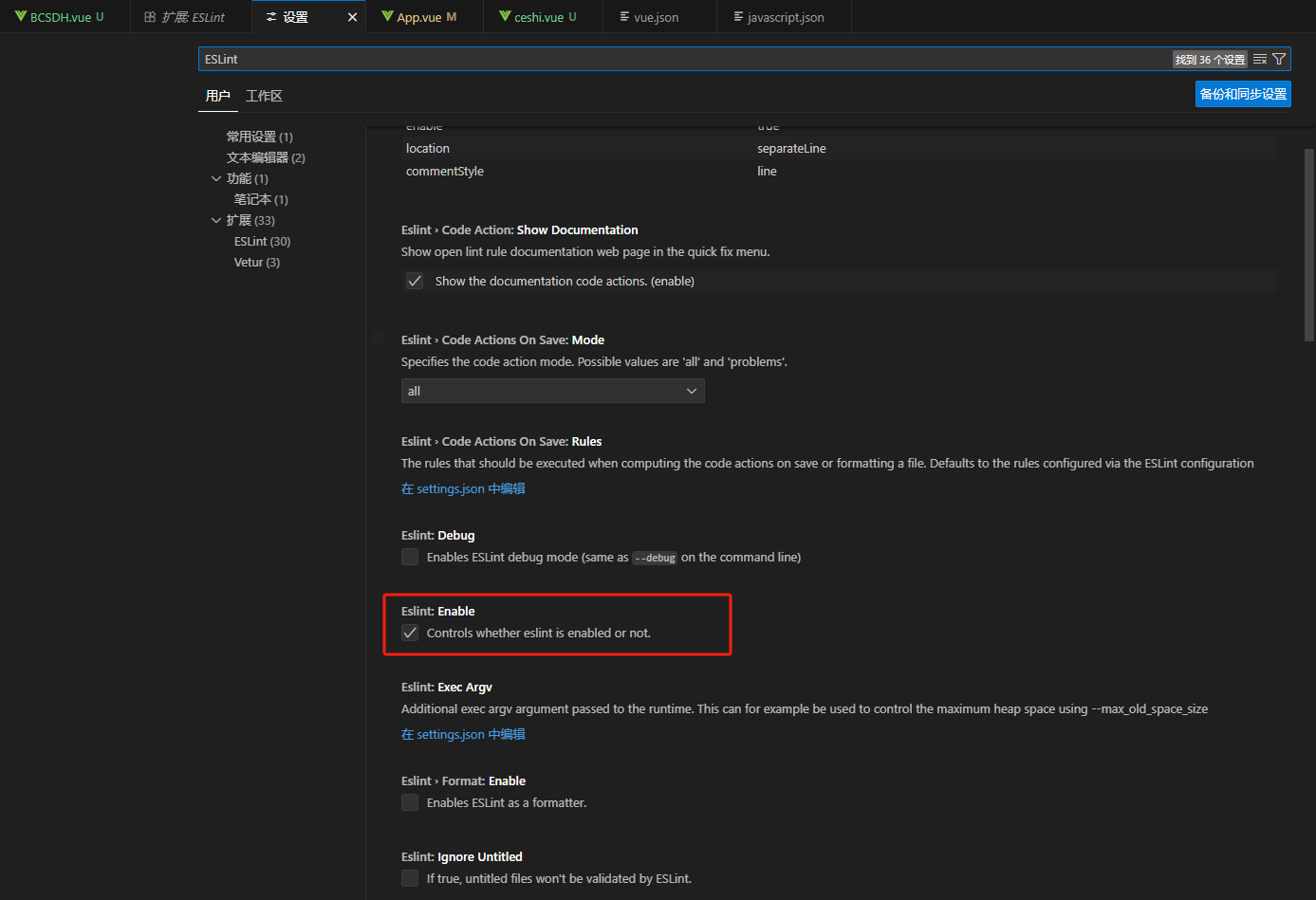
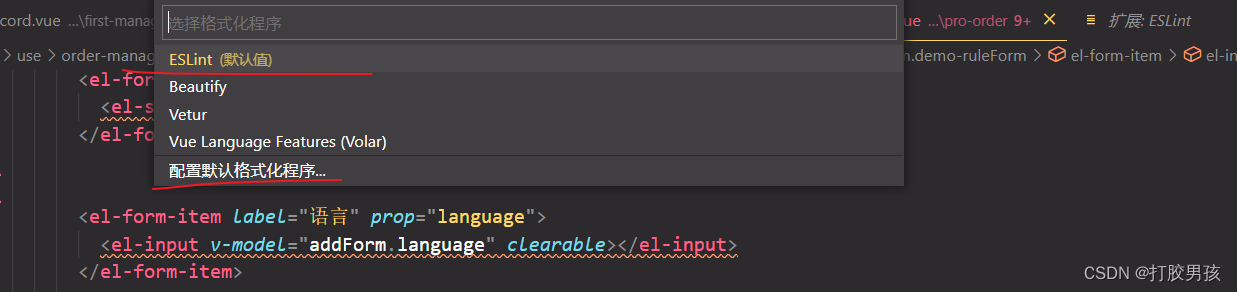
启用Eslint格式化

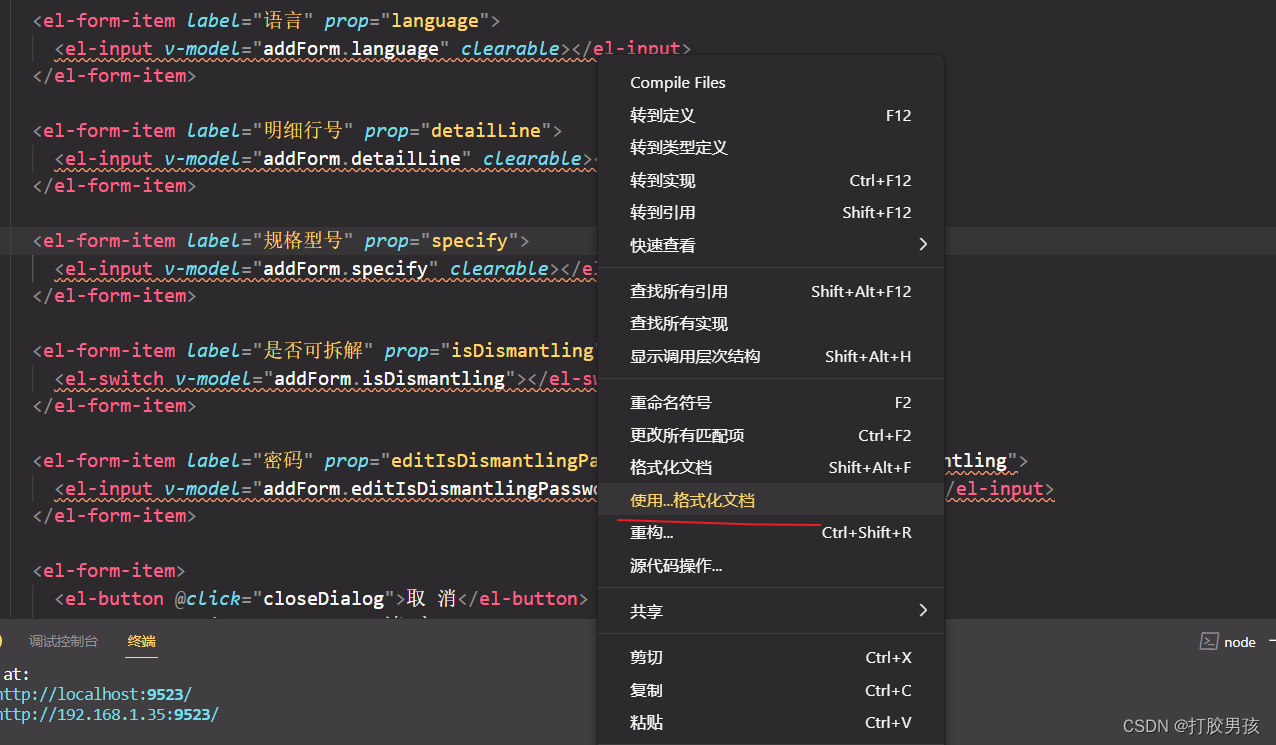
在 文件 鼠标右键 选择 格式化文档 默认 配置, 选择 Eslint 为 默认 格式化
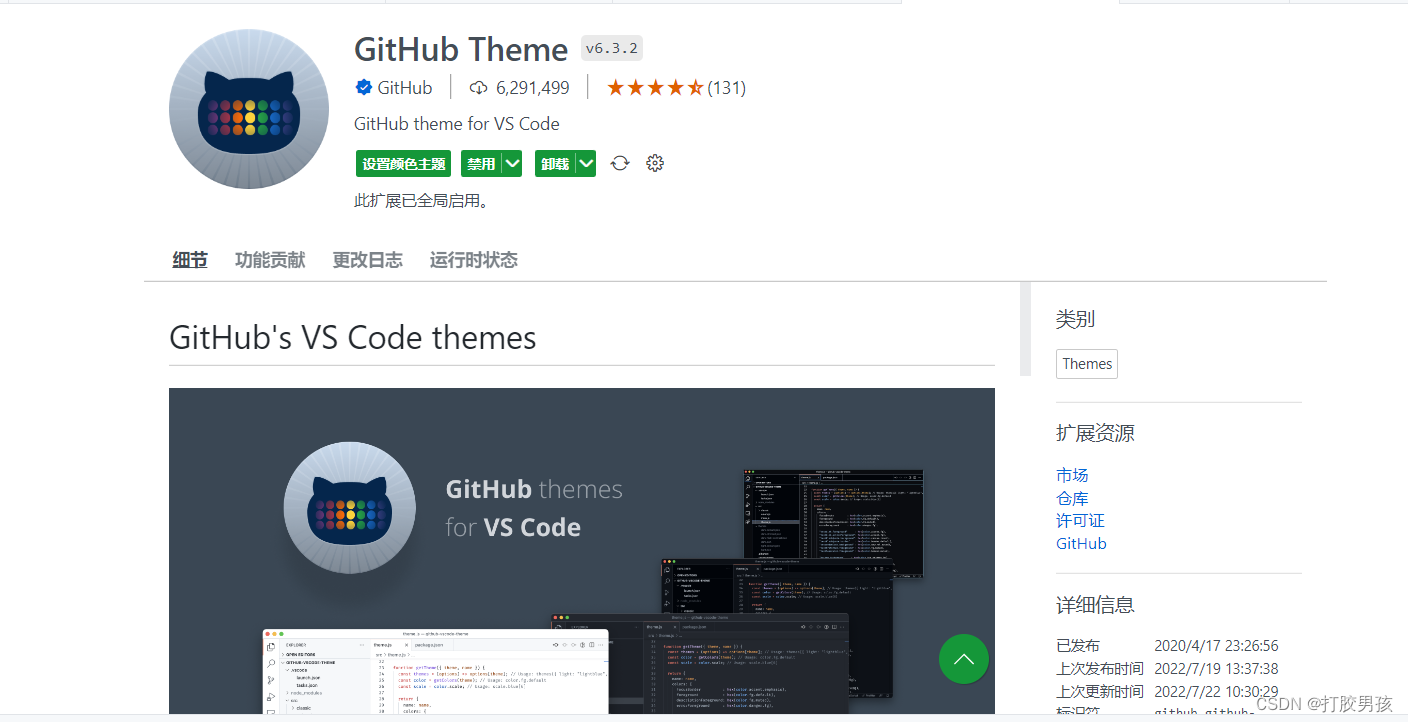
GitHub Theme 主题插件
设置页面和代码颜色
One Dark Pro主题插件
颜色改动较大, 对于主题颜色改变交小
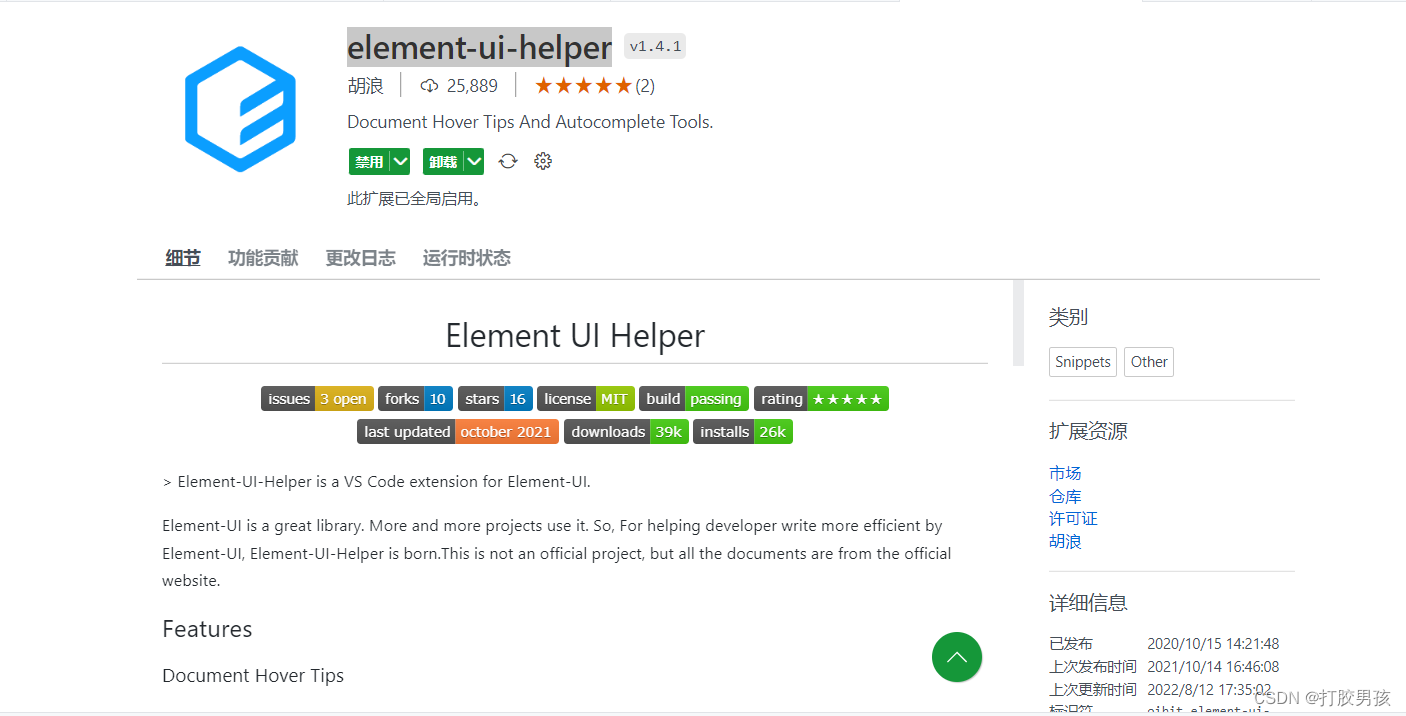
element-ui-helper 组件提示
stylelint
Stylelint 是一个强大的 CSS/样式代码检查工具(类似 ESLint 但专注于样式代码),用于检测 CSS、SCSS、Less 等样式文件中的语法错误、风格不一致和潜在问题
-
代码质量检查
-
检测无效的 CSS 语法、未使用的选择器、重复属性等。
-
示例:发现
color: #12345(无效十六进制颜色)。
-
-
风格统一
-
强制团队约定的代码风格(如缩进、命名、空格等)。
-
示例:强制所有属性名用小写(
Margin→margin)。
-
-
兼容性提示
-
标记浏览器不支持的 CSS 属性(如过时的
-webkit前缀)。
-
-
支持预处理器
-
完美兼容 SCSS、Less、Stylus、CSS-in-JS(如 Vue 的
<style>块)。
-

Color Highlight 颜色高亮显示

Image preview图片预览

indent-rainbow 彩虹缩进提示

Auto Rename Tag 标签补齐
当你修改一个开始标签(opening tag)或结束标签(closing tag)时,插件会自动帮你修改与之对应的另一个标签,保持它们的一致性。

Bookmarks
Bookmarks 是一款用于在代码中标记和快速跳转到特定位置的 Visual Studio Code 插件。
它就像是给你的代码行加上了书签,让你可以在一个庞大的代码文件中,或者 across 多个不同的文件中,轻松地标记重要位置,并瞬间返回。
Color Info
当你将鼠标悬停在一个颜色代码上时,它会显示一个丰富的气泡提示框,里面包含关于该颜色的多种有用信息。
Easy LESS
Easy LESS 是一款用于自动将 LESS 文件编译成 CSS 文件的 Visual Studio Code 插件
Git Graph
Git Graph 是一款用于可视化和管理 Git 版本历史的 Visual Studio Code 插件。
它的核心功能是将一个项目的 Git 提交历史、分支结构、合并记录等,以一个清晰、直观的图形化界面展现出来,并允许你直接在图形上进行各种 Git 操作
Git History Diff
Git History Diff 是一款用于增强 VSCode 内置 Git 功能,让你能以更强大的方式查看文件历史、提交记录和差异对比的插件。
GitHub Copilot

简单来说,GitHub Copilot 是一款由 OpenAI 和 GitHub 联合开发的人工智能编程助手。它基于大量的公开代码训练,能够根据你写的代码上下文和自然语言注释,实时地为你提供代码建议和自动补全,就像一位坐在你旁边的AI程序员伙伴。
GitHub Copilot Chat

简单来说,GitHub Copilot Chat 是一个集成在 IDE(如 VS Code)内的、基于上下文的 AI 编程助手聊天界面。它让你能够通过与 AI 对话的方式来编写、分析、解释、调试和修改代码。
你可以把它理解为 GitHub Copilot(代码补全)的“对话式”升级版。它不仅能用代码建议回应你,还能用自然语言与你交流,成为你编程过程中的智能伙伴。
GitLens — Git supercharged

核心理念:让 Git 信息无处不在且可操作
GitLens 不像一个需要你单独打开的工具,而是将 Git 信息无缝注入到你的代码编辑界面中,让你在编写代码的同时就能获得丰富的版本历史上下文。
HTML CSS Support

简单来说,HTML CSS Support 是一款为 HTML(及相关模板)文件提供强大的 CSS 类名和 ID 智能补全功能的 Visual Studio Code 插件。
它的核心功能是让你在编写 HTML 的 class 和 id 属性时,能够自动提示并补全当前工作区中所有已定义的 CSS 选择器。
JavaScript (ES6) code snippets

简单来说,JavaScript (ES6) code snippets 是一款为 JavaScript 和 TypeScript 开发提供大量常用代码片段(Snippets)的 Visual Studio Code 插件。
它的核心功能是通过简单的缩写触发词,快速生成一堆常用的、重复性的 ES6+ 语法代码结构,从而极大提高编码效率,减少重复敲击键盘。
Material Icon Theme

简单来说,Material Icon Theme 是一款用于美化 Visual Studio Code 资源管理器(文件树)中文件和文件夹图标的插件。
它的核心功能是用一套遵循 Google Material Design 风格的、丰富多彩且语义化的图标,替换掉 VSCode 默认的单一、单调的文件和文件夹图标,让你的项目目录结构一目了然,更加直观和美观。
Path Intellisense

路径自动补全
open in browser

简单来说,Open In Browser 是一款允许你直接从 VSCode 的资源管理器(文件树)或编辑器中,右键点击 HTML 文件并在默认的网页浏览器中打开它的插件。
它的核心功能是省去手动切换窗口、找到文件、再用浏览器打开的繁琐步骤,实现一键在浏览器中预览网页效果。
Prettier - Code formatter

Prettier 是一个广受欢迎的、“有主见的”代码格式化工具。而 “Prettier - Code formatter” 是官方提供的 Visual Studio Code (VSCode) 插件,它让你可以在 VSCode 编辑器内无缝地使用 Prettier 的功能。
简单来说,它的核心工作就是:自动将你的代码格式化成统一的、一致的风格。
IntelliSense for CSS class names in HTML

将定义的css以列表的形式展示出来
CSS Peek

直接跳转到定义的css那里





 扫一扫
扫一扫


 1031
1031

 被折叠的 条评论
为什么被折叠?
被折叠的 条评论
为什么被折叠?
 到【灌水乐园】发言





