





 本文详细介绍了如何在Linux环境中使用vi编辑器,包括启动vi、在不同模式间切换、文本输入与保存、光标移动、文本操作以及文件管理。通过实例演示了插入、删除、查找、替换等基本操作,是学习Linux系统管理及文本编辑的实用指南。
Linux系统下的vi命令使用
前言
本机为微软Surface pro4,为64位,所用操作系统为Windos 10。本机虚拟机版本为Oracle VM VirtualBox 6.1.8,所用操作系统是使用Ubuntu18.04。Ubuntu的虚拟硬盘设置为200G,显存为128MB,内存为4G,CPU有2个,所用镜像源为清华大学软件镜像源。。
注意事项
(1)vi很多系统都预装了。
(2)vi轻量级且执行快。
(3)每次输入完指令后记得按回车执行。
(4)vi 是一个模式编辑器。vi 启动后会直接进入命令模式。这种模式下,几乎每个按键都是一个命令,所以如果我们直接输入文本,vi 会发疯,弄得一团糟。
(5)退出插入、追加等模式都是按ESC键即可。(注:切换模式时一定要记得按ESC退出当前模式)
Linux指令使用
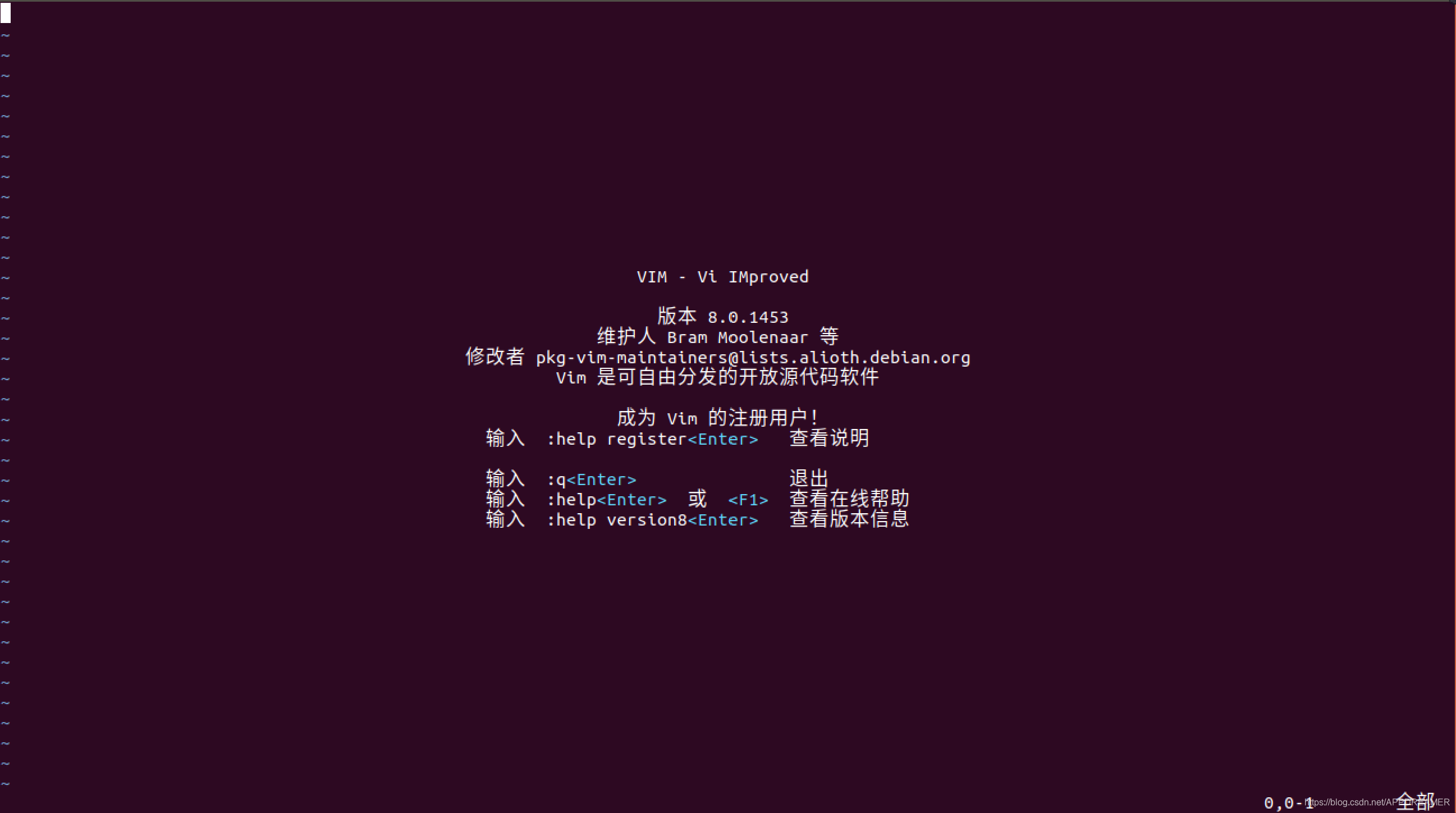
1、打开终端,使用指令vi启动vi。(注:示例图如下)

(注:按下回车后显示如下界面)
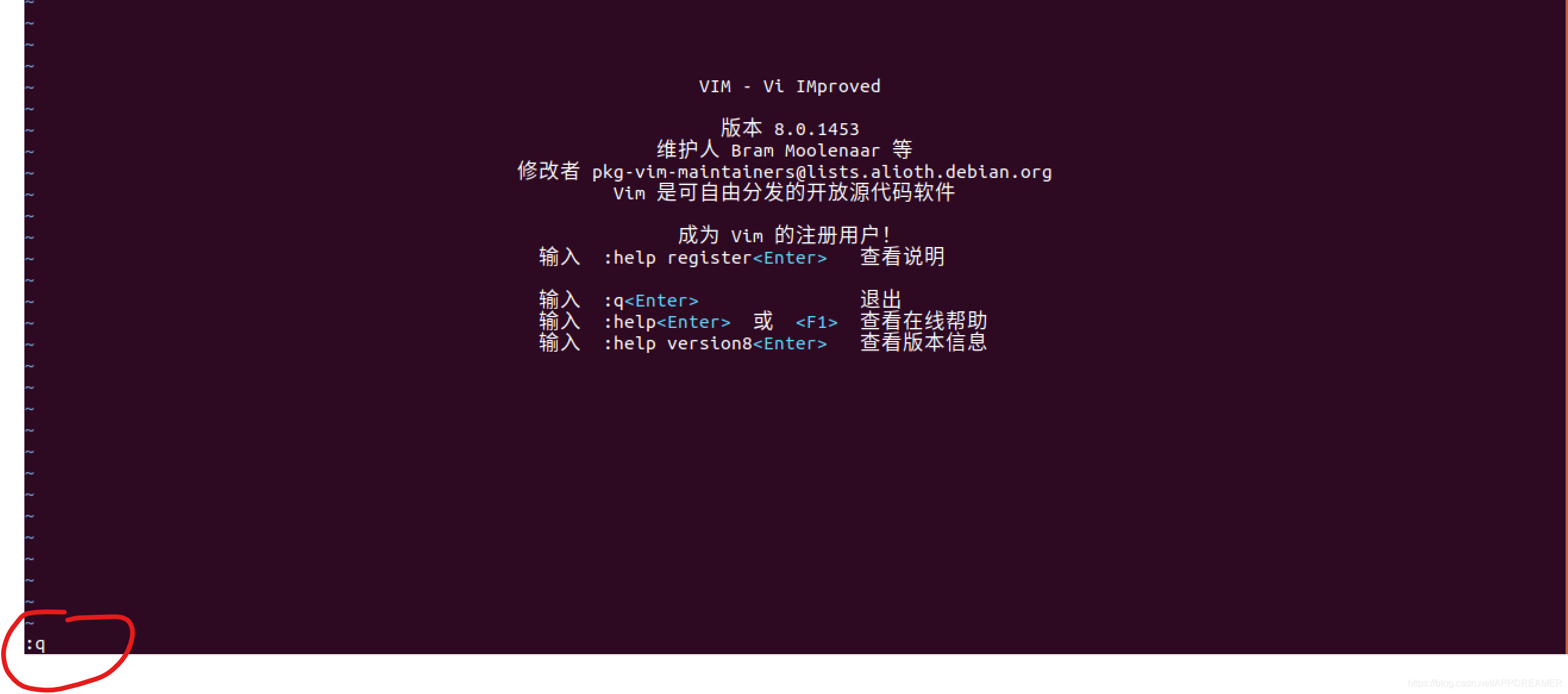
2、使用指令:q退出vi。(注:示例图如下)
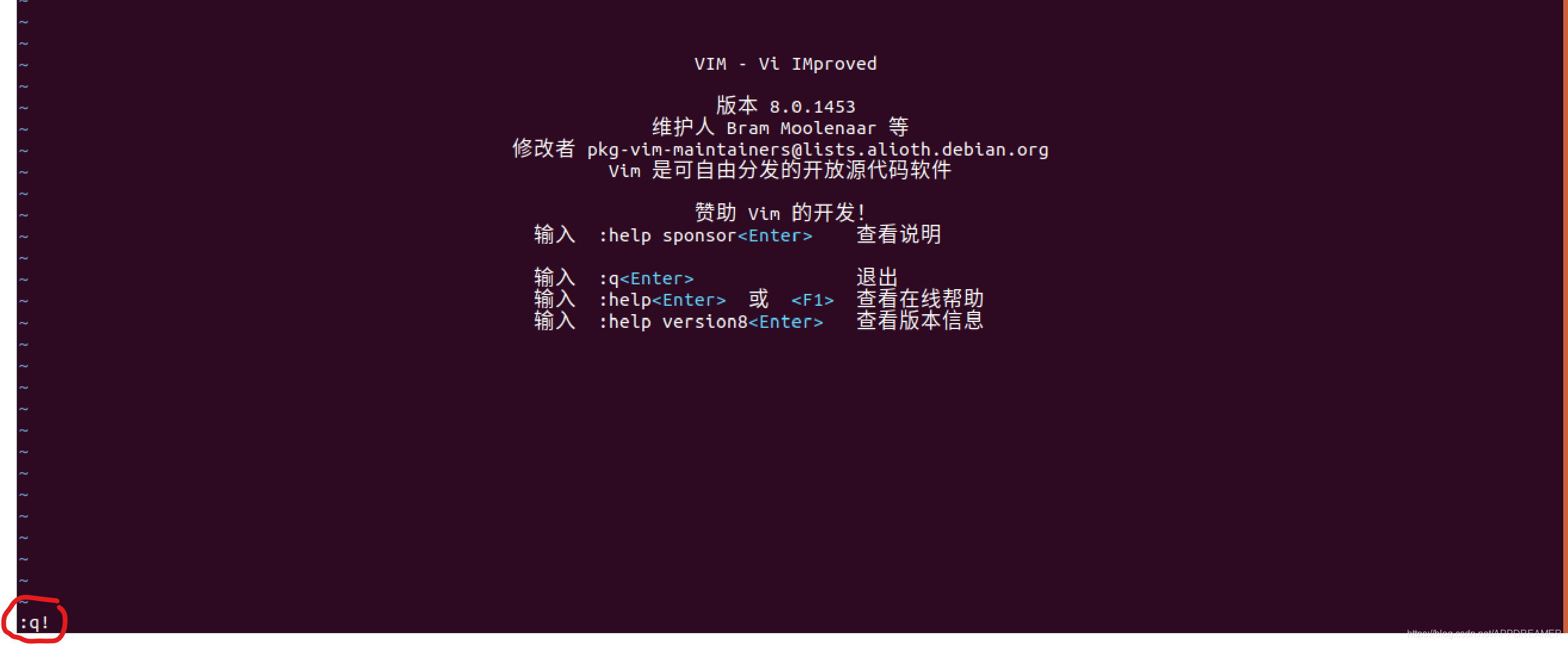
2.1–使用第二条指令时可能出现问题。
问题一:vi 不能退出。

问题原因:通常因为我们对文件做了修改,却没有保存文件。
解决办法:使用指令:q!表明我们真的要退出vi。
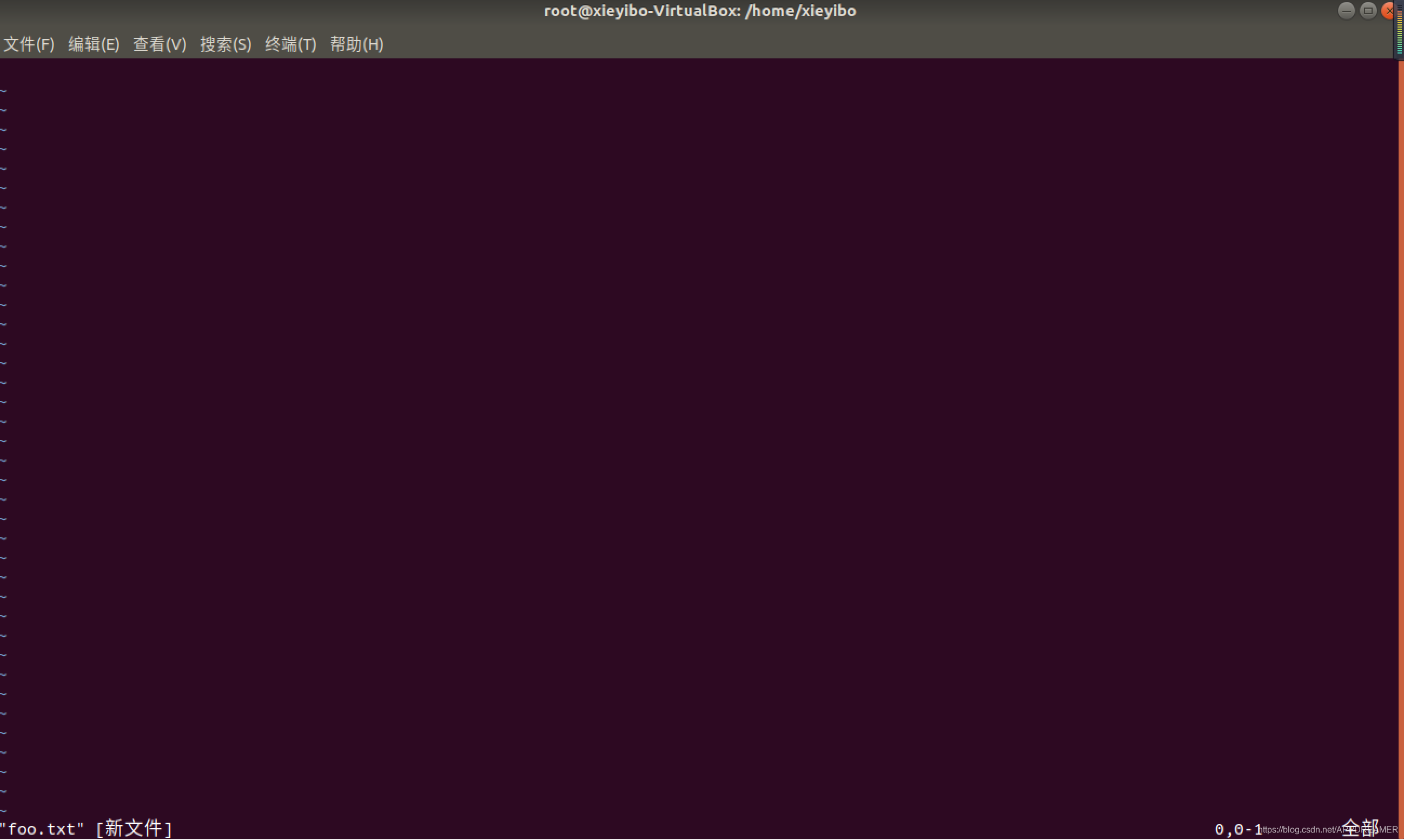
3、使用指令rm -f foo.txt和vi foo.txt创建新文件(传递给vi一个不存在的文件名)。(注:示例图如下)

(注一:创建的文件夹如图所示)
(注二:每行开头的波浪号(“∼”)表示那一行没有文本)
4、启动vi后在vi界面按下i进入插入模式,输入文本The quick brown fox jumped over the lazy dog.(注:示例图如下)
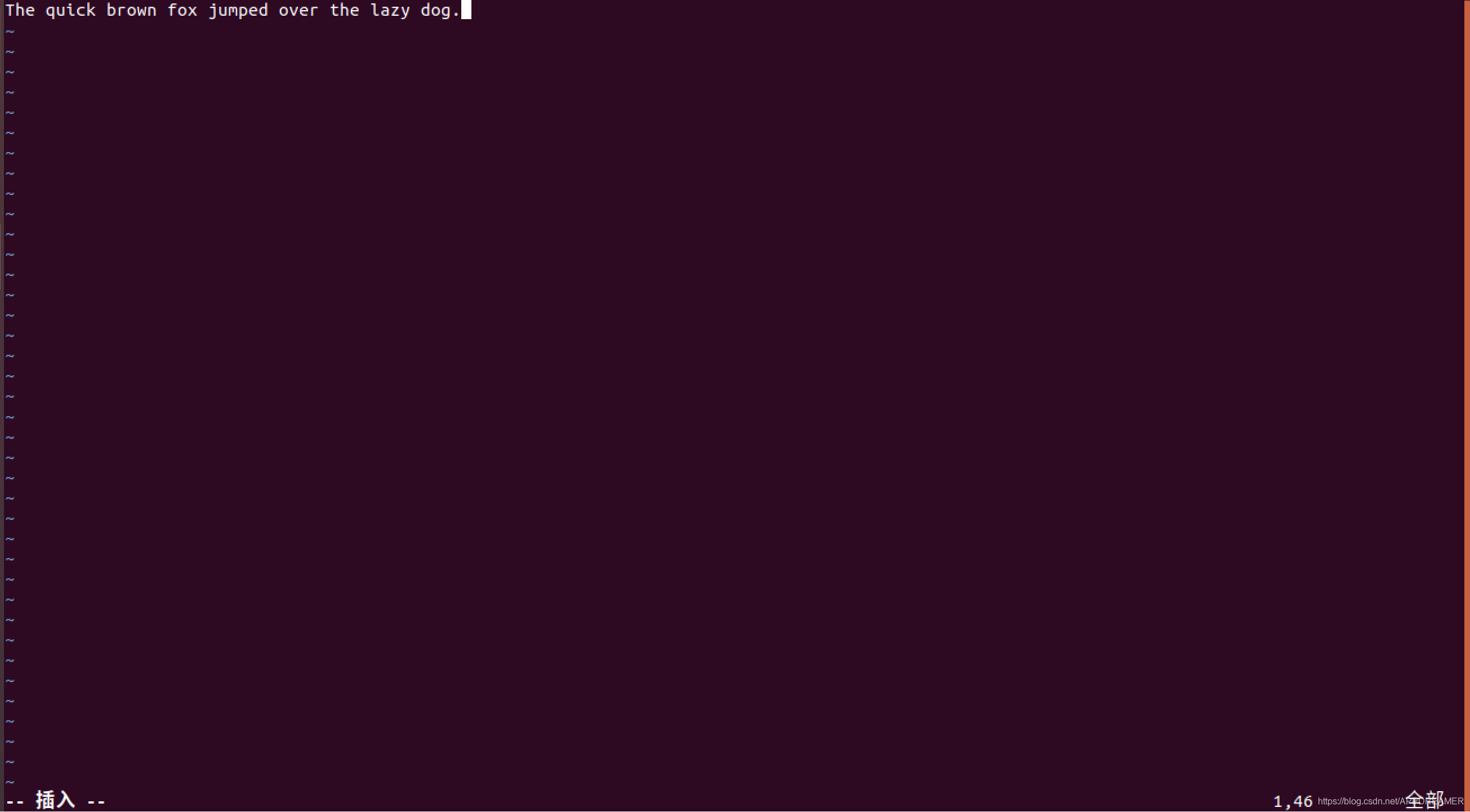
(注:按ESC即可退出插入模式)
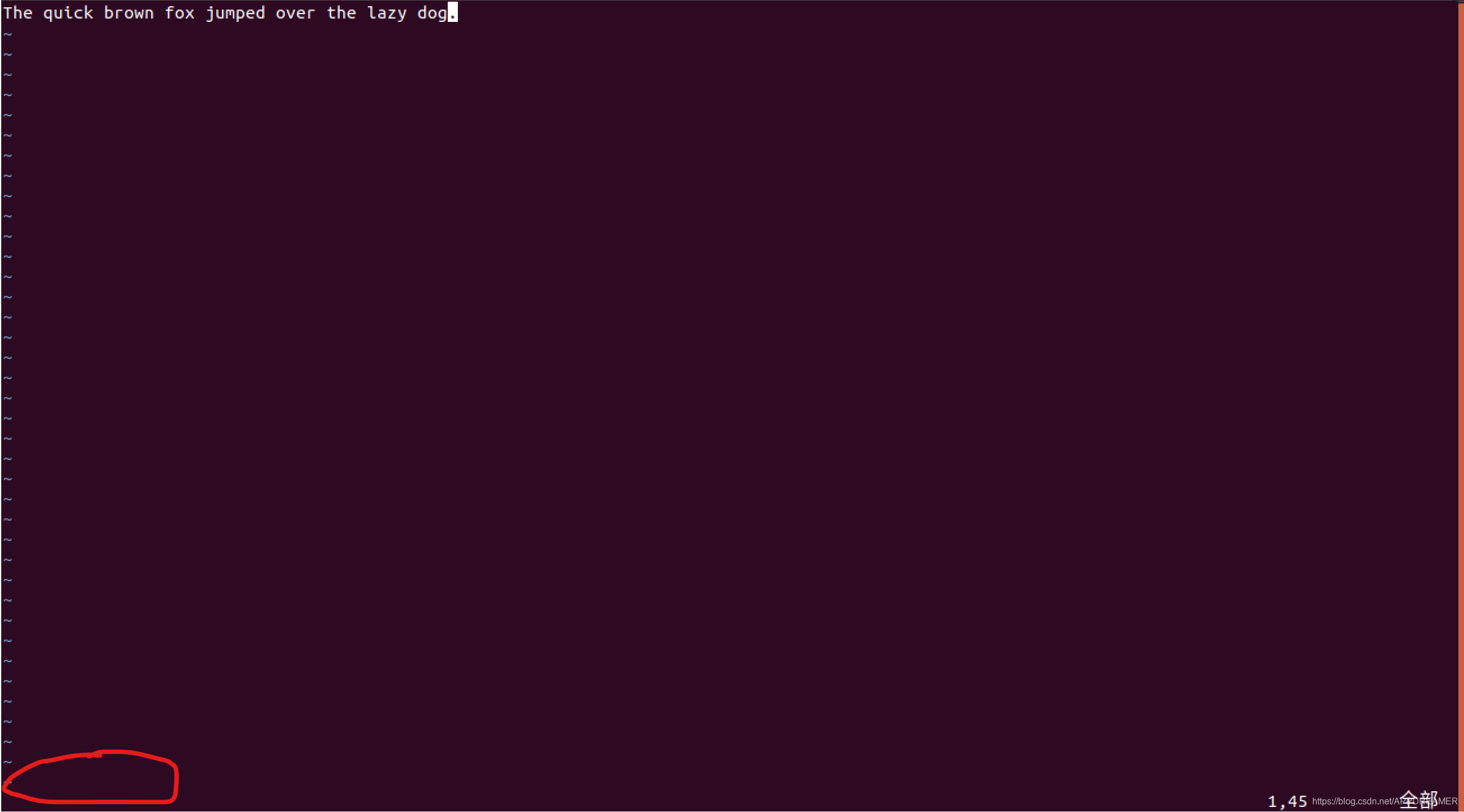
5、使用指令:w将文本写入并保存我们修改的文件(注:示例图如下)
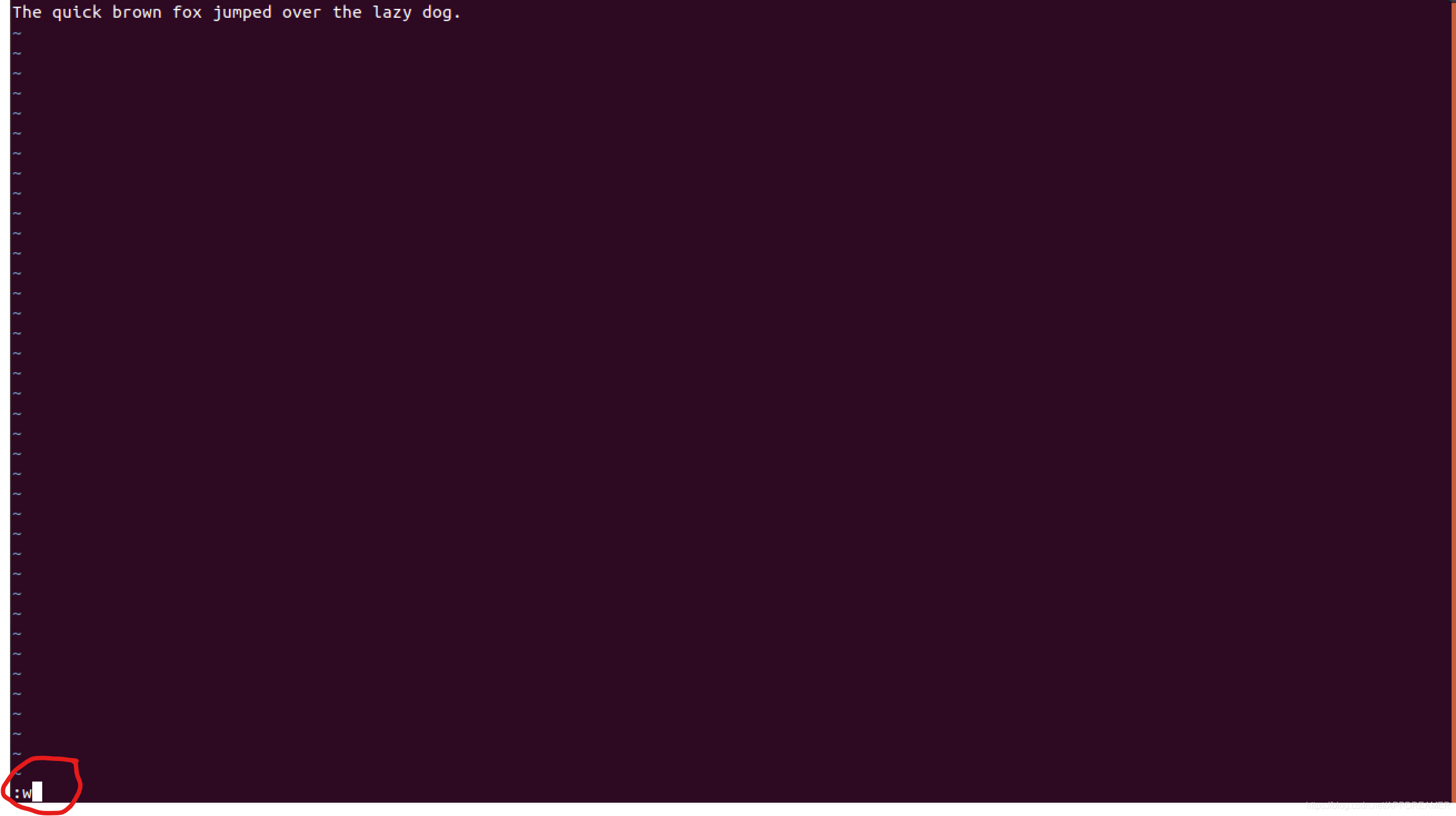
5.1–使用第五条指令时可能出现问题。
问题一:没有文件名。

问题原因::w指令后没有加文件名。
解决办法::w指令后加上文件名。(注:示例图如下)
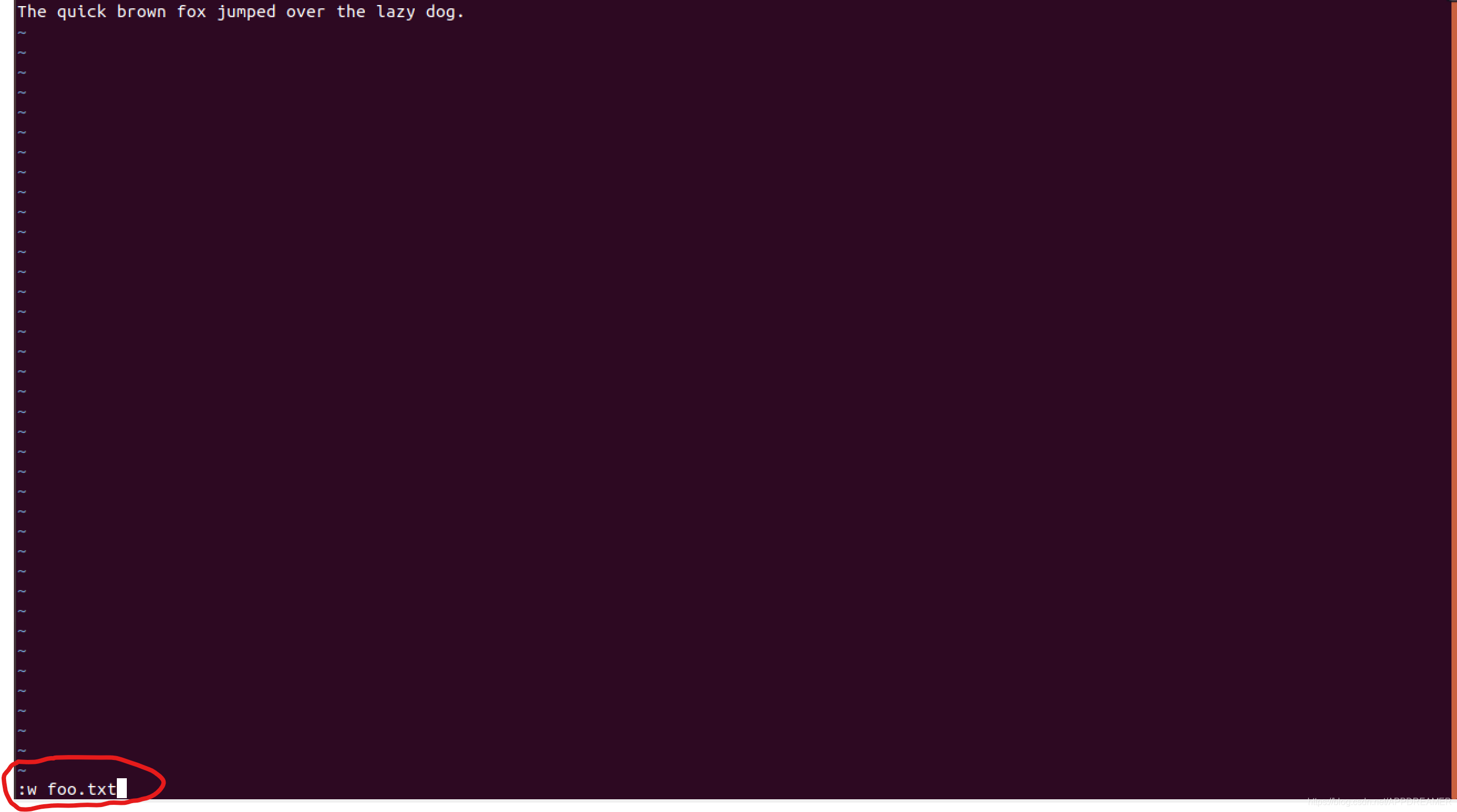
(注:成功图片如下)
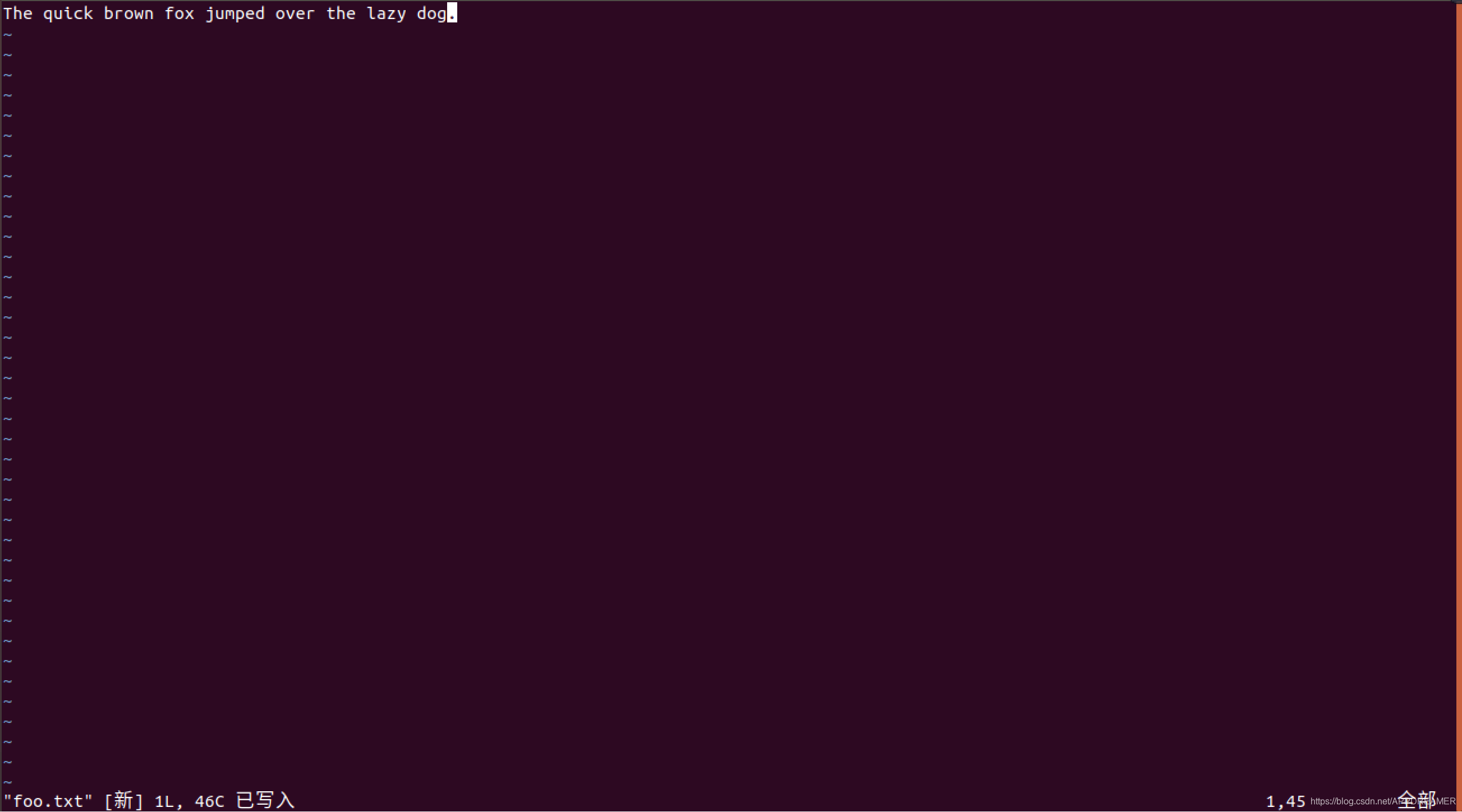
6、移动光标的指令。
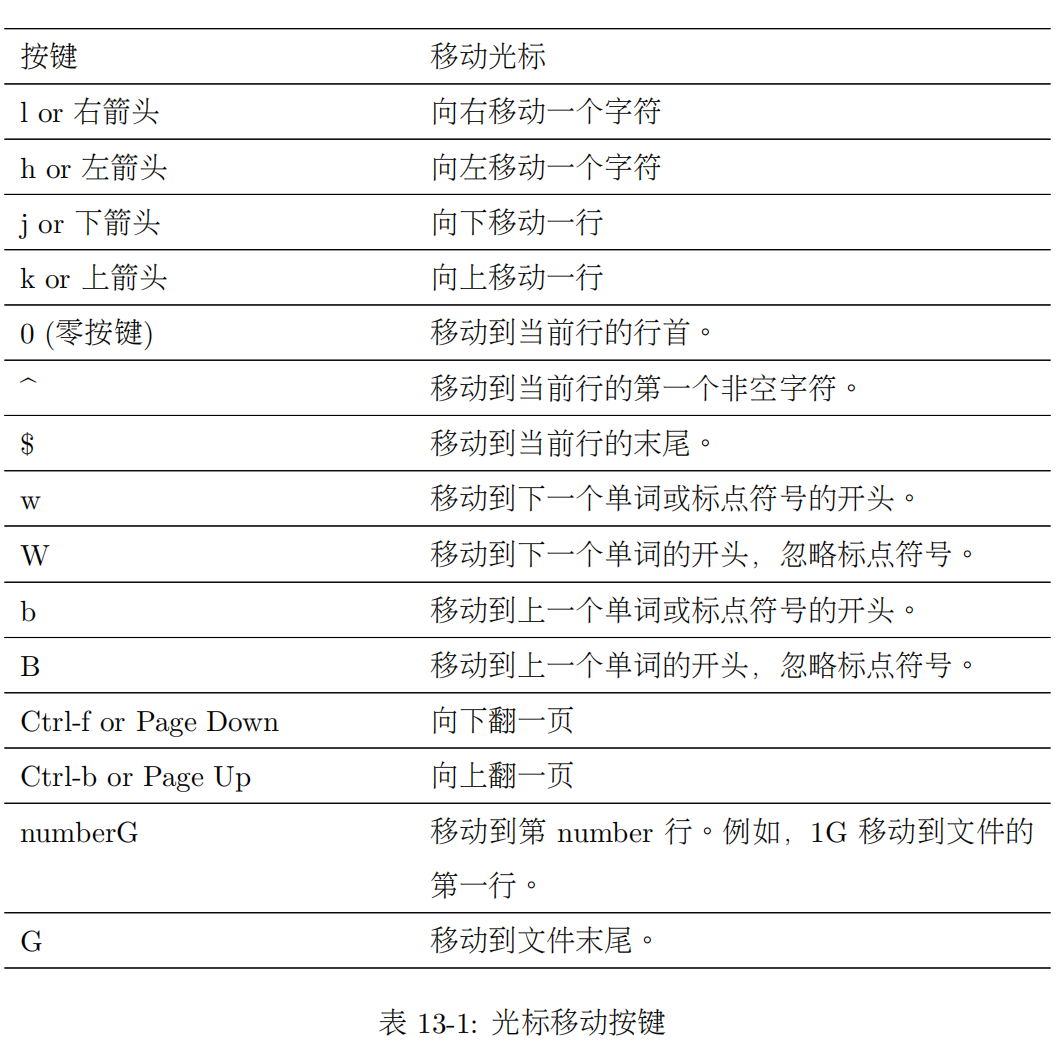
7、执行vi foo.txt进入foo.txt文件。

(注:文件界面如下,想要换行的话直接按回车就好)
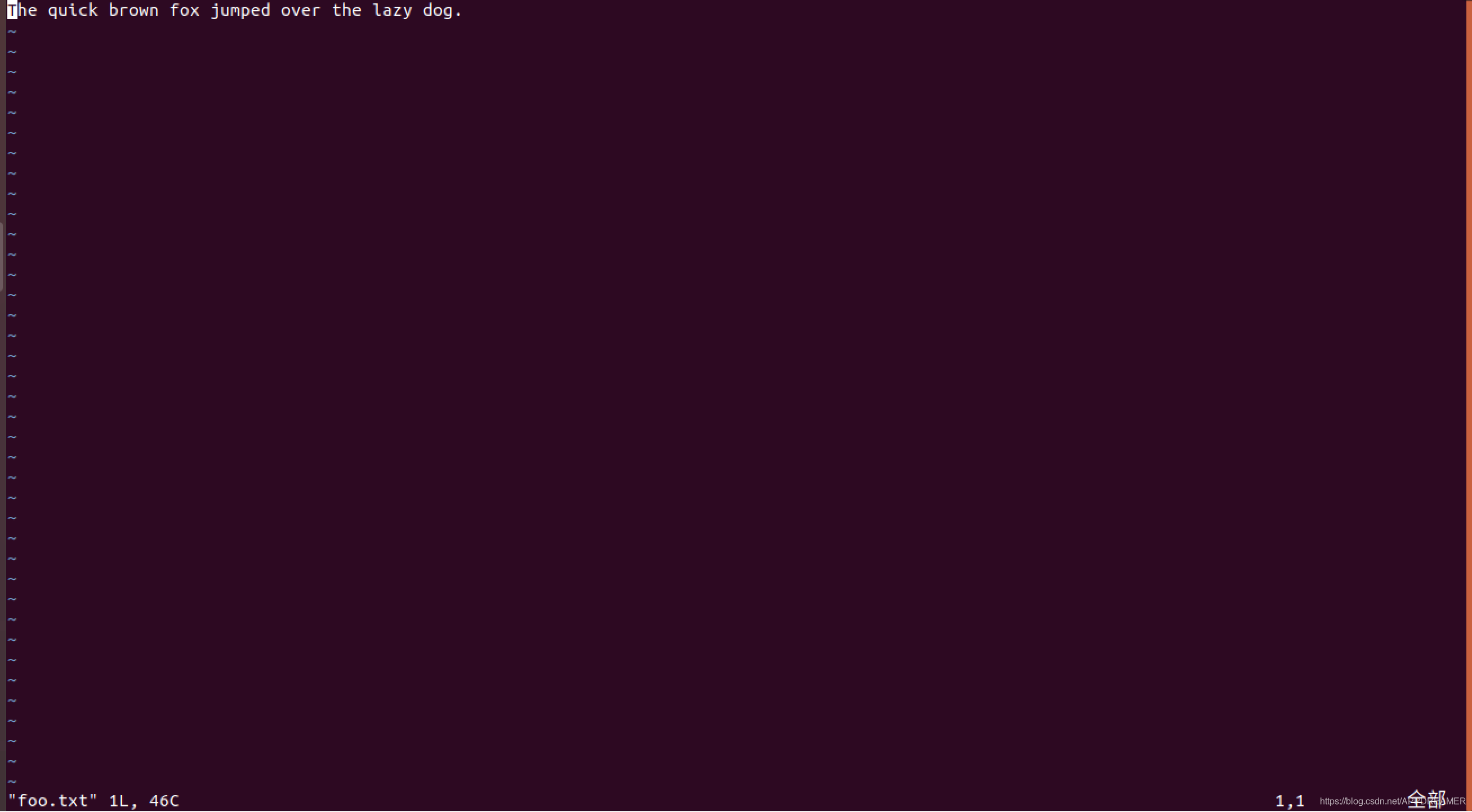
8、按下i或a对foo.txt文件进行文本追加。(注:成功界面如下)
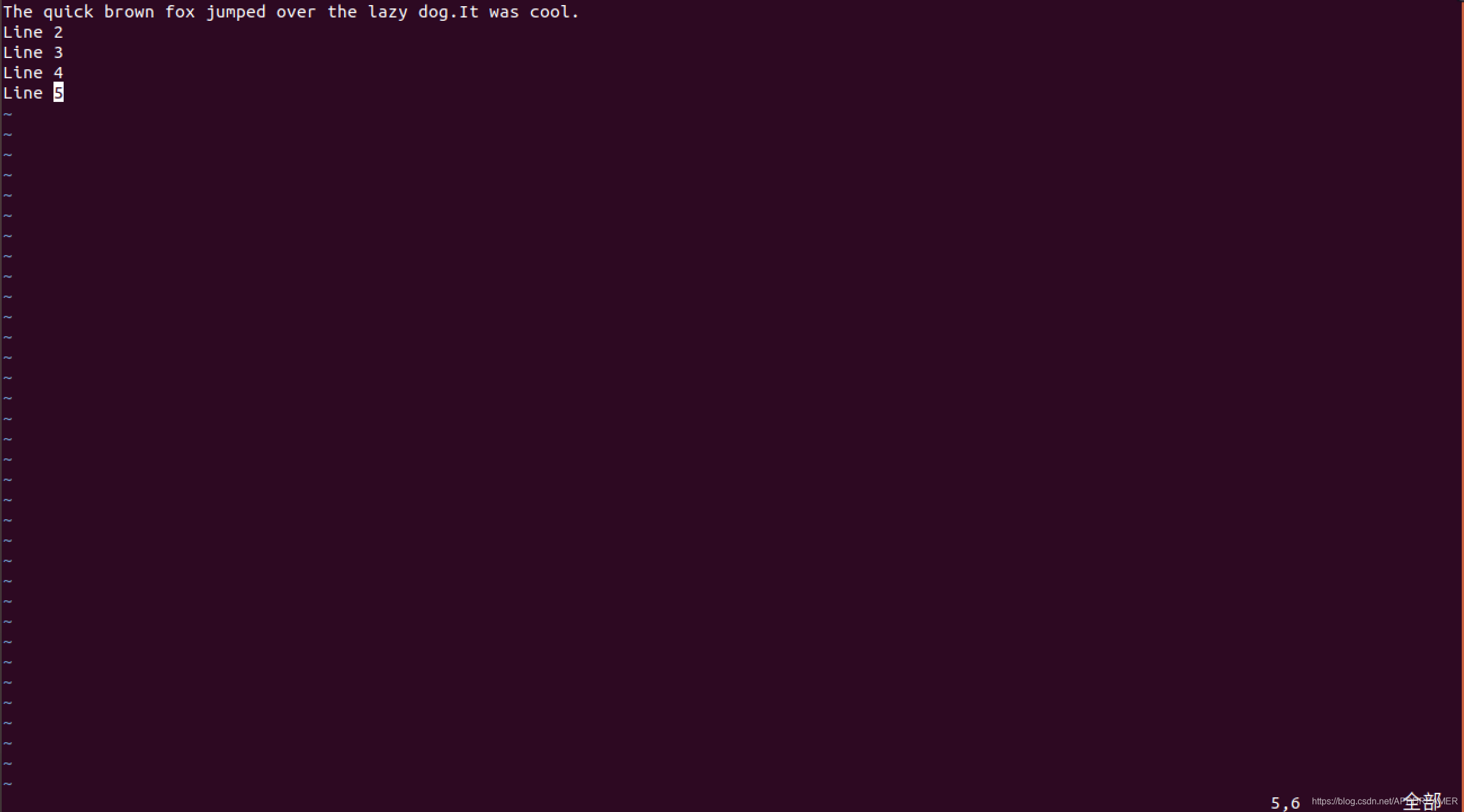
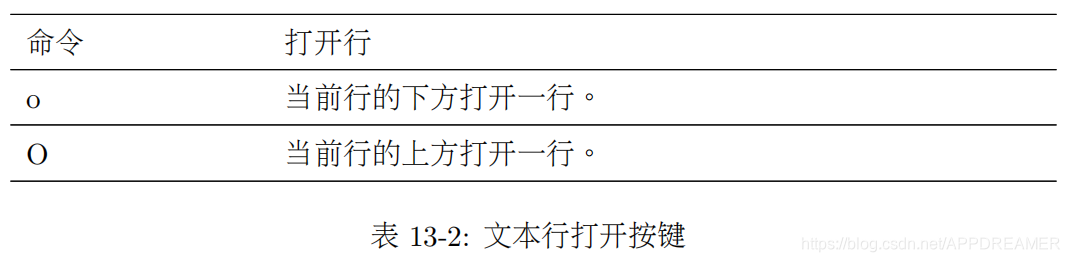
9、打开一行。(注:指令使用如下)
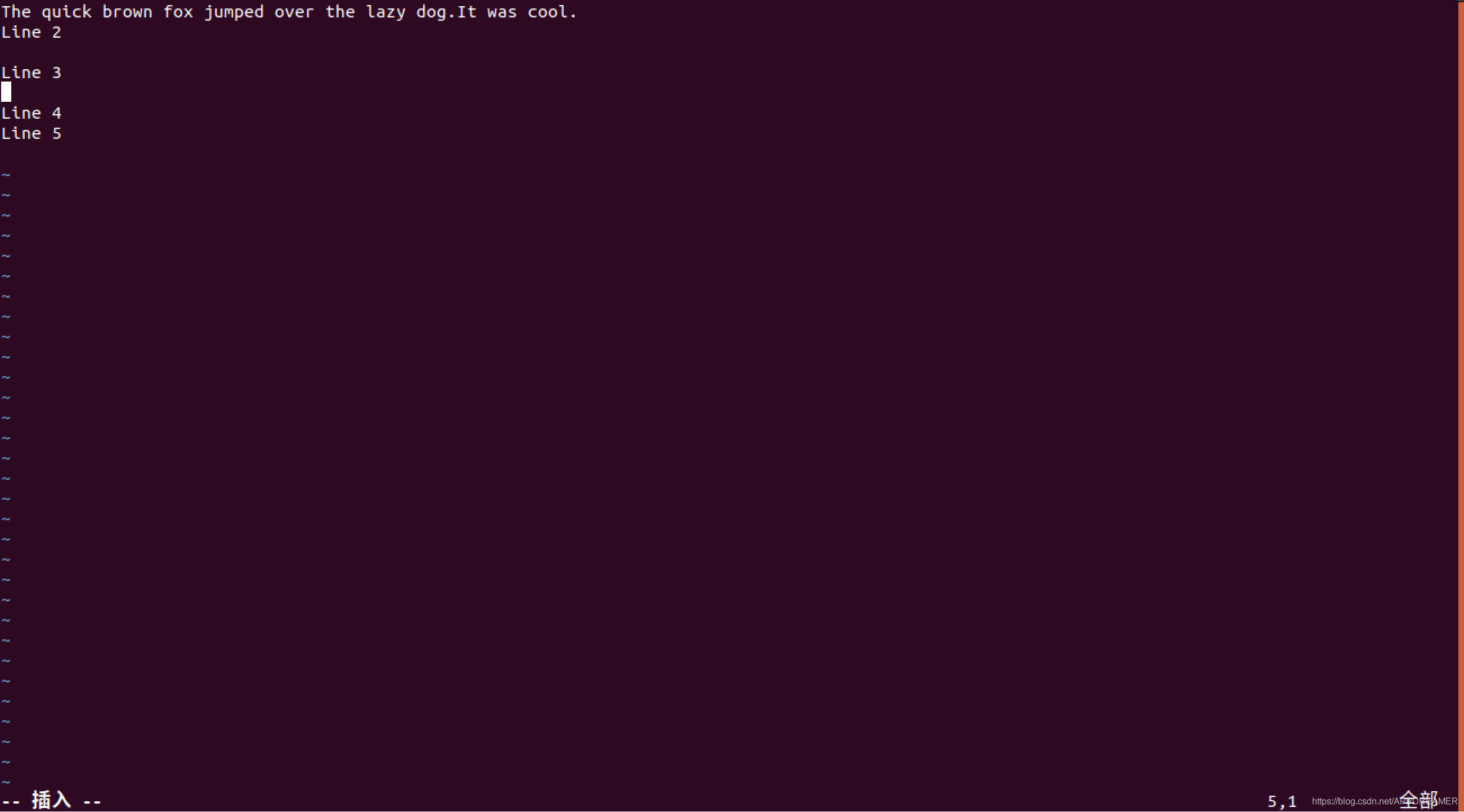
(注:指令使用结果界面如下)
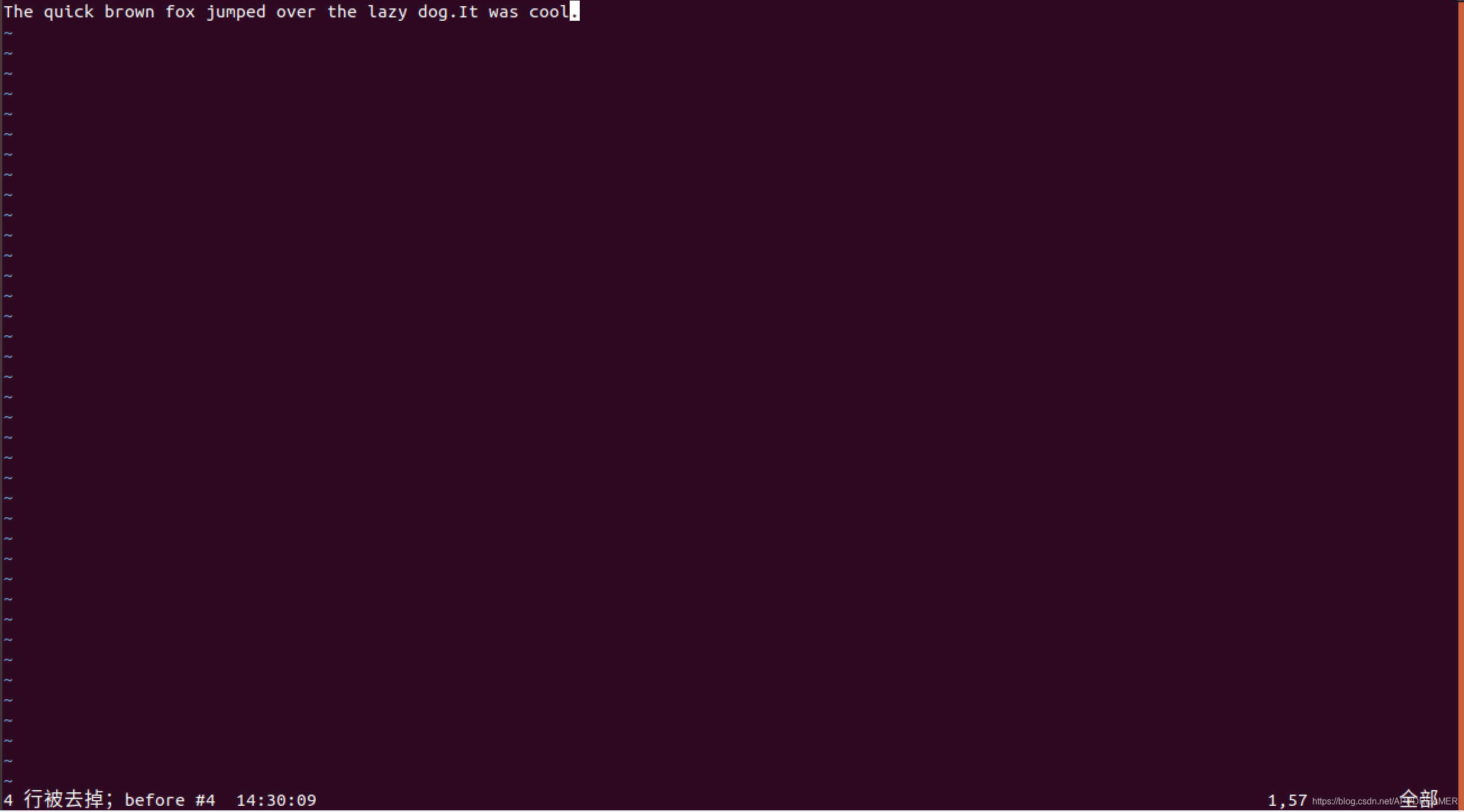
10、按下u可以对foo.txt文件进行修改的文本撤销。(注:成功界面如下)
11、删除文本的指令
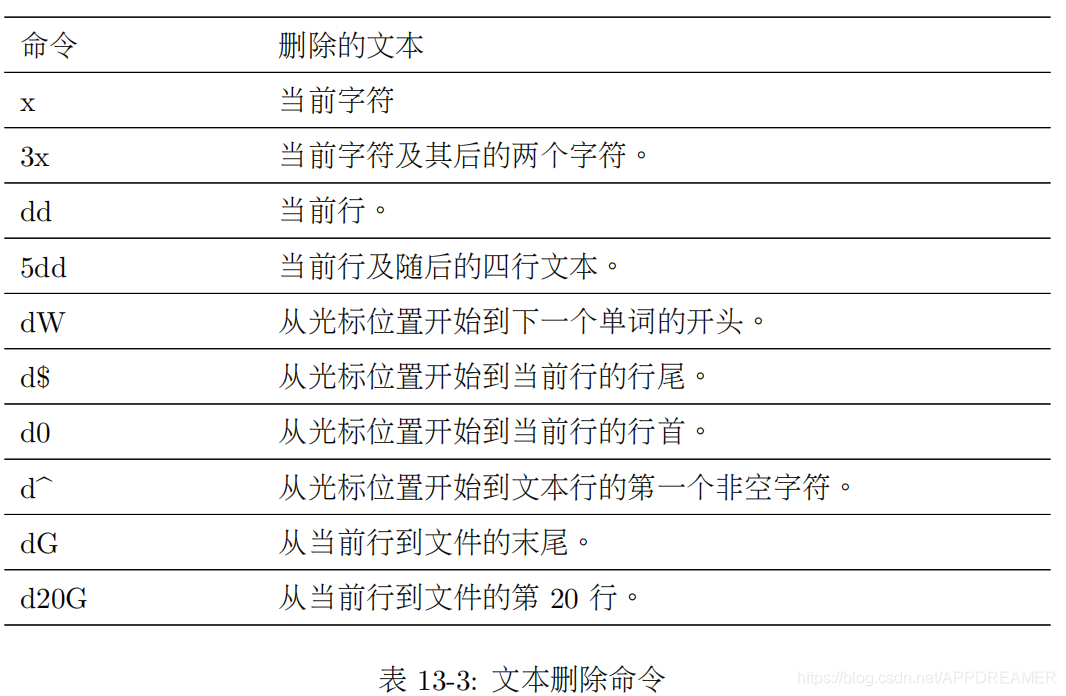
12、按d 不仅删除文本,它还“剪切”文本。每次我们按 d,删除的部分被复制到一个粘贴缓冲区中(看作剪切板)。过后我们按 p 把剪切板中的文本粘贴到光标位置之后,或者按P 把文本粘贴到光标之前。(注:P/p指令是粘贴指令)
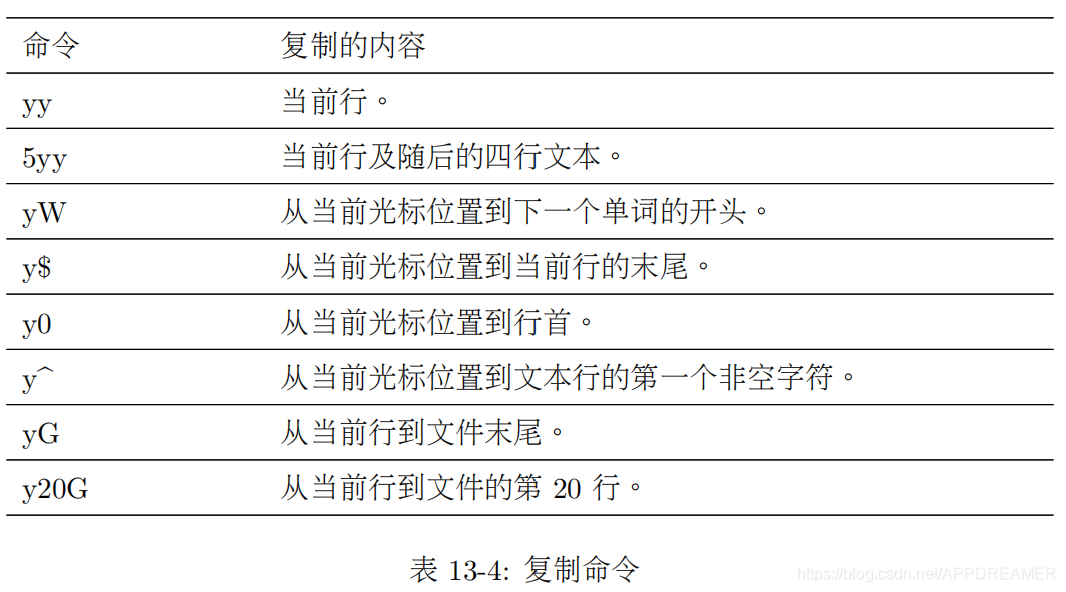
13、复制文本的指令。
14、在本行按J连接本行和下一行。(注:成功界面如下)

15、在本行行首按fa搜索本行中的a字符,然后按;再次执行搜索a字符的命令。(注:搜索是本行从光标开始以下的字符进行搜索的)(注:成功界面如下)

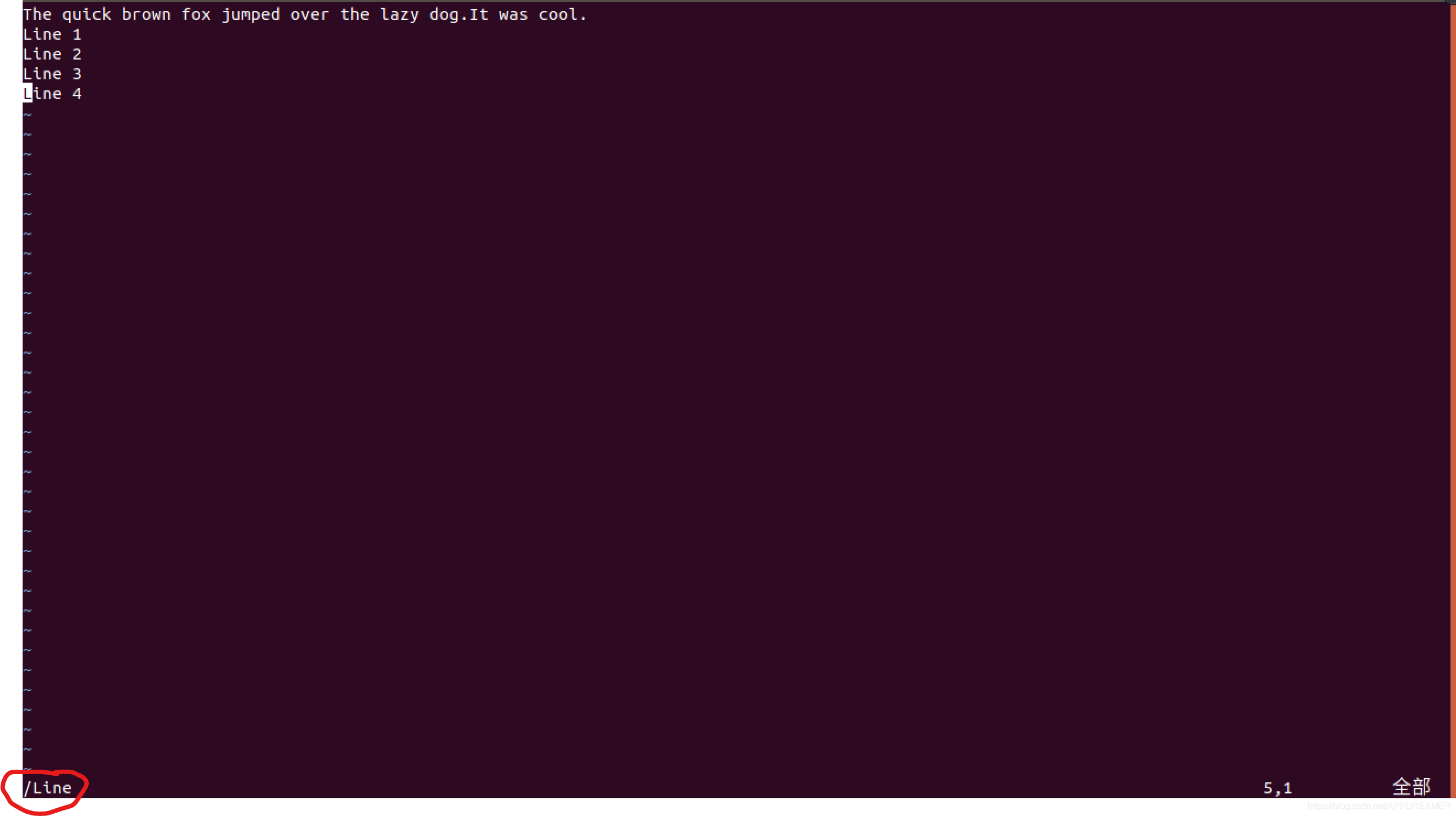
16、在文本行首按/Line搜索本行中的Line字符串,然后按n再次执行搜索Line字符串的命令。(注:搜索是从文本中光标开始以下的字符进行搜索的)(注:成功界面如下)
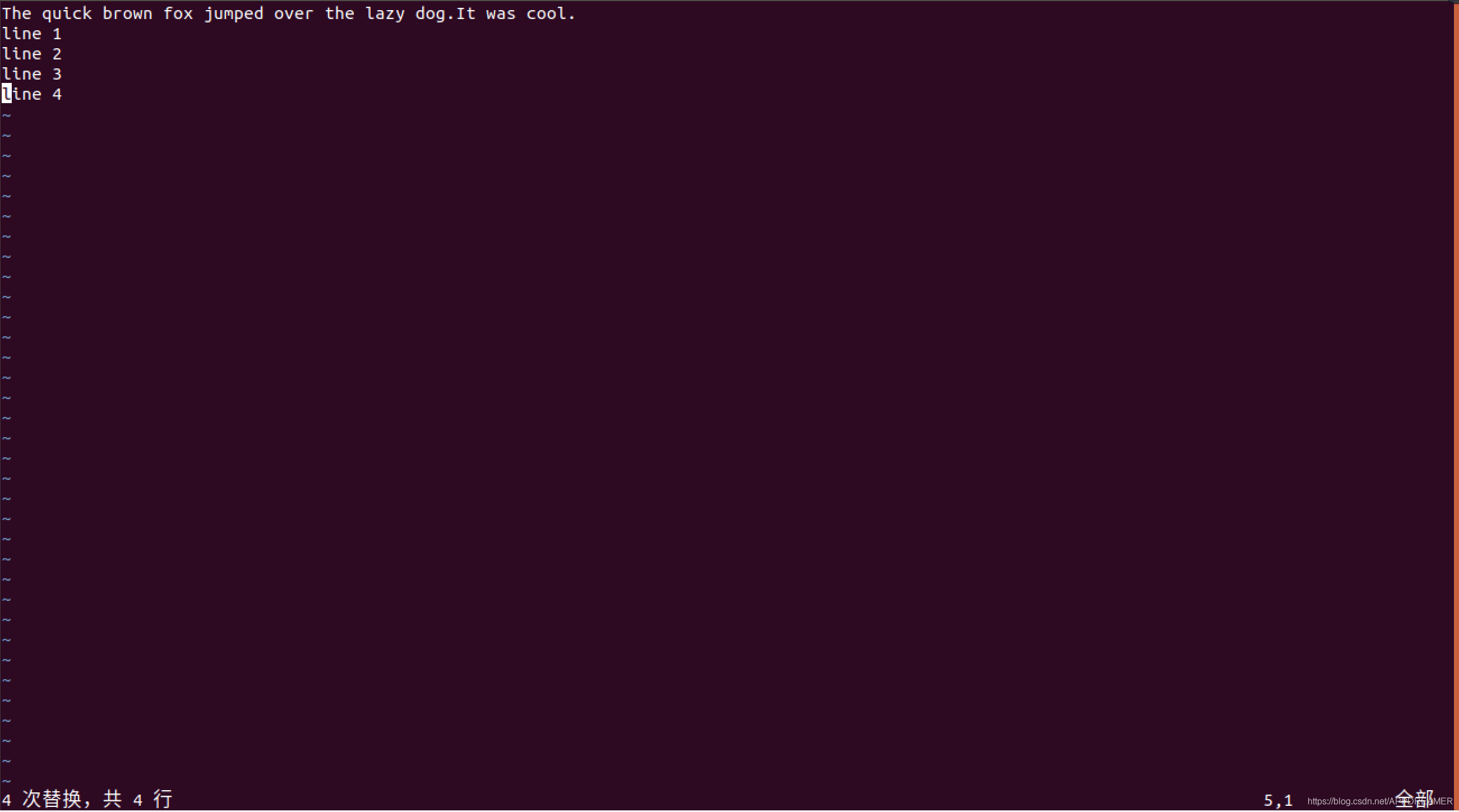
17、使用指令:%s/Line/line/g将文本中全部的Line替换成line。(注:搜索是从文本中光标开始以下的字符进行搜索的)(注:成功界面如下)
18、使用指令:wq退出并保存文件的修改。
19、使用指令:ls -l /usr/bin > ls-output.txt创建文件夹。

20、使用指令vi foo.txt ls-output.txt编辑我们的原文件和新创建的文件。

(注:进入foo.txt文件。)
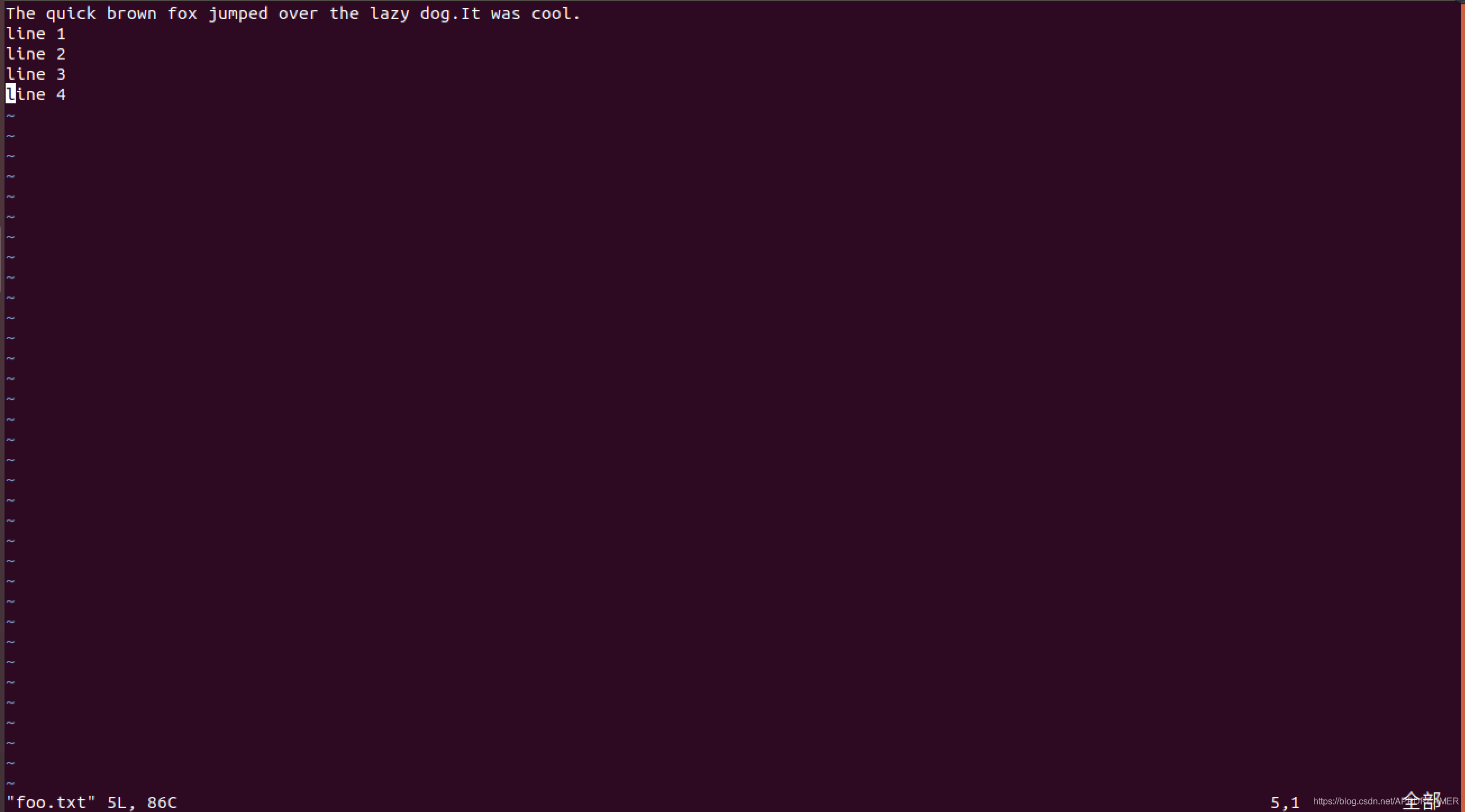
21、使用指令:n切换到下一个文件夹。(注:成功界面如下)
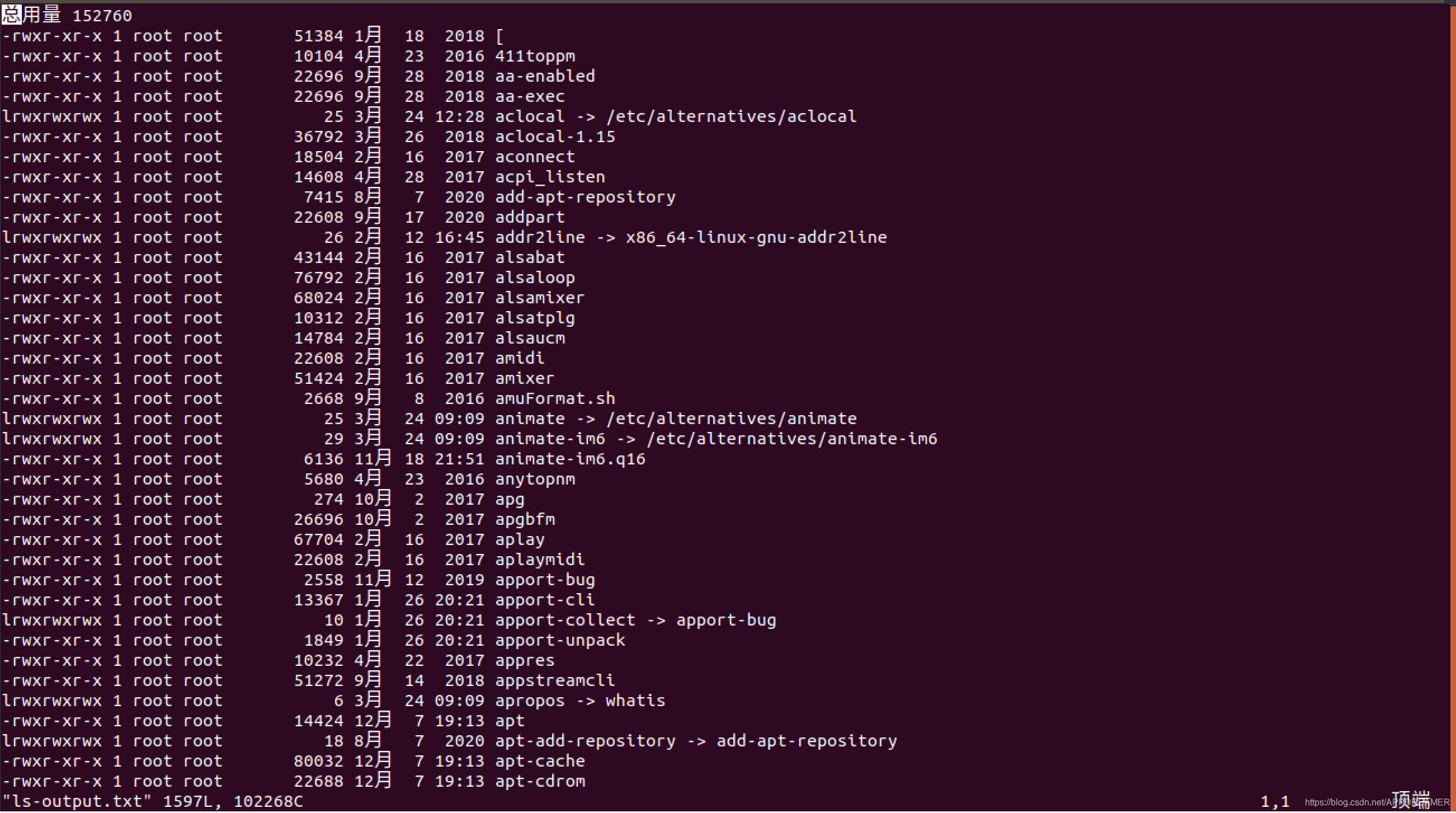
22、使用指令:N返回到上一个文件夹。(注:成功界面如下)
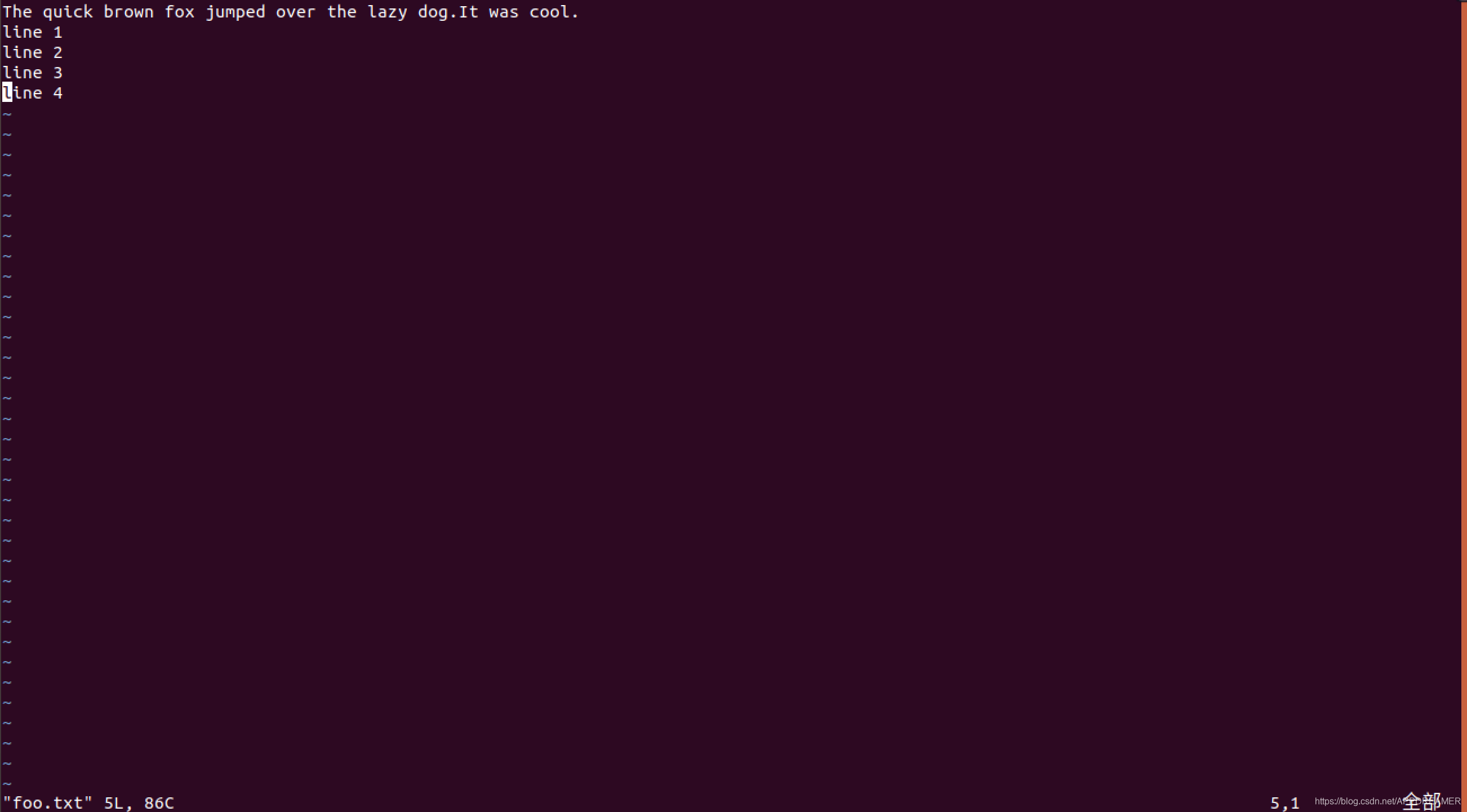
23、使用指令:buffers查看当前正在编辑的文件列表。(注:成功界面如下)

24、使用指令:buffers 2切换到2号缓冲区。(注:成功界面如下)
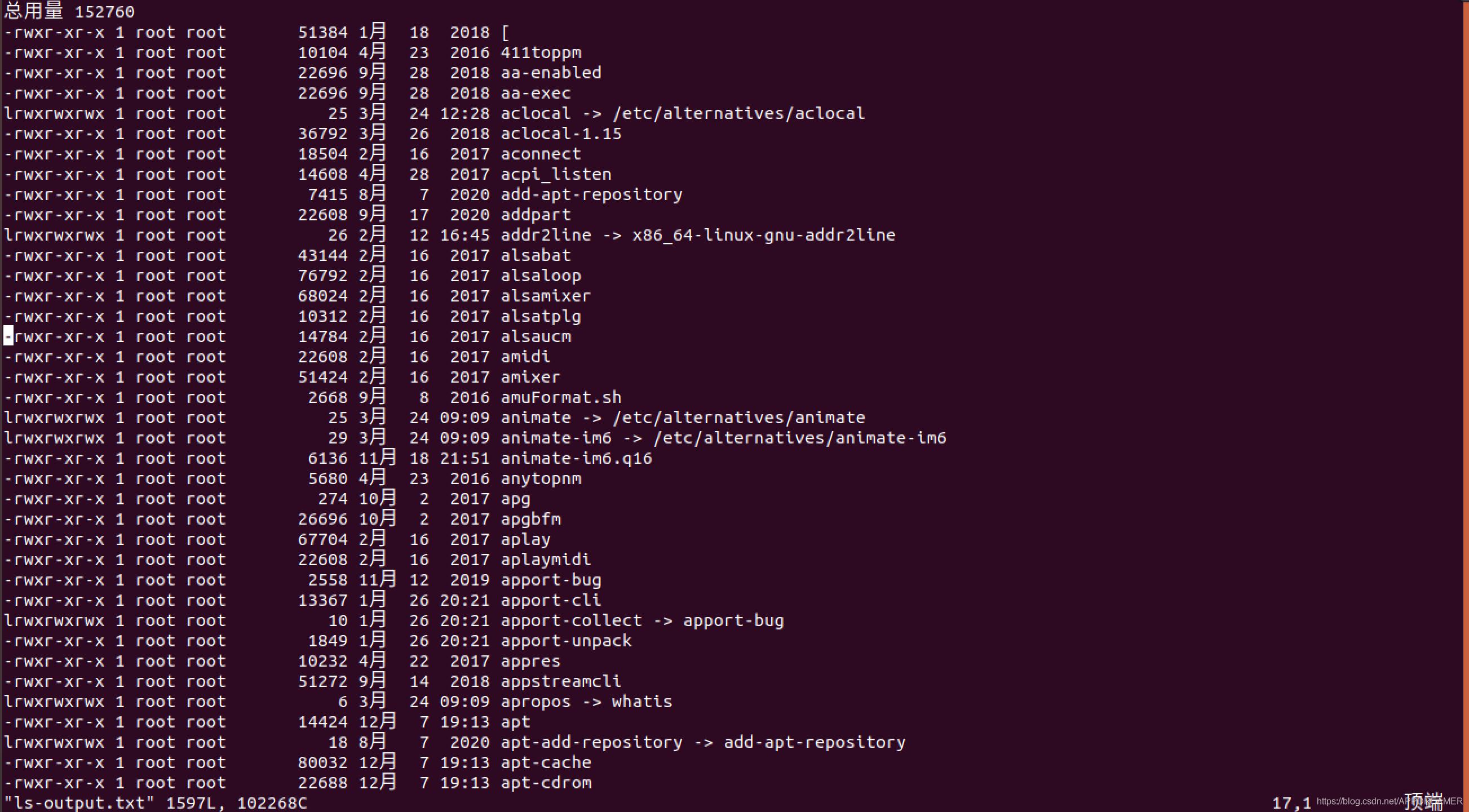
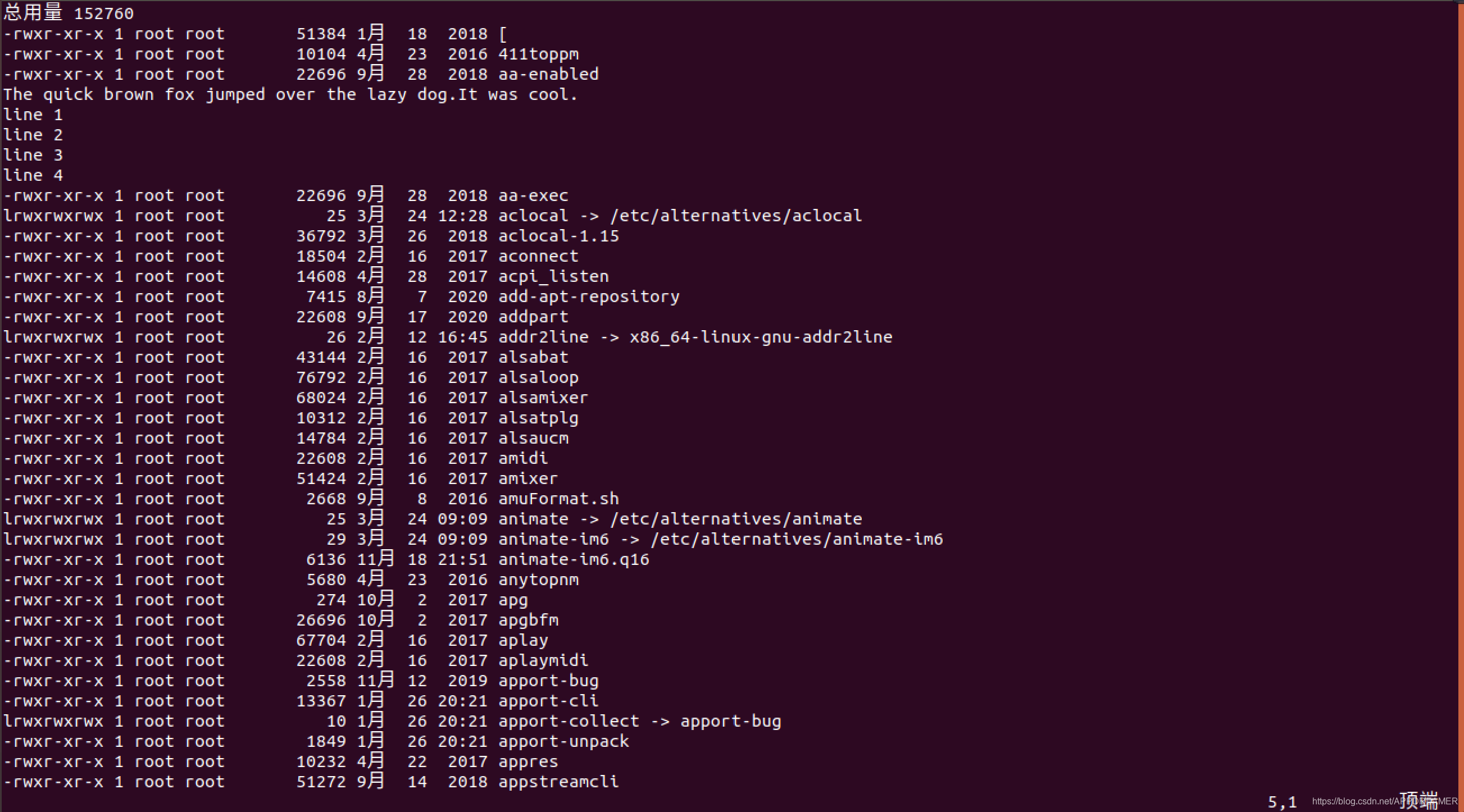
25、在文件ls-output.txt中的光标处于要添加文件的那一行使用指令:r foo.txt将文件foo.txt的内容插入到啊光标所在行的下面。(注:成功界面如下)





 扫一扫
扫一扫


 2075
2075

 被折叠的 条评论
为什么被折叠?
被折叠的 条评论
为什么被折叠?
 到【灌水乐园】发言





