





 本文介绍了如何在Windows 10环境下使用Oracle VM VirtualBox配置Ubuntu虚拟机,通过桥接网卡模式实现Windows与Ubuntu之间的网络连接。主要步骤包括设置VirtualBox的网络连接方式为桥接网卡,安装net-tools,获取并设置Ubuntu的静态IP,重启网络服务及Ubuntu系统,最后通过ping指令验证连接成功。
Windows使用ping指令连接Ubuntu的IP
前言
本机为微软Surface pro4,为64位,所用操作系统为Windos 10。本机虚拟机版本为Oracle VM VirtualBox 6.1.8,所用操作系统是使用Ubuntu18.04,。Ubuntu的虚拟硬盘设置为200G,显存为128MB,内存为4G,CPU2个,所用镜像源为清华大学软件镜像源。所使用linux内核为linux-5.11.8。
注意事项
(1)使用本博客中的指令时一定要采取对应自己电脑安装的Ubuntu配置。
(2)一定要注意自己虚拟机的网络配置。
修改虚拟机配置完成连接
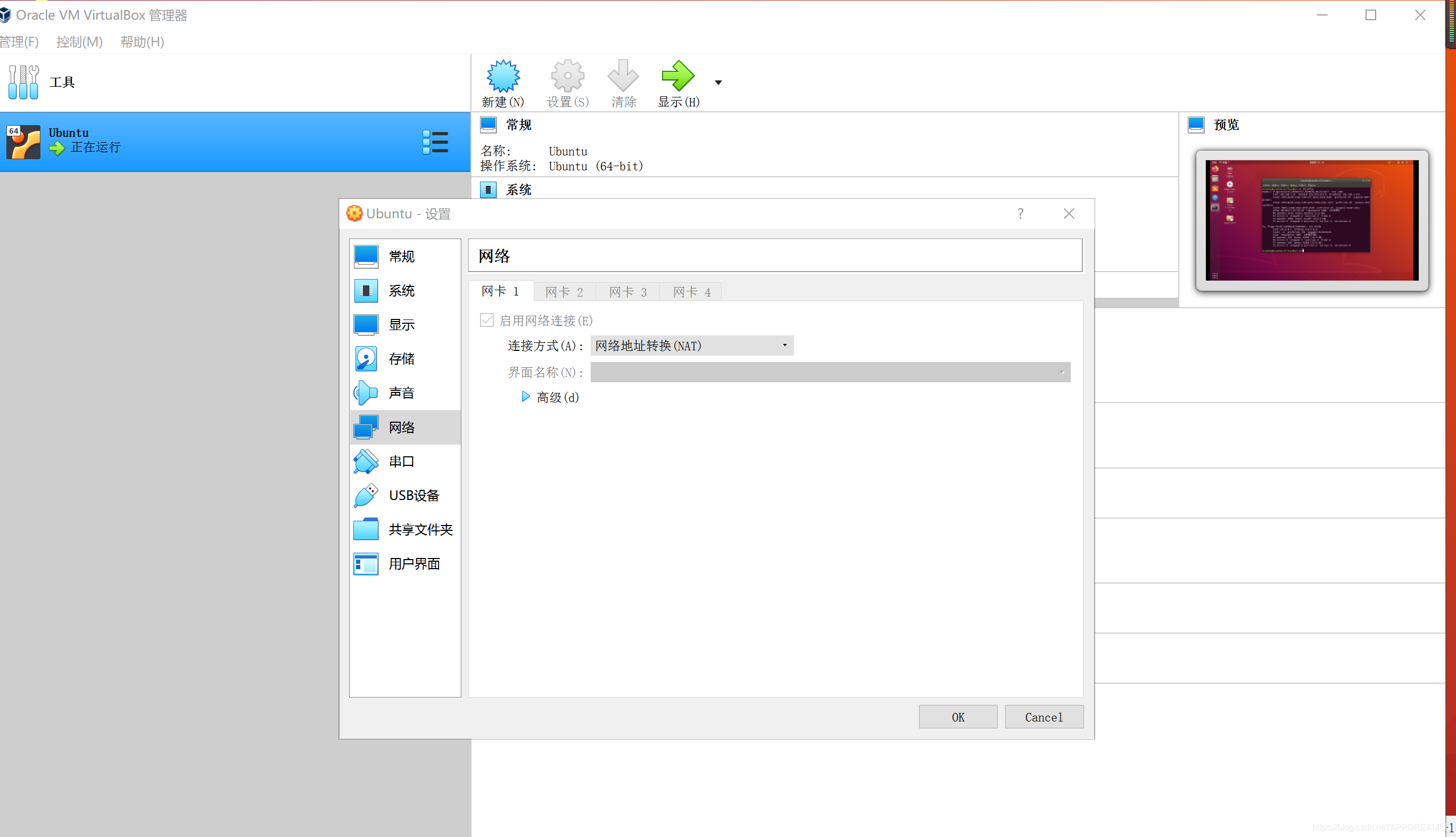
1、打开虚拟机Oracle VM VirtualBox,点击设置->网络(注:界面如下:)
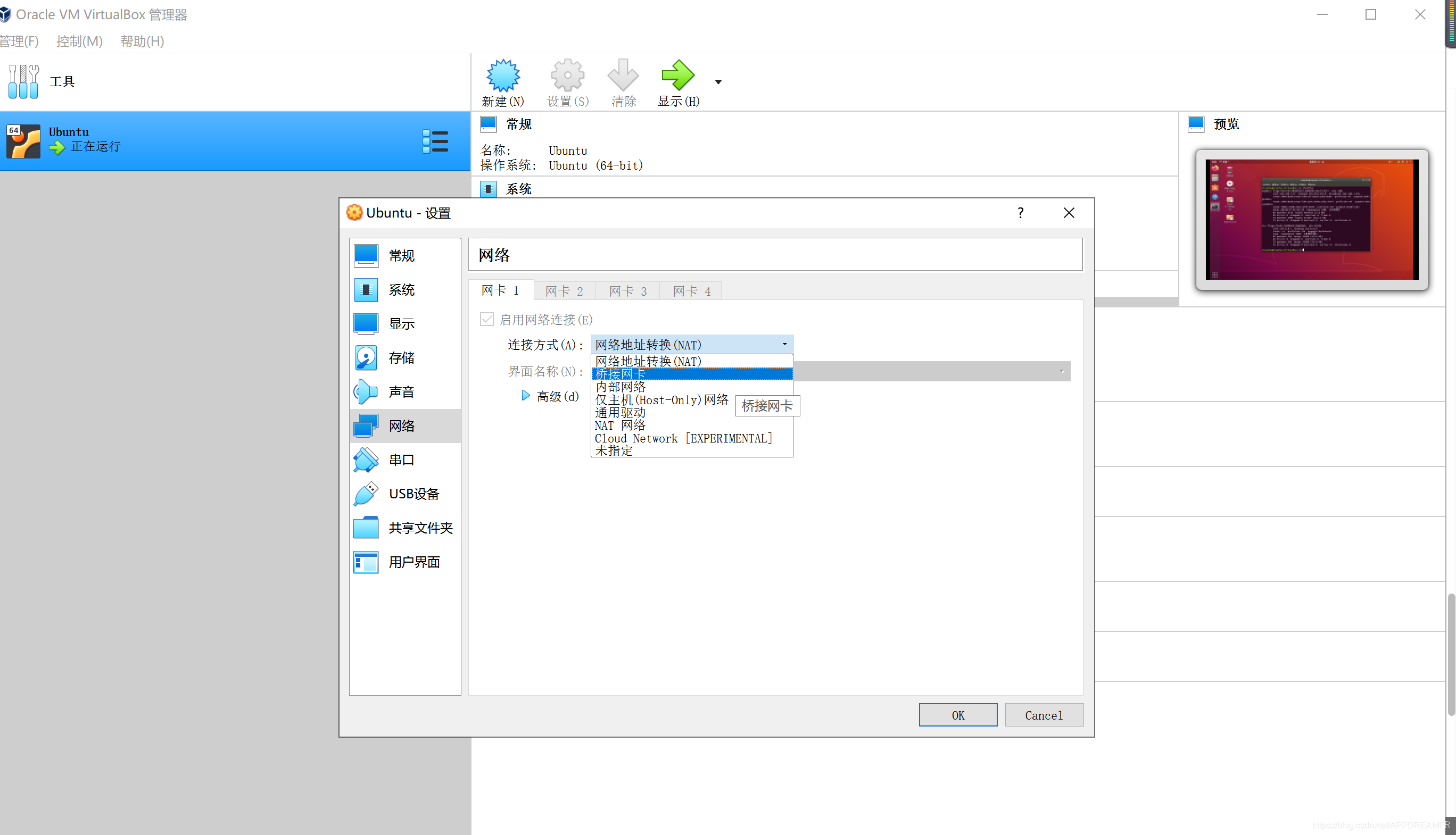
2、打开虚拟机Oracle VM VirtualBox,点击连接方式选择桥接网卡(注:界面如下:)
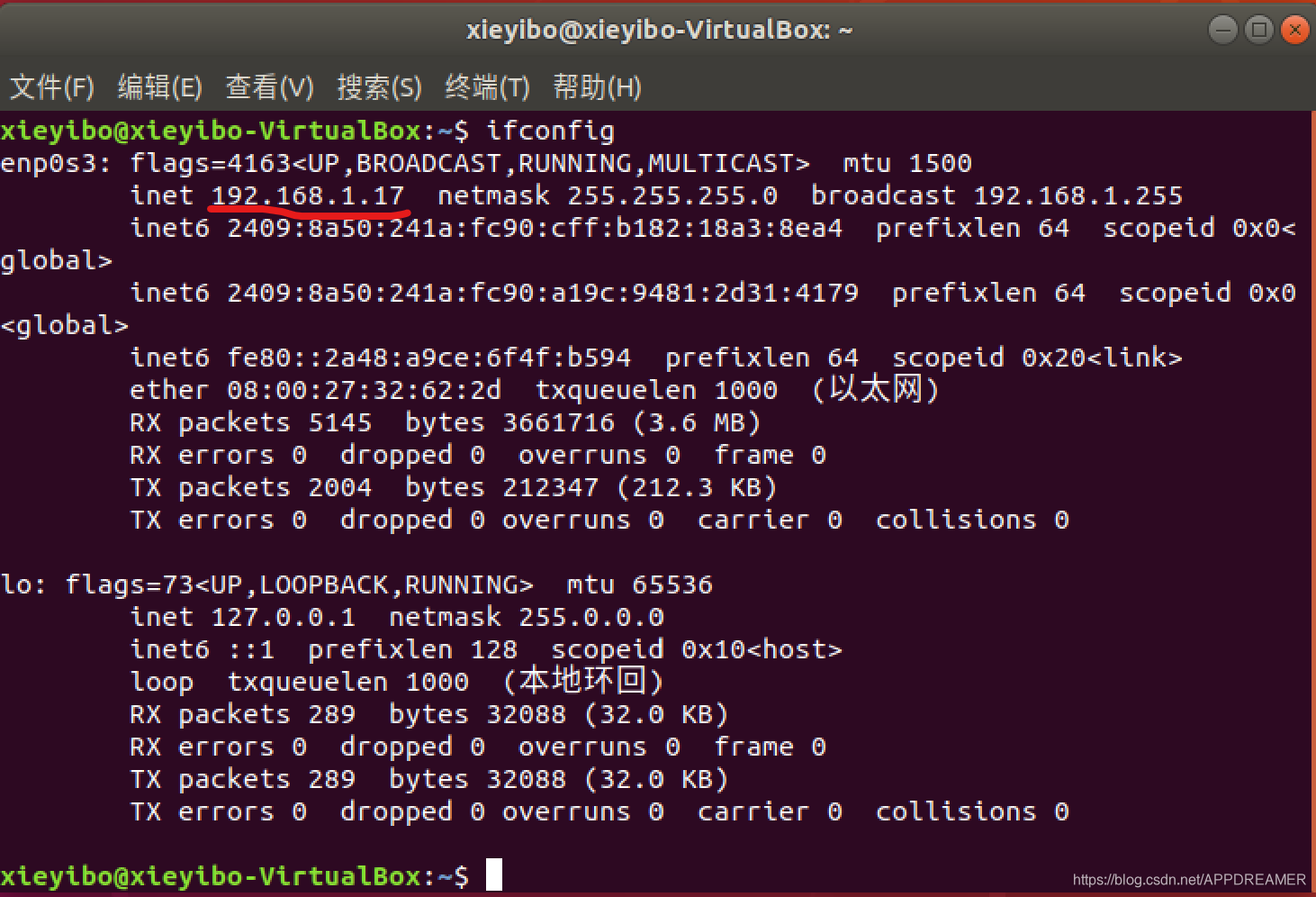
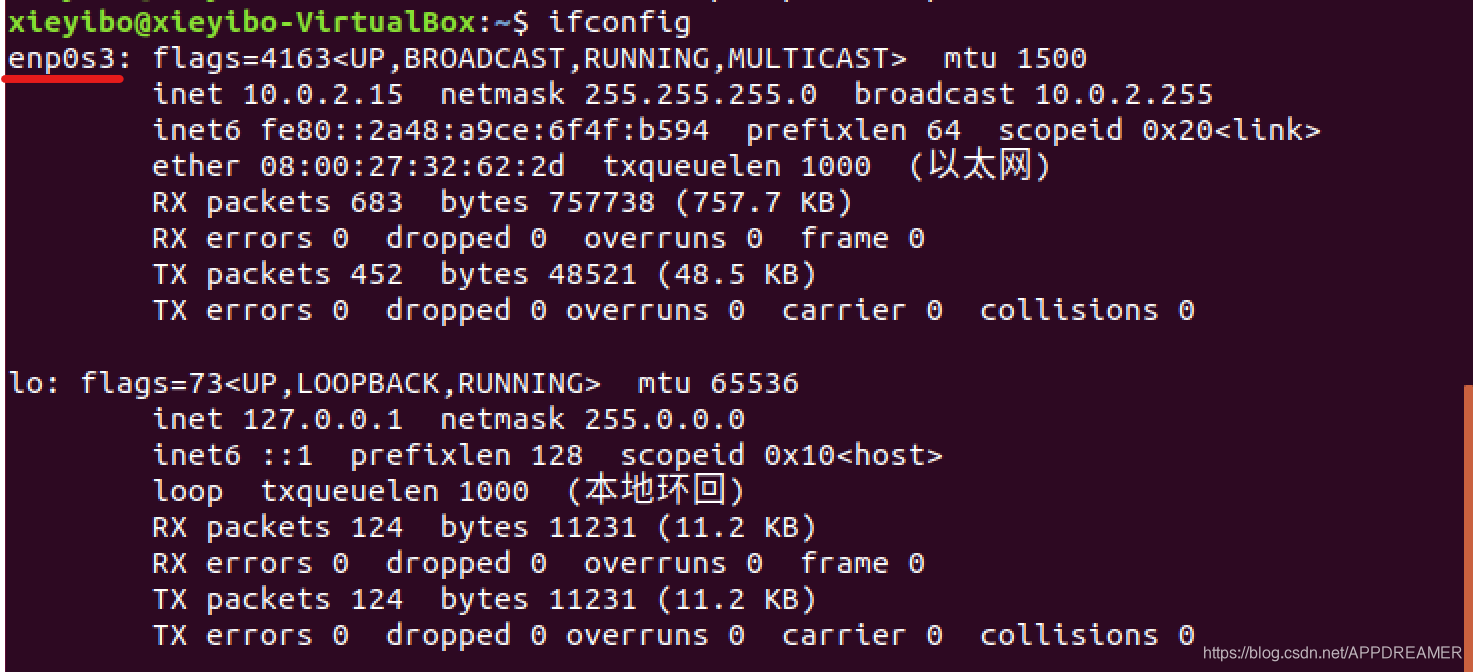
3、启动Ubuntu,然后打开终端,使用指令ifconfig查看Ubuntu的IP地址(注:图中红线所划位置即为Ubuntu的 IP地址)
3.1–第3步中遇到的问题
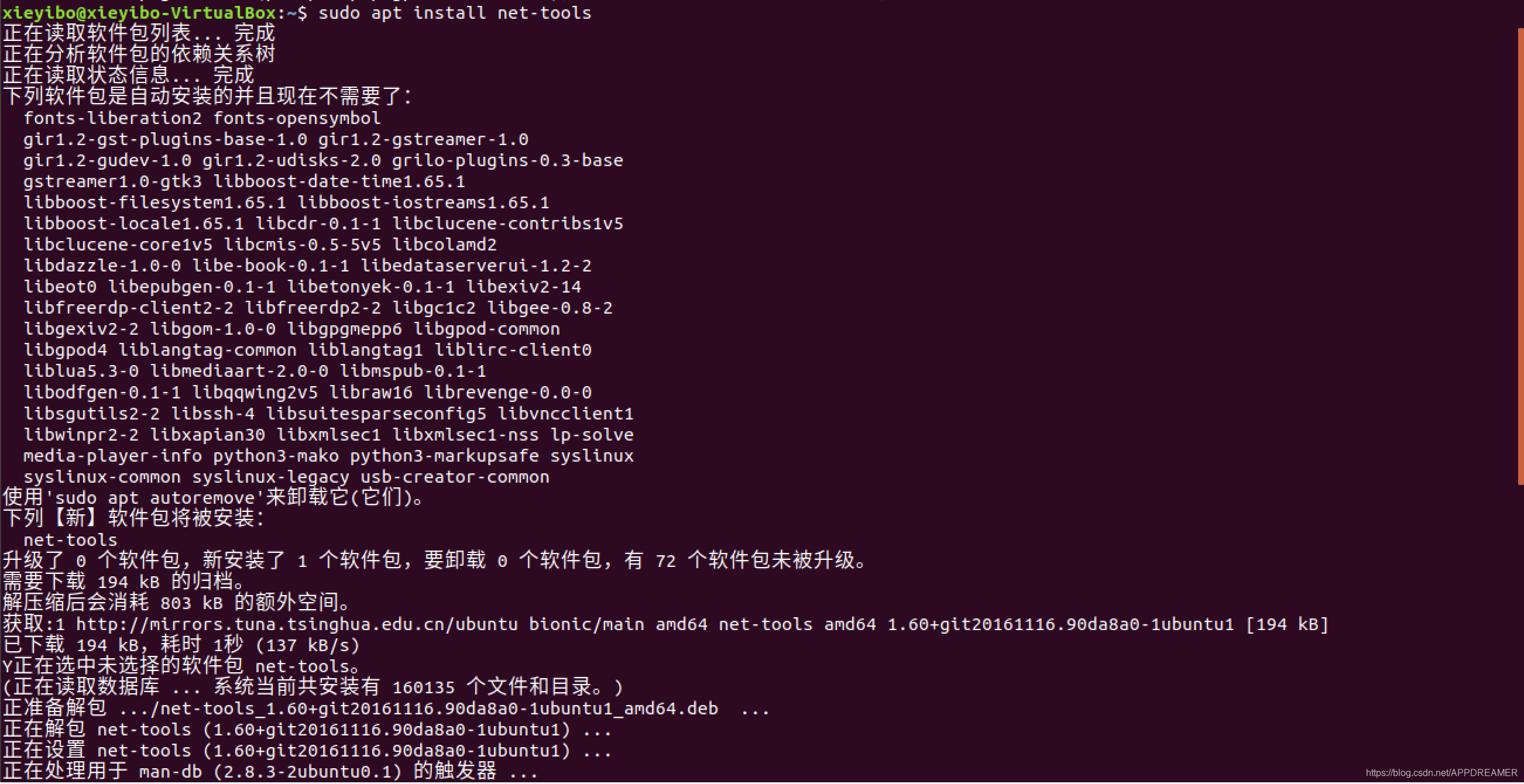
问题一:指令ifconfig无法使用。

问题原因:没有安装net-tools软件。
解决办法:使用指令sudo apt install net-tools安装net-tools软件。
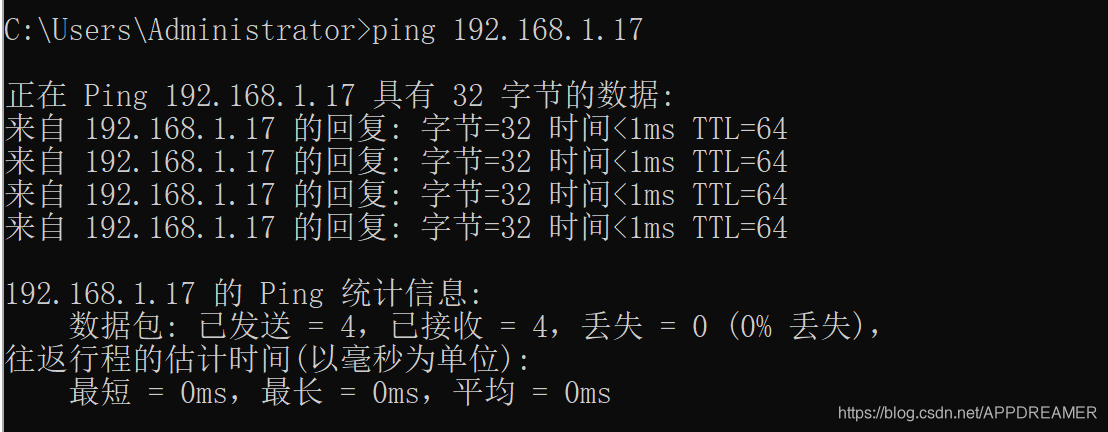
4、在windows10的搜索栏中搜索cmd打开命令行,并在命令行中执行指令ping 192.168.1.17(注:成功界面如图所示)
在桥接网卡模式下修改Linux的IP
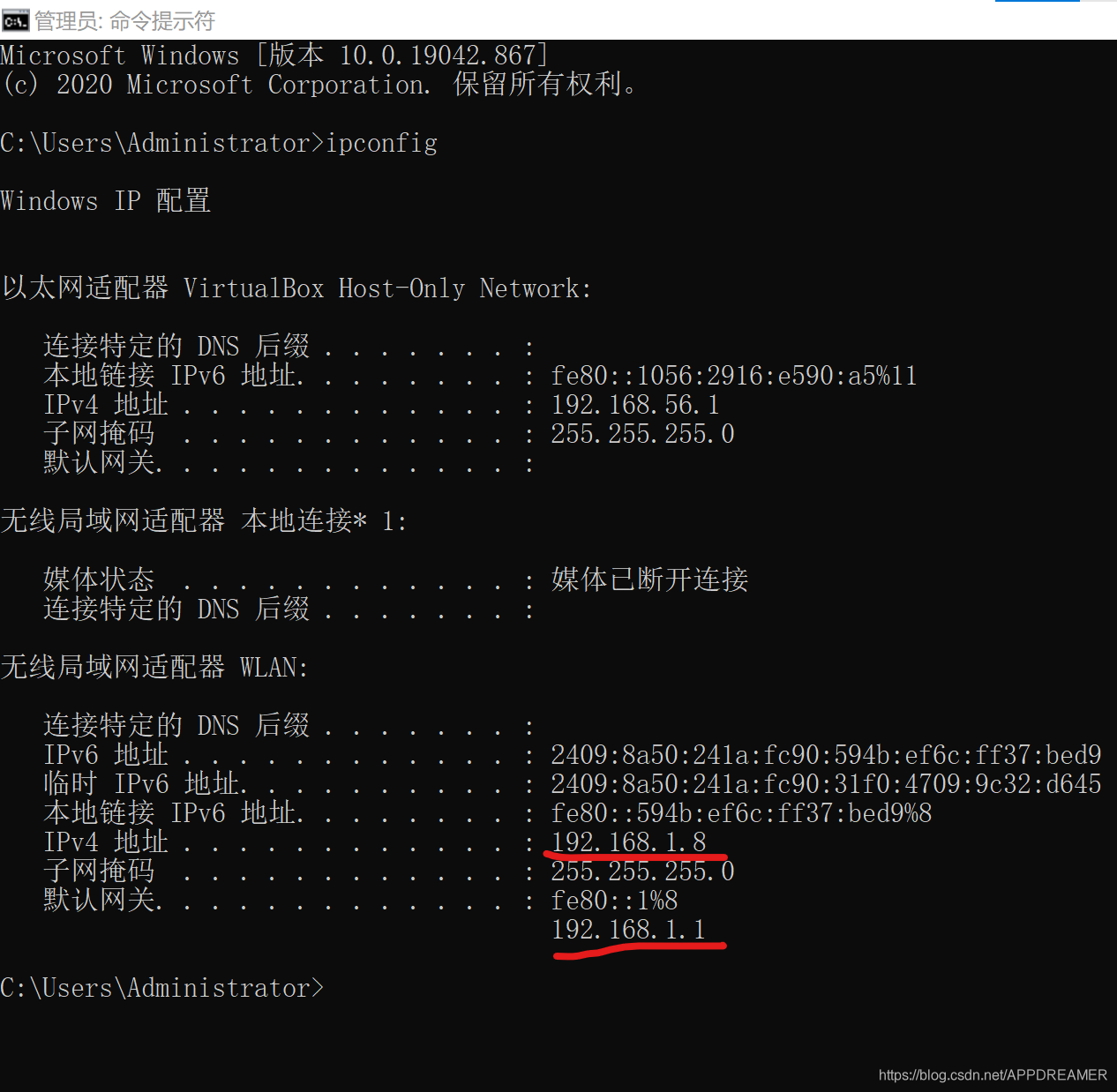
1、在Windows10的命令行中使用指令ipconfig查看Windows系统的IP地址和网关地址(注:图中红线所划位置数据即为我们要查看的地址)
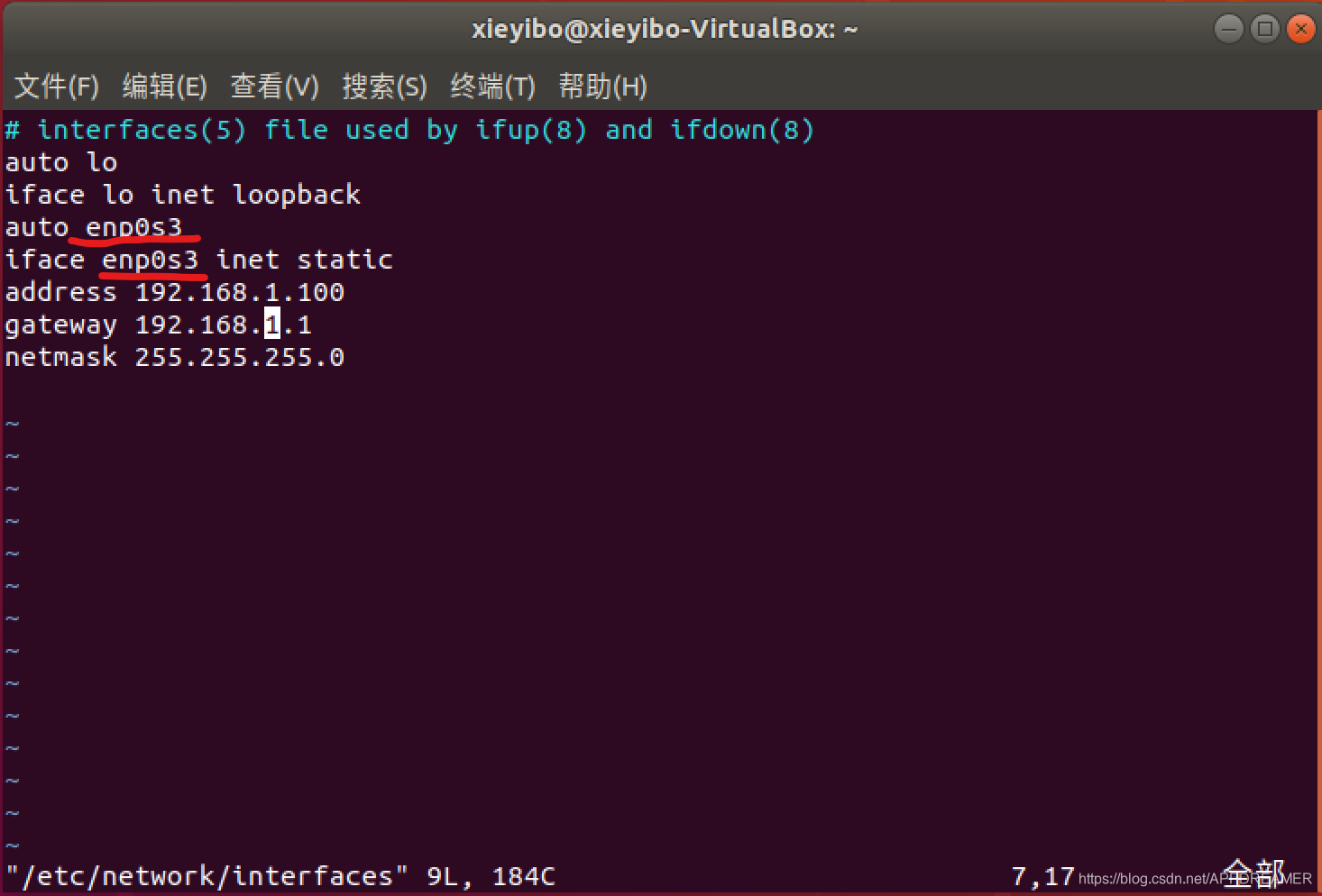
2、在Ubuntu中打开终端使用指令sudo vim /etc/network/interfaces修改网络接口配置文件(注:修改图示和输入修改的文本如下:)
# static address
auto enp0s3    #写下自己使用的网卡
iface enp0s3 inet static   #把网卡设置成静态的
address 192.168.1.100   #前三段与寄宿主机的IP一致
gateway 192.168.1.1   #网关和寄宿主机的网关一致
netmask 255.255.255.0   #子网掩码
(注:下面第二张图中红线所圈中的地方均应该修改成自己使用指令ifconfig看到的名字(即下面第一张图中划横线的地方)。)
3、使用指令systemctl restart networking.service重启网卡服务(注:在弹出来的如图所示界面上输入自己的密码进行认证)
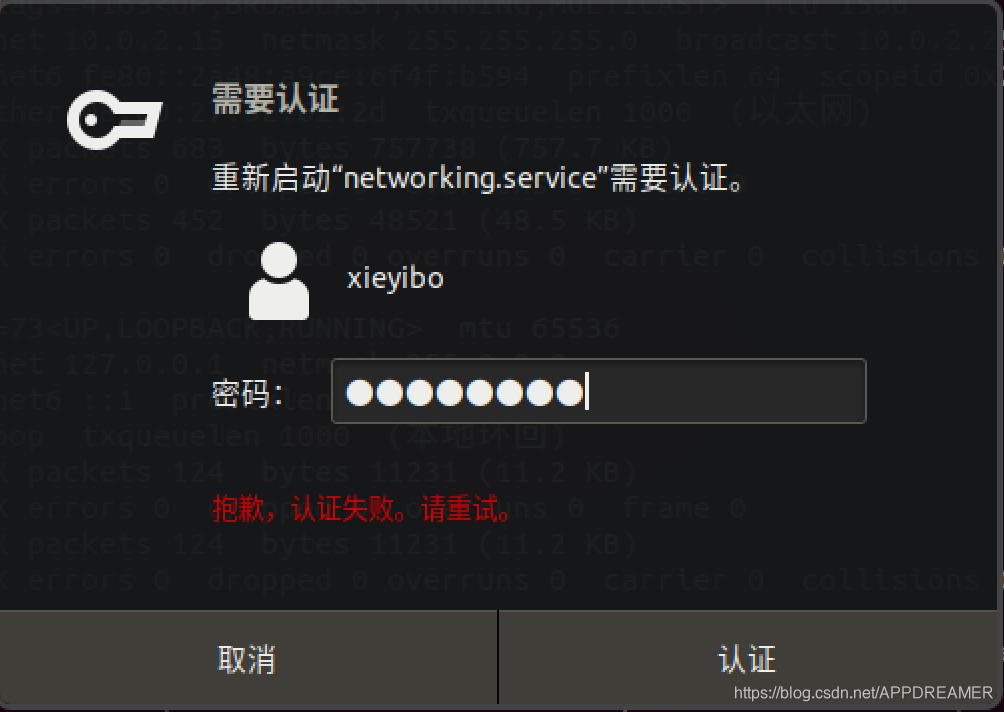
(注:重启网络服务完成界面)

4、使用指令reboot重启Ubuntu使网关服务重置生效。

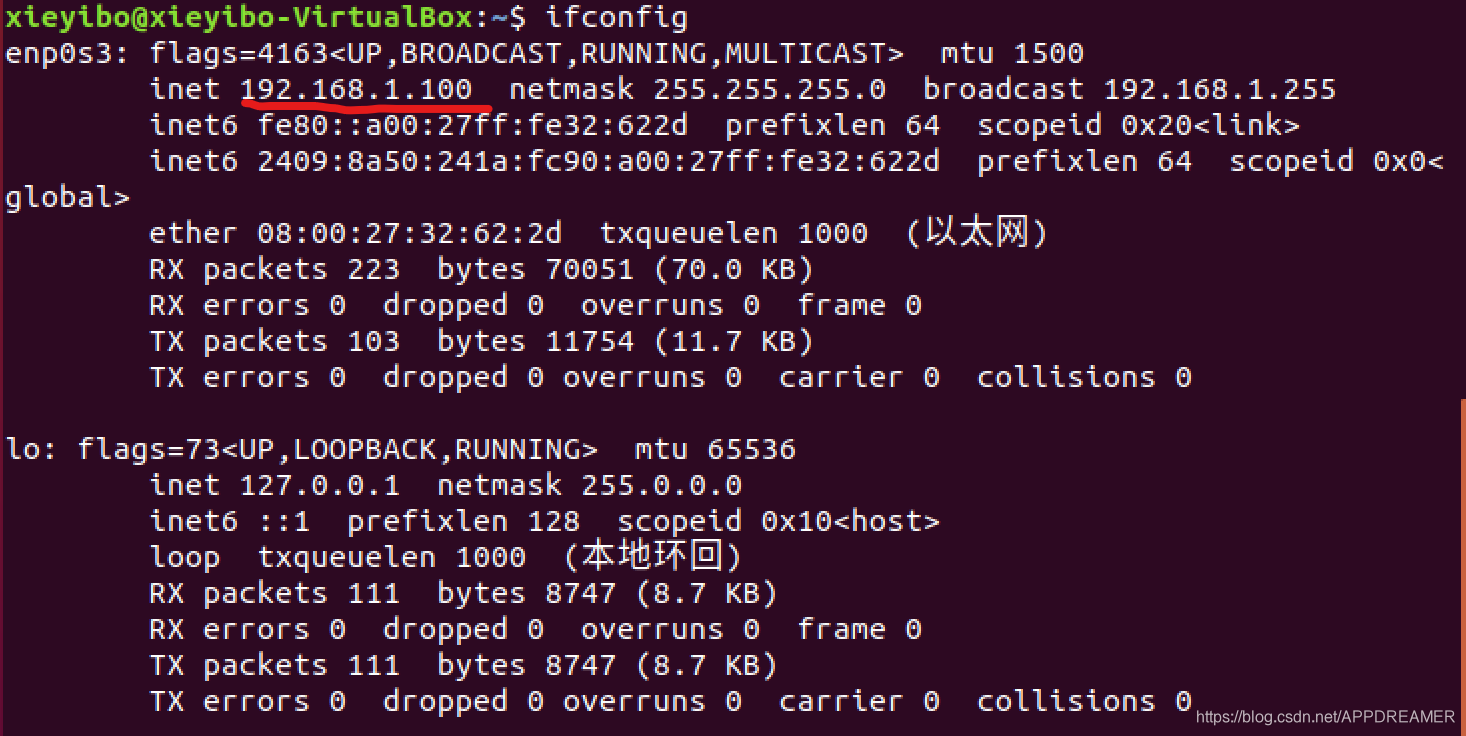
5、重启后使用指令ifconfig查看Ubuntu的IP。(注:成功界面如下)
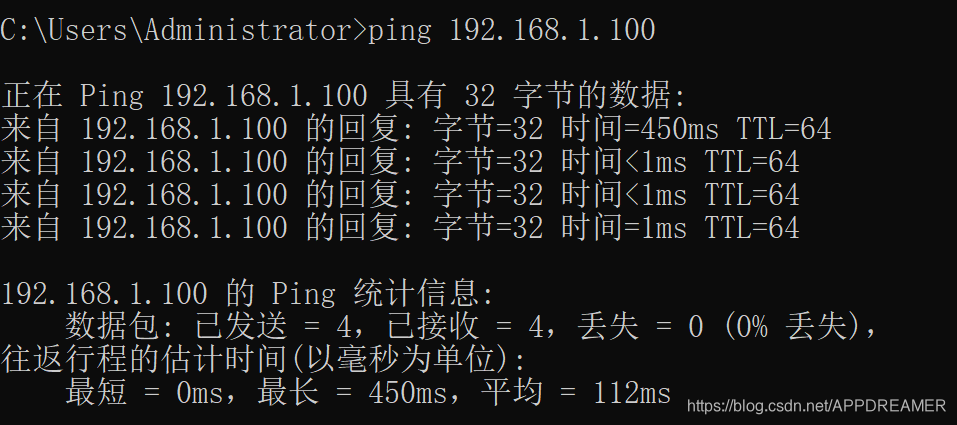
6、在windows10的搜索栏中搜索cmd打开命令行,并在命令行中执行指令ping 192.168.1.100。(注:成功界面如下)





 扫一扫
扫一扫


 3702
3702

 被折叠的 条评论
为什么被折叠?
被折叠的 条评论
为什么被折叠?
 到【灌水乐园】发言





