



 本文详细介绍了如何在Surface Pro 4上安装并配置Ubuntu 18.04虚拟机及MSYS2环境。包括下载安装VirtualBox、Ubuntu 18.04桌面版、配置Ubuntu镜像源、安装gcc、make等工具,并针对MSYS2提供了类似的安装与配置步骤。
2021-3-2操作系统第一次作业(安装虚拟机和msys2)经验总结
Ubuntu18.04安装与使用
本次实验为第一次尝试于Surface pro4上设置虚拟机,安装使用Ubuntu18.04
第一步
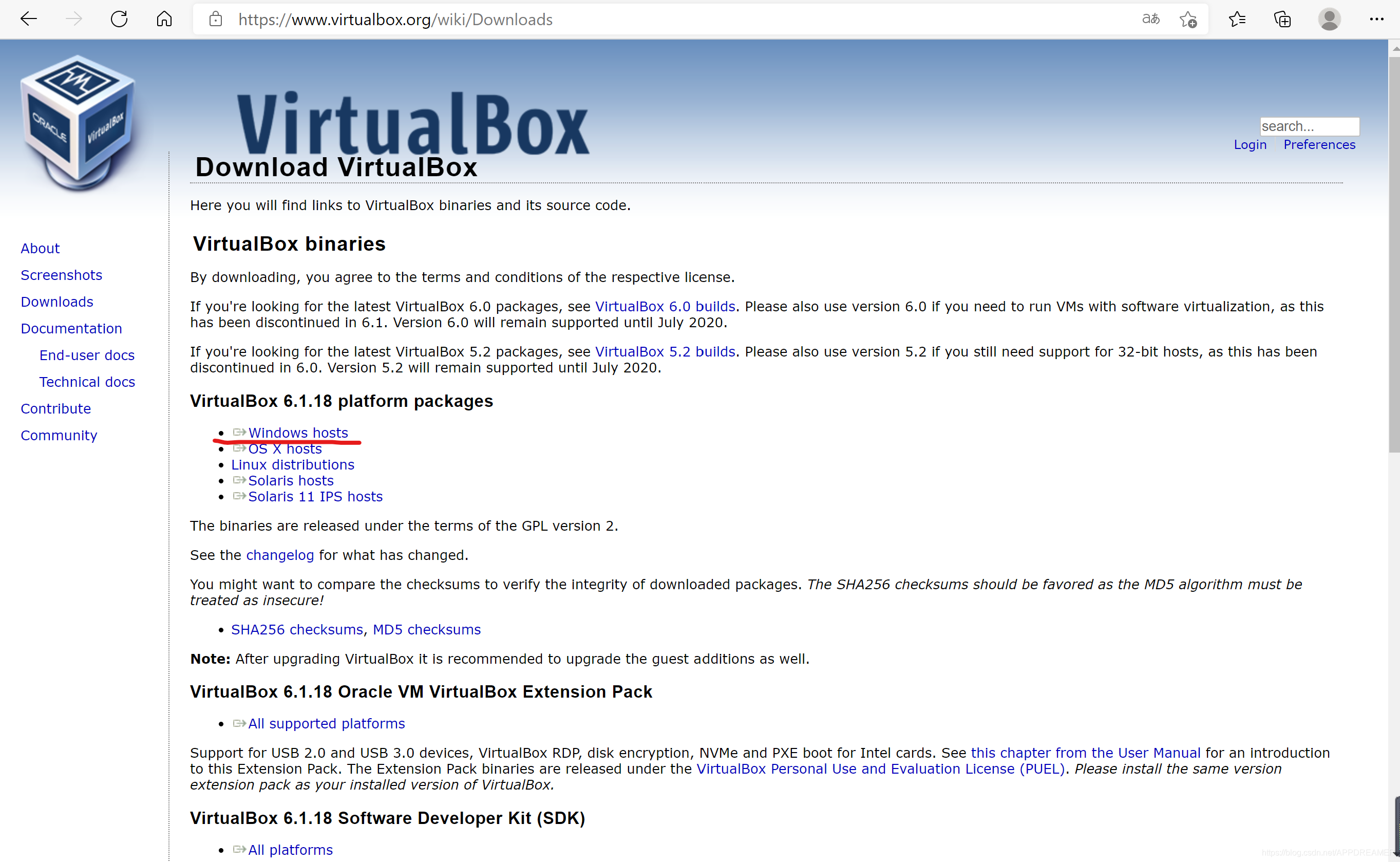
下载Virtual Box(网址:https://www.virtualbox.org/wiki/Downloads);
第二步
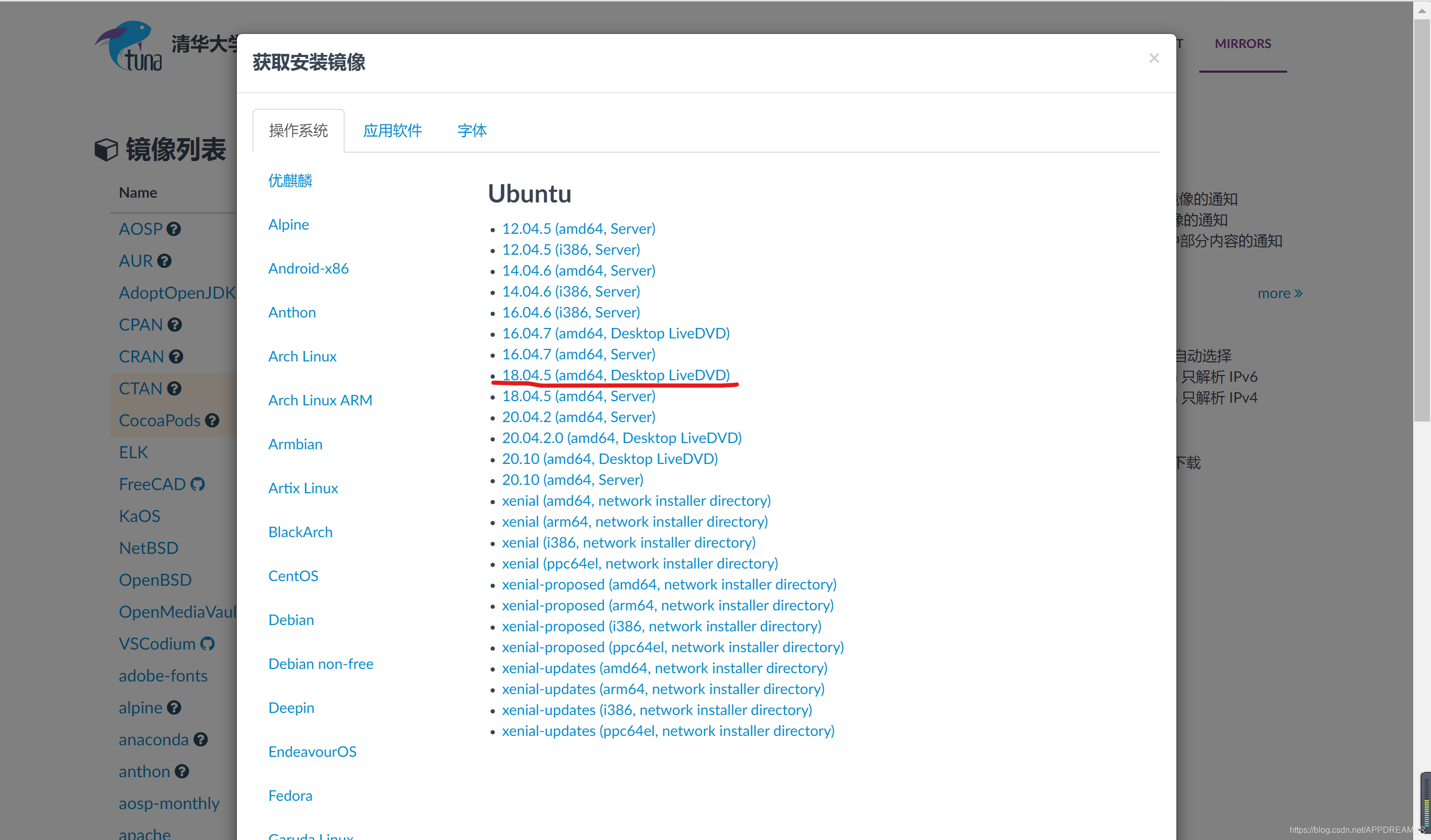
下载好Ubuntu18.04桌面版
(网址:https://mirror.tuna.tsinghua.edu.cn/#)
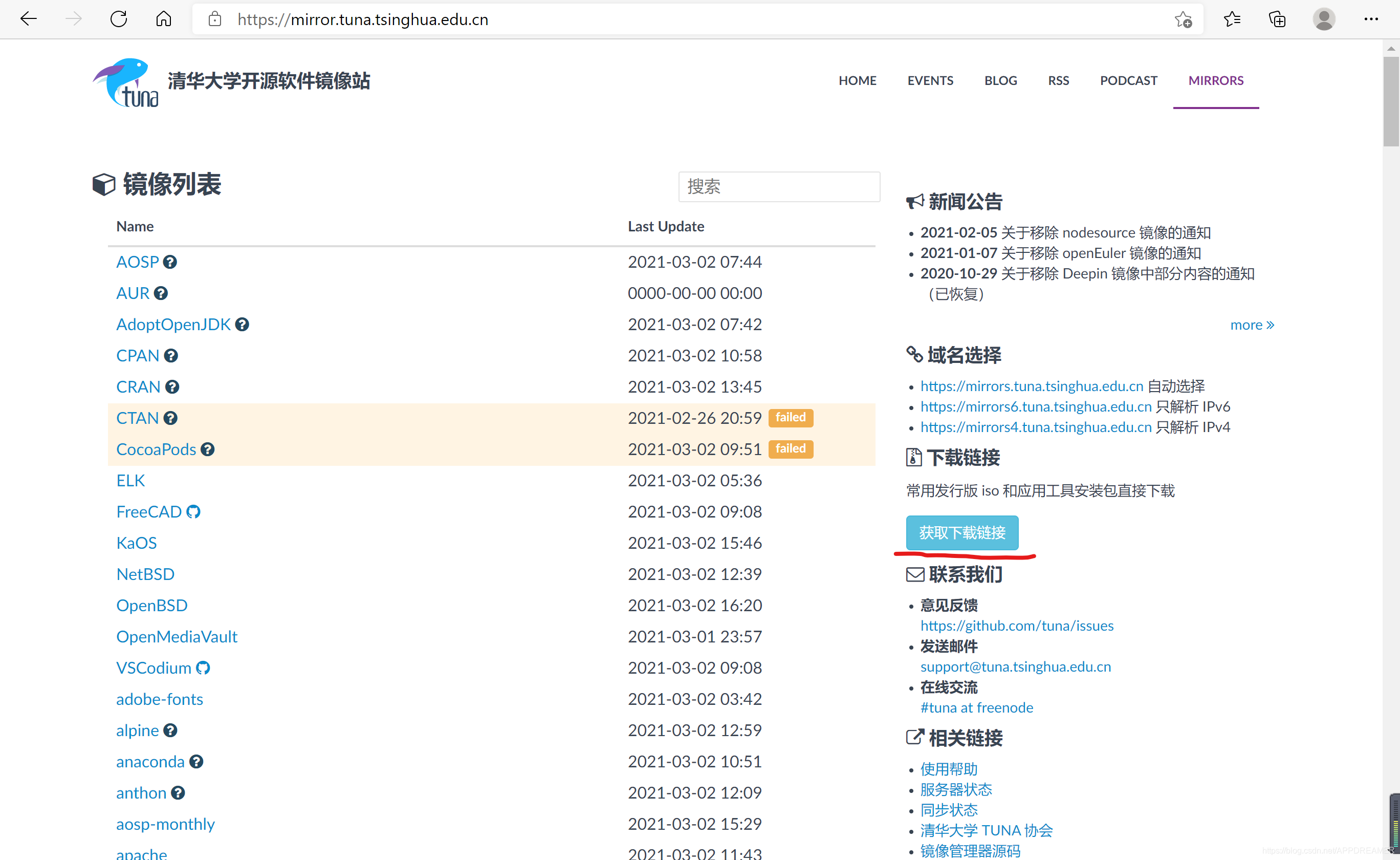
点击获取下载链接,找到Ubuntu18.04桌面版,然后点击下载
第三步
打开Virtual Box,安装Ubuntu18.04
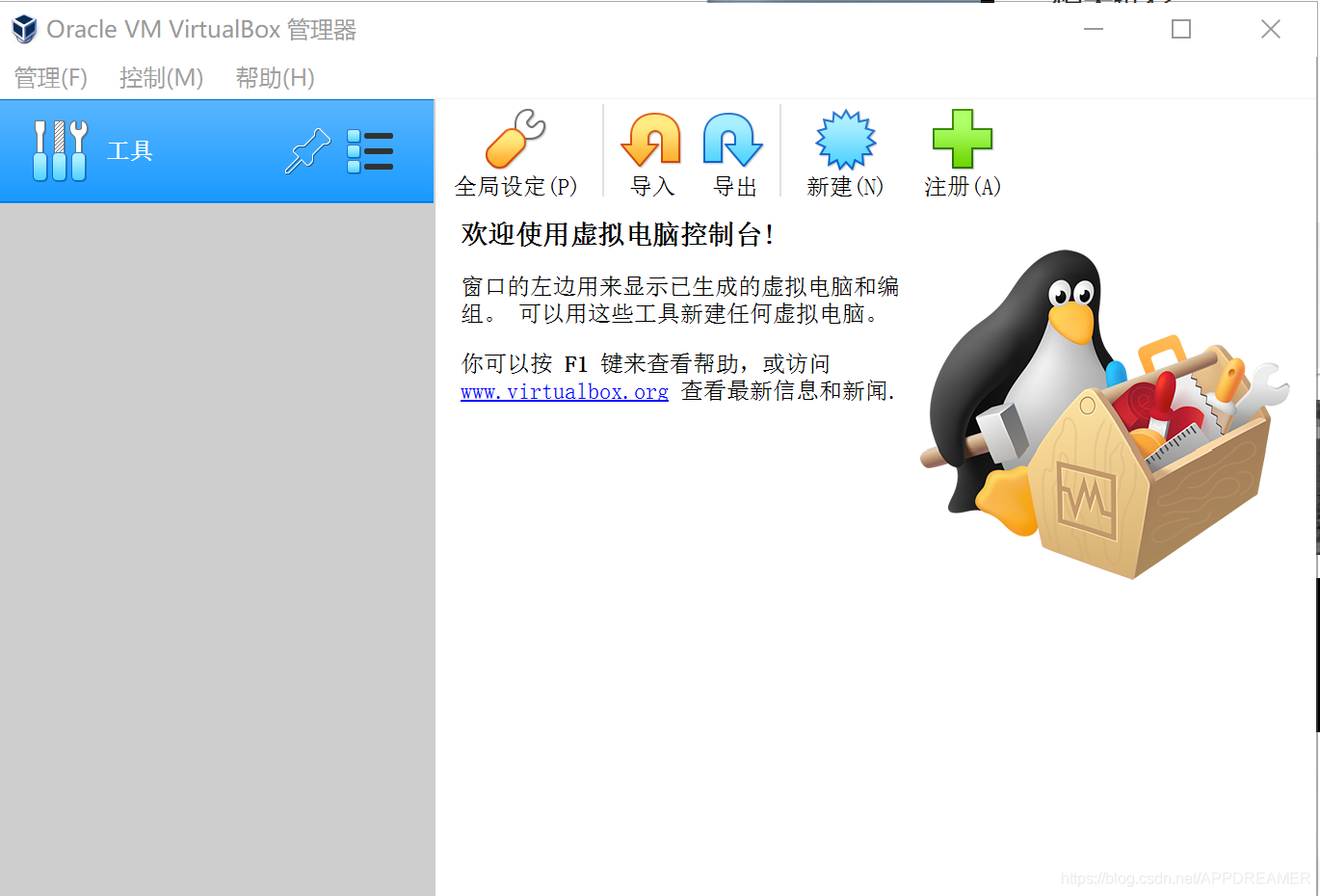
点击新建,创建虚拟机,
(名字可以自己随便写)
(尽量把虚拟机放在方便寻找的路径下)
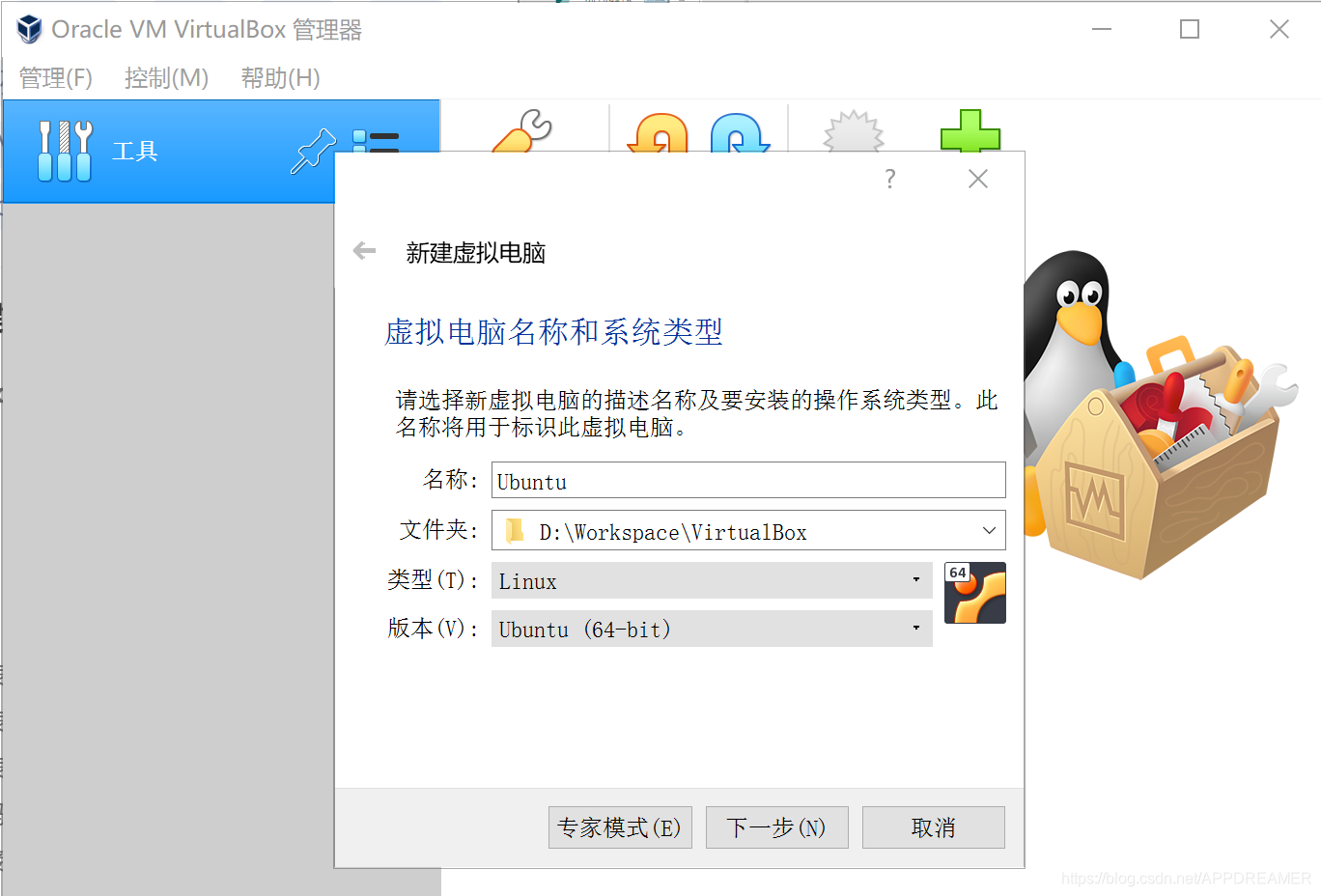
确认无误,点击下一步
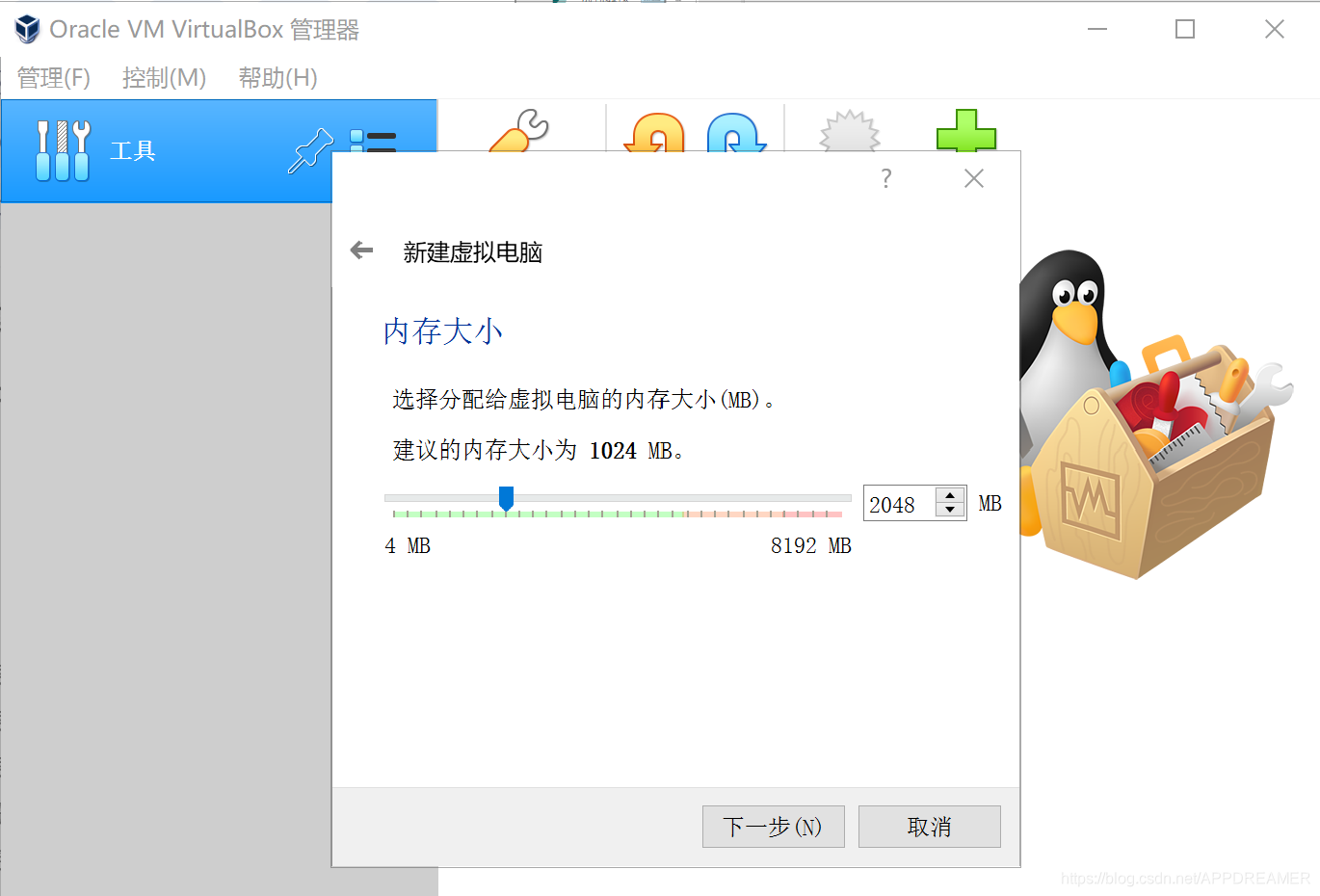
(将内存大小调成2048,安装更快一些)
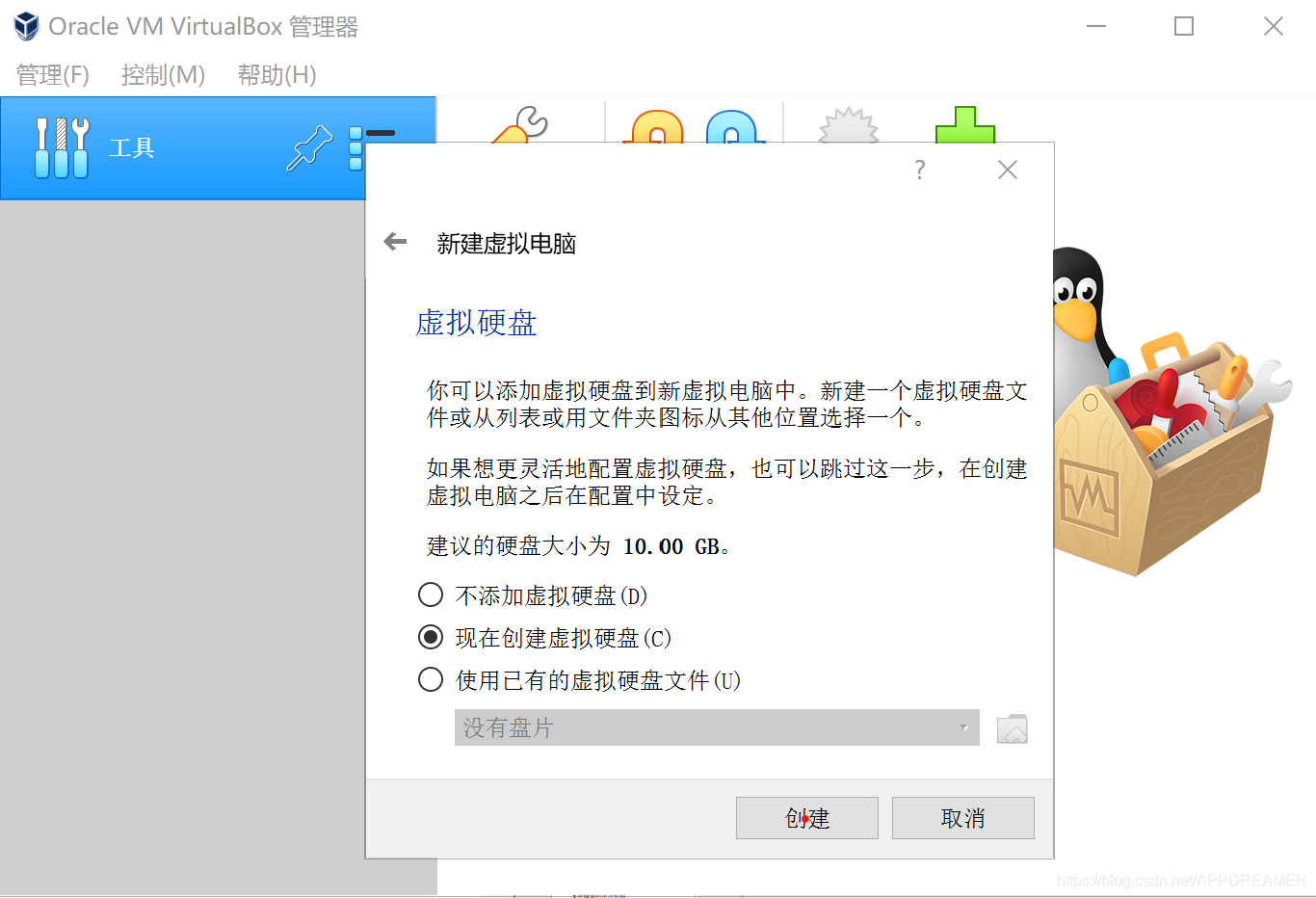
选择默认,即现在创建虚拟磁盘;
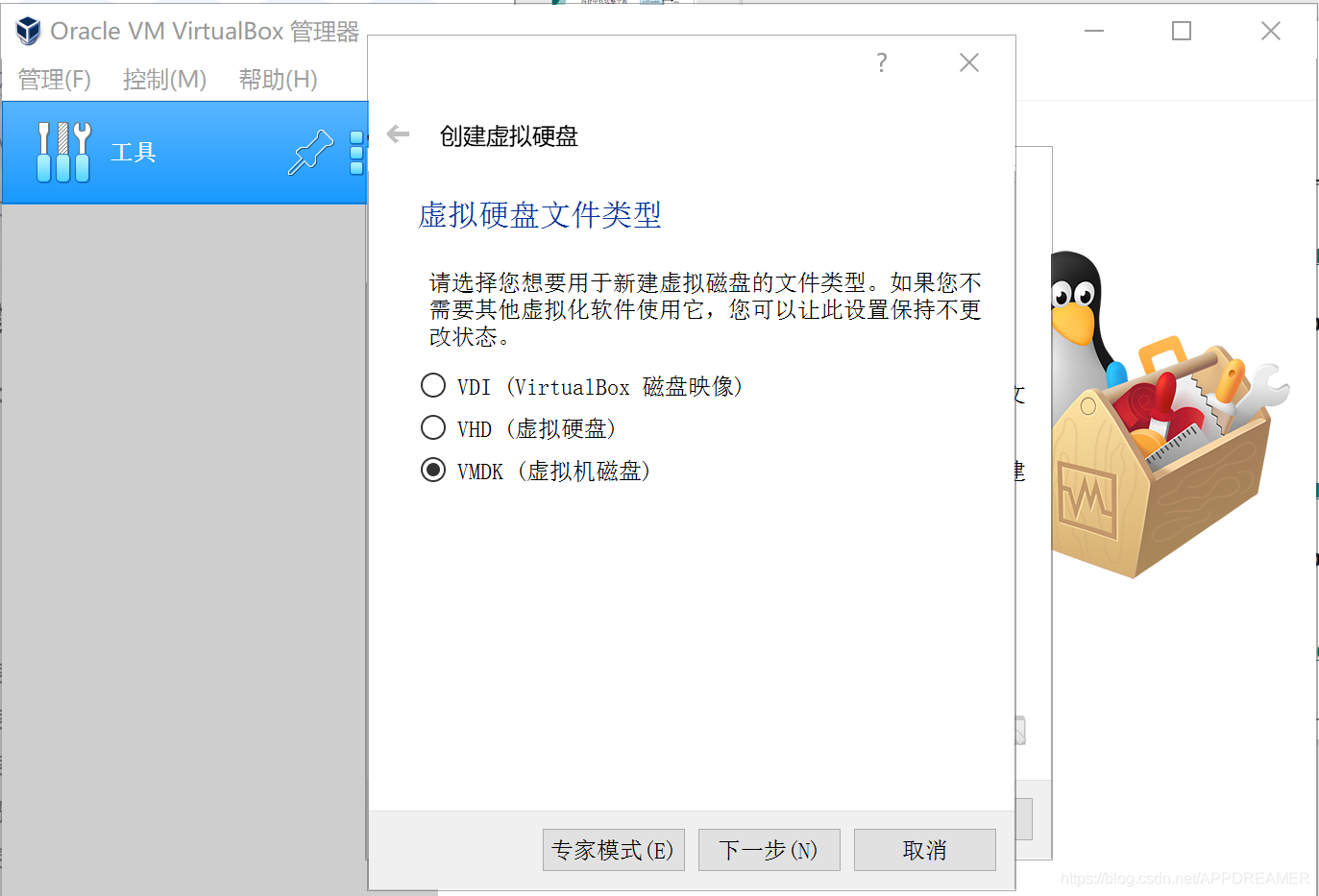
默认是VID,但是选择VMDK
(VMDK格式通用,VMware也支持,方便以后移动和备份,能够直接导入,不需要重复安装。)
选择默认,动态分配
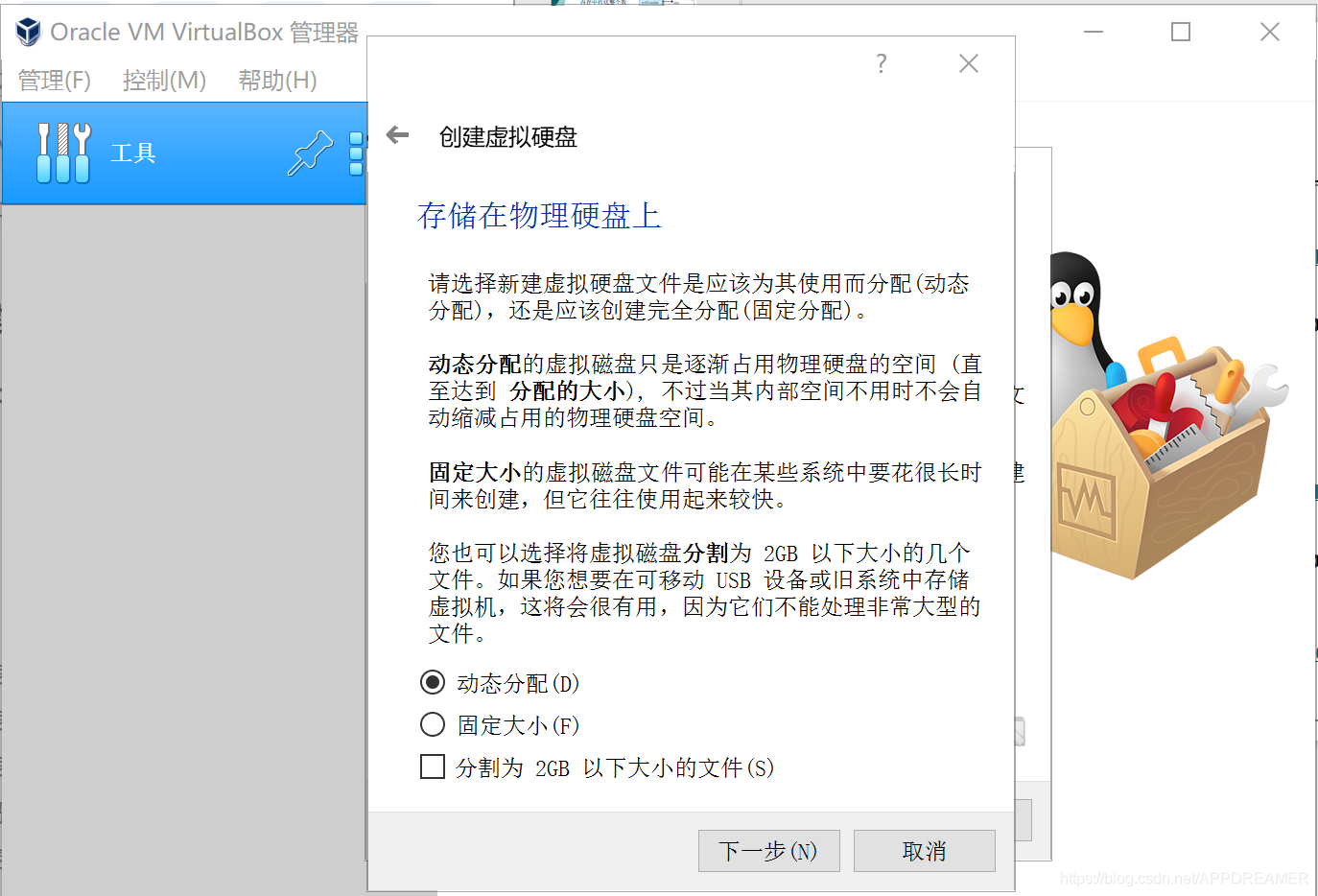
大小可以分配大一点,因为是动态分配,不会立马占用空间,也可以防止以后需要增大空间的问题,分配完空间,然后就创建虚拟机完成了。然后点击设置
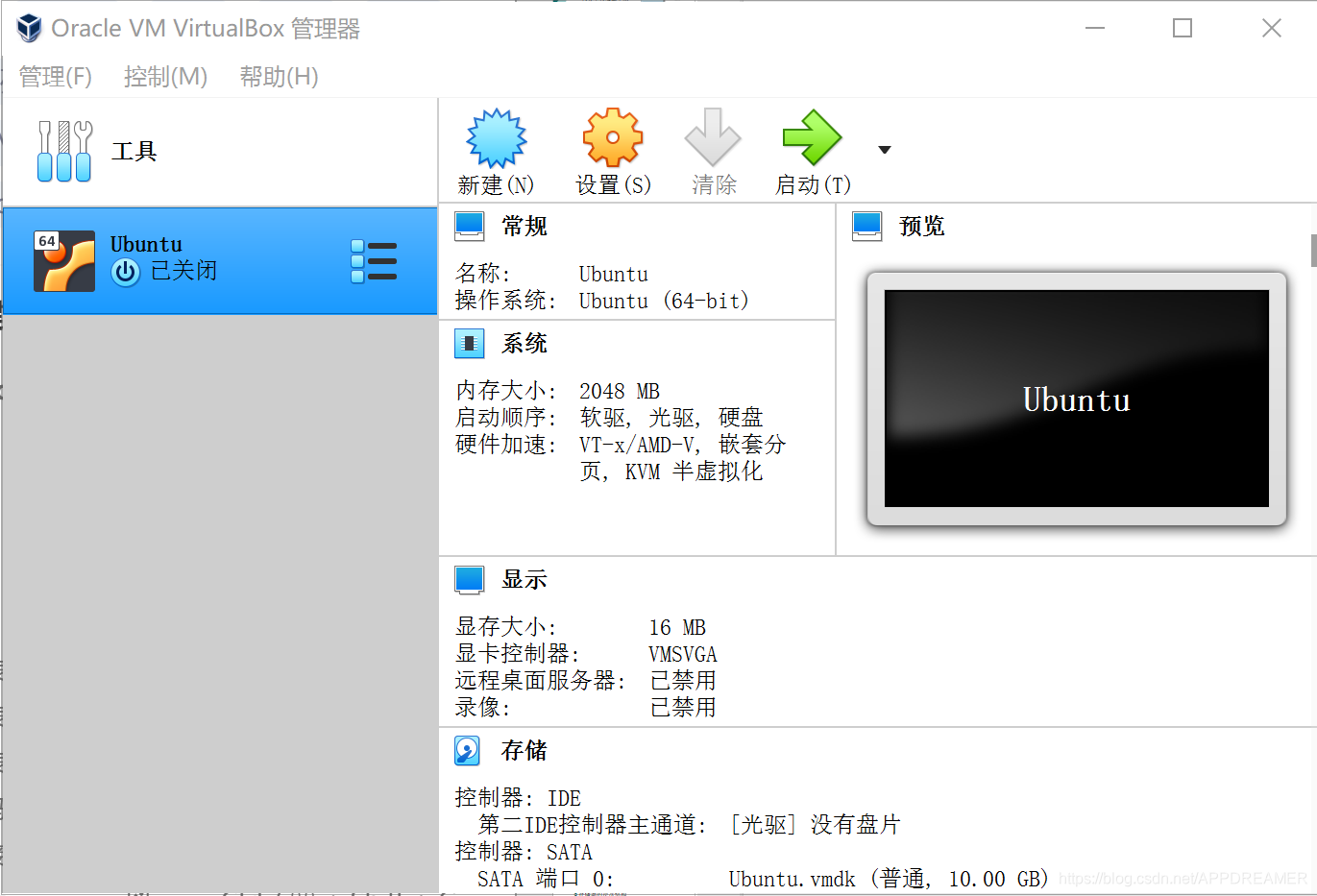
在弹出的页面中点击存储就会有如下界面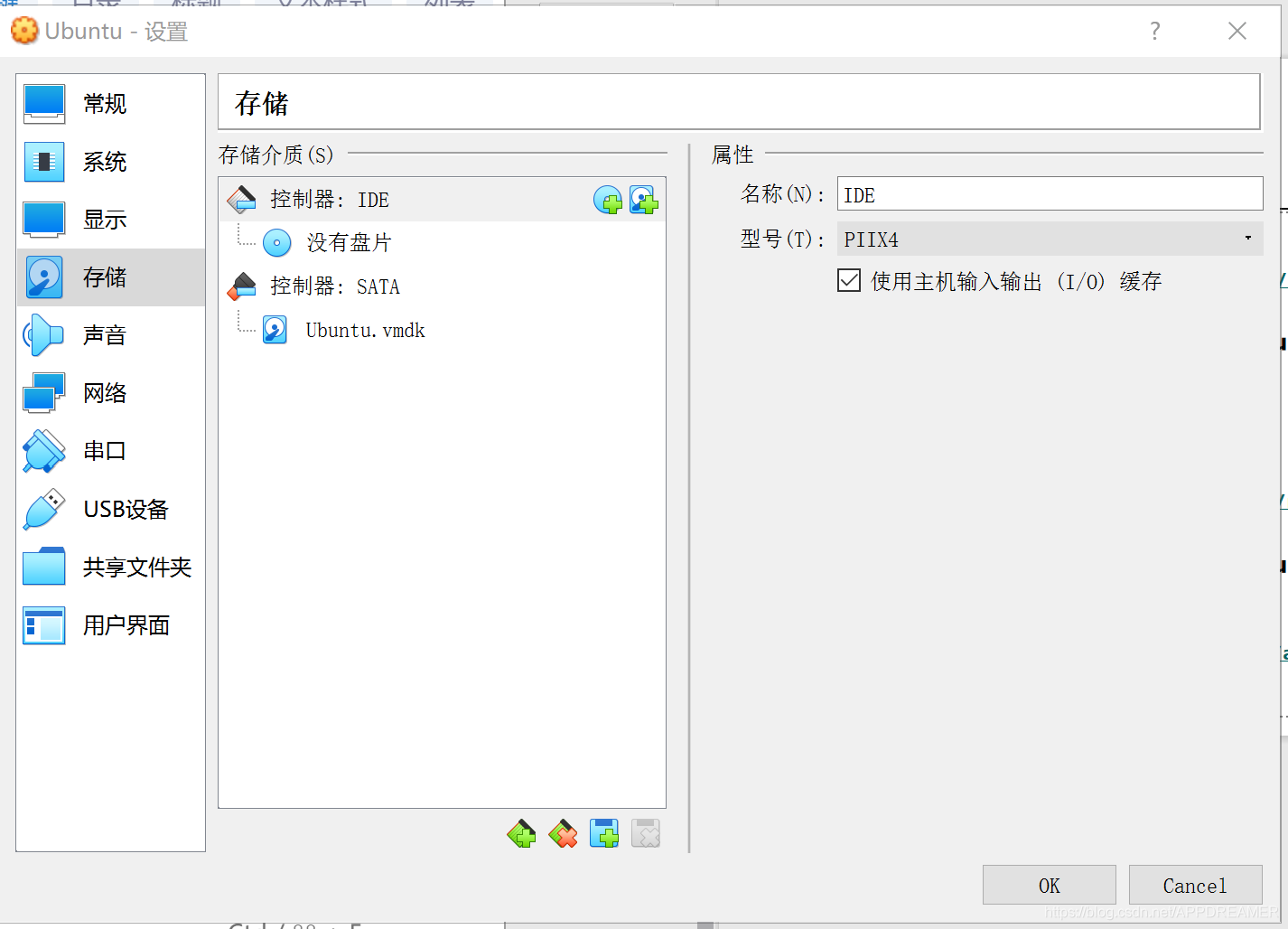
点击删除光盘
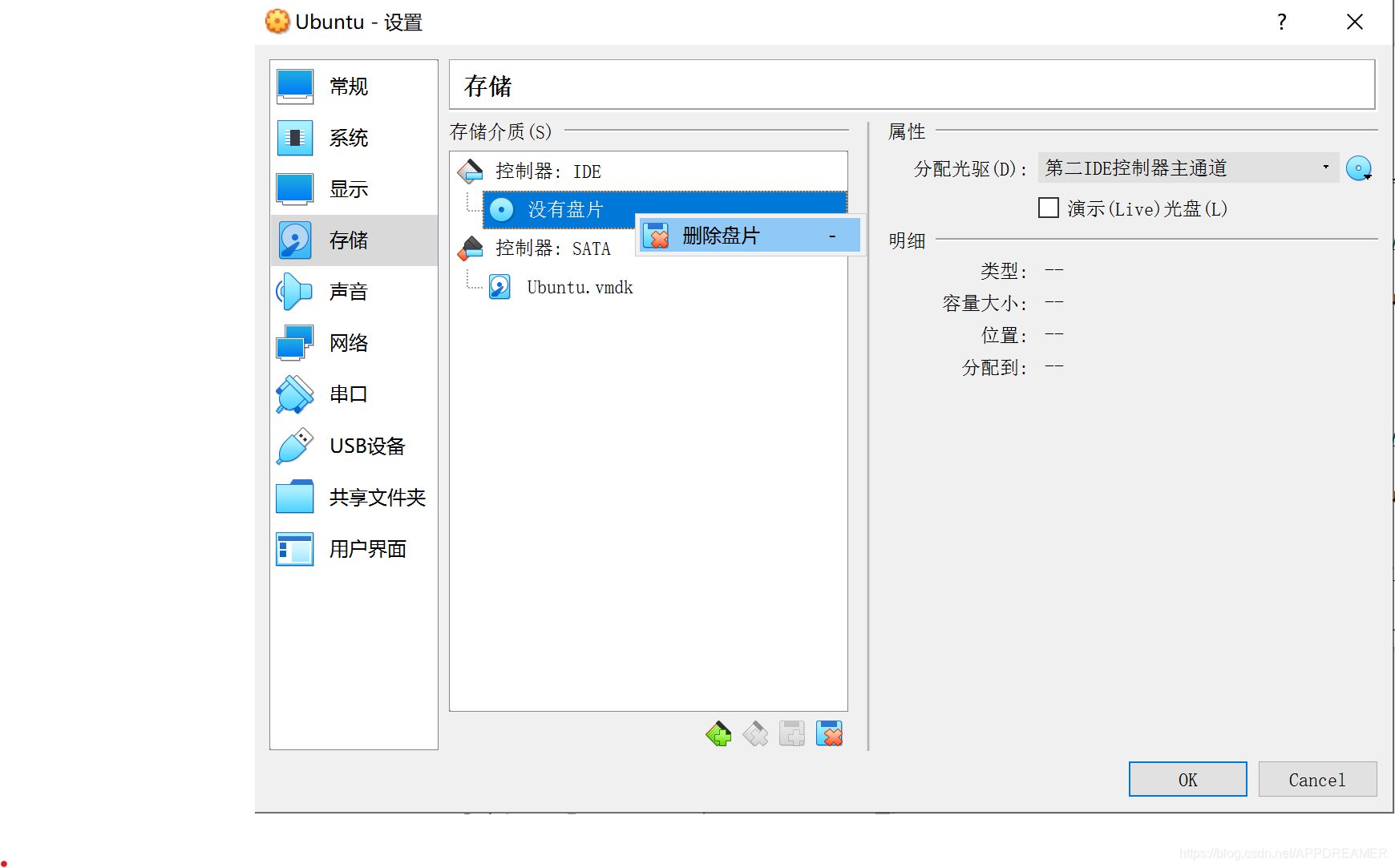
点击左边的添加光盘,再在弹出的界面点击注册,然后找到提前下载好的iso文件ubuntu-18.04.5-desktop-amd64.iso
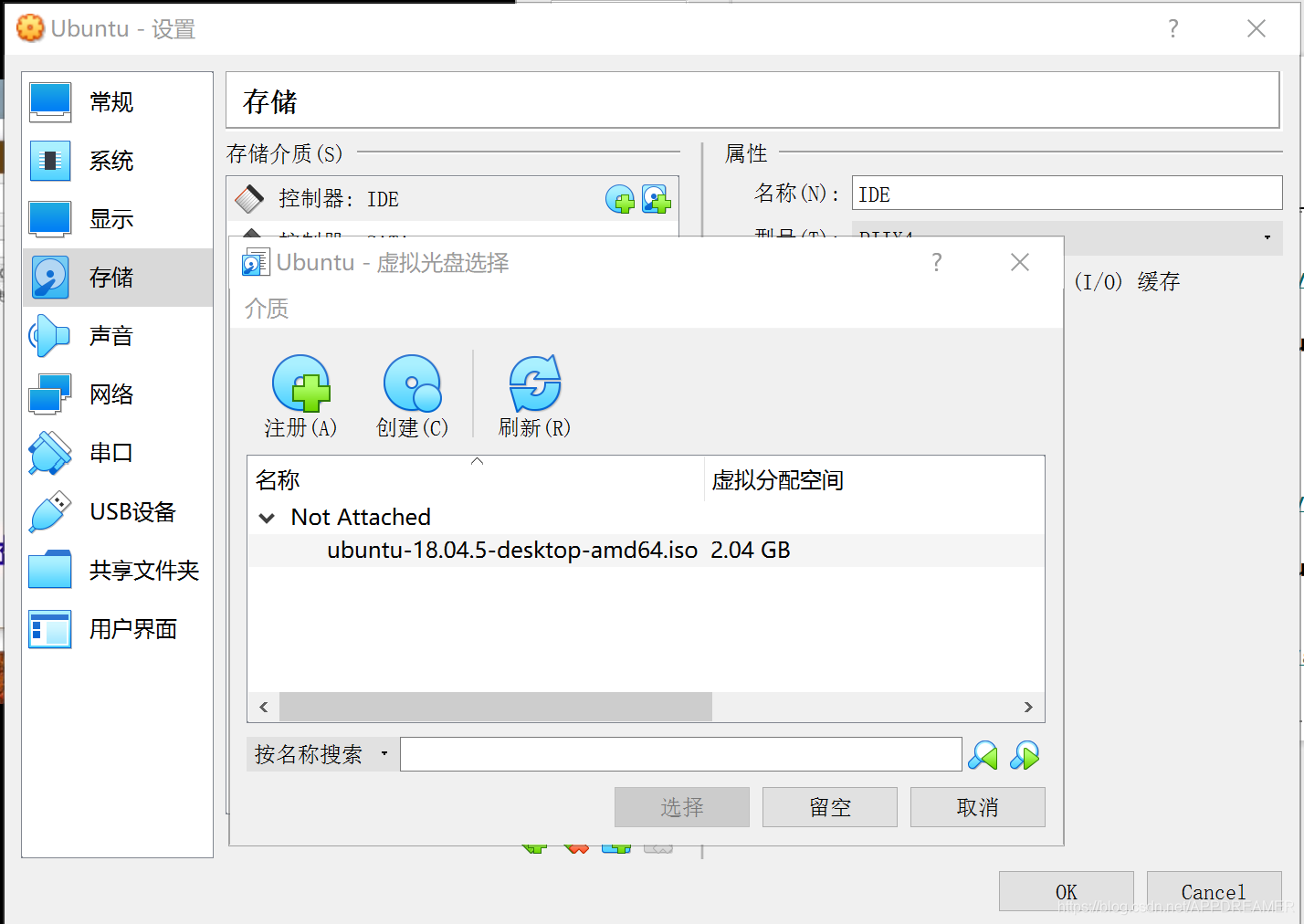
添加好之后保存即可
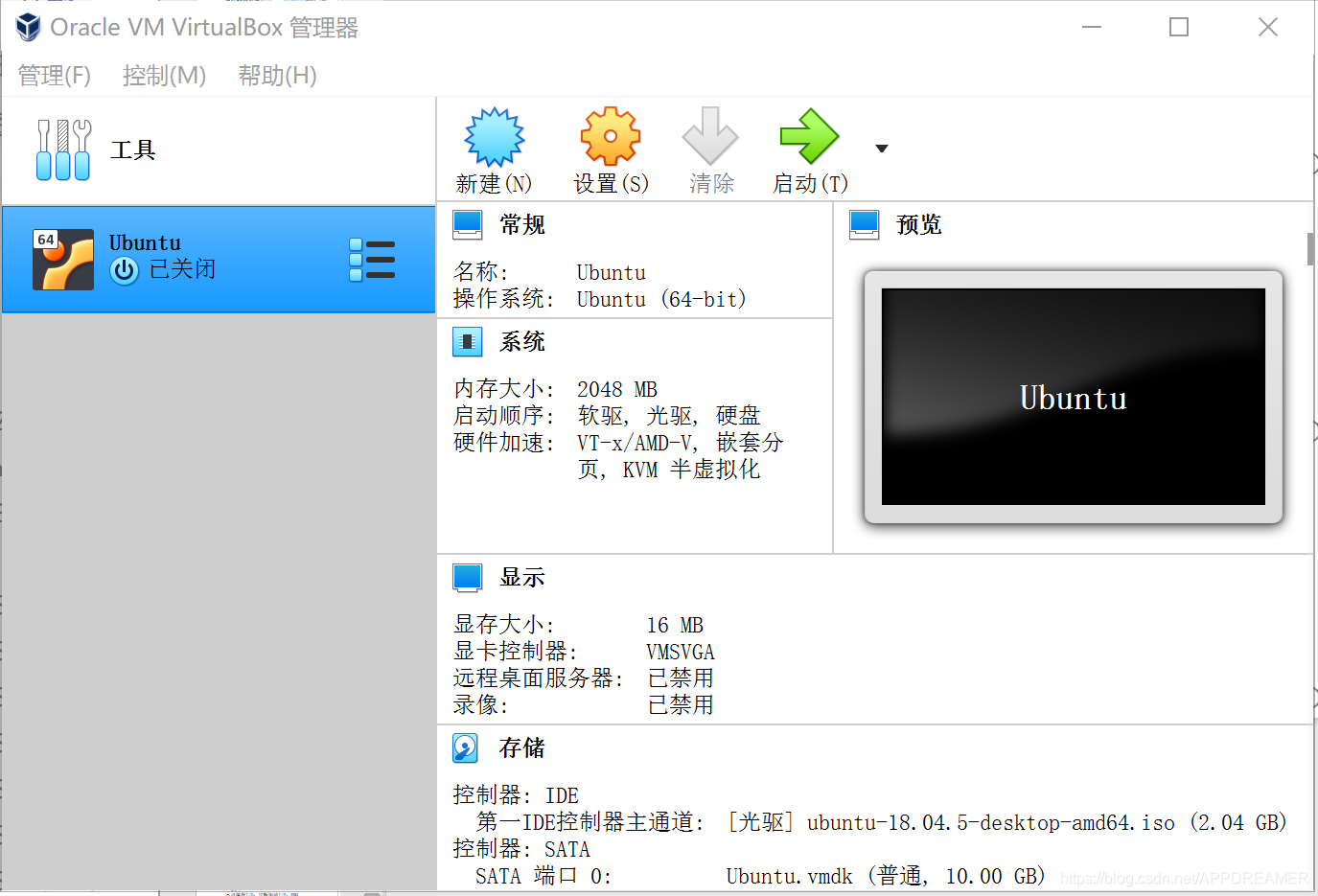
接下来启动虚拟机,首先选择语言,选择简体中文
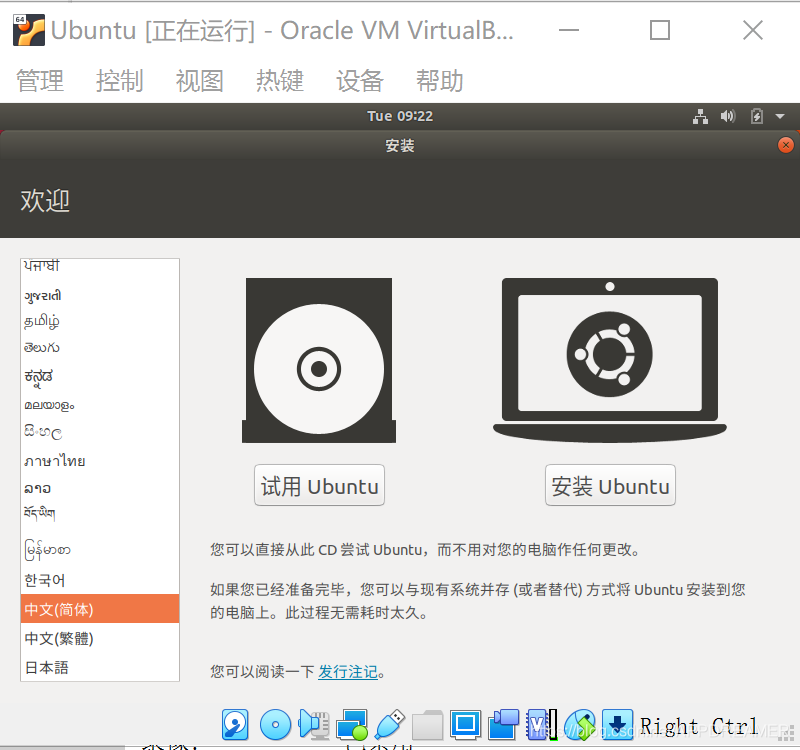 选择安装Ubuntu,然后选择键盘布局,默认即可
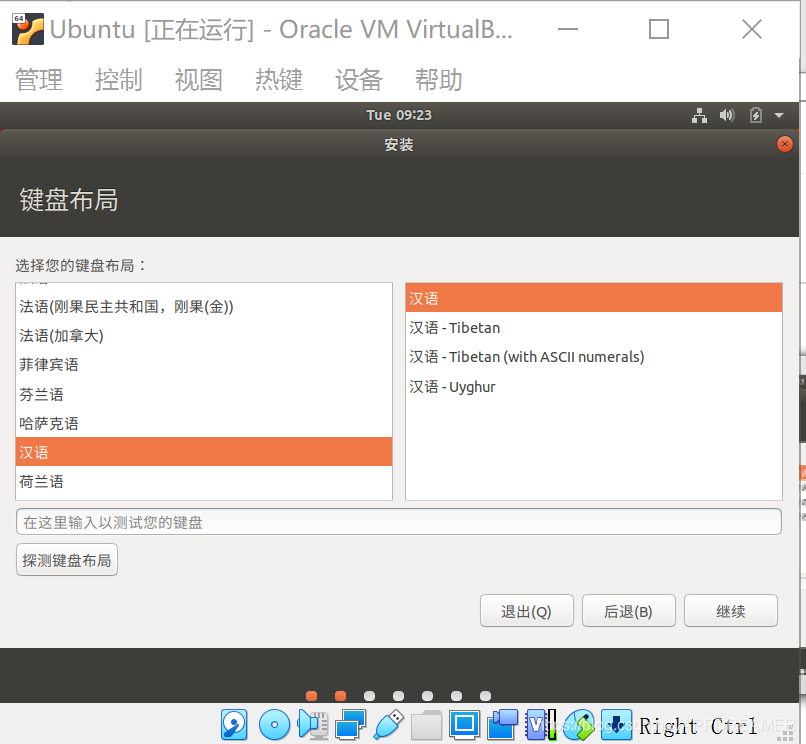
选择正常安装,但不更新,确保稳定
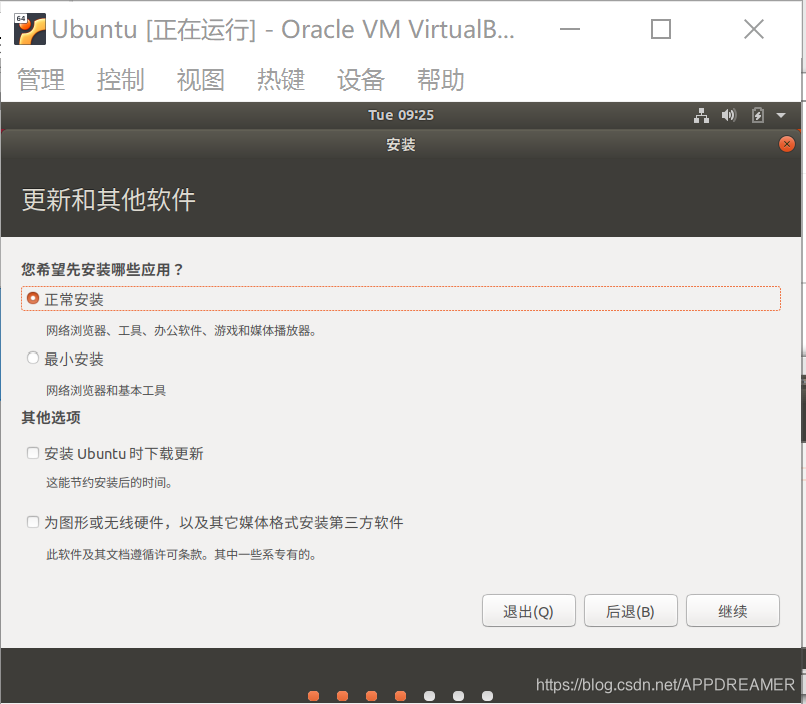
默认即可,选择现在安装,不用担心电脑真机数据会被删除,此虚拟机操作仅限于我们划分的10G数据,(本机磁盘容量较小,所以只划出10G来存储虚拟机)
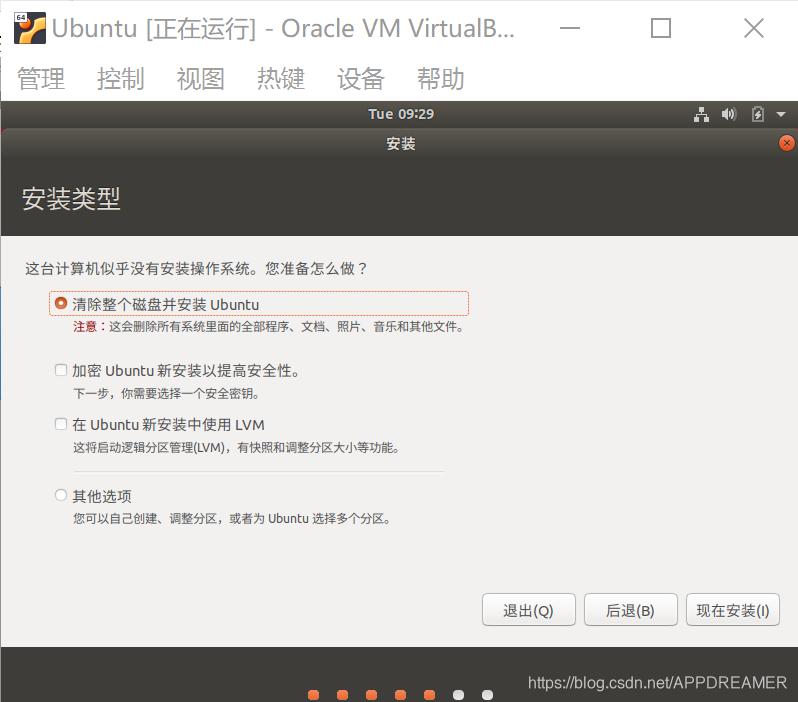
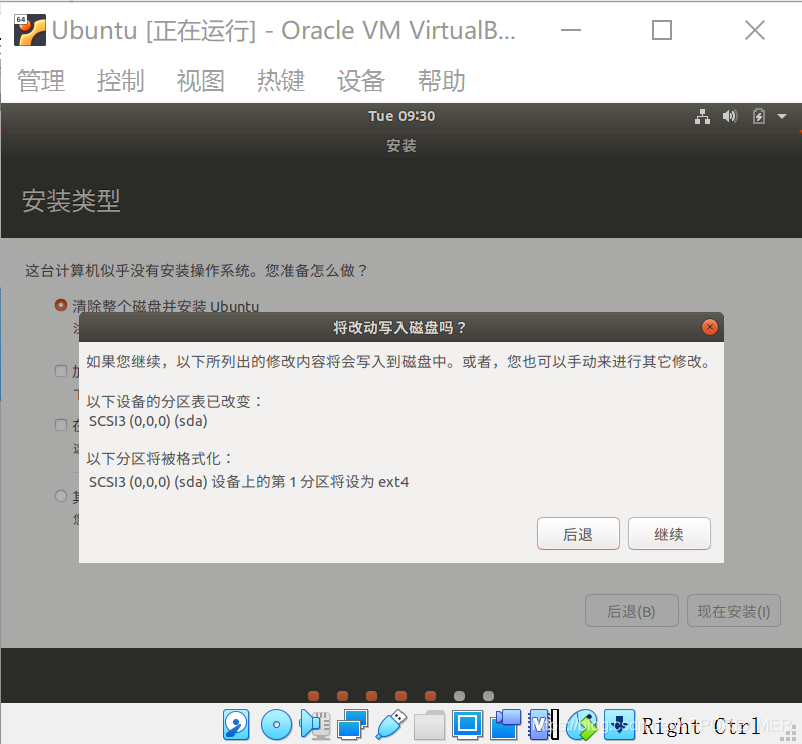
点击继续
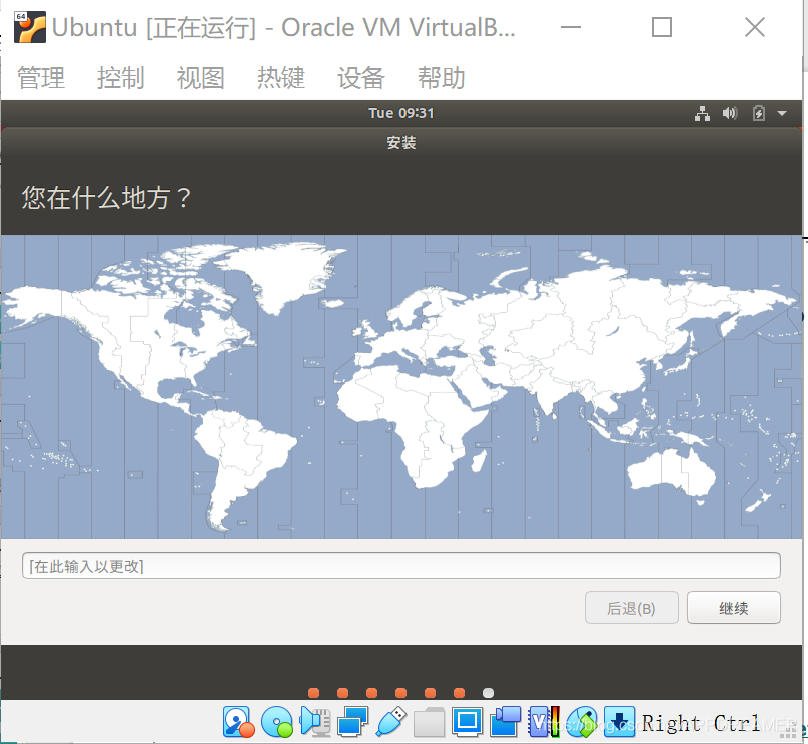
点击自己所在区域,选好后点击继续
设置好自己的姓名和密码an,点击继续
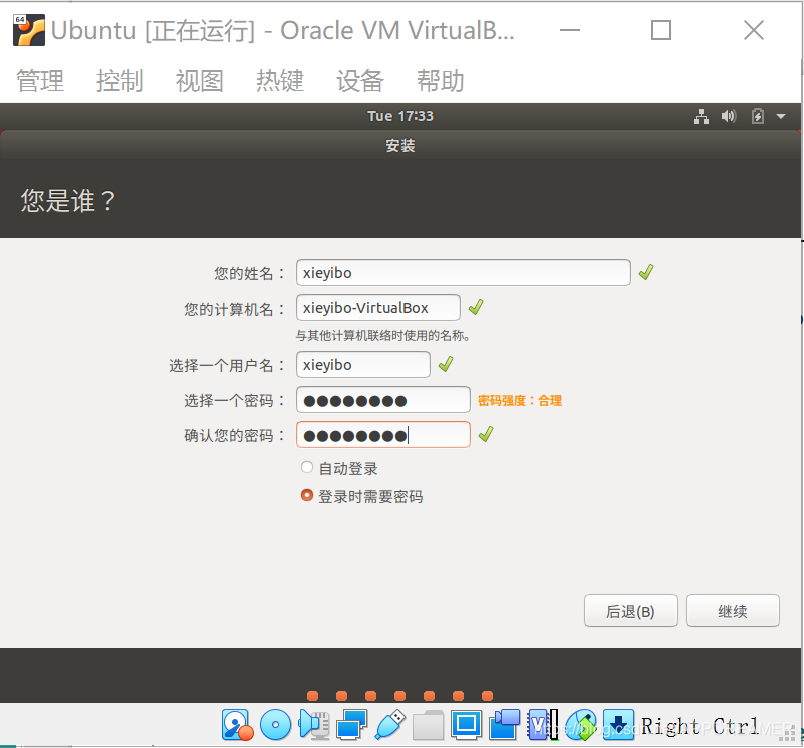
安装好之后重启即可
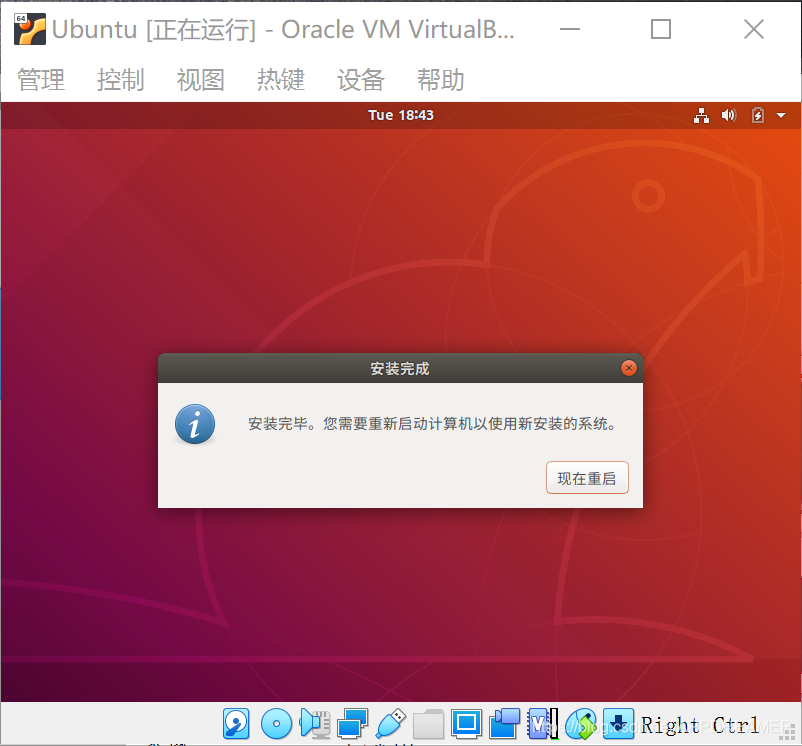
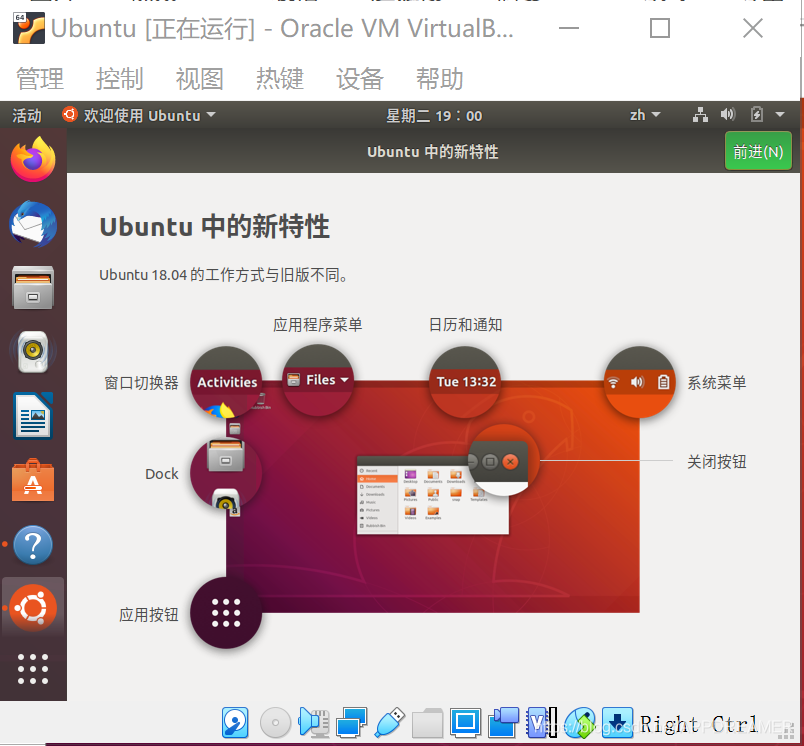
完成安装的Ubuntu界面如下
第四步
更改Ubuntu镜像源
在Ubuntu终端输入指令查询Ubuntu版本号
lsb_release -a
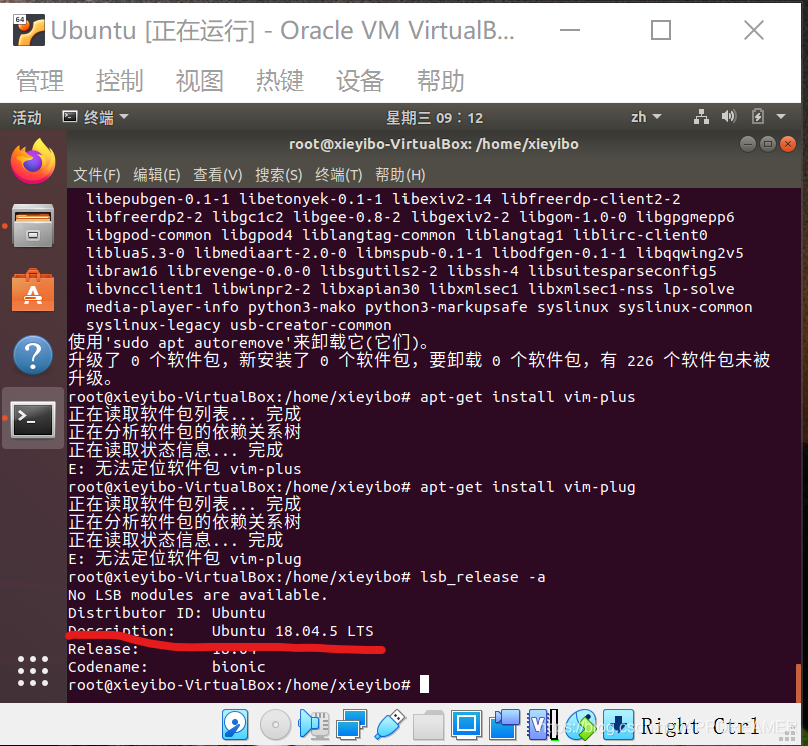
在清华的镜像网站https://mirror.tuna.tsinghua.edu.cn/help/ubuntu/
上找到自己的Ubuntu要更换的镜像源
第五步
安装gcc和make
首先登陆使用指令
sudo su
然后输入自己的密码
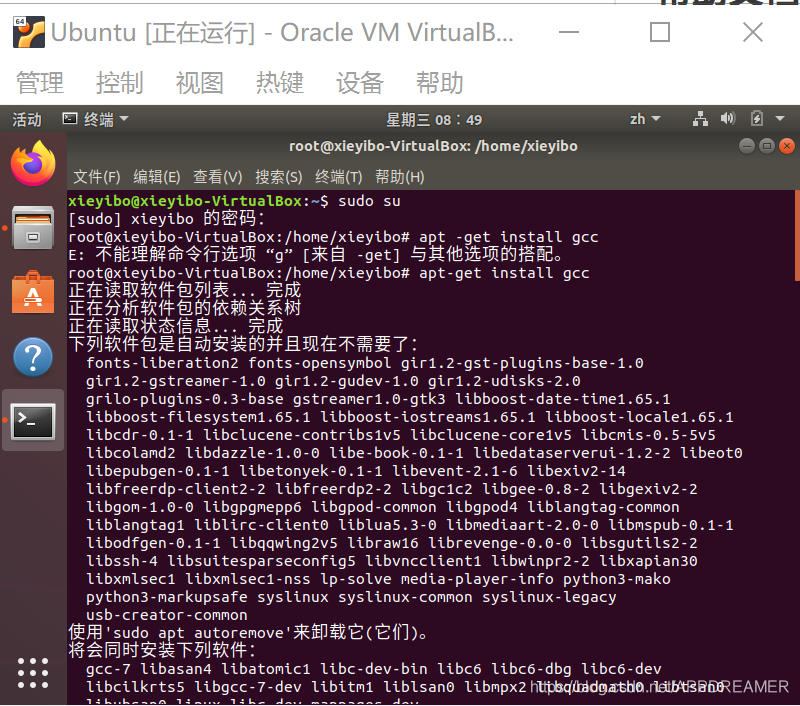
登录成功之后使用指令安装gcc和make以及tmux和vim,nano
apt-get install gcc
apt-get install make
apt-get install tmux
apt-get install vim
apt-get install nano
apt-get install vim-plug
apt-get install vim-plus
安装界面如下
MSYS2安装与使用
第一步
找到安装包msys2-x86_64-20210105.exe安装好msys2.
第二步
更改msys2的镜像源
更改镜像源的网址:
https://mirror.tuna.tsinghua.edu.cn/help/msys2/
第三步
在msys2上使用命令pacman -Sy刷新数据包
第四步
使用pacman安装make和gcc
pacman -S msys/make
pacman -S msys/gcc
第五步
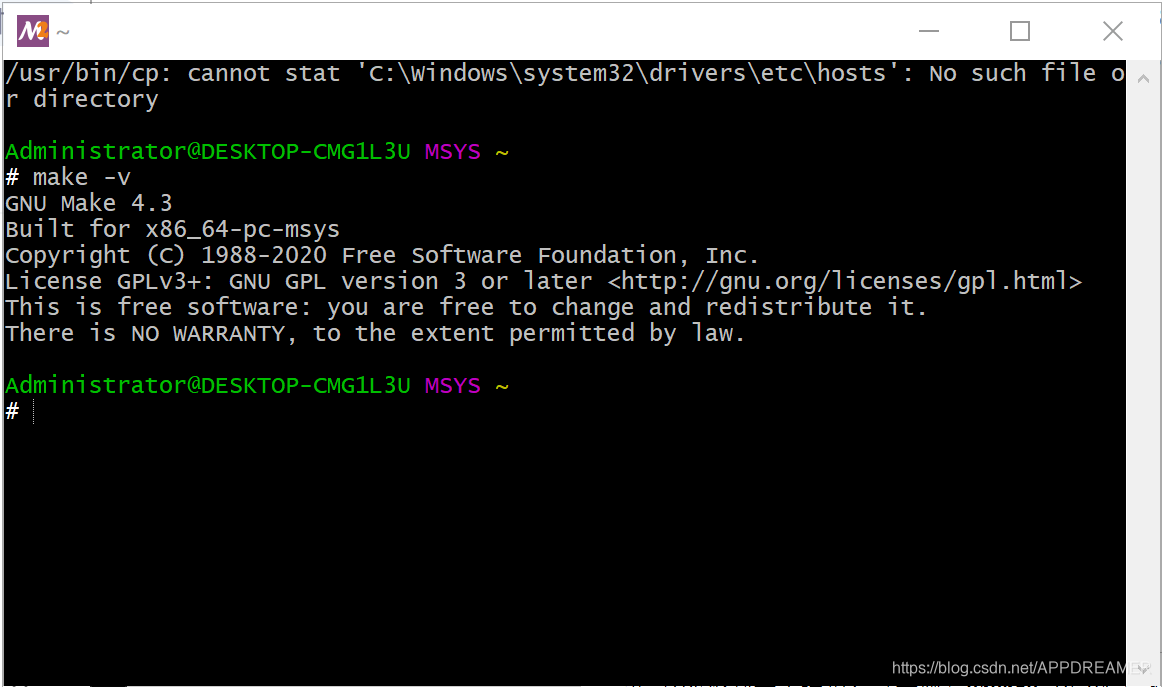
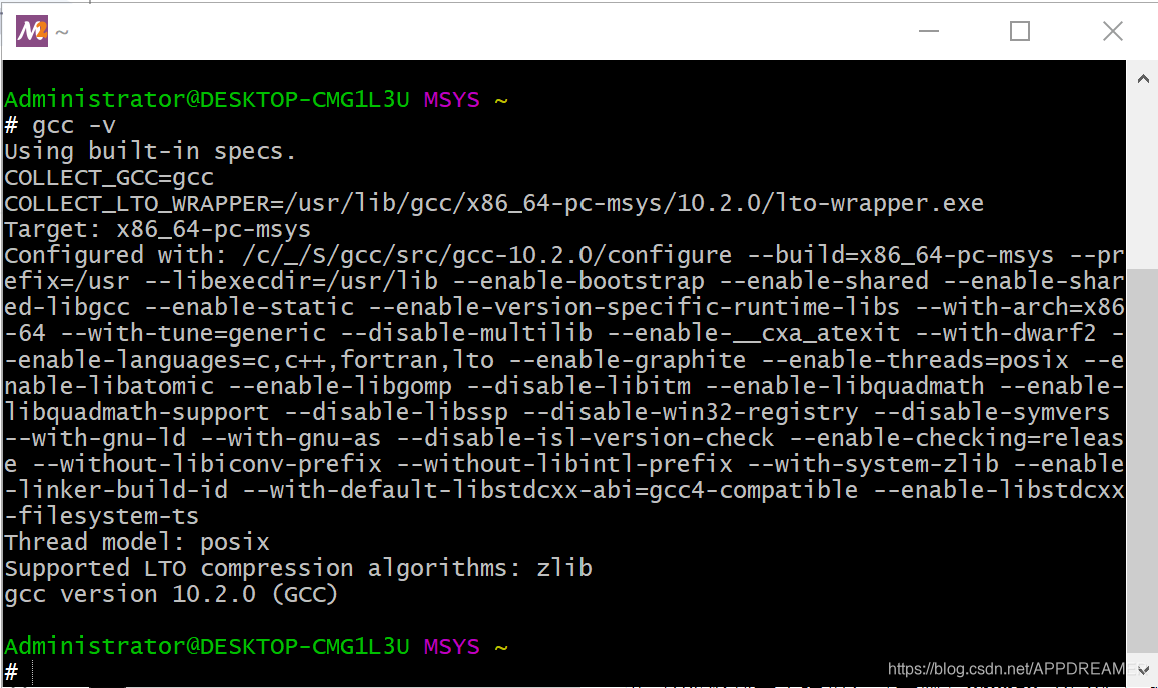
安装完成后进行测试
make -v
如图所示即为安装成功






 扫一扫
扫一扫


 948
948

 被折叠的 条评论
为什么被折叠?
被折叠的 条评论
为什么被折叠?
 到【灌水乐园】发言





