


 本文介绍了如何使用OpenCV库在Python中提取RGB颜色通道,包括BGR顺序的注意事项,并展示了如何分别显示和合并这些通道。
目录
一、前言
当涉及到图像处理和计算机视觉时,颜色通道(RGB通道)的提取是一个重要的步骤。而OpenCV是一个强大的计算机视觉库,它提供了许多功能,包括图像处理。
什么是RGB颜色通道?
在数字图像中,颜色通道指的是构成图像的基本颜色成分。RGB通道代表红色(R)、绿色(G)和蓝色(B)通道。这三个通道组合在一起创建了图像的彩色。每个通道包含了对应颜色的亮度信息。
二、使用OpenCV提取RGB颜色通道
首先,确保你已经安装了OpenCV库。你可以使用以下命令来安装它:
pip install opencv-python
接下来,我们来看看如何提取RGB颜色通道:
注意:在OpenCV中,图像通道的顺序是按BGR(蓝绿红)顺序排列,而不是通常的RGB(红绿蓝)顺序。这是OpenCV的一个特殊之处,你需要牢记这一点,以避免在处理图像时出现颜色通道的混淆。
import cv2

# 1. 读取图像
a = cv2.imread(r'./timg98.jpg')

# 2. 提取颜色通道
a1 = a[:, :, 0]  # 蓝色通道(B通道)
a2 = a[:, :, 1]  # 绿色通道(G通道)
a3 = a[:, :, 2]  # 红色通道(R通道)

# 或者使用 cv2.split() 来分离颜色通道
b, g, r = cv2.split(a)
# b 包含蓝色通道
# g 包含绿色通道
# r 包含红色通道

# 3. 显示蓝色通道的图像
cv2.imshow('result', b)

# 4. 设置窗口显示时间,单位为毫秒(这里设置为100秒,可以根据需要调整)
cv2.waitKey(100000)

# 5. 关闭所有窗口
cv2.destroyAllWindows()
运行结果:
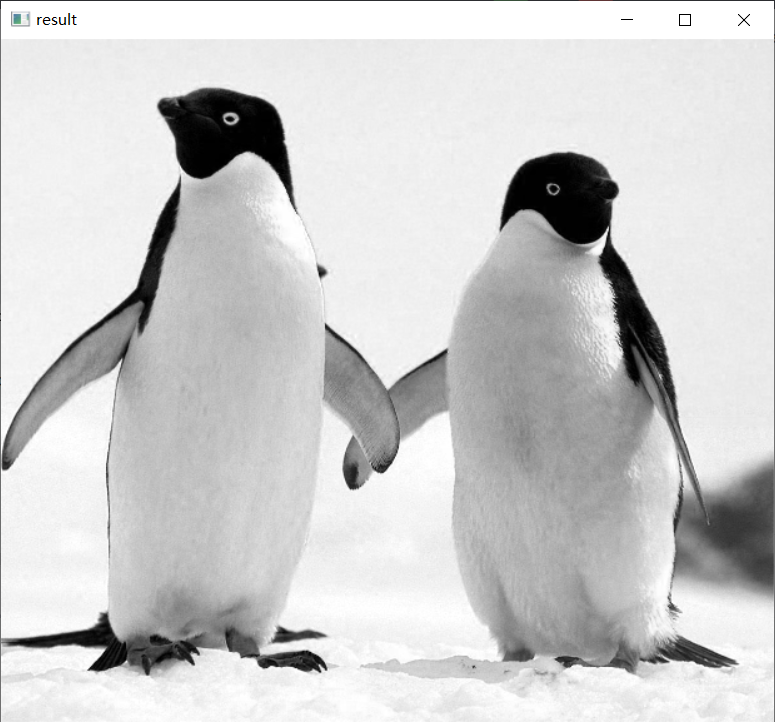
注意:我们这里是显示蓝色通道的图像,但是所显示的图片确实灰色的,那是因为只显示蓝色通道时,实际上是将蓝色通道作为亮度值,而将绿色和红色通道设置为默认的最大值,也就是255。这会导致图像呈现为灰色。
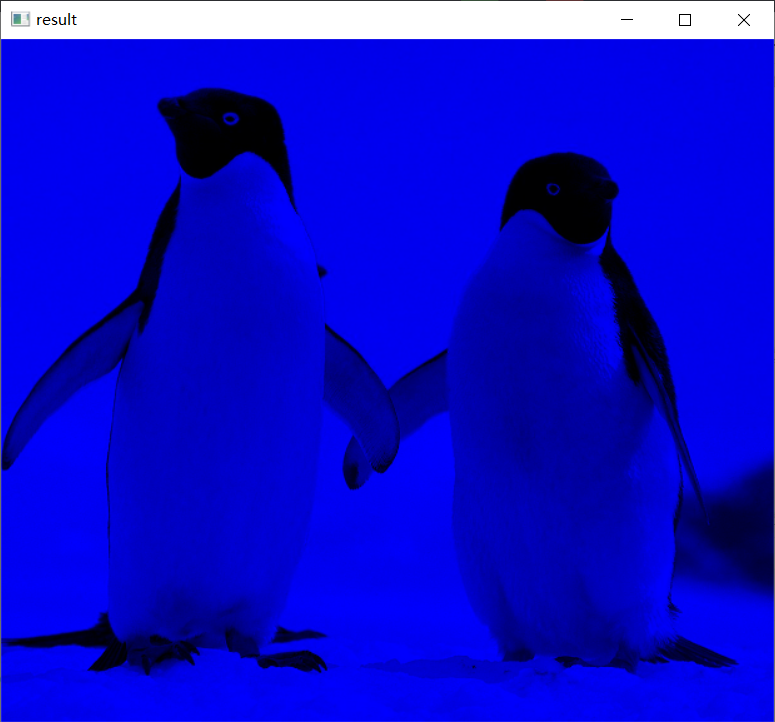
想要展示只包含蓝色通道信息的彩色图像,可以将图像中的绿色通道和红色通道设为0,即移除绿色和红色,只保留蓝色。
可以通过以下代码实现:
# 导入OpenCV库
import cv2

# 从指定路径加载一张图片('./timg98.jpg'是图片文件的路径)
a = cv2.imread(r'./timg98.jpg')

# 复制原始图像以避免更改原始图像
a_new = a.copy()

# 将图像中的绿色通道和红色通道设为0,即移除绿色和红色,只保留蓝色
a_new[:,:,1] = 0  # 绿色通道设为0
a_new[:,:,2] = 0  # 红色通道设为0

# 创建一个窗口来显示修改后的图像,并将其命名为'result'
cv2.imshow('result', a_new)

# 等待用户按键触发,这里设置等待时间为100000毫秒(100秒)
# 如果用户在这个时间内按下任意键,程序将继续执行
# 如果等待时间为0(cv2.waitKey(0)),则会一直等待用户按键
cv2.waitKey(100000)

# 关闭所有打开的图像窗口
cv2.destroyAllWindows()
运行结果:
三、合并RGB颜色通道
成功提取RGB颜色通道后,我们又想把它们合并,就可以通过以下代码实现:
import cv2

# 1. 读取图像
a = cv2.imread(r'./timg98.jpg')

# 2. 提取颜色通道
a1 = a[:, :, 0]  # 蓝色通道(B通道)
a2 = a[:, :, 1]  # 绿色通道(G通道)
a3 = a[:, :, 2]  # 红色通道(R通道)

# 或者使用 cv2.split() 来分离颜色通道
b, g, r = cv2.split(a)
# b 包含蓝色通道
# g 包含绿色通道
# r 包含红色通道

# 使用cv2.merge()函数将三个通道重新合并成一个图像
img = cv2.merge((b, g, r))
#img = cv2.merge((a1,a2,a3)) 或者使用这行代码

# 创建一个窗口来显示合并后的图像,并将其命名为'result'
cv2.imshow('result', img)

# 等待用户按键触发,这里设置等待时间为100000毫秒(100秒)
# 如果用户在这个时间内按下任意键,程序将继续执行
# 如果等待时间为0(cv2.waitKey(0)),则会一直等待用户按键
cv2.waitKey(100000)

# 关闭所有打开的图像窗口
cv2.destroyAllWindows()
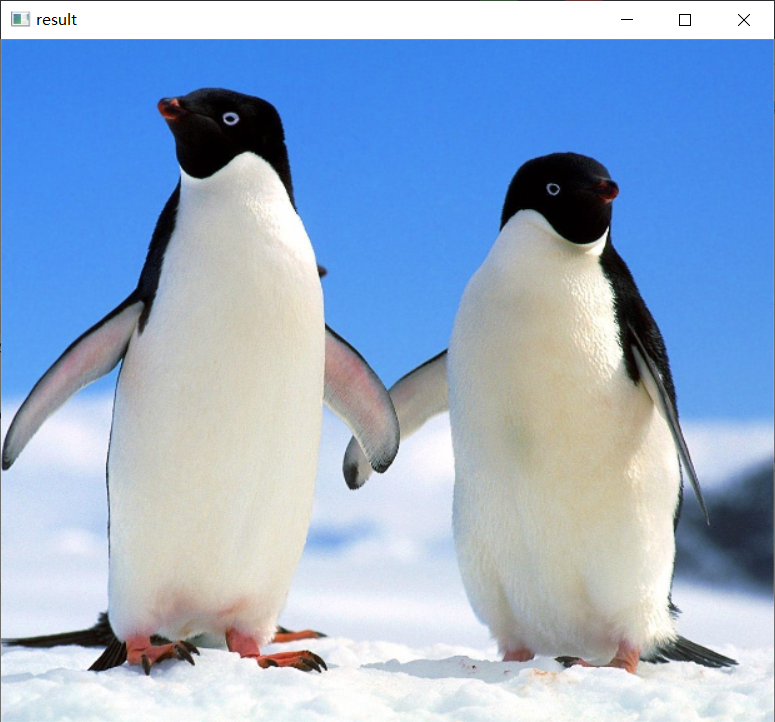
运行结果:





 扫一扫
扫一扫


 577
577

 被折叠的 条评论
为什么被折叠?
被折叠的 条评论
为什么被折叠?
 到【灌水乐园】发言





