

鸿蒙App开发(1)---初识鸿蒙开发

本文详细介绍如何搭建鸿蒙开发环境,包括安装JavaJDK及DevEco Studio,并创建首个鸿蒙App项目。此外,还介绍了项目的目录结构及如何在模拟器上运行App。


【摘要】 鸿蒙App开发 搭建鸿蒙开发环境首先,我们需要安装Java JDK,博主后续的讲解大部分都是用Java语言开发鸿蒙App,所以系统中必须有Java JDK,安装地址:https://www.oracle.com/java/technologies/javase-downloads.html接着,安装鸿蒙的开发工具DevEco Studio。


准备工作:重要

先点击:华为账号注册链接

注册一个华为账号。后面会用到。


鸿蒙App开发

搭建鸿蒙开发环境

首先,我们需要安装Java JDK,博主后续的讲解大部分都是用Java语言开发鸿蒙App,所以系统中必须有Java JDK,安装地址:

https://www.oracle.com/java/technologies/javase-downloads.html

接着,安装鸿蒙的开发工具DevEco Studio。具体网址为:

https://developer.harmonyos.com/cn/develop/deveco-studio。

这里选择对于的系统版本安装即可:
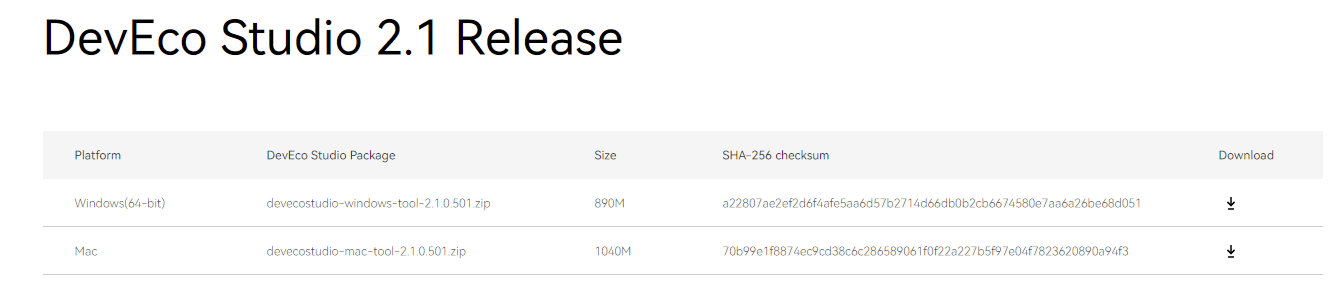
选择对应版本

创建一个鸿蒙的项目

鸿蒙的开发工具相对来说非常的简介,一眼就能看出如何创建新的项目以及打开现有的项目。如下图所示:
 
这里,我们选择空鸿蒙App界面进行创建,然后输入App的名称以及包名即可。
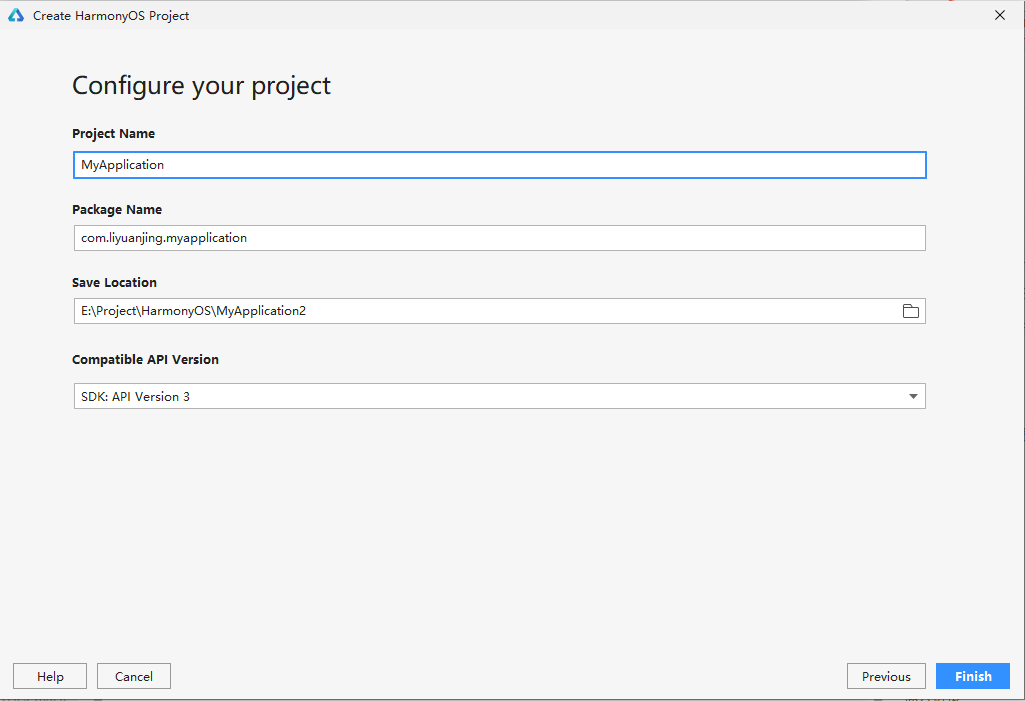
包名
到这里,我们创建的鸿蒙App项目就已经成功了。

鸿蒙项目的目录结构

项目创建完成之后,我们先来看看其整体的目录结构,具体如下图所示:
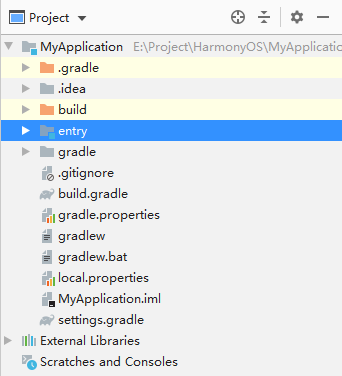
整体目录
gradle:Gradle配置文件,由系统自动生成,一般情况下不需要进行修改。

entry:这个是我们大多数开发中需要用到的文件夹。它的目录结构如下所示:
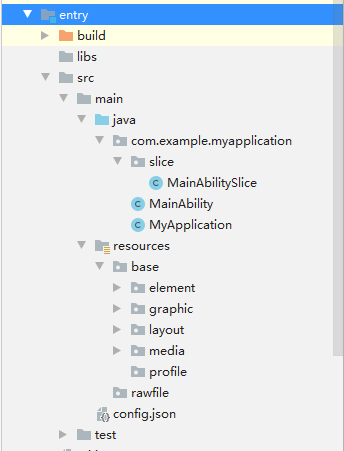
部分目录
libs:导入的Java引用包放在这里,比如你需要在项目中使用java发送邮件,可以将mail.jar包放在这里然后导入项目。

src-main-Java:开发项目的Java代码都放置在这里,我们也主要在这里进行开发。

  • MainAbilitySlice:可以想象成画纸,一个画板可以放置多个画纸,比如华为的平行视界中,左边一个页面,右边一个页面。就等价于MainAbility放置了两个MainAbilitySlice。相当于Android开发中的Fragment。
  • MainAbility:可以把它想象成画板,相当于Android开发中的Activity。
  • MyApplication:相当于Android项目中的MyApplication,不过Android继承Application,鸿蒙继承AbilityPackage,作用基本一样,项目的初始配置都在这里进行。

src-main-resources:用于存放资源文件。

  • media:存放项目中需要使用的本地多媒体内容,多媒体包括图片,视频,音频等。相当于Android项目中的drawable。
  • element:存放字符串,矢量大小数据,样式文件内容等,相当于Android项目中的values。
  • layout:存放XML布局文件,相当于Android项目中的layout。
  • graphic:存放shape标签内容,常用于设置background-element背景属性,在Android中是放置在drawable中的,这里单独列出文件夹进行放置。

src-main-config.json:HAP清单文件,相当于Android项目中的AndroidManifest.xml,用于配置MainAbilitySlice内容等。

build.gradle:entry模块的编译配置文件。

src-test:编写测试文件的目录。

需要注意的是,我们至少在组件篇的大部分讲解,都只涉及entry文件里的内容编辑。而其他文件,后续会专门讲到,所以以后在讲解时进行介绍。(比如打包HAP应用等用到什么文件等等)

运行鸿蒙App

考虑到鸿蒙设备还没有完全普及,这里先介绍如何使用模拟器运行鸿蒙App,将来讲解导出鸿蒙Hap应用时,在介绍签名等内容。

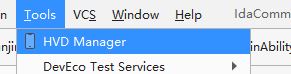
首先,我们如果需要运行鸿蒙App,需要点击Tool-HVD Manager创建模拟器,如下图所示:
1


注册华为账号:(准备工作注册过,可以略过)

点击:华为账号注册链接

选择“注册并关联”,注册完成后,登录华为账号。

注:如果已有华为账号,可以选择“已有账号,登录后关联”即可;如果关联不成功。那么需要重新点击链接注册一个新账号。


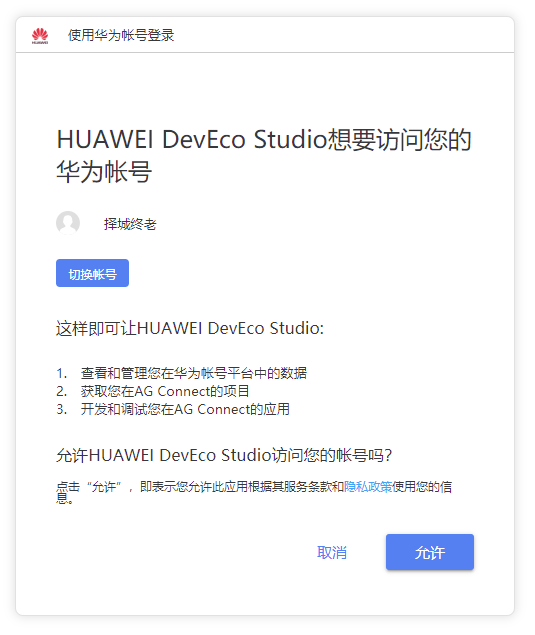
登录之后会弹出如下图所示的界面,点击允许即可。
允许

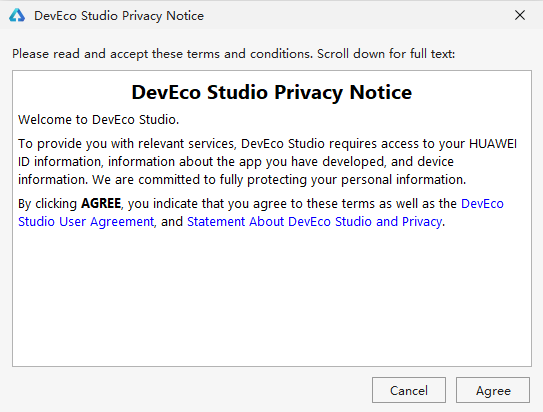
之后,返回DevEco Studio会出现如下界面,这里也点击同意Agree:
允许
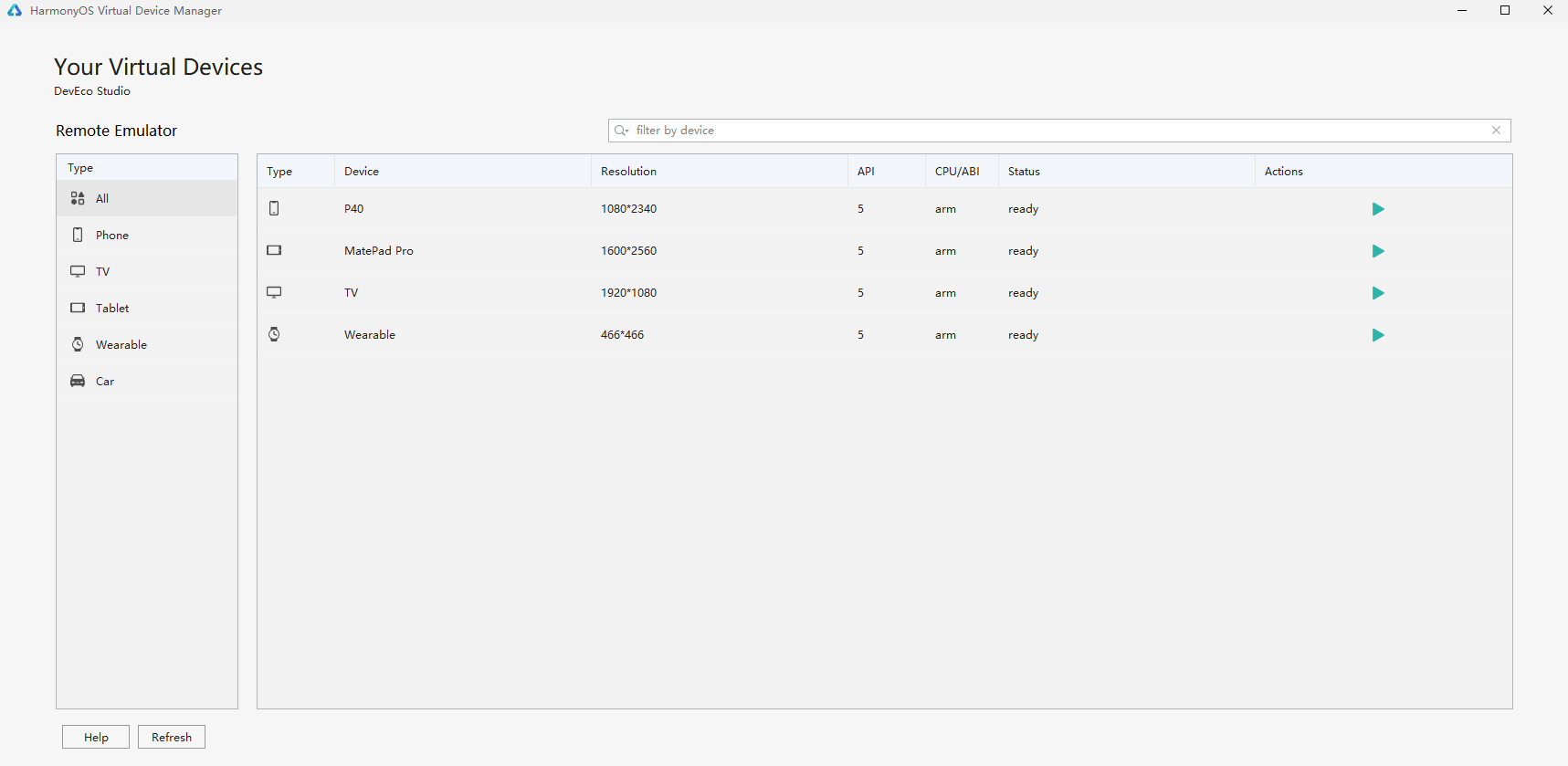
设备选择

如上图所示,点击Agree之后,会出现设备的选择。因为我们测试的是手机App,所以直接运行P40即可。
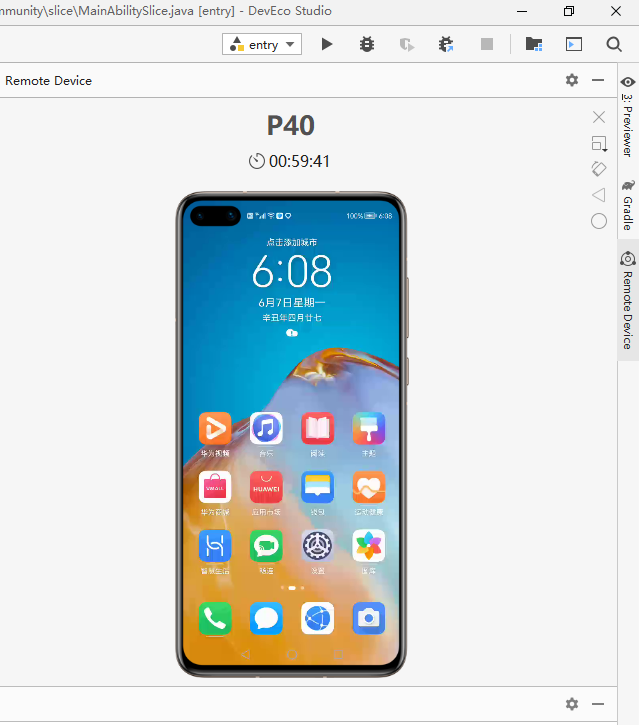
P40
运行之后,在编译器右侧就会出现模拟器,如果需要运行项目的话,直接点击Run-run entry就可以在模拟器上测试App了。

最后:送一波福利,免费云服务器可以领:点击:免费云服务器链接

大家多交流!

<think>好的,用户现在在询问关于HarmonyOS鸿蒙开发实战项目案例,特别是集卡App相关的教程或资源。我需要先回顾之前的对话历史,看看有没有相关的引用或信息可以借鉴。根据用户提供的引用,有三个来源:一个是关于VS Code插件的开发,一个是中工开发者的集卡抽奖小程序实现,另一个是黄啊码的九宫格抽奖控制方法。但这些引用似乎主要涉及小程序开发,可能和HarmonyOS原生开发不完全相关,不过可以从中提取一些UI组件和逻辑实现的思路。 用户明确提到了HarmonyOS的实战开发,尤其是集卡App的项目教程、源码或示例。我需要确保回答聚焦在HarmonyOS的生态内,提供具体的资源或指导。首先,我应该确认HarmonyOS是否有官方提供的相关案例或文档。鸿蒙的官方资源通常会包含一些示例项目,比如ArkUI的使用、分布式能力等。此外,开发者社区和开源平台如Gitee可能会有相关项目。 接下来,我需要考虑如何将集卡App的功能分解成HarmonyOS的组件和API。例如,集卡界面可能使用Grid容器布局卡片,每个卡片可能用Image和Text组件展示,点击事件处理,数据存储使用Preferences或分布式数据管理。抽奖逻辑可能需要随机数生成和动画效果,这涉及到ArkUI的动画组件。 另外,用户可能需要代码示例,比如如何用ArkTS实现页面布局和交互。例如,使用ForEach循环渲染卡片,状态管理来更新收集状态,以及使用路由进行页面跳转。同时,需要指导如何集成后端服务,比如用户认证或数据同步,这里可以提到HarmonyOS的网络能力和云开发服务。 还要考虑用户可能遇到的问题,比如性能优化、跨设备同步、UI适配等,可以建议查阅官方文档或社区讨论。此外,推荐一些学习平台,比如华为开发者联盟的课程或开源项目仓库,帮助用户找到实战资源。 最后,生成的相关问题需要围绕HarmonyOS开发的具体挑战和集卡App的功能扩展,例如数据持久化、动画实现、测试方法等,确保问题具有针对性,帮助用户深入理解开发过程。</think>根据您对HarmonyOS集卡类应用开发的需求,结合官方资源和开发实践,整理以下实战开发指南: ### 一、HarmonyOS集卡App核心实现 1. **页面布局** 使用ArkUI的`Grid`+`GridItem`实现卡片矩阵布局: ```typescript Grid() { ForEach(this.cardList, (item: CardItem) => { GridItem() { Column() { Image(item.imgSrc) .width(80) .onClick(() => this.handleCardClick(item)) Text(item.title) .fontSize(12) } } }) } .columnsTemplate('1fr 1fr 1fr') // 三列布局 ``` 2. **状态管理** 通过`@State`和`@Prop`实现收集状态响应式更新: ```typescript @State collectedCards: number[] = [] handleCardClick(item: CardItem) { if (!this.collectedCards.includes(item.id)) { this.collectedCards = [...this.collectedCards, item.id] } } ``` 3. **数据持久化** 使用`Preferences`实现本地存储: ```typescript const prefs = await dataPreferences.getPreferences(this.context, 'cardData') await prefs.put('collected', JSON.stringify(this.collectedCards)) ``` ### 二、官方实战资源推荐 1. **Codelabs案例库** - [卡片管理示例](https://developer.harmonyos.com/cn/docs/codelabs)(含完整ArkTS实现) - 分布式数据同步案例(实现跨设备集卡同步) 2. **开源项目参考** - Gitee仓库:[HarmonyOS-CollectCardApp](https://gitee.com/hmos-projects)(含抽奖动画实现) - 官方Sample:[ArkUI动画实战](https://gitee.com/openharmony/applications_app_samples)(含卡片翻转特效) 3. **开发工具集成** 参考悟空插件的设计思路[^1],建议配置: - 华为DevEco Studio 3.1+ - Local Emulator 3.0模拟器 - 开启"自动签名"和"远程真机调试" ### 三、关键功能实现技巧 1. **抽奖概率控制** ```typescript // 基于权重算法实现概率控制 getRandomCard() { const weights = [0.1, 0.2, 0.3, 0.4]; // 各卡权重 let sum = weights.reduce((a,b) => a+b); let rand = Math.random() * sum; return weights.findIndex(w => (rand -= w) < 0); } ``` 2. **动效实现** 组合使用显式动画和属性动画: ```typescript // 卡片翻转动画 animateCardFlip() { animateTo({ duration: 1000, curve: Curve.EaseOut }, () => { this.rotateAngle = this.isFront ? 180 : 0 }) } ``` 3. **跨设备协同** 调用分布式数据管理接口: ```typescript // 创建分布式数据订阅 createDistributedSubscriber() { deviceManager.createDeviceManager('com.example.cardapp', (err, manager) => { manager.on('deviceOnline', (device) => { this.syncCards(device.deviceId) }) }) } ``` ### 四、学习路径建议 1. 初级阶段:ArkTS语法 → UI组件 → 本地存储 2. 中级阶段:动效开发 → 网络请求 → 设备协同 3. 高级阶段:性能优化 → 原子化服务 → 端云协同
评论
成就一亿技术人!
拼手气红包6.0元
还能输入1000个字符
 
红包 添加红包
表情包 插入表情
 条评论被折叠 查看
添加红包

请填写红包祝福语或标题

红包个数最小为10个

红包金额最低5元

当前余额3.43前往充值 >
需支付:10.00
成就一亿技术人!
领取后你会自动成为博主和红包主的粉丝 规则
hope_wisdom
发出的红包
实付
使用余额支付
点击重新获取
扫码支付
钱包余额 0

抵扣说明:

1.余额是钱包充值的虚拟货币,按照1:1的比例进行支付金额的抵扣。
2.余额无法直接购买下载,可以购买VIP、付费专栏及课程。

余额充值


