



在实际工作中,我们经常需要对多列数据进行汇总分析。例如,一个工厂的工人一周每天的工资数据,我们需要计算每个工人的工资总量、最小值、最大值和每天平均值。下面,博主将以两种形式的数据表进行展示(表格已经整理过和未整理),学会这两种形式也同样适应于其它数据汇总哦!
第一种
1.案例背景(形式一)
假设我们有一个工厂的工人一周每天的工资数据表,数据如下:

我们的目标是:
- 计算每个工人的工资总量、最小值、最大值和每天平均值。
- 在数据透视表中汇总这些数据。
2.汇总多列数据的步骤
以下是实现目标的具体操作步骤:
(1)准备数据:
- 确保数据区域有标题行,且每列数据格式一致。
- 将数据整理为 Excel 表格形式(如上表)。
(2)插入数据透视表:
- 选择数据区域,点击“插入”选项卡,选择“数据透视表”,点击确认。
- 点击右键,在数据透视表选项中选择显示,勾选经典数据布局,则数据表得到图1到图2转换。
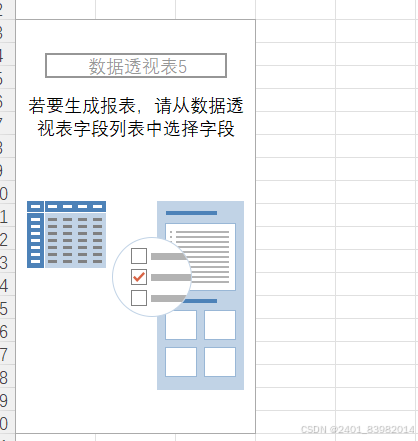

图1 图2
(3)添加字段到数据透视表:
- 将“工人姓名”字段拖拽到“行”区域。
- 将“星期一”、“星期二”、“星期三”、“星期四”、“星期五”、“星期六”、“星期日”字段依次拖拽到“值”区域。
(4)调整值字段设置:
- 默认情况下,数值字段会以“求和”方式汇总。所以在下图中得到的汇总是星期的工人总工资,并不是个人总工资,所以,点击总计,按右键选择删除选项即可。
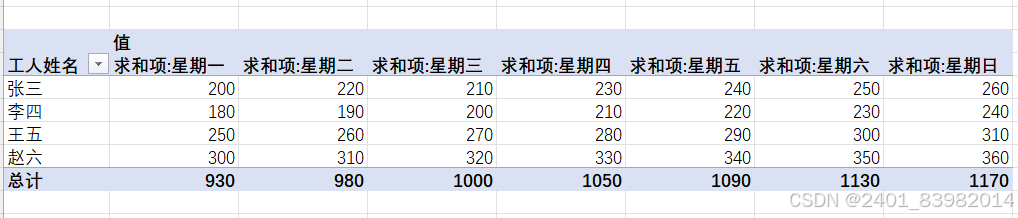
- 点击数据透视表,进入“分析”选项卡。
- 选择“字段、项目和集”,点击“计算字段”。
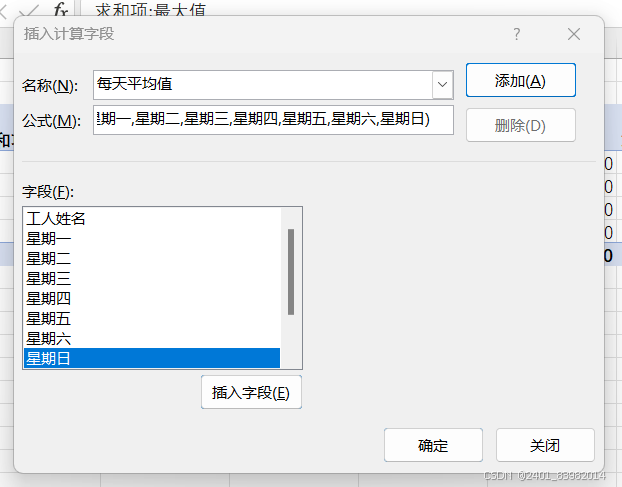
- 在弹出的对话框中,输入公式:
- 工资总量:`=SUM(星期一, 星期二, 星期三, 星期四, 星期五, 星期六, 星期日)`
- 最小值:`=MIN(星期一, 星期二, 星期三, 星期四, 星期五, 星期六, 星期日)`
- 最大值:`=MAX(星期一, 星期二, 星期三, 星期四, 星期五, 星期六, 星期日)`
- 每天平均值:`=AVERAGE(星期一, 星期二, 星期三, 星期四, 星期五, 星期六, 星期日)`
博主以输入每天平均值为例,如图:
3.查看结果:
- 计算字段会显示每个工人的工资总量、最小值、最大值和每天平均值。

如果觉得“列”中全都是求和项不好看,可以点击右键自定义修改,但是不能和原来数据表名称相同,可以在星期一后面加上空格。
4.注意事项
-数据格式:确保工资列是数值格式,否则无法正确计算。
-字段名称:避免字段名称重复,以免混淆。
-刷新数据:如果源数据更新,记得刷新数据透视表(右键点击数据透视表,选择“刷新”)。
第二种
1.案例背景(形式一)
假设我们有一个工厂的工人一周每天的工资数据表,数据如下:
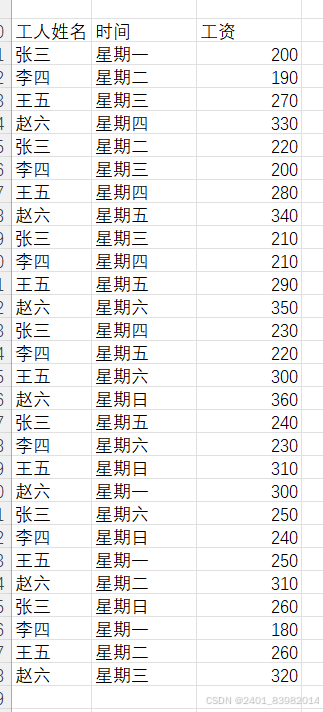
2步骤
步骤大部分与形式一相同,博主就不赘述喽!
- 将“工人姓名”字段拖拽到“行”区域。
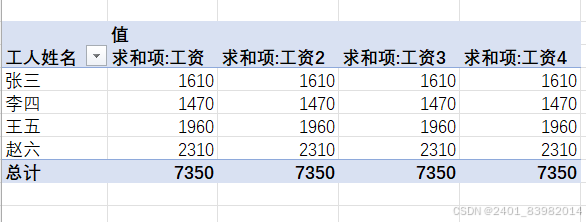
- 将“工资”字段拖拽四次到“值”区域。
默认情况下,数值字段会以“求和”方式汇总。所以在下图中得到的数据是每个工人总工资,总计数据是所有工人的工资。
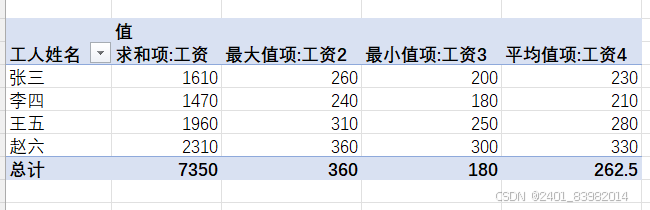
- 在求和项:工资2点击右键,选择值汇总依据中的最大值;
- 在求和项:工资3点击右键,选择值汇总依据中的最小值;
- 在求和项:工资4点击右键,选择值汇总依据中的平均值;
最终数据如下所示:
通过以上学习和练习,您将掌握如何在 Excel 数据透视表中汇总多列数据,并能够灵活运用高级功能进行数据分析。好啦,以上就是全部介绍,如果有更快捷的方式欢迎指正!





 扫一扫
扫一扫


 520
520

 被折叠的 条评论
为什么被折叠?
被折叠的 条评论
为什么被折叠?
 到【灌水乐园】发言





