


你有没有遇到过这种情况?
同样一组数据,别人用柱状图展示时你一眼就懂,但换成热力图或气泡图后,却感觉“信息爆炸”;或者相反,在一张看似普通的折线图中,突然发现了一个隐藏的趋势,让你对整个问题的理解都发生了变化。
这背后其实藏着一个被很多人忽视的秘密:可视化不是把数字画出来那么简单,而是一种“讲故事”的艺术。它能改变我们对数据的感知、判断甚至决策。
这篇文章将带你揭开:
- 为什么同样的数据,换种图表就能讲出不同的故事?
- 哪些可视化方式最容易误导人?
- 又有哪些方式能让人“秒懂”复杂关系?
- 普通人如何看懂数字背后的真相?
准备好重新认识你眼中的“数据”了吗?让我们从一张图开始,走进这个充满魔力的可视化世界!
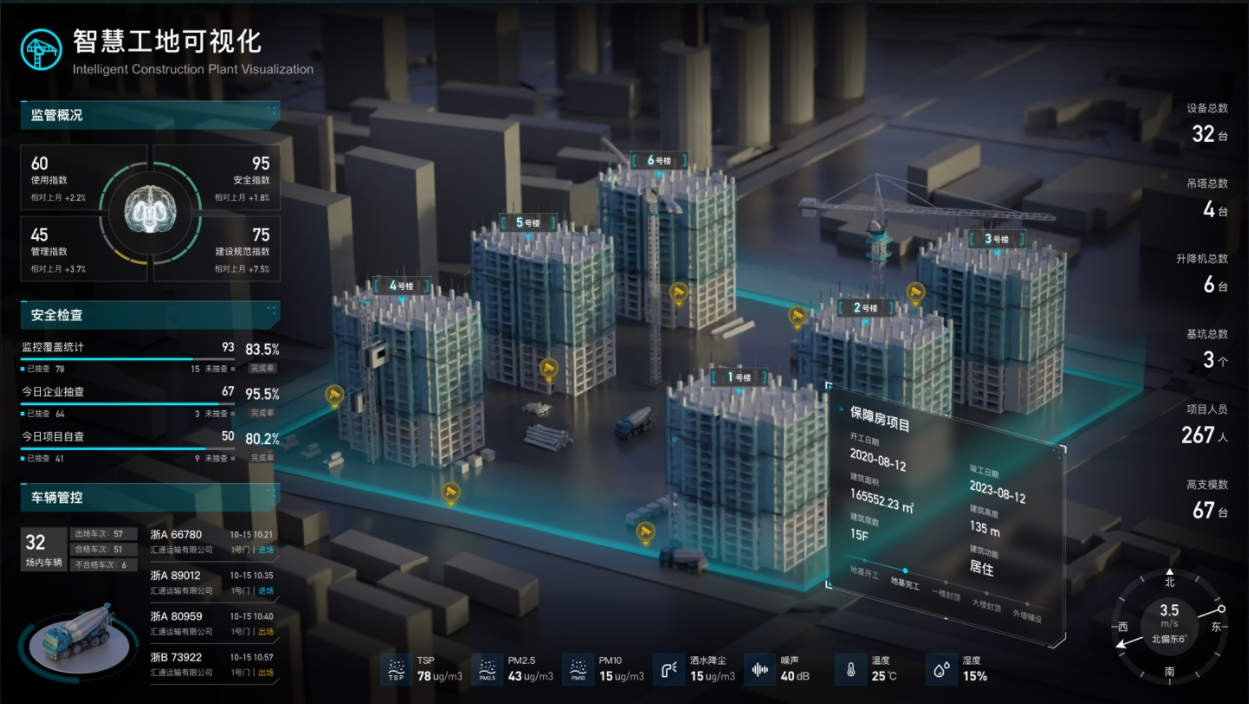
一、什么是数据可视化?它真的只是“画图”吗?
很多人以为数据可视化就是把表格里的数字画成柱子、线条或者饼图,其实不然。数据可视化(Data Visualization)是一门融合统计学、心理学和设计学的交叉学科,它的核心目标是帮助人们更直观地理解数据背后的含义。
✅ 数据可视化的定义:
把抽象的数据转化为图形或图像形式,以便于观察、理解和分析。
📌 小贴士:可视化不是为了好看,而是为了让“看不见”的东西变得“看得见”。
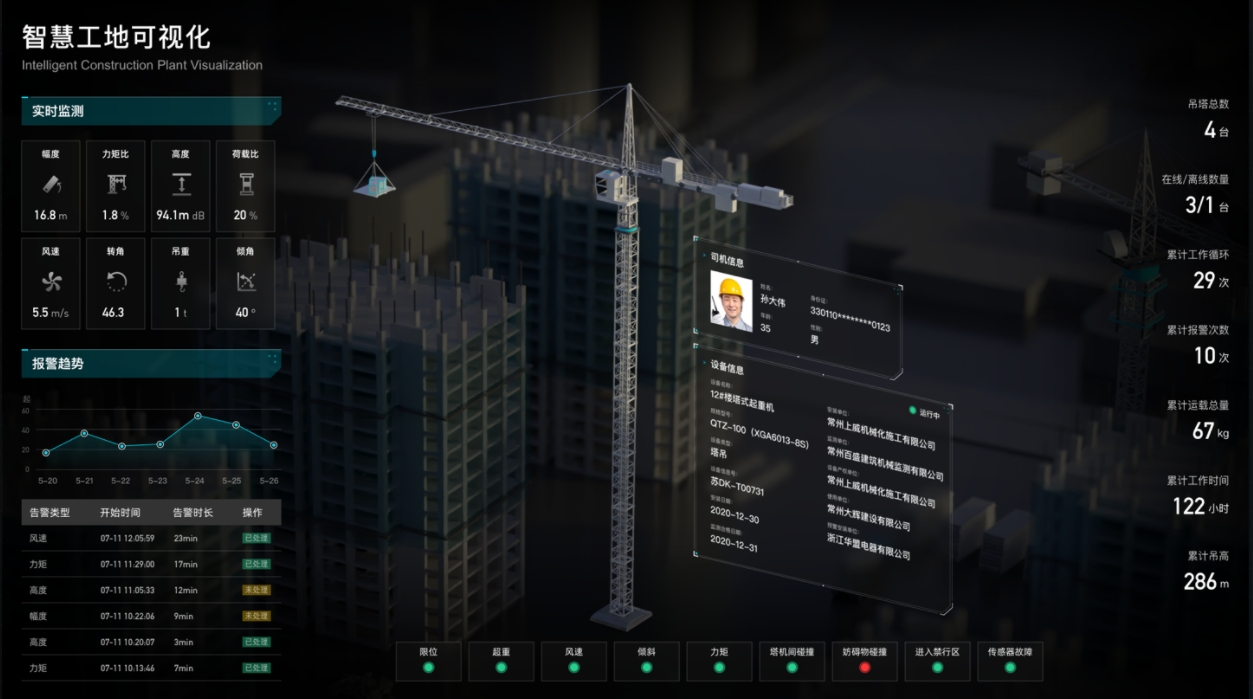
✅ 它的主要作用包括:
|
功能 |
描述 |
|
提高理解效率 |
图形比文字更快被大脑识别 |
|
揭示隐藏模式 |
发现数据之间的趋势、关联、异常 |
|
支持决策判断 |
帮助管理者快速做出基于数据的选择 |
|
增强表达能力 |
在汇报、演讲中更具说服力 |
✅ 常见的可视化类型(按使用频率排序):
|
类型 |
特点 |
适用场景 |
|
柱状图 |
对比不同类别的数值 |
销售数据、成绩对比 |
|
折线图 |
展示时间序列的变化 |
股票走势、气温变化 |
|
饼图 |
显示比例分布 |
市场份额、预算分配 |
|
散点图 |
观察两个变量之间的关系 |
广告投入与销售额 |
|
热力图 |
表达密度或强度差异 |
地理分布、用户行为 |
|
气泡图 |
同时表达三个维度 |
成本、收益、风险 |
|
树状图 |
展示层级结构 |
组织架构、文件目录 |
📌 实战建议:选择合适的图表,就像穿合适的衣服——要符合场合和对象。
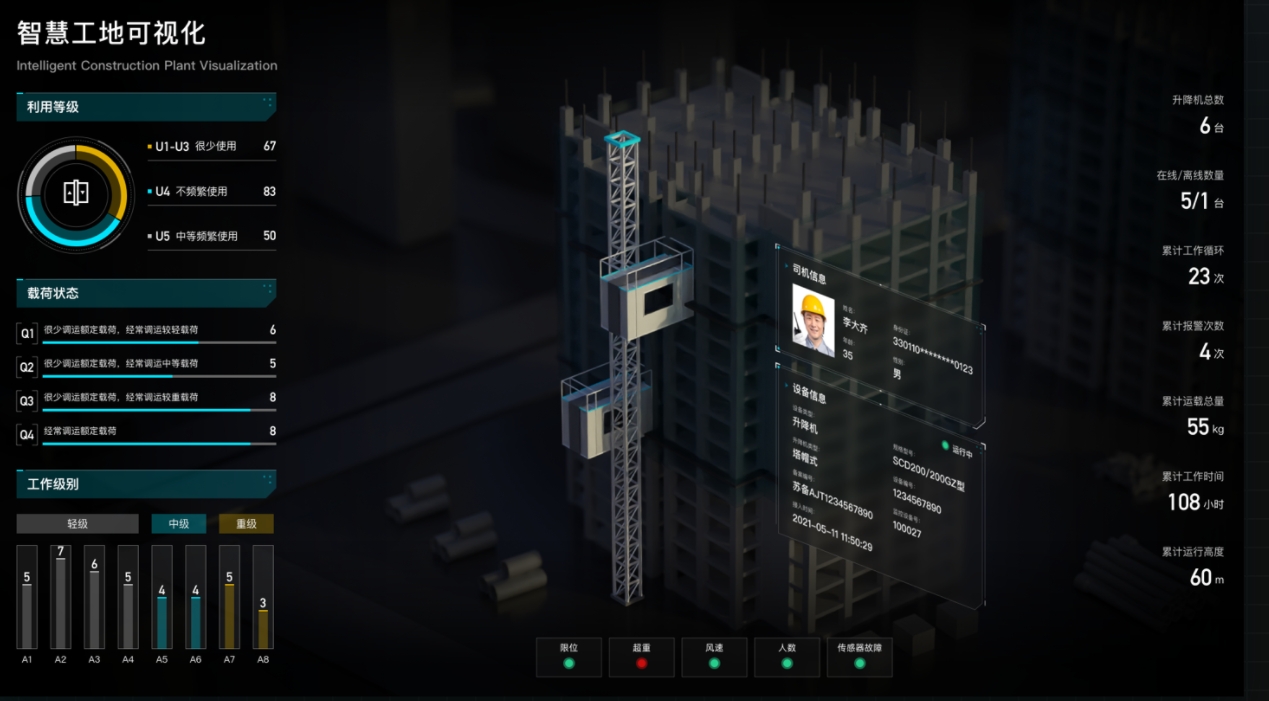
二、同样是数据,为何换一种方式呈现,结果会大相径庭?
这是很多初学者最常问的问题之一:“我明明用了图表,怎么还是看不懂?”其实,图表本身也在“说话”,它会引导你看什么、忽略什么,甚至影响你的判断。
🎯 案例1:柱状图 vs. 折线图 —— 时间趋势的不同解读
假设你看到这样一组销售数据:
|
月份 |
销售额(万元) |
|
1月 |
50 |
|
2月 |
60 |
|
3月 |
75 |
|
4月 |
90 |
|
5月 |
100 |
- 如果用柱状图,你会更关注每个月的具体值;
- 如果用折线图,你会更容易看出增长趋势。
📌 启示:图表类型会影响你对“重点”的理解。
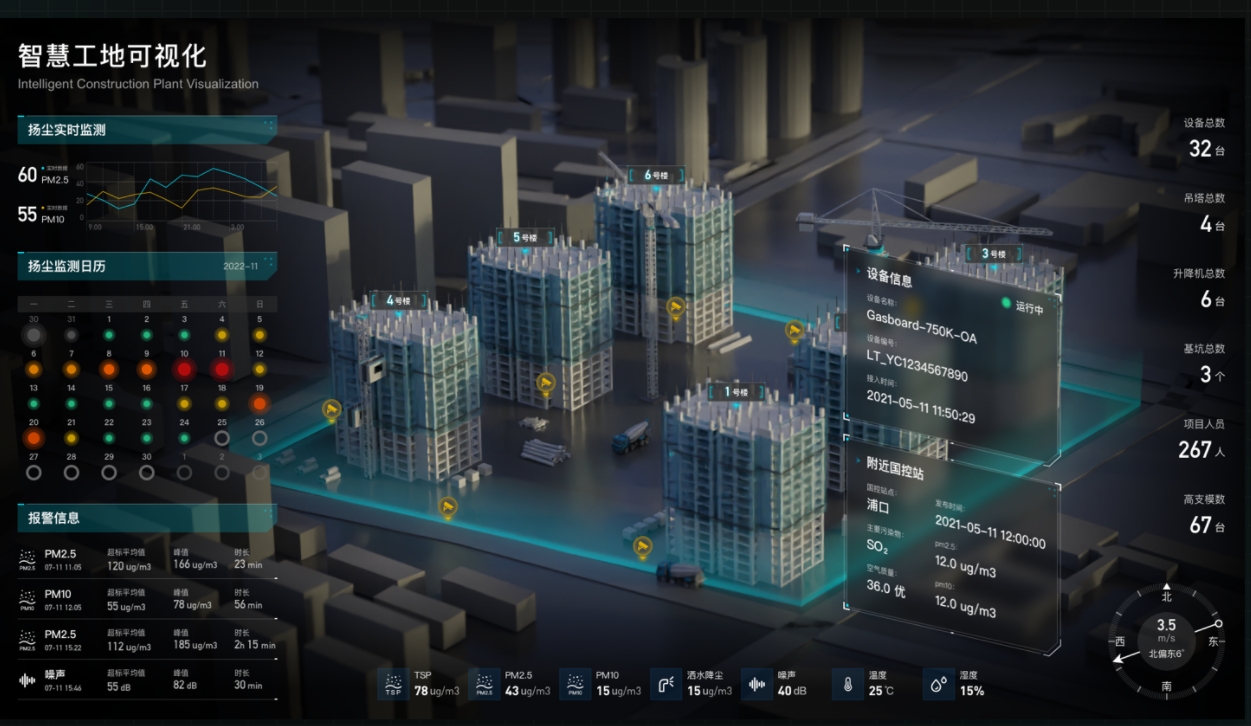
🎯 案例2:缩放Y轴 —— 让小波动看起来像大起伏
有些图表故意把Y轴的起点设为接近最大值,让本来微小的波动显得剧烈无比。
比如某产品价格在一周内从100元涨到102元,如果Y轴从100~105,那涨幅看起来就像“暴涨”。
📌 启示:视觉欺骗无处不在,学会识图比学会做图更重要。
🎯 案例3:热力图 vs. 表格 —— 信息密度与可读性之争
一份包含100个区域的用户活跃度数据表,可能需要你花几分钟才能找到规律;但如果换成热力图,颜色深浅立刻告诉你哪里“热”,哪里“冷”。
📌 启示:好的可视化,能让复杂信息“一眼看懂”。
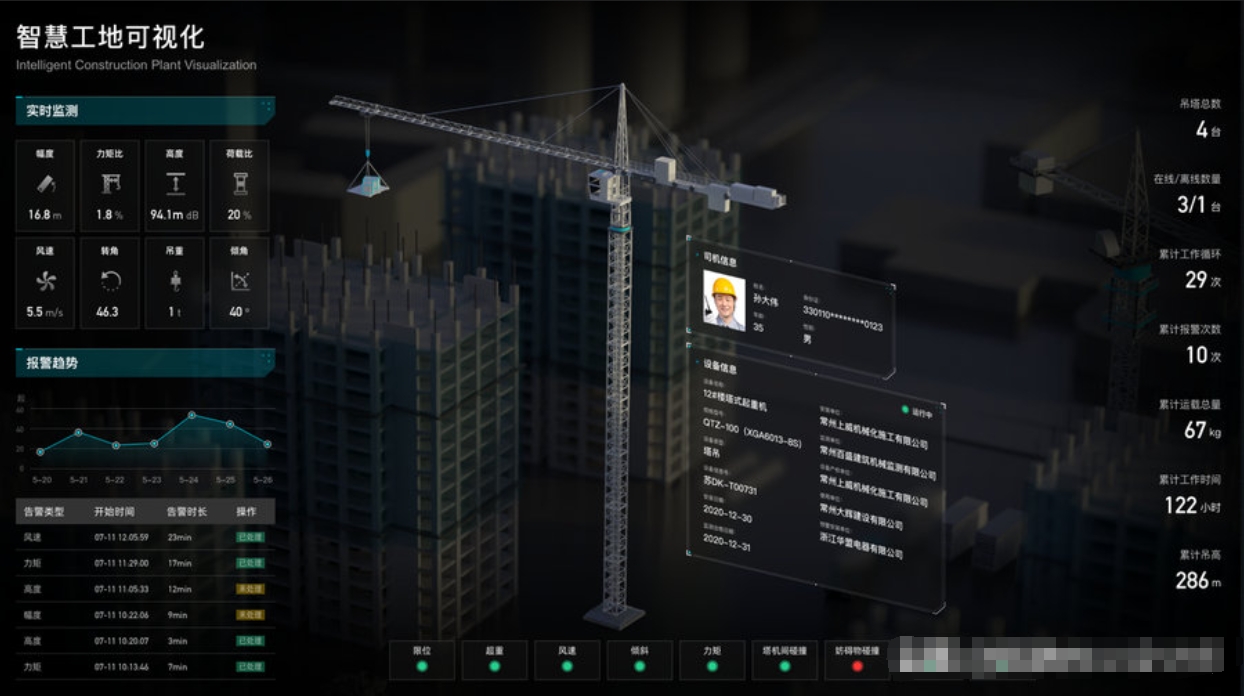
三、这些可视化方式最容易误导人!你中招了吗?
虽然可视化可以提升理解力,但它也可能成为“认知陷阱”。以下几种图表,是最容易误导人的“伪装高手”。
⚠️ 误导1:三维图表(3D Chart)
很多人觉得3D图表更有“科技感”,但事实是:3D效果会让数据失真,尤其在柱状图和饼图中。
📌 比如:一个倾斜的饼图,会让你误判哪一块更大。
⚠️ 误导2:不合理的坐标轴设置
- Y轴不从0开始
- X轴刻度不均匀
- 使用非线性尺度(如对数轴)却不标注
📌 结果:让你对增长幅度产生错误估计。
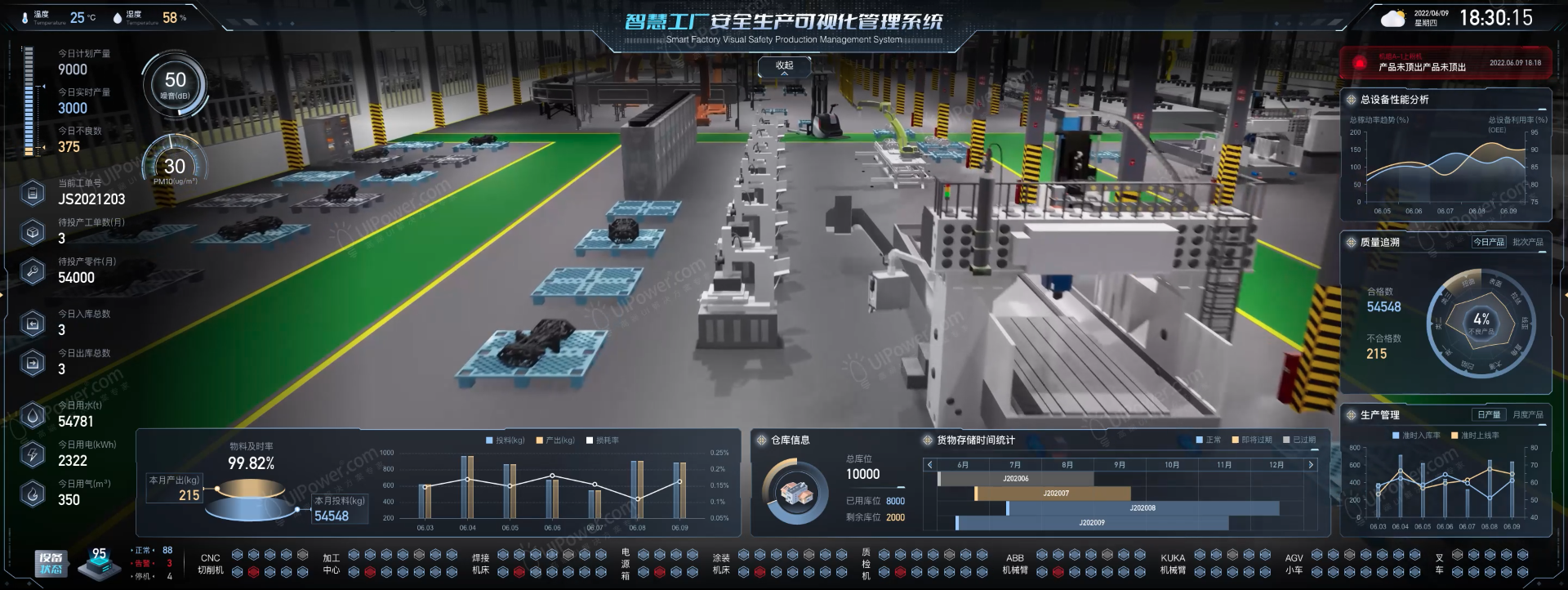
⚠️ 误导3:气泡图中的面积误解
气泡图通过大小表示第三个变量,但人类对面积的判断并不准确,常常会低估或高估真实比例。
📌 实战案例:两个气泡直径差两倍,面积差四倍,但大多数人只觉得“稍微大一点”。
⚠️ 误导4:过度装饰的图表
一些图表添加了太多背景、纹理、动画,反而干扰了数据本身的表达。
📌 小贴士:少即是多,清晰胜过花哨。
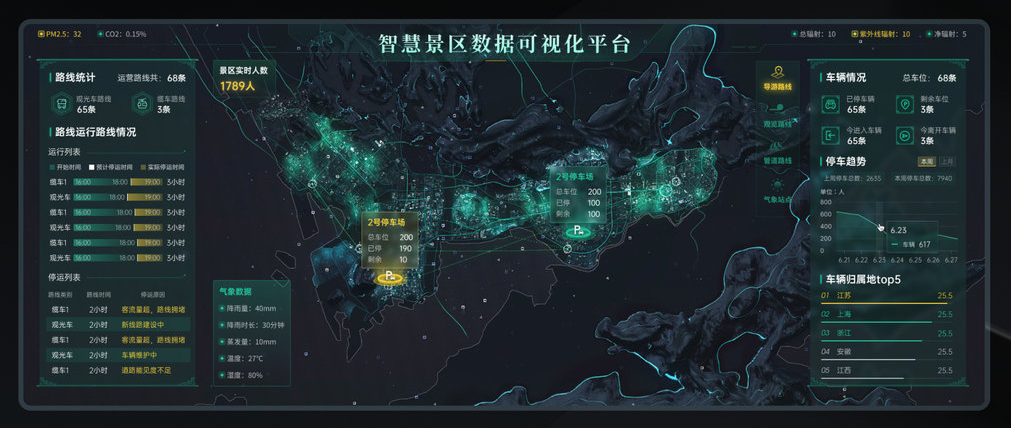
四、想做出真正有用的可视化?试试这4个实用技巧!
既然可视化这么重要,那到底该怎么做好呢?下面这几个方法,适合刚入门的新手和希望提升数据分析能力的小伙伴。
🧠 技巧1:明确你想表达的信息
“你希望观众看完这张图后知道什么?”
✅ 实施建议:
- 先问自己:这张图是说明“趋势”、“比较”、“分布”还是“组成”?
- 所有视觉元素都要围绕这个目的服务。
📌 工具推荐:Tableau、Power BI、Excel 内置推荐图表功能
🧠 技巧2:选对图表类型
“别让数据说了错话。”
✅ 实施建议:
- 对比数据 → 柱状图、条形图
- 时间变化 → 折线图、面积图
- 分布情况 → 散点图、箱型图
- 比例关系 → 饼图、树状图
📌 小贴士:不要强行用复杂的图表去“炫技”。
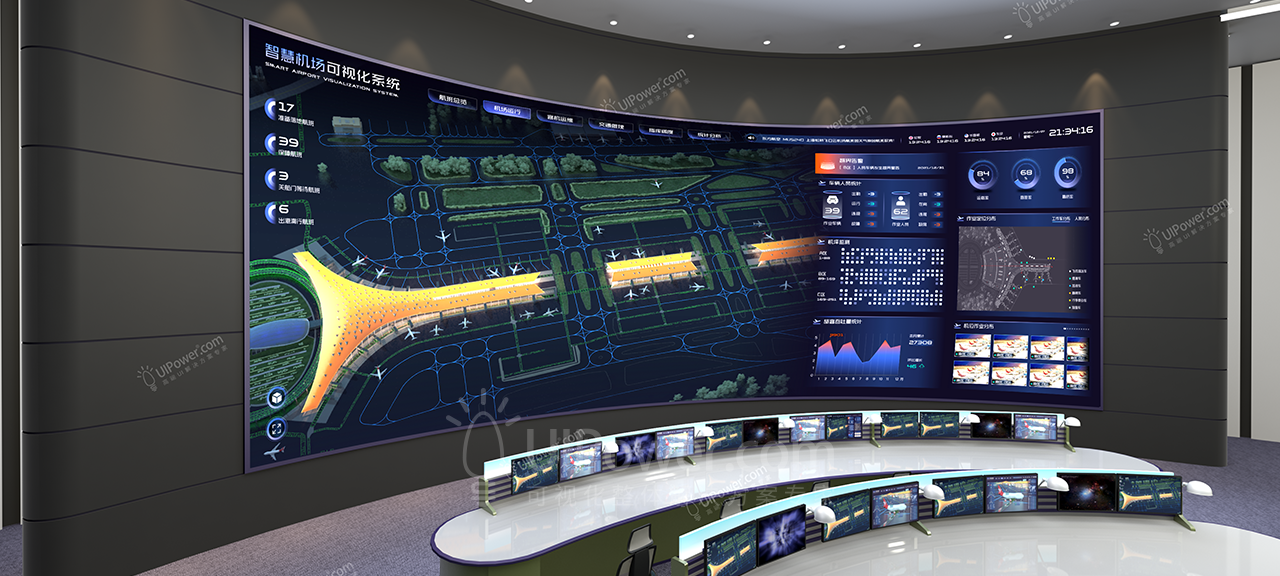
🧠 技巧3:保持简洁清晰
“越干净,越有力。”
✅ 实施建议:
- 减少不必要的网格线、背景色
- 字体统一、颜色不超过3~4种
- 加上简短标题和注释,帮助读者理解
📌 实战建议:给家人或同事看看,他们能不能一眼看懂?
🧠 技巧4:结合上下文解释
“没有背景的数据,就像没有地图的旅行。”
✅ 实施建议:
- 在图表下方加一段简短说明
- 指出关键点、趋势或异常值
- 必要时附上数据来源和单位说明
📌 小贴士:好图表 + 好解释 = 更强说服力。

总结
数据可视化,不只是把数字变成图,它更像是一种“翻译工具”——把枯燥的数字语言,翻译成人类大脑能快速理解的图像语言。
总结一下本文的核心观点:
|
关键点 |
内容 |
|
可视化本质 |
是一种信息传达的艺术,而非简单绘图 |
|
图表类型影响认知 |
不同图表讲述不同故事,选择决定视角 |
|
存在误导风险 |
三维图、缩放轴、面积误判等易造成偏差 |
|
如何做出好图 |
明确目的、选对类型、保持简洁、加上解释 |
总结:下一次当你看到一张图表时,不妨多问自己一句:“这张图想让我相信什么?”你会发现,数据远比表面看起来更复杂,也更有力量。掌握数据可视化,不仅是技术活,更是思维训练。希望这篇文章能帮你擦亮双眼,看清数据背后的真相,也能让你做出更有说服力的表达。

本人是10年经验的前端开发和UI设计资深“双料”老司机,1500+项目交付经历,带您了解最新的观点、技术、干货,下方微信我可以和我进一步沟通。





 扫一扫
扫一扫


 被折叠的 条评论
为什么被折叠?
被折叠的 条评论
为什么被折叠?
 到【灌水乐园】发言





