



27_路由(七),路由的实践,搭建网
网络协议那些事儿
内容简介
- 前言
上一课我们探索了电脑上的 OSI 第 3 层和路由的信息,知道了如何修改本机的 IP 地址和路由表。
这一课我们就可以正式进入路由的实践了。
- 搭建网络架构
第一个简单网络
一开始,我们将首先建立一个简单的网络,它将由通过路由器连接在一起的两个网络组成。下图展示了此网络的逻辑架构图:
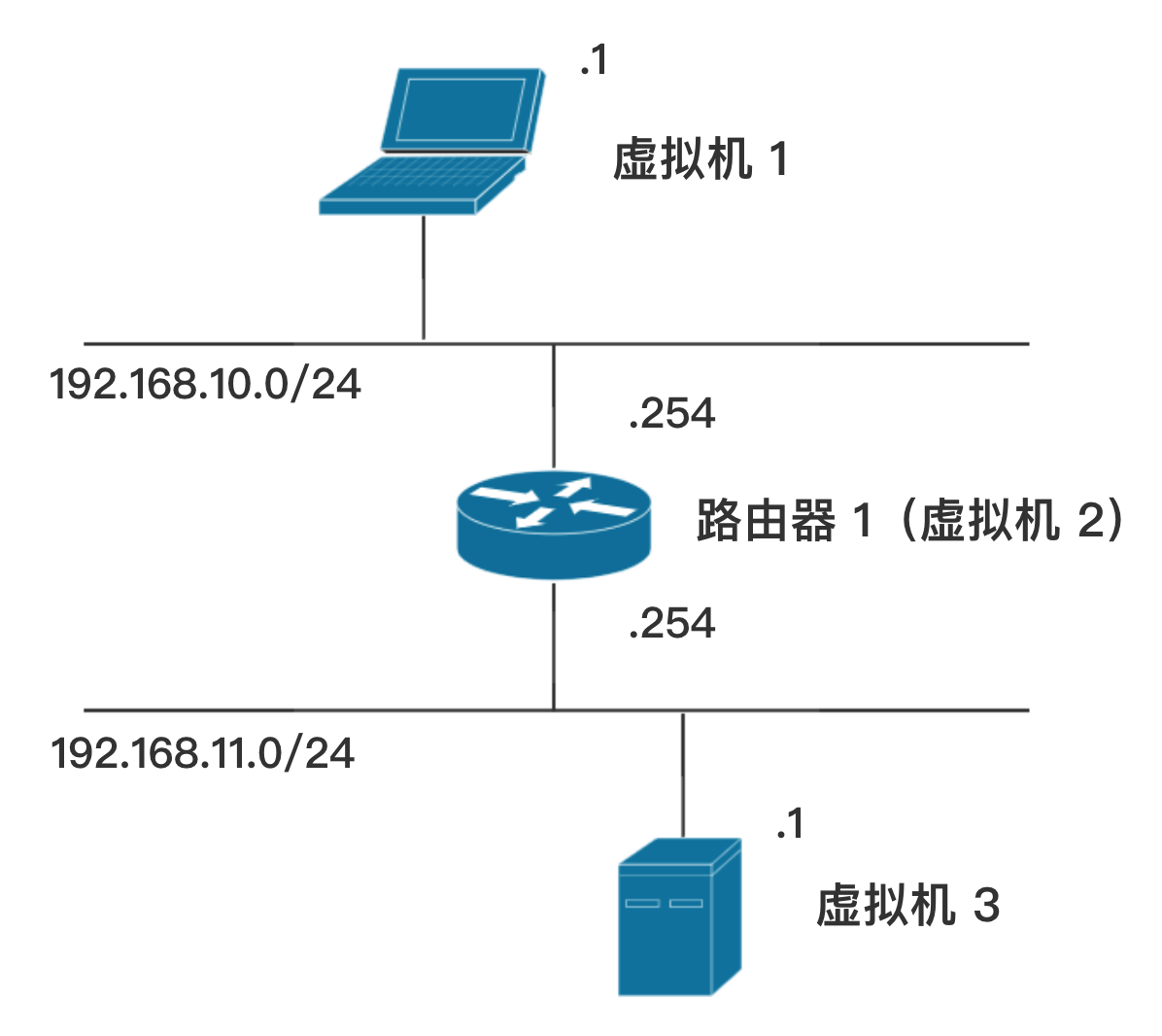
因此,我们将创建三个虚拟机,并且在其上都安装 Linux 操作系统。第一个和第三个虚拟机将充当客户端机器的角色,第二个将充当两个网络之间的路由器的角色。
创建虚拟机
前提条件:你大概需要 30 GB 左右的硬盘空间来安装这三个虚拟机。内存最好能达到 2 GB 以上。
如果你还不习惯使用虚拟机,也没关系,跟着我们的课程一步步实战,你将会发现其实也不难。
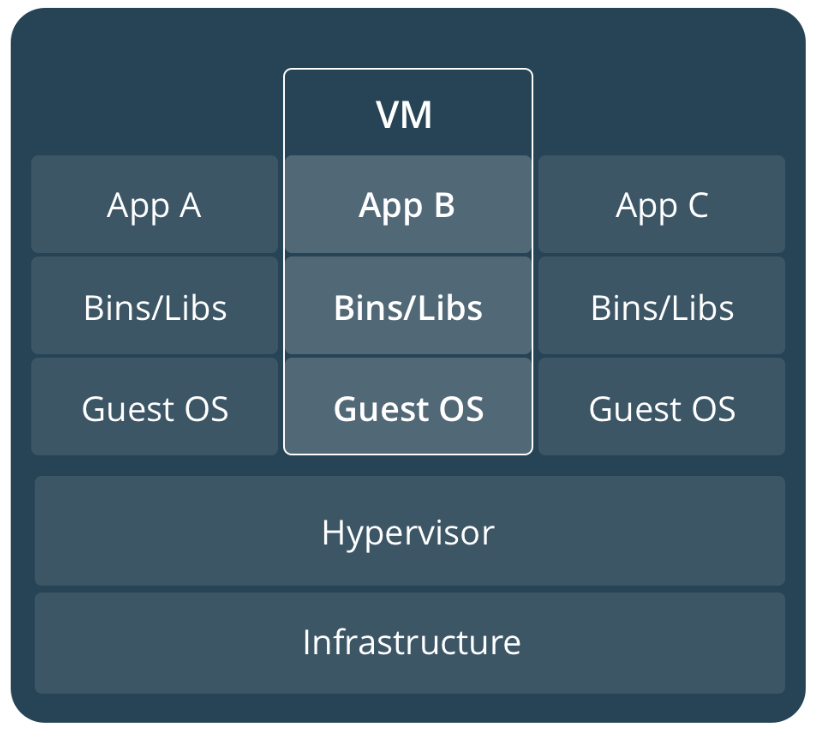
创建虚拟机的主要原理是与你的主机并行运行一台或多台电脑。例如,你的主机可以运行着 Windows 操作系统,在主机上创建一个虚拟机,虚拟机里面运行着 Linux 操作系统。
关于虚拟机(VM,是 Virtual Machine 的缩写)的原理,Docker 这个容器软件的官网的 文档 里有一个图挺好的:
例如,我的主机的 macOS 操作系统上运行了一个虚拟机,里面装了 Win 10 操作系统(被称为 Guest OS,表示 “客户机操作系统”),我可以同时在这两个操作系统上工作(参见下图):
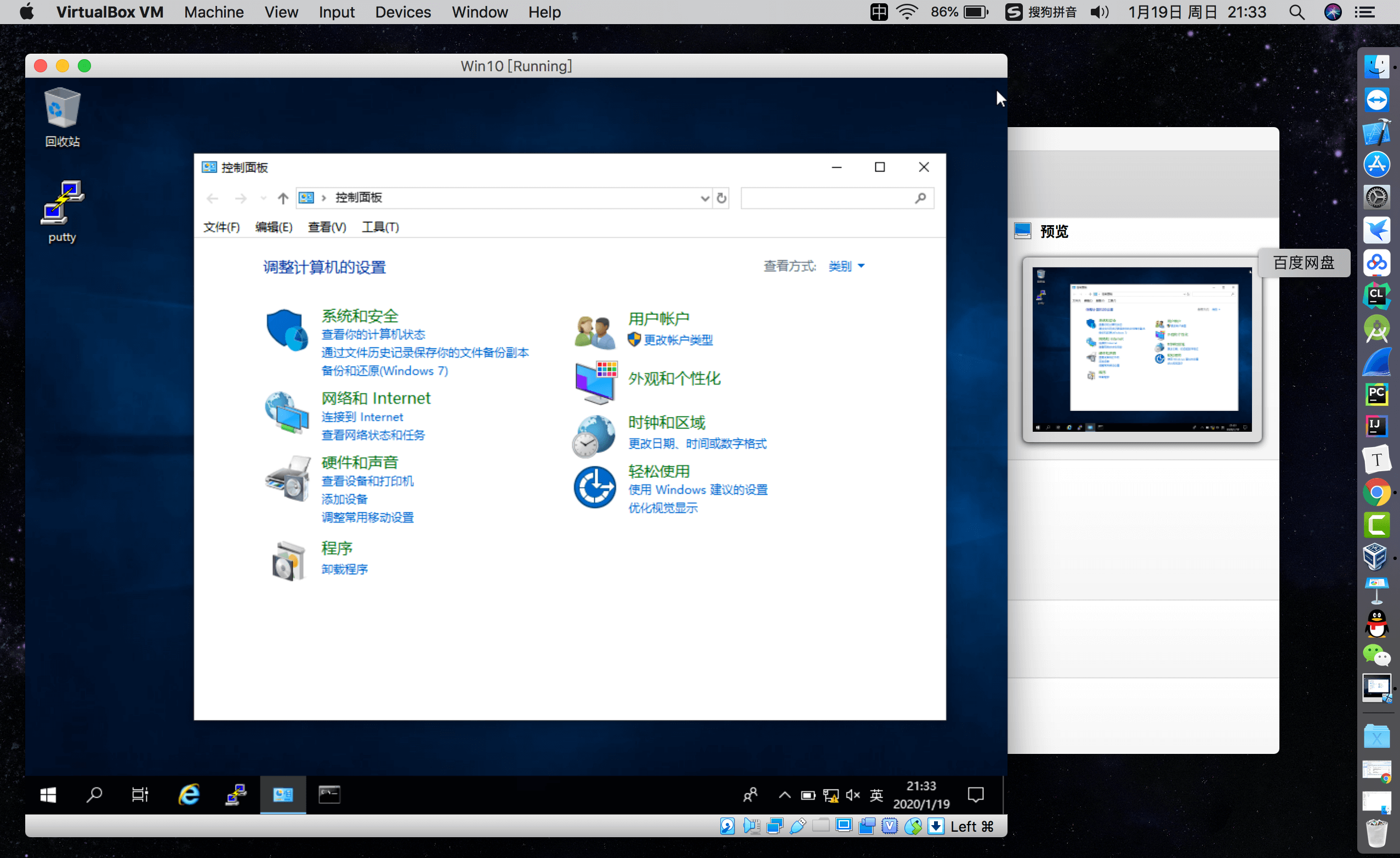
相信本专栏的读者中大部分人使用的应该是 Windows 操作系统,但你也可以在 macOS 和 Linux 下进行虚拟机的安装。
为了创建虚拟机,我们将安装一个软件,这个软件就是著名的虚拟机软件 VirtualBox,是免费的。
在本练习中,我们将用 VirtualBox 这个虚拟机软件进行演示。
我们要用 VirtualBox 来创建三个虚拟机,每个虚拟机里面都安装 Linux 操作系统。因此,我们首先需要下载 Linux 的一个镜像文件。
我们选择 Ubuntu 这个 Linux 发行版的 Server(服务器)版(服务器版没有图形界面,只有命令行界面,比较节省资源,镜像文件也比较小。Ubuntu 的桌面(Desktop)版是带图形界面的,比较消耗资源)。
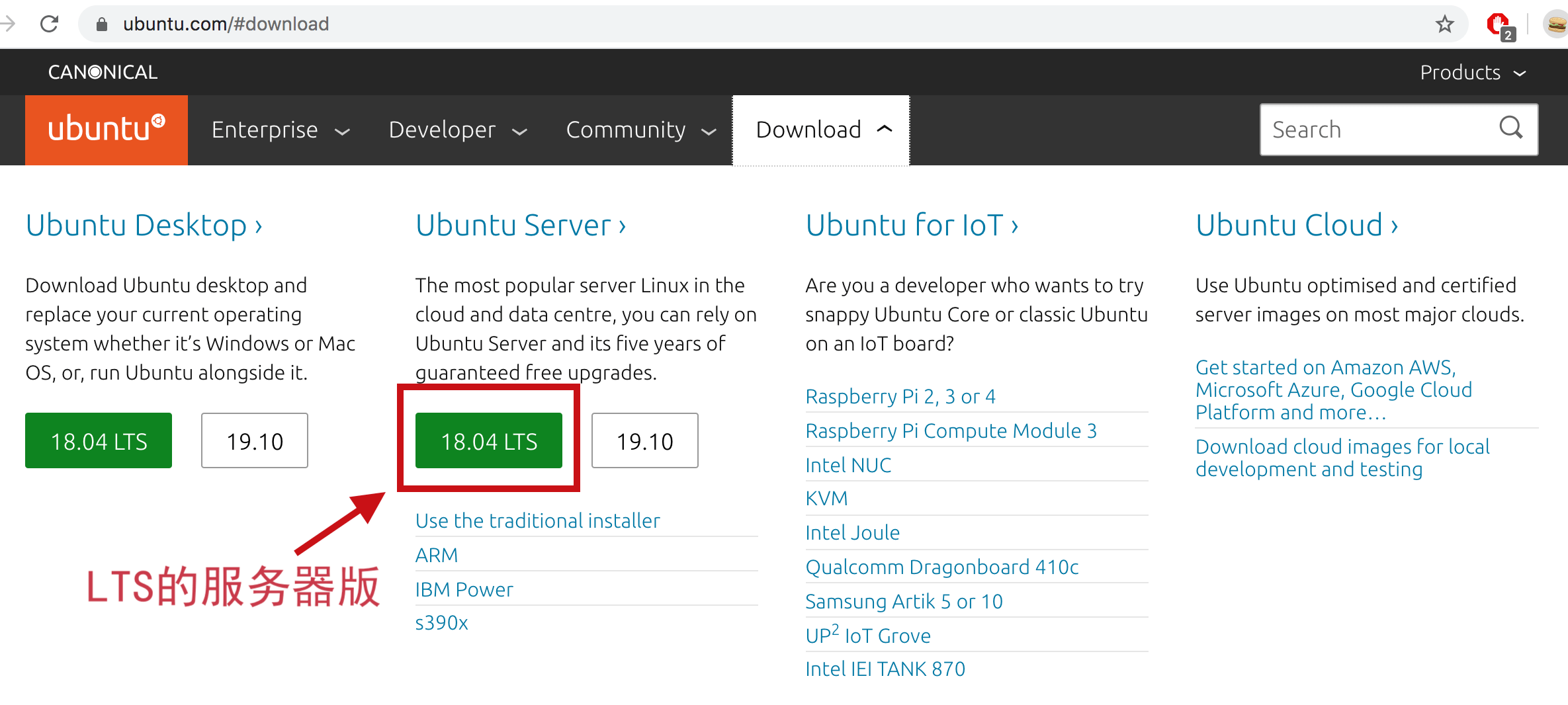
比如我这里下载的是 18.04 LTS 的服务器版。
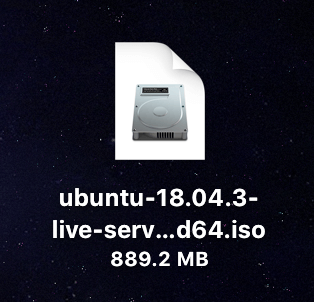
可以看到,下载之后得到一个 ISO 镜像文件,名字是 ubuntu-18.04.3-live-server-amd64.iso,大小是 889 MB,不到 1 GB。如果是带图形界面的 Ubuntu 桌面版,大小大概是 2 GB。
当然了,你也可以去下载其他 Linux 发行版的 ISO 文件,例如 Debian,CentOS,等等,不一定要用 Ubuntu 服务器版。
现在,我们将用 VirtualBox 配合这个 ISO 镜像文件来创建三个虚拟机。
首先,启动 VirtualBox 这个虚拟机软件:
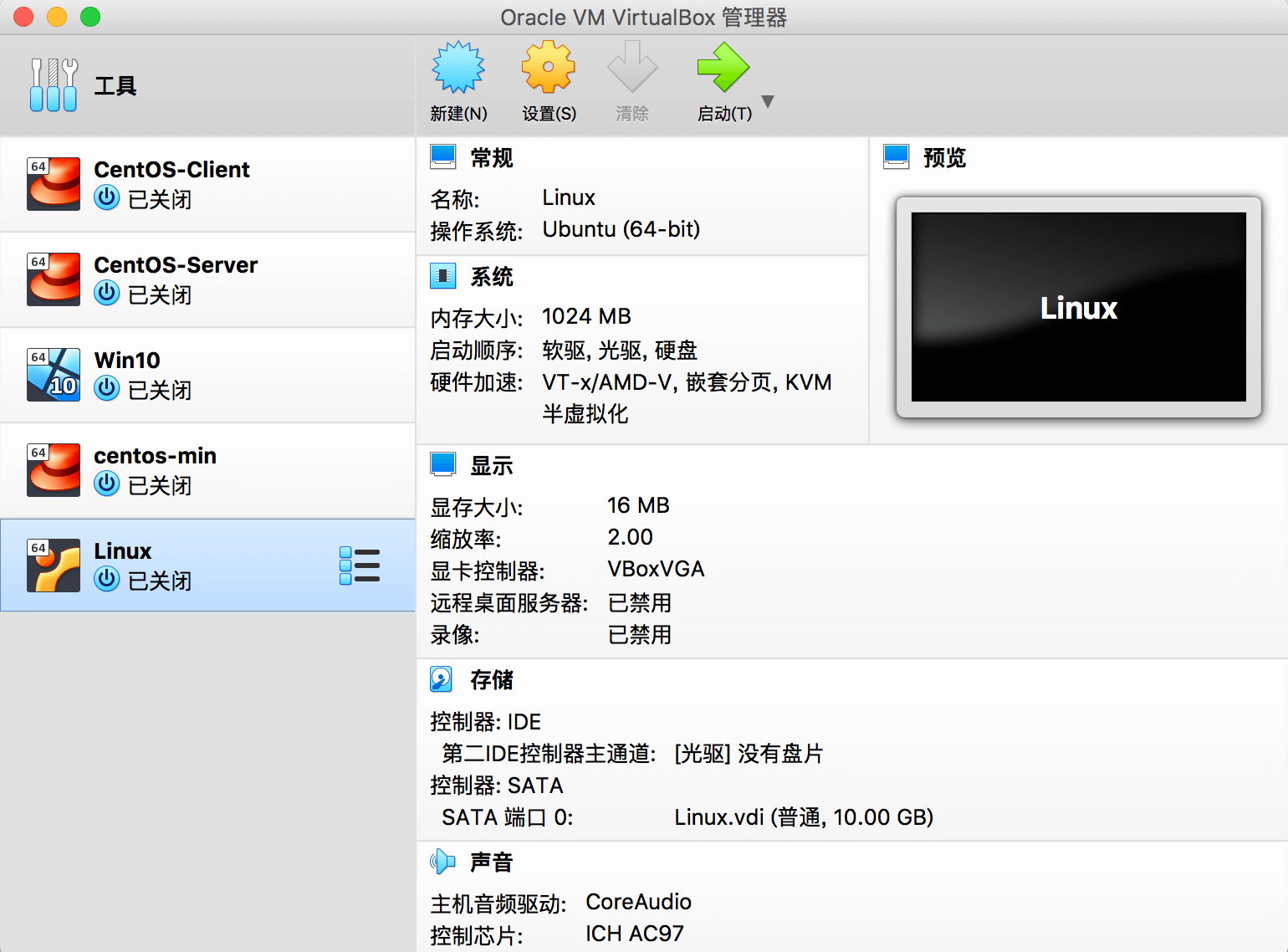
可以看到,左边栏里面的这 5 个虚拟机都是我之前创建的。这些虚拟机中,在其中一台上面我安装了 Win 10 操作系统,其他的虚拟机都安装了 Linux 发行版,例如 CentOS 桌面版,CentOS 服务器版, Ubuntu 桌面版。我们不需要去理会这些虚拟机。
我们现在来新建一个虚拟机,点击 “新建(N)” 那个图标,会出现如下的窗口:
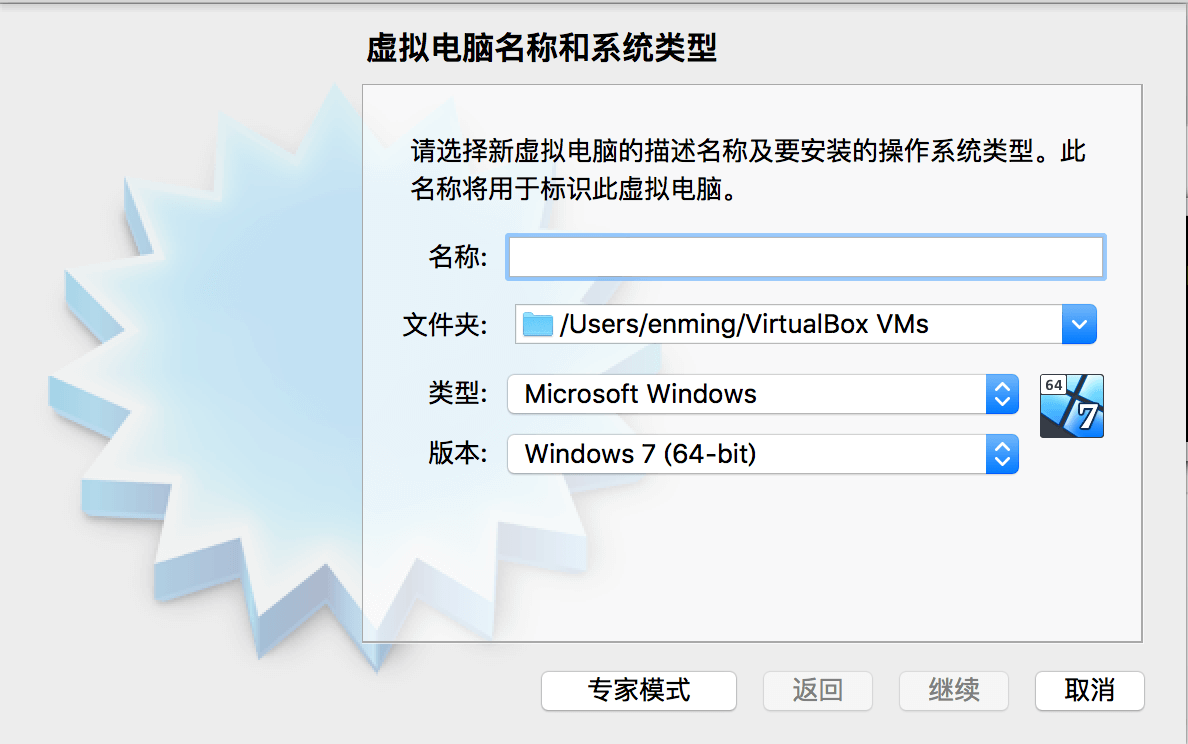
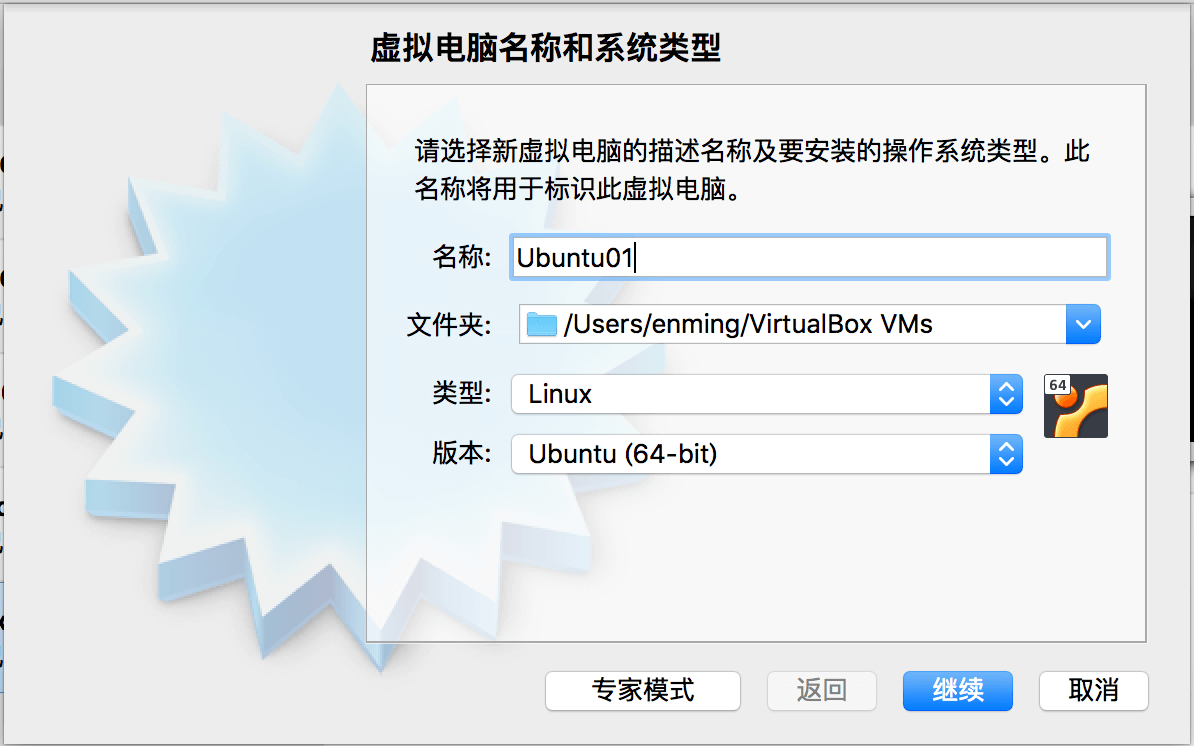
在名称那一栏中填入你想给这个虚拟机起的名字,我们可以称其为 Ubuntu01,文件夹就保留默认的配置即可,类型是 Linux,版本是 Ubuntu(64-bit),64-bit 表示 “64 位”。如下图所示:
点击 “继续”,会进入如下窗口,是内存大小的配置:
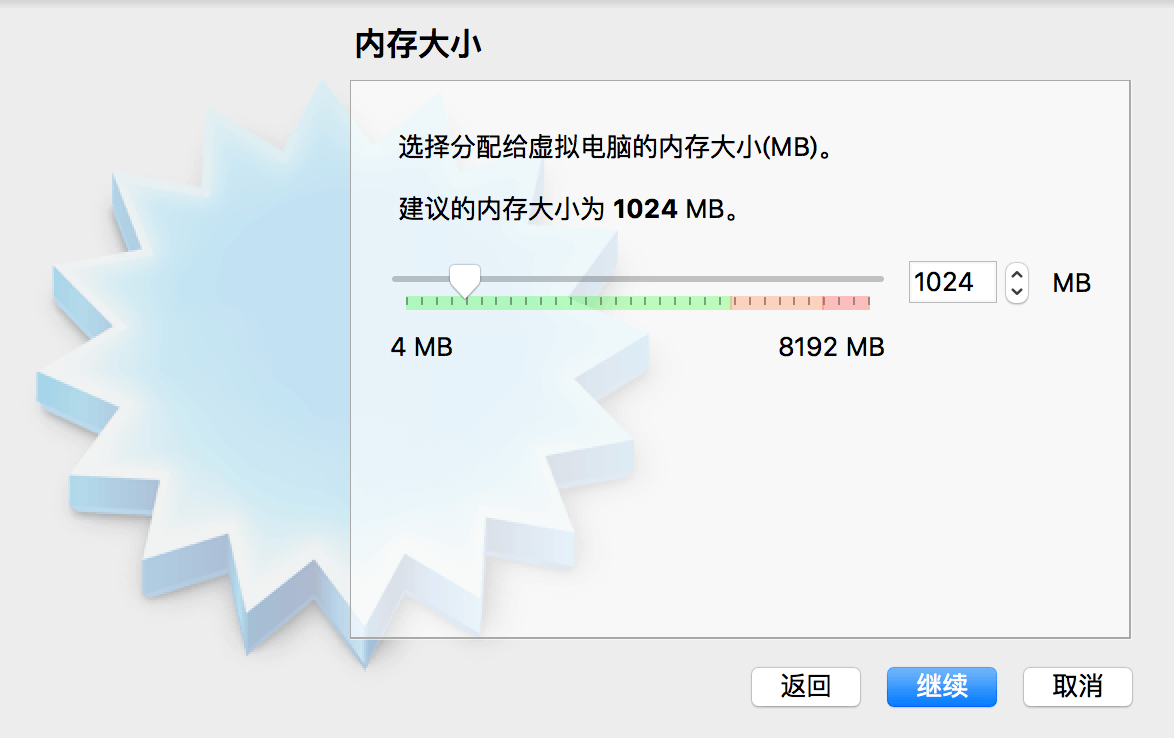
可以看到,我这里的情况,它建议的内存大小是 1024 MB,也就是 1 GB。我的 macOS 的主机的内存是 8 GB,也不是很大。如果你的主机的内存不大,你可以将虚拟机的内存设得更小一些。我们这个实践不需要太多资源的占用(在命令行环境中我们不需要很多内存),因此完全可以将内存设置为 512 MB,或更小。我这里就设置为 512 MB 好了,就是 0.5 GB。
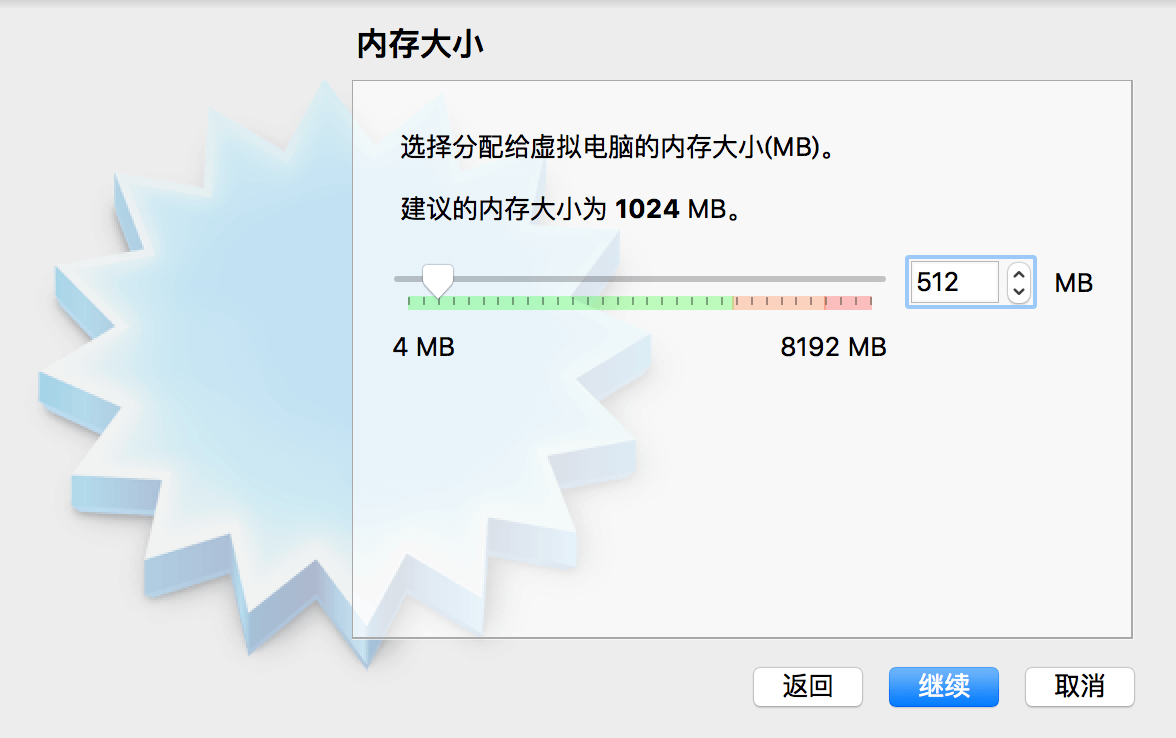
点击 “继续”,会进入如下窗口,是虚拟硬盘的配置:
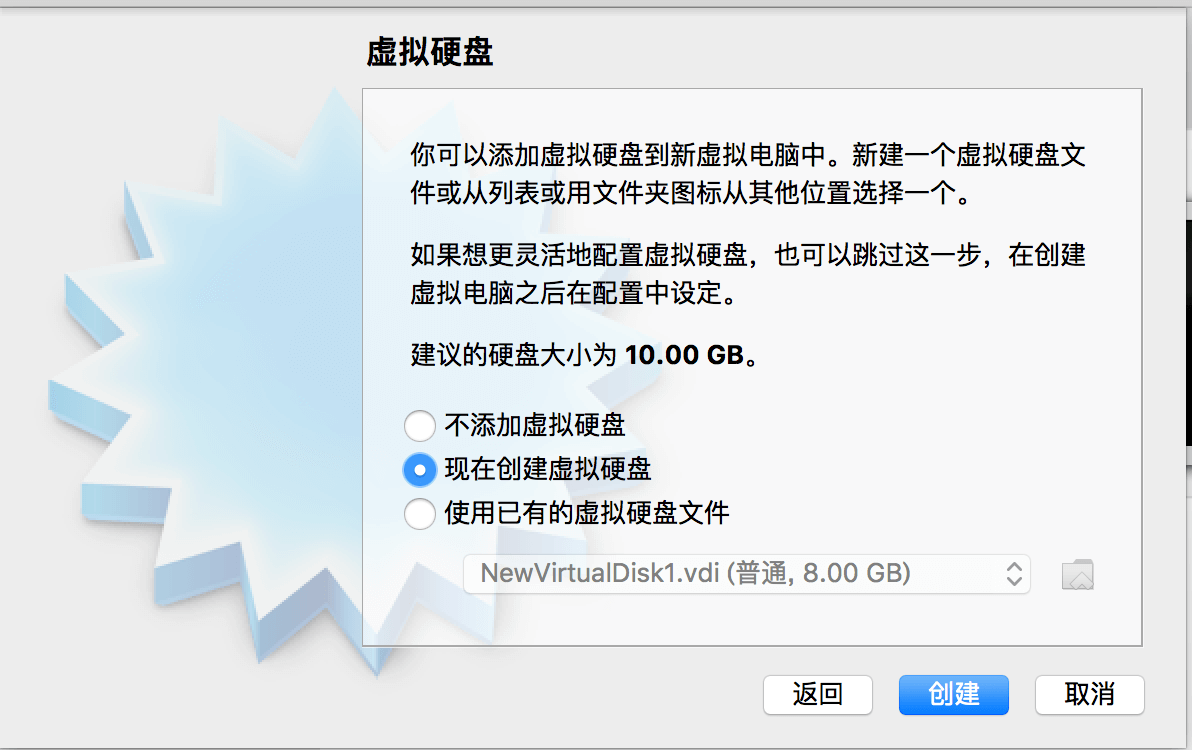
默认选中了 “现在创建虚拟硬盘”。点击“创建” 即可,会进入如下窗口,是虚拟硬盘文件类型的配置:
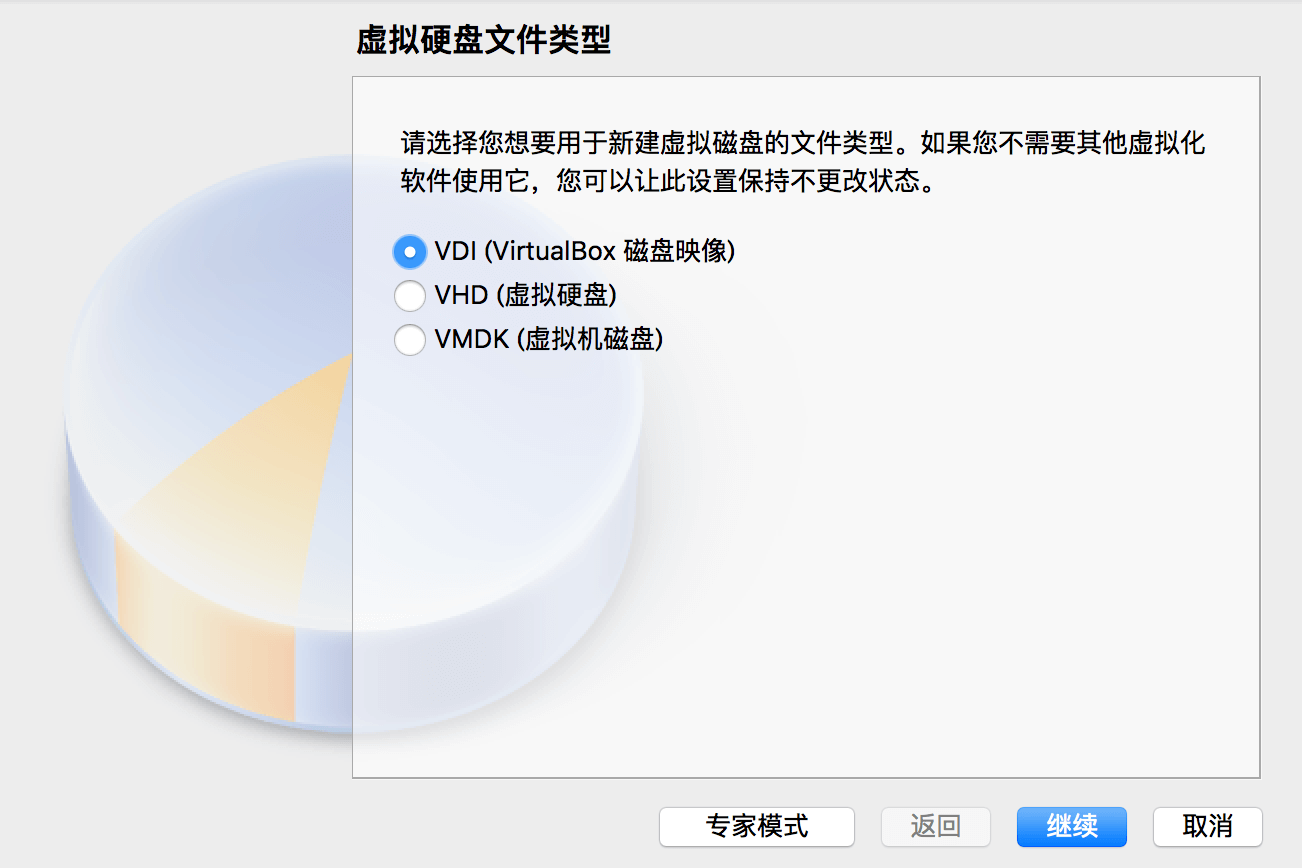
默认选中的是 “VDI(VirtualBox 磁盘映像)”,也就是以 .vdi 结尾的文件类型。点击 “继续”,会进入如下窗口,是存储方式的配置:
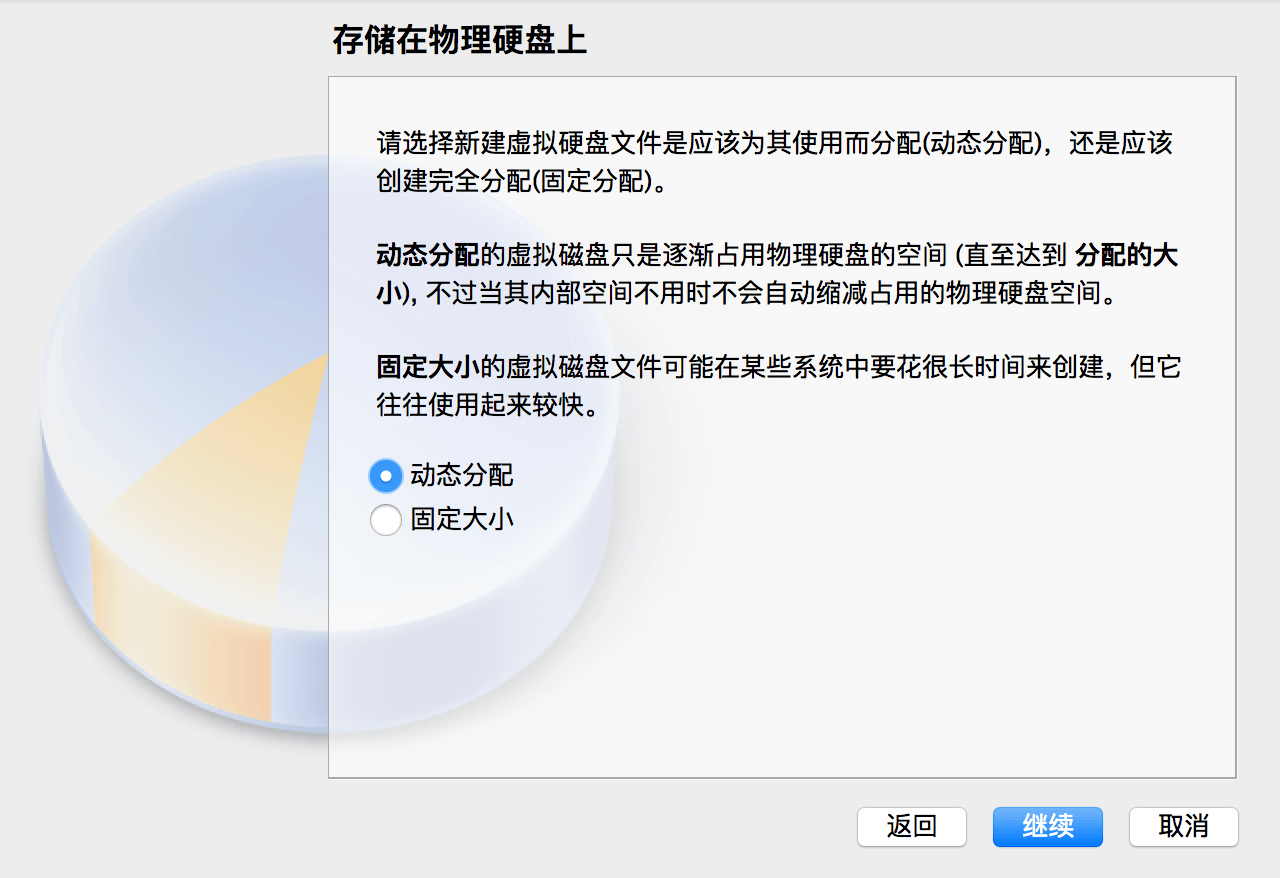
我们选择默认的 “动态分配” 方式即可,当然你如果希望用 “固定大小” 的方式也可以。用 “动态分配” 方式创建的虚拟硬盘会逐渐占用你的实际硬盘的大小,而 “固定大小” 的方式则是一次性占用指定的大小。两种方式的描述也已经说明了区别。
点击 “继续”,会进入如下窗口,是虚拟硬盘的文件位置和大小的配置:
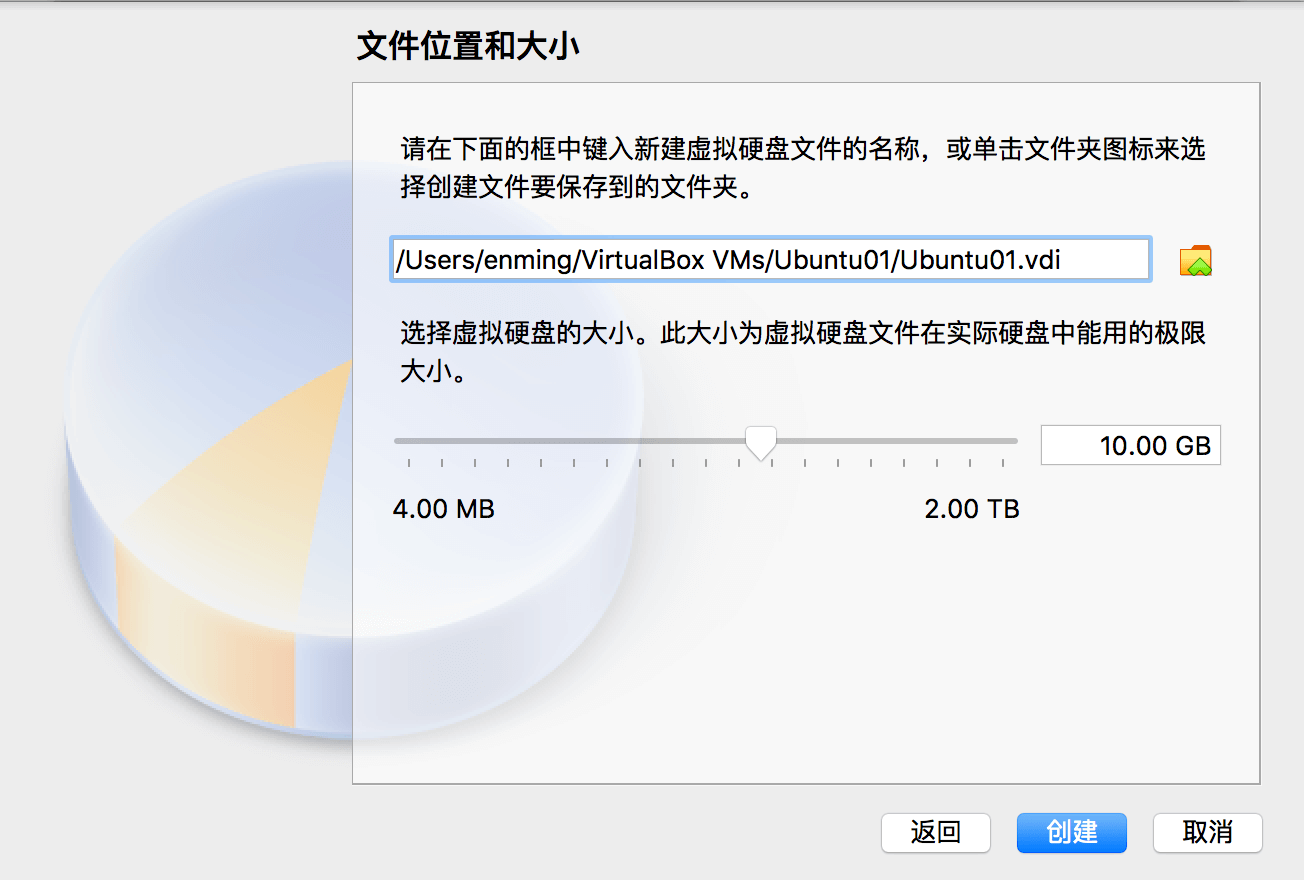
使用默认的配置即可。当然,你也可以修改,比如修改虚拟硬盘文件存储的路径和大小。
如果你之前选择的是 “动态分配” 的方式,那么在你的主机上,此虚拟硬盘文件的大小一开始是比 10 GB 要小不少的,会随着你的使用(例如安装一些软件,存放更多文件)逐渐达到 10 GB 的大小。如果你之前选择的是 “固定大小” 的方式,那么在你的主机上,此虚拟硬盘文件的大小将始终是 10 GB。
点击 “创建”,就创建好了这个新的虚拟机,可以在 VirtualBox 的管理器的左边栏中看到多了一个名叫 Ubuntu01 的虚拟机:
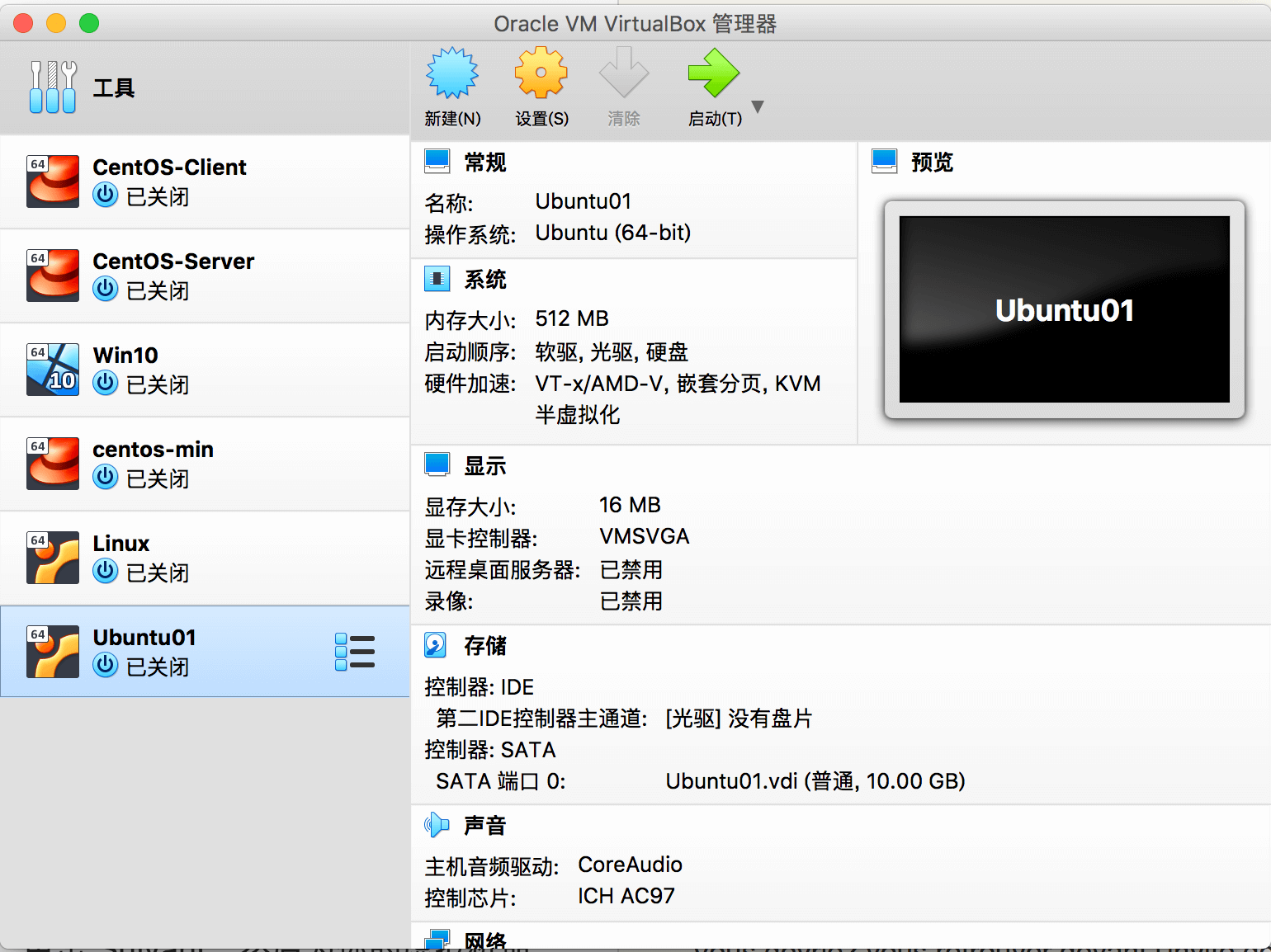
然后我们来配置一下,让我们的新的虚拟机使用之前下载的那个 ISO 镜像文件(我的情况是 ubuntu-18.04.3-live-server-amd64.iso)来进行 Linux 系统的安装。选中 Ubuntu01 这个新建的虚拟机,点击 “设置”(或者右键单击 Ubuntu01 虚拟机,在出现的菜单栏里面点击 “设置”):
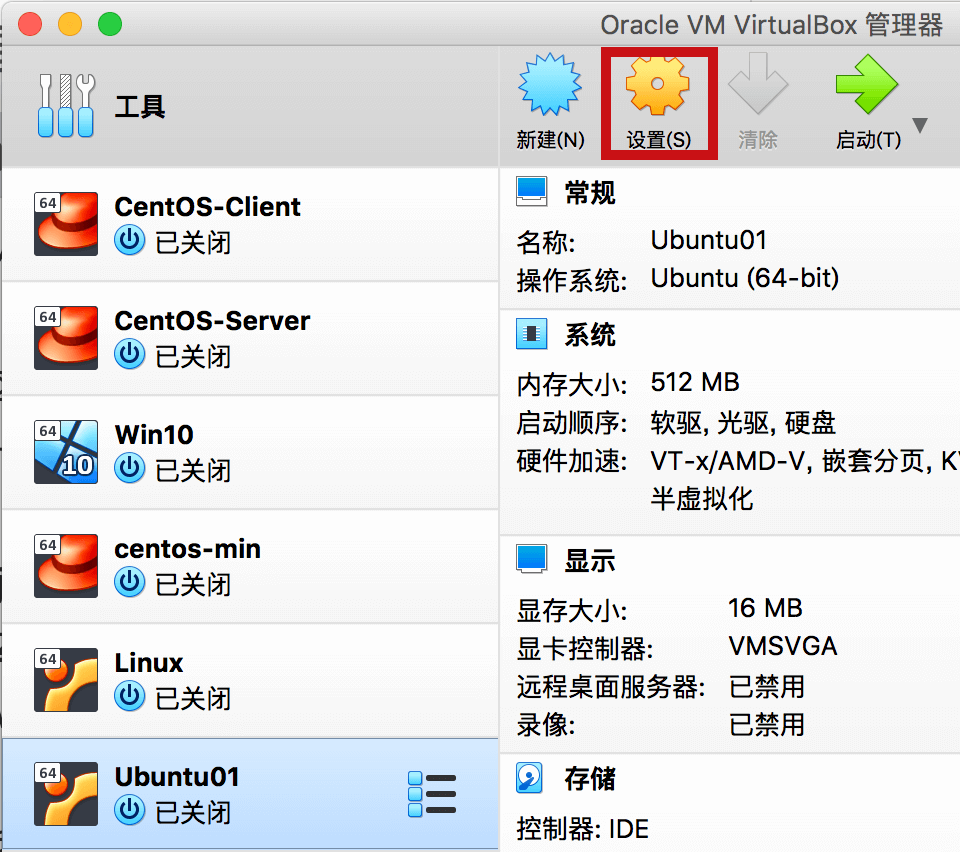
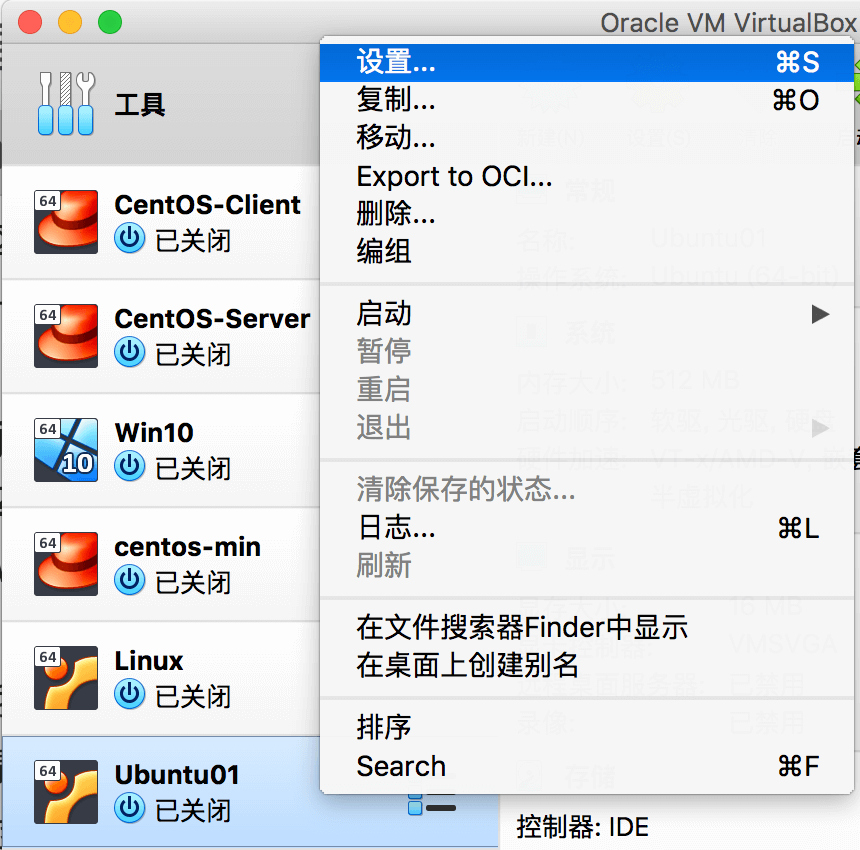
打开 “设置” 窗口之后,点击 “存储” 这个菜单,会出现如下图所示的界面:
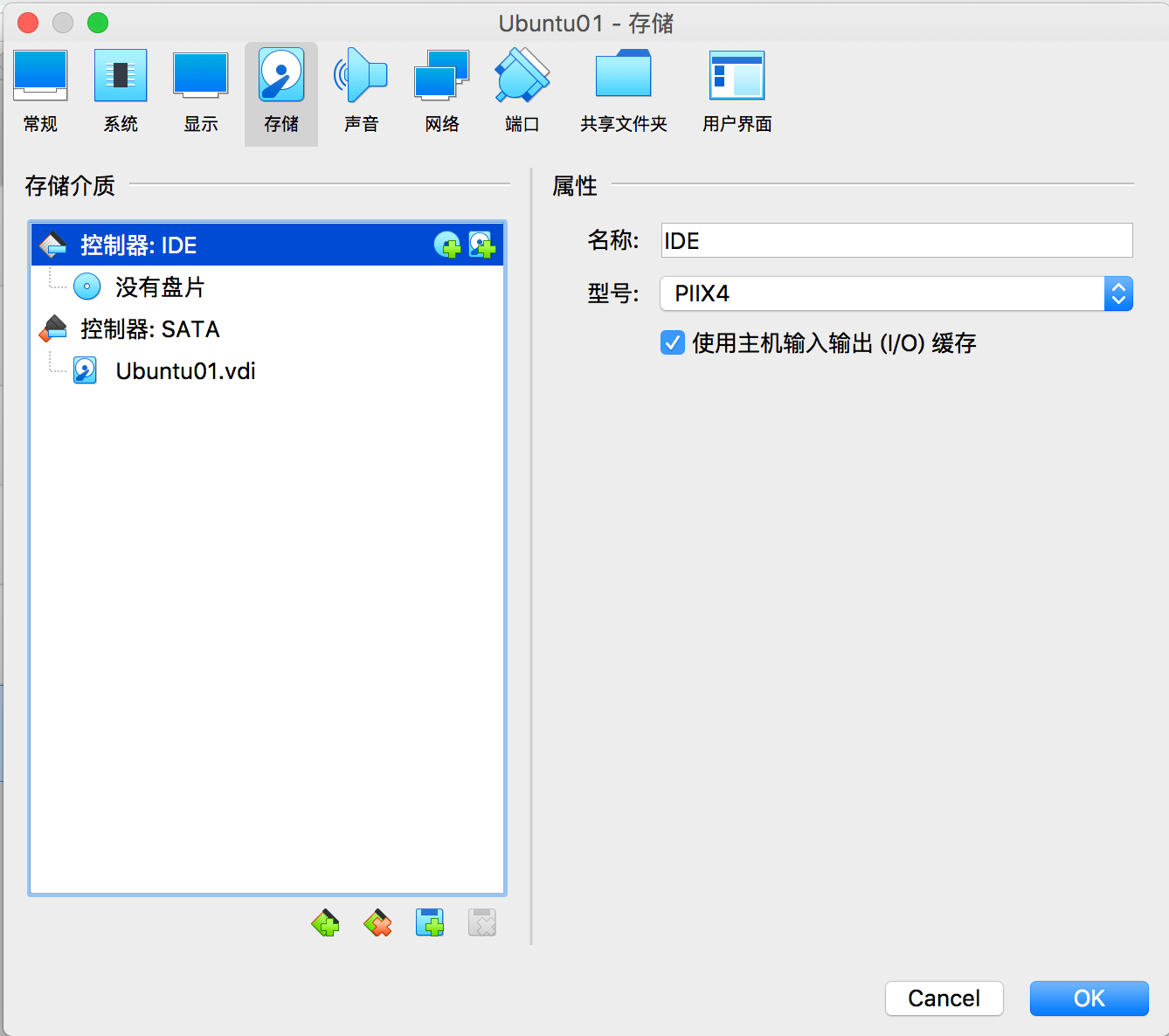
在 “控制器:IDE” 下面,选中“没有盘片”,然后点击右边的光盘图标(下图中用红框标识的):
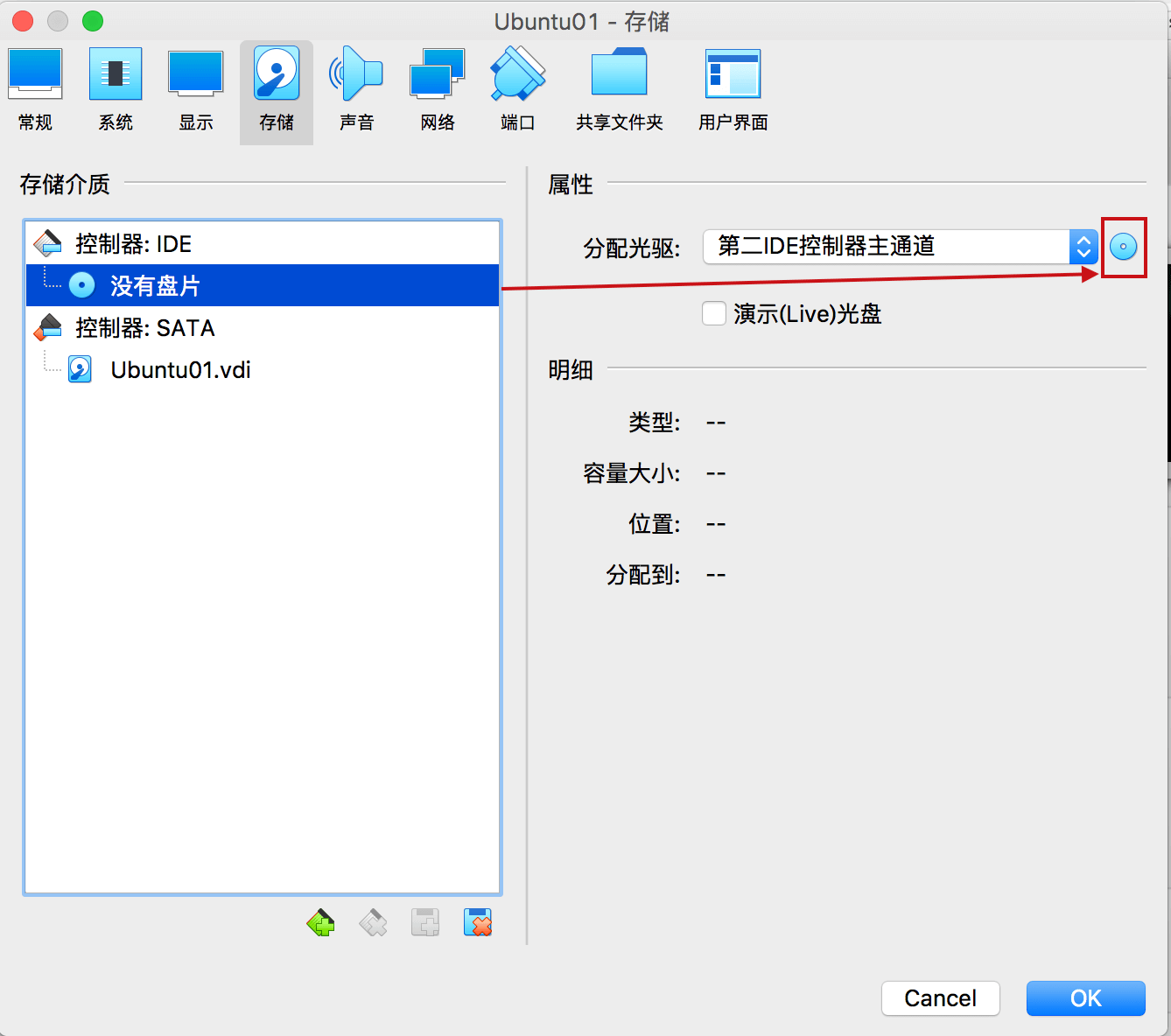
在出现的菜单栏中点击 “Choose a disk file…”(表示 “选择一个磁盘文件”):
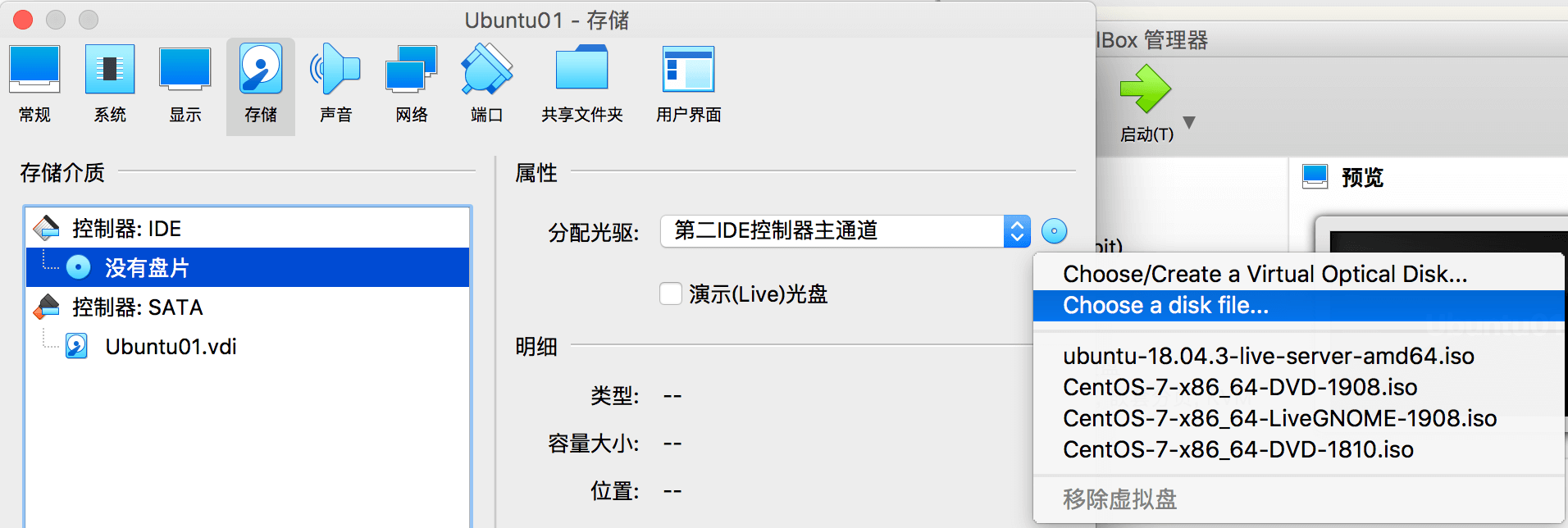
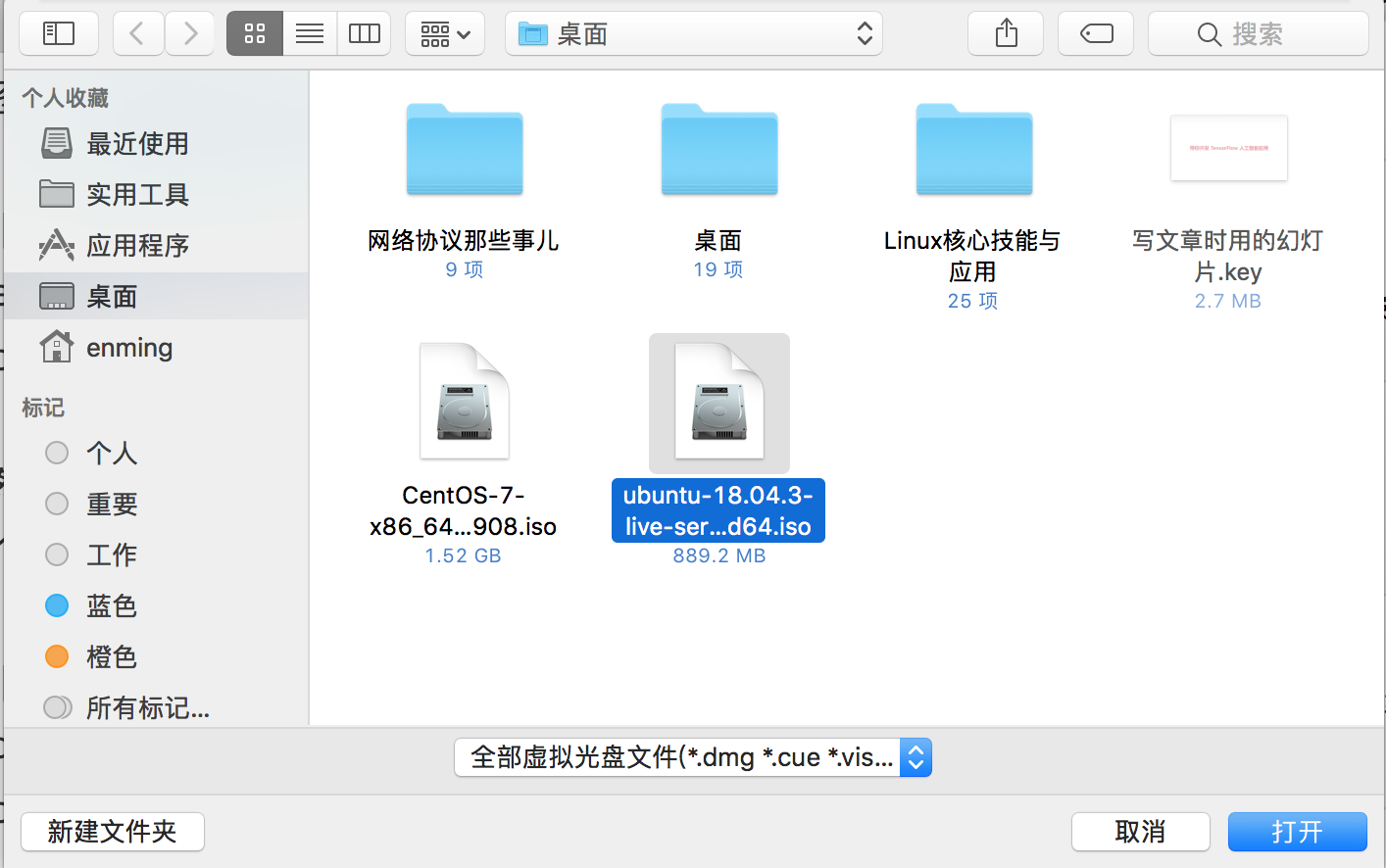
选择你下载的 ISO 文件,比如我选择了 “ubuntu-18.04.3-live-server-amd64.iso” 这个 ISO 文件:
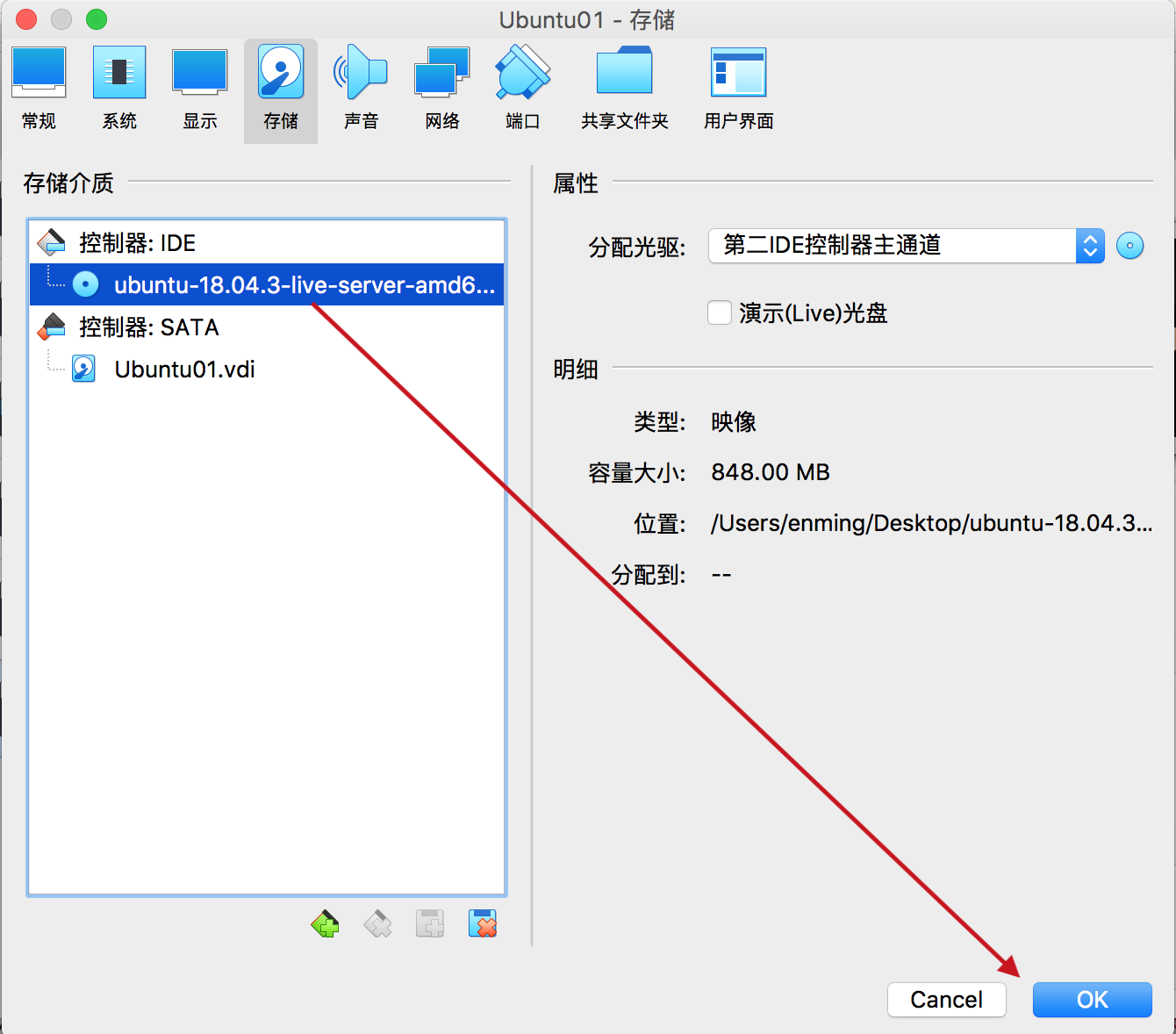
经过上面的操作,“存储”界面下 “控制器:IDE” 下的 “没有盘片” 就变成了你选择的 ISO 文件,然后点击 “OK” 按钮:
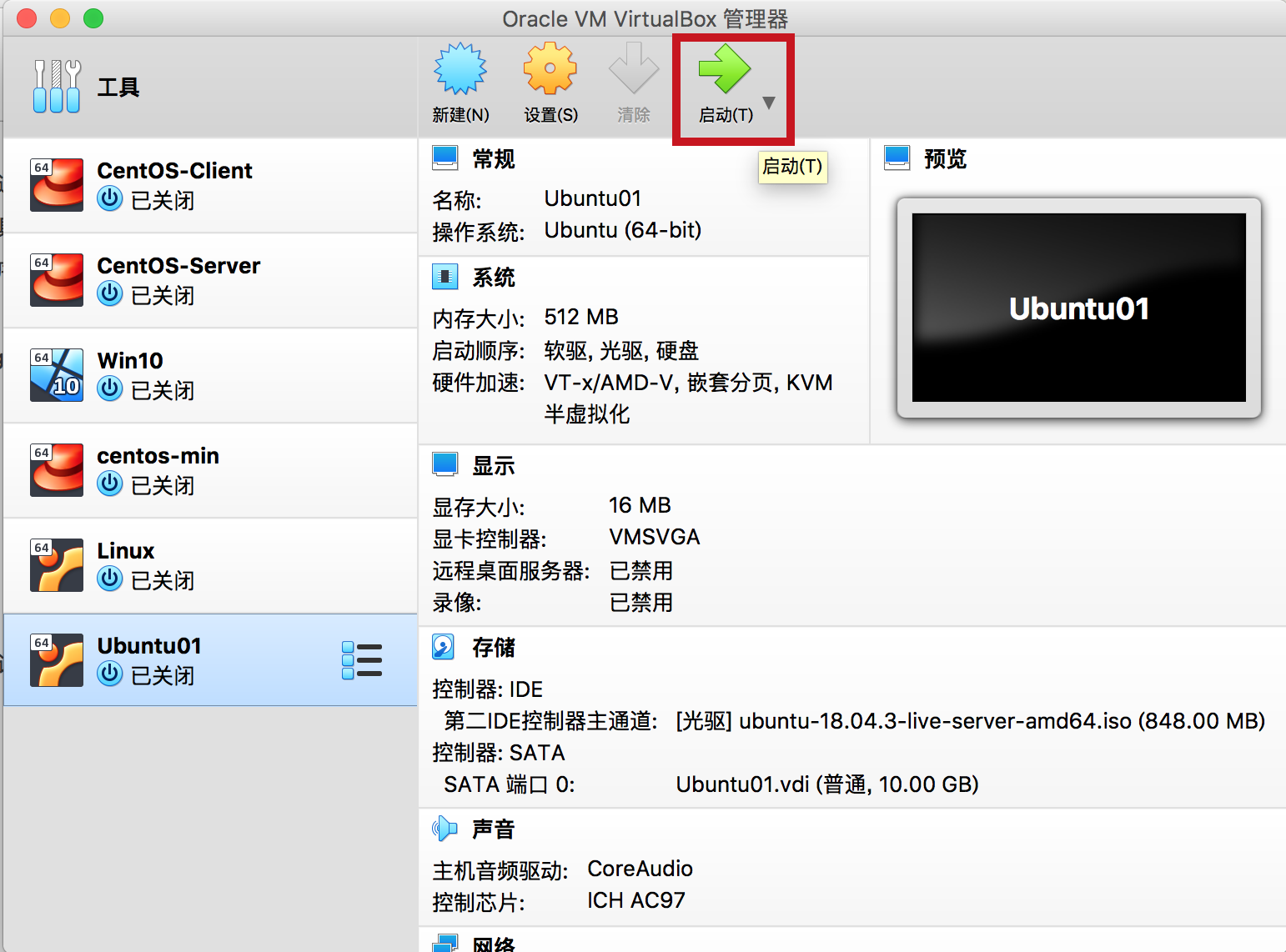
点击 “OK” 按钮之后,会回到 VirtualBox 管理器的界面。我们选中 Ubuntu01 这个虚拟机,然后点击“启动”:
点击 “启动” 之后,就会启动虚拟机,去读取 ISO 镜像文件的内容,来进入 Ubuntu 服务器版操作系统的安装:
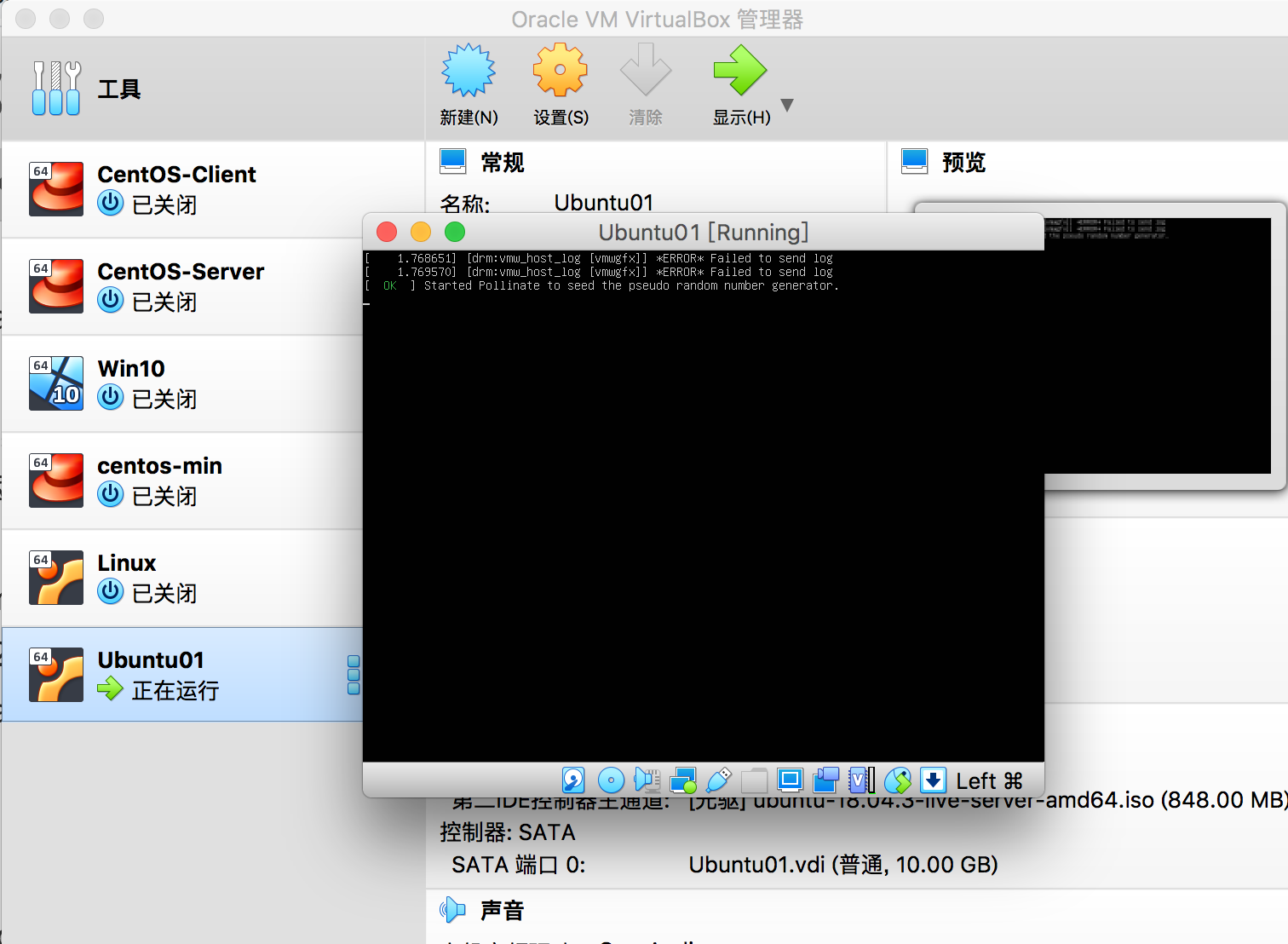
如上图所示,窗口可能比较小,你可以将窗口调大一些。在菜单栏中点击 “View”(表示 “视图”),然后选择 “Virtual Screen 1”,再选择 “Scale to xxx%”(表示 “扩大到百分之 xxx”),比如我选择了 “Scale to 200%”(将窗口扩大到 2 倍大小),你可以选择你想要的比例:
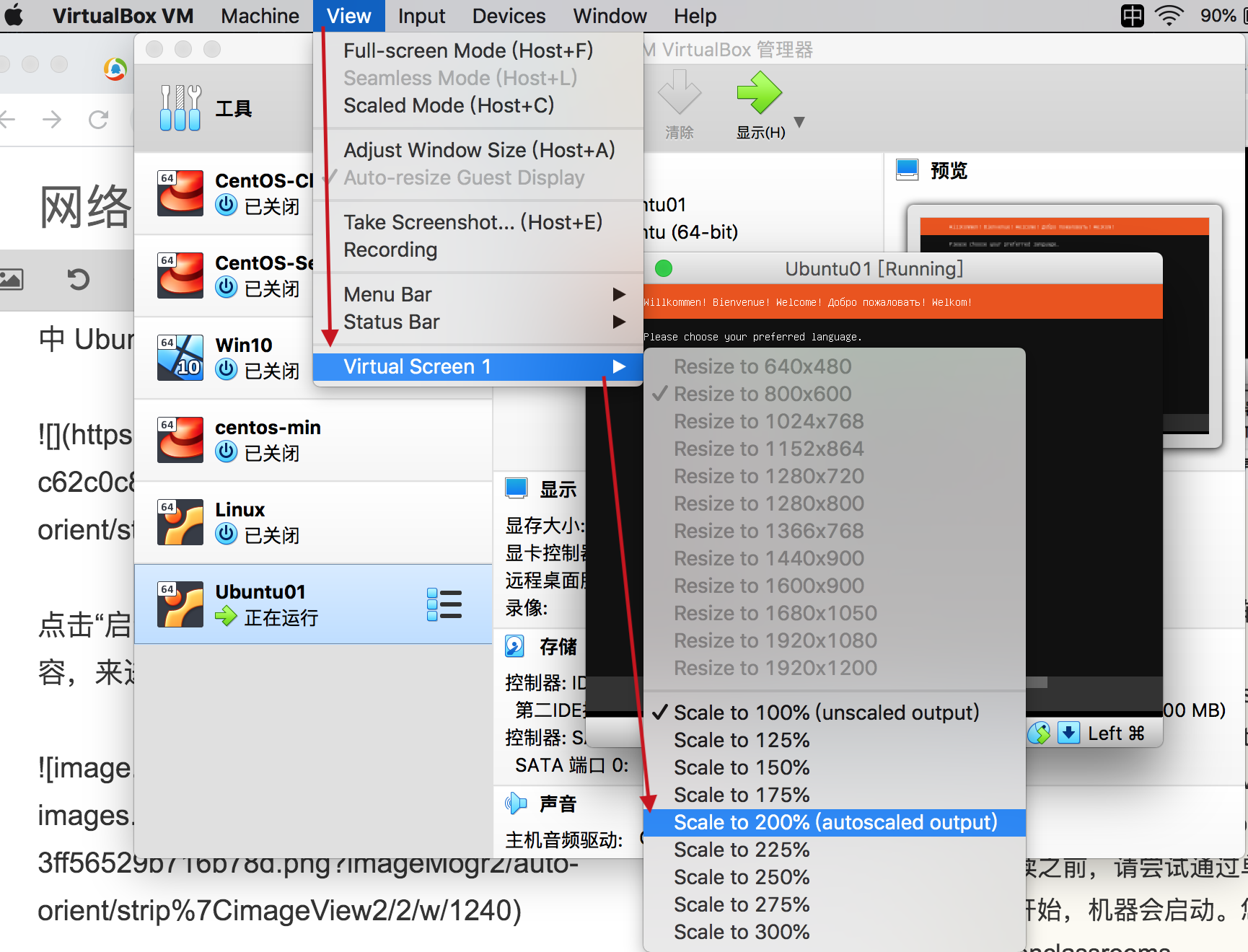
将窗口调成 200% 大小之后,我们的 Ubuntu01 这个虚拟机的窗口就变大了不少:
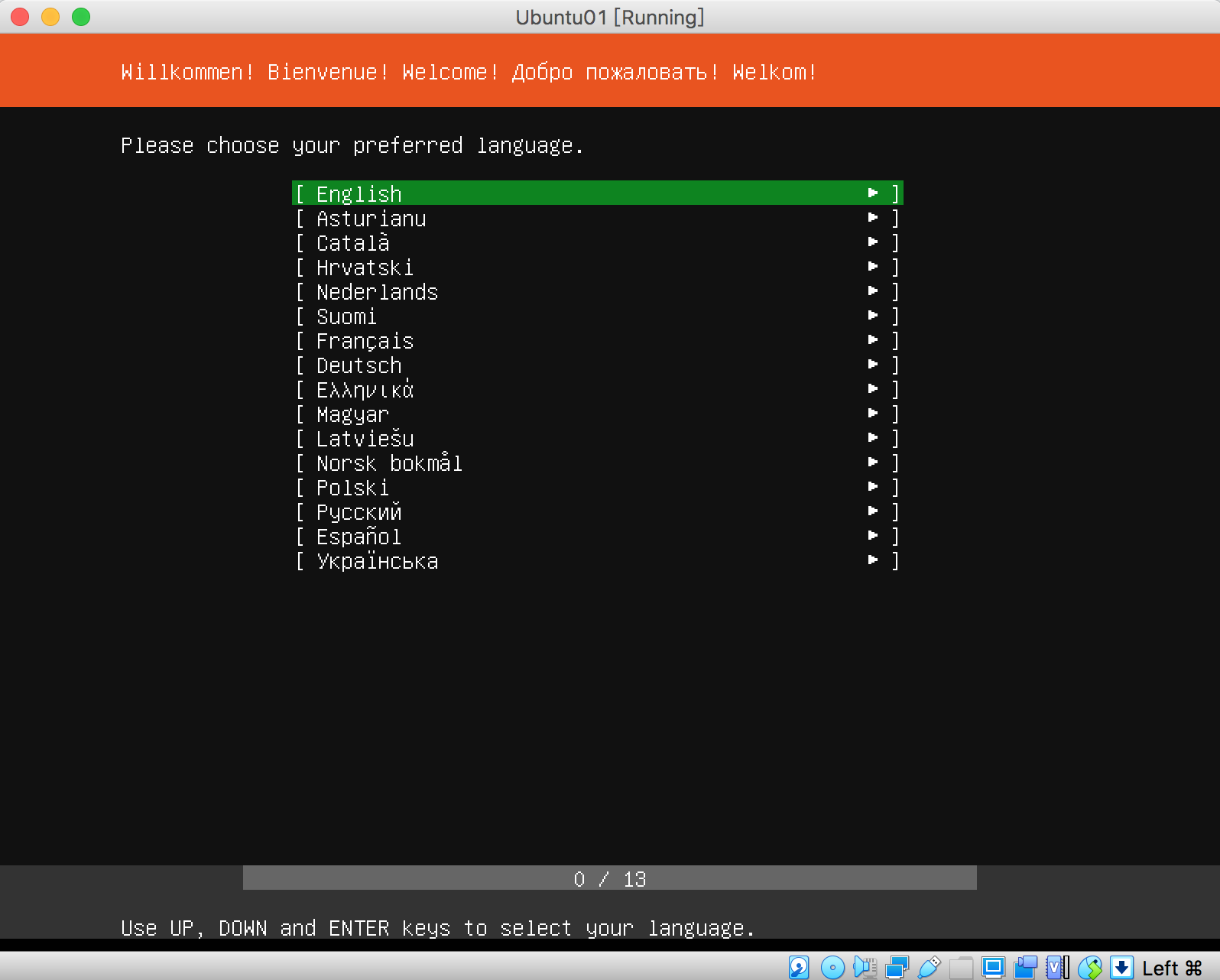
看到上图这个界面,表示进入了 Ubuntu 服务器版的安装流程。第一步是选择语言,默认是 English(英语),我们可以不去修改,就用默认的英语即可,你也可以用键盘的上下键选择其他语言(暂时好像没有中文的选项…)。按回车键就确认使用选中的语言。
在 VirtualBox 的窗口中,如果你的鼠标被 “捕获” 进去了,你要将鼠标移出来,在 macOS 中可以按 CMD 键;在 Windows 中是按右边的 Ctrl 键。
我们在选择语言那一步选择默认的英语,按下了回车键之后,就进入了第二步,是键盘布局的设置:
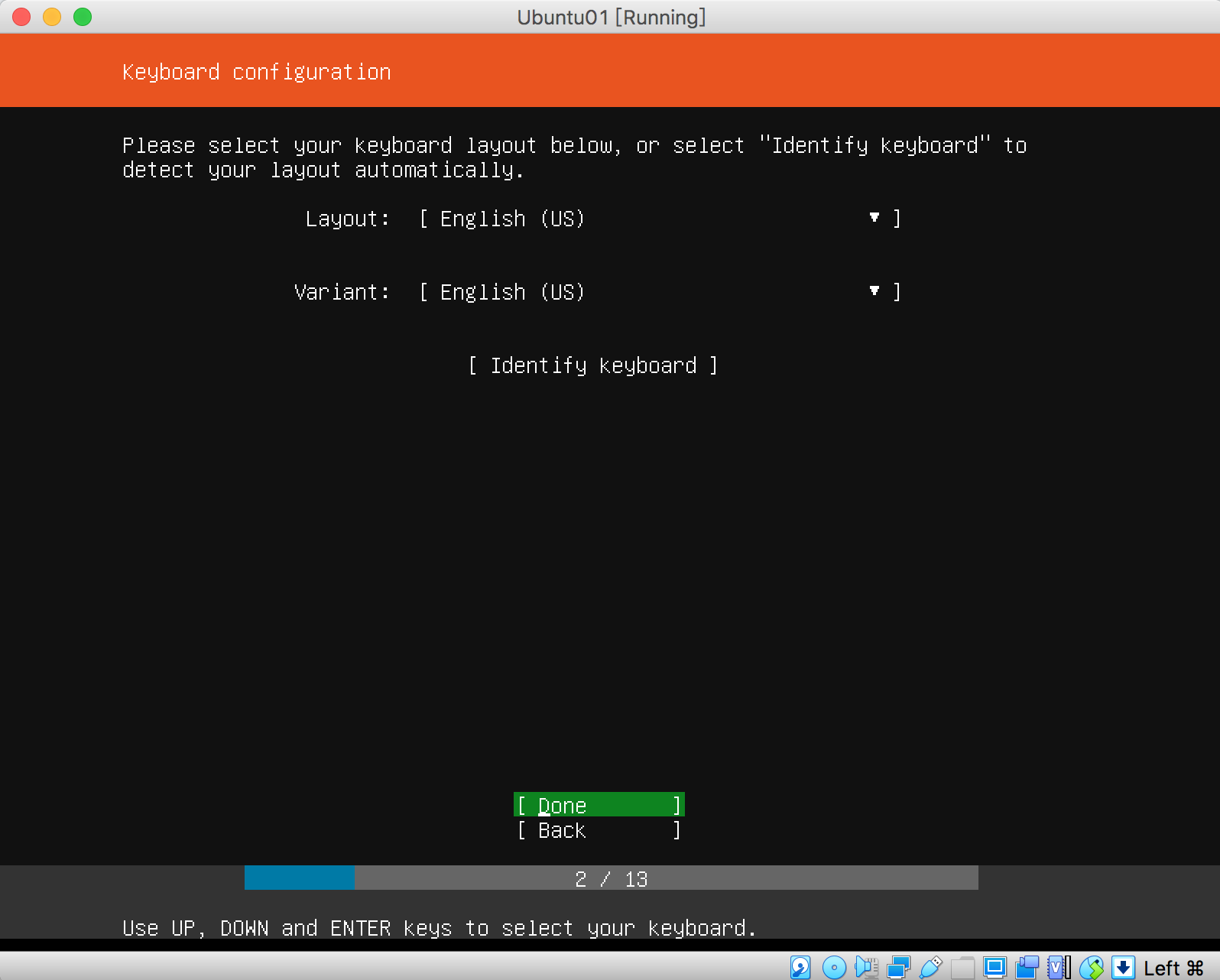
这里也不需要修改,就用默认的英语美式键盘即可,在光标选中 “Done”(表示 “完成”)的情况下,按下回车键即可。如果你要退回到上一步,则用上下键来选中 “Back”(表示 “回退”),再按下回车键,可以回到上一步。
我们这里直接按下回车键,使用默认的键盘布局配置。接着,我们进入了网络的配置:
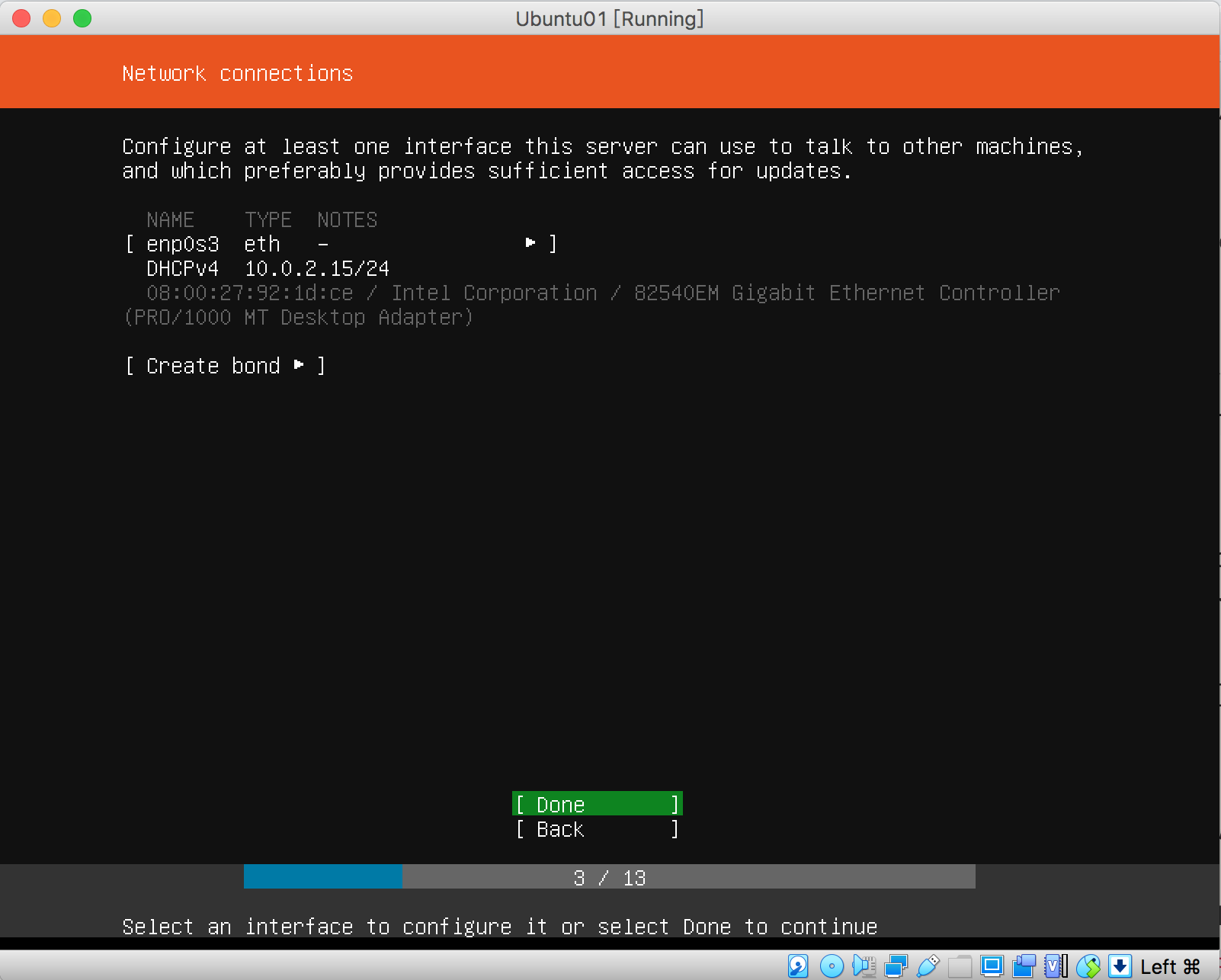
你如果知道怎么配置,可以在这一步直接配置网络。不过,我们暂时就保留默认的设置。可以看到以太网接口的名字是 enp0s3,IP 地址的分配方式是自动的,也就是 DHCP 的方式。自动分配到的 IP 地址是 10.0.2.15,子网掩码是 255.255.255.0(用了 /24 这种 CIDR 表示法)。
我们之后再配置网络,设置 IP 地址什么的。我们这一步也是直接按下回车键,进入下一步,是 Proxy(代理)的设置:
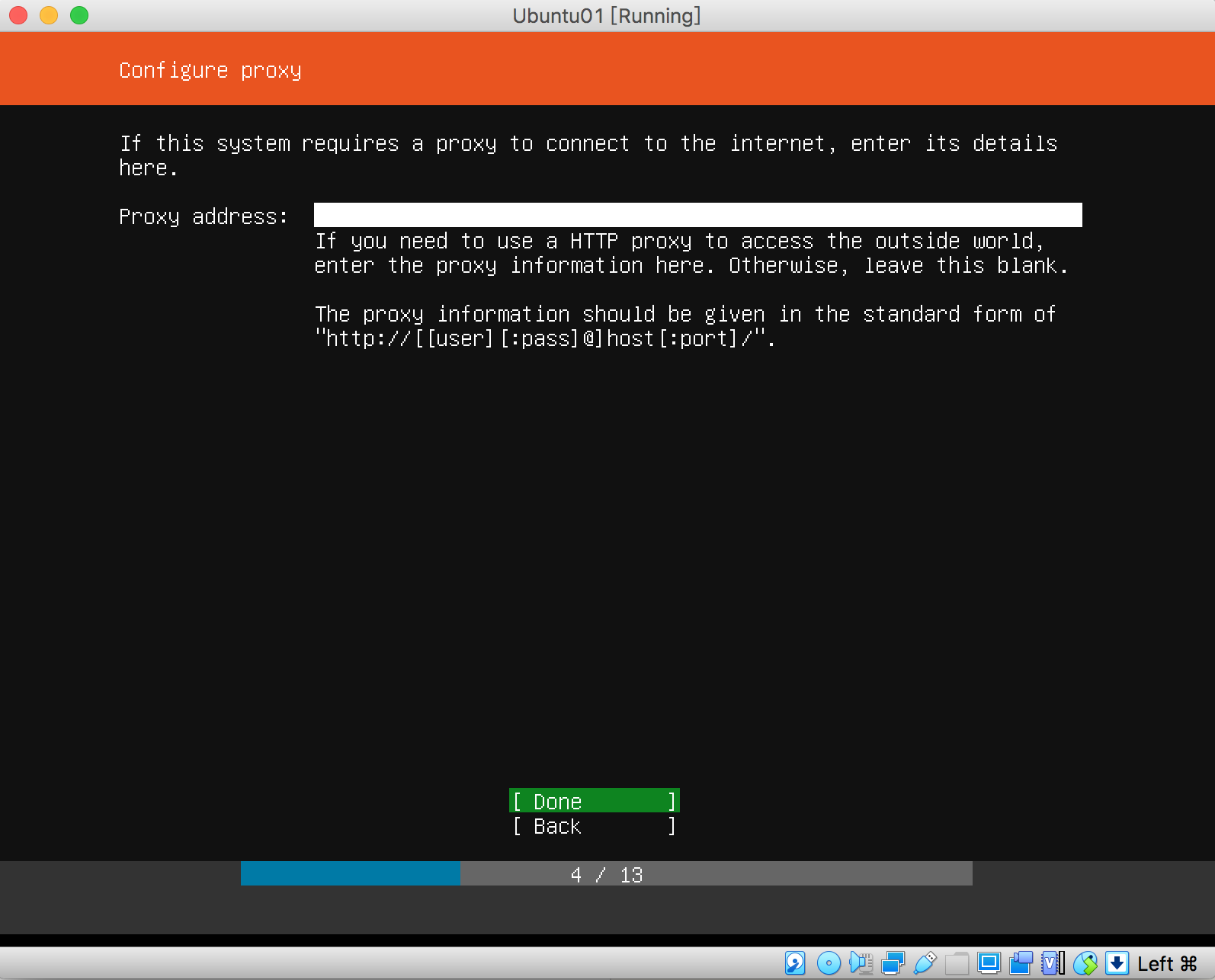
我们不配置代理,所以直接按下回车键,进入下一步,是 mirror(镜像)的设置,也就是软件源的设置:
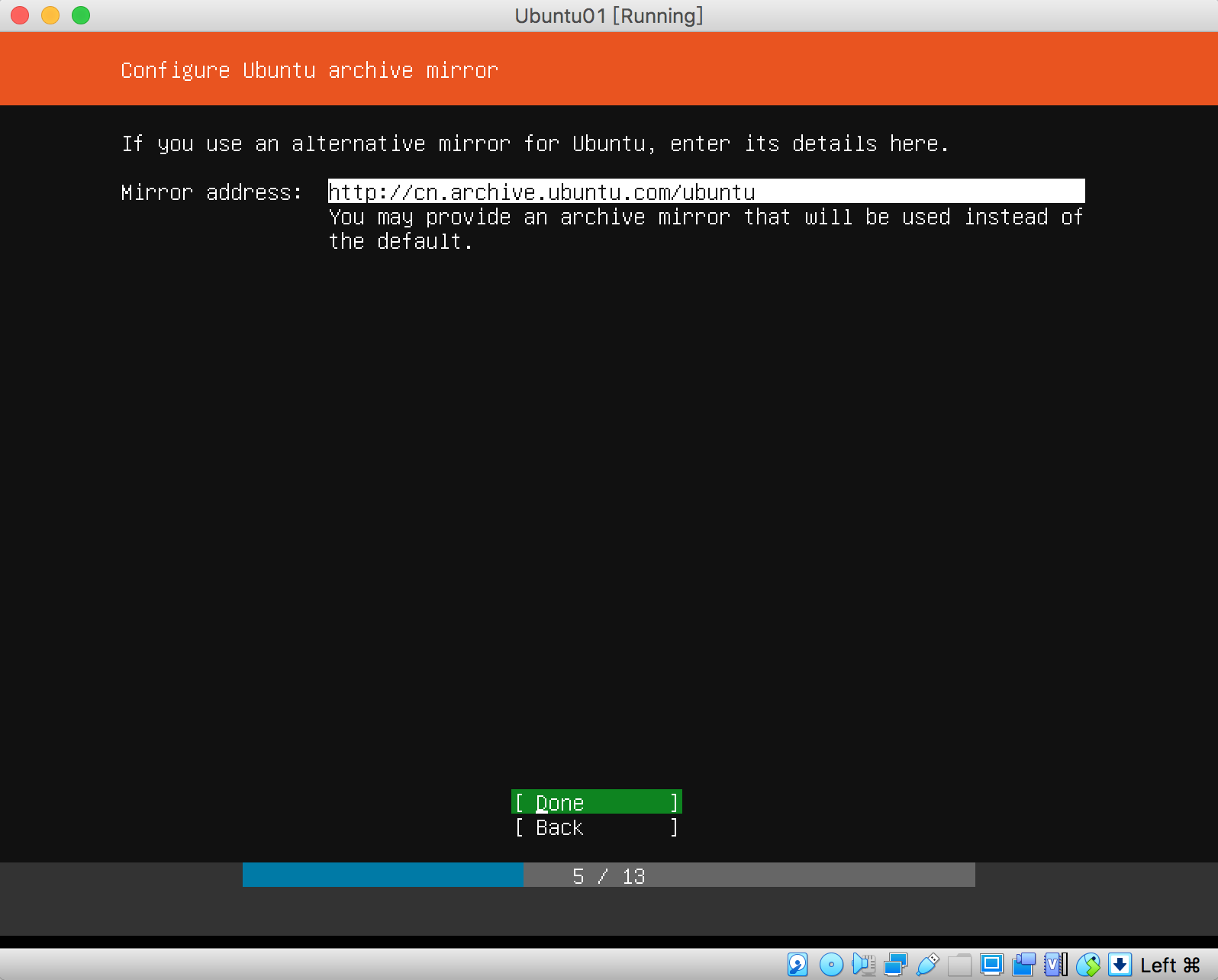
我们用默认的源( http://cn.archive.ubuntu.com/ubuntu )
)即可,当然了,你也可以配置阿里的源,网易 163 的源,清华大学的源,等等。具体的源的地址,你可以上网搜索修改 Ubuntu 软件源的文章。默认的 Ubuntu 中国的源在浏览器中打开是这样的:
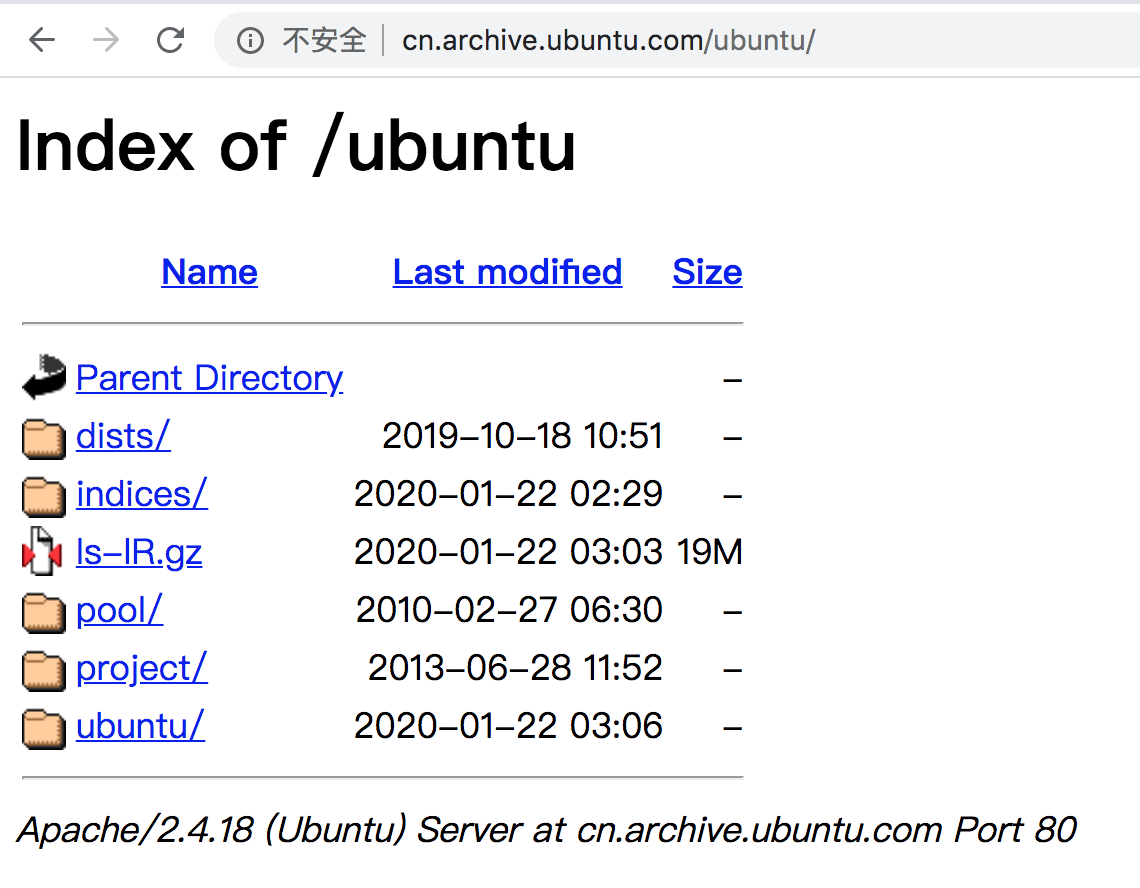
所以,在软件源的设置的这一步,我们也直接按下回车键,进入下一步,是文件系统的配置,也就是磁盘分区:
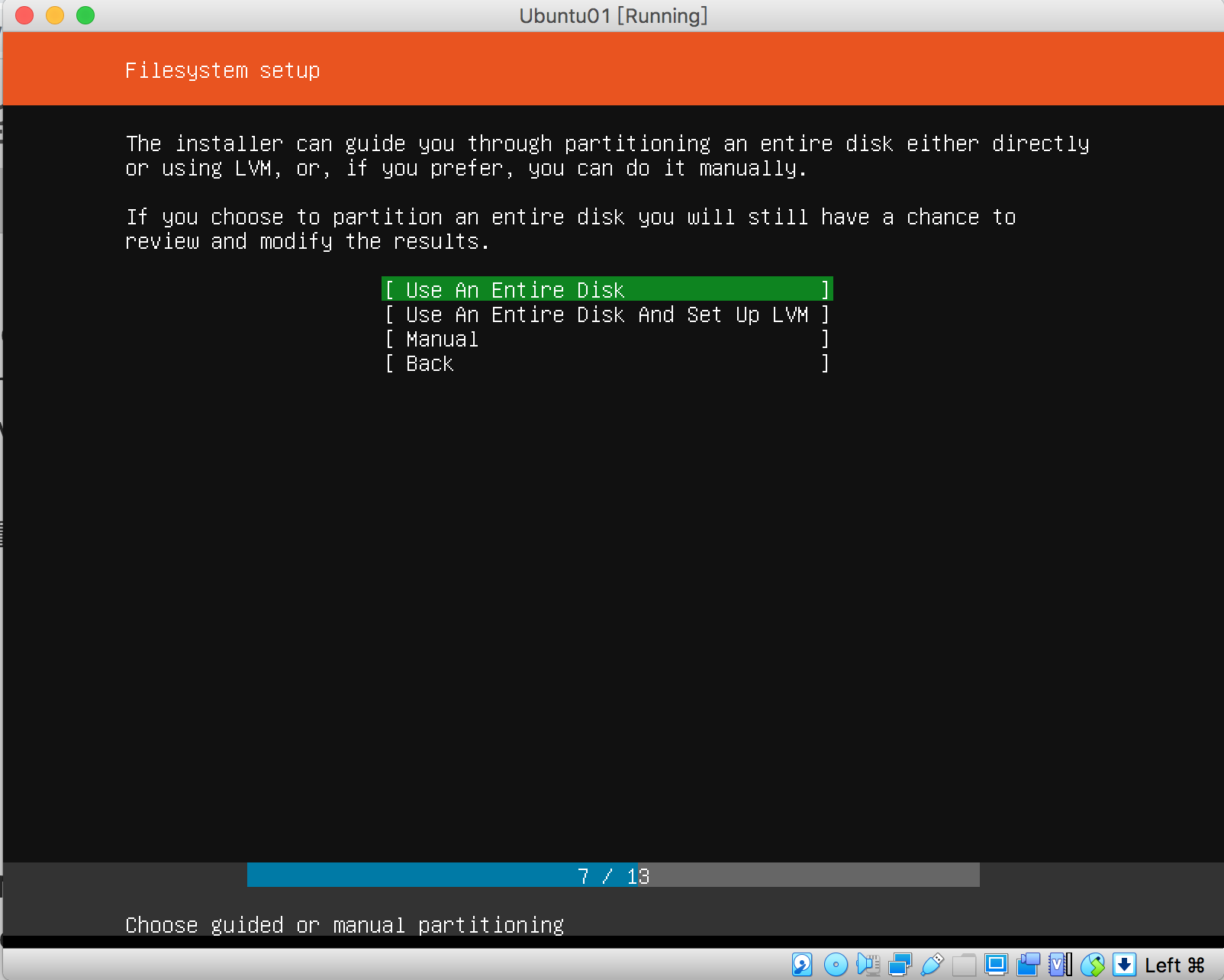
我们可以用默认的 “Use An Entire Disk”(表示 “使用整个磁盘”),因为我们目前的虚拟硬盘里面只安装一个操作系统,就是 Ubuntu 这个 Linux 发行版。直接按下回车键,进入下一步,是选择安装所用的磁盘:
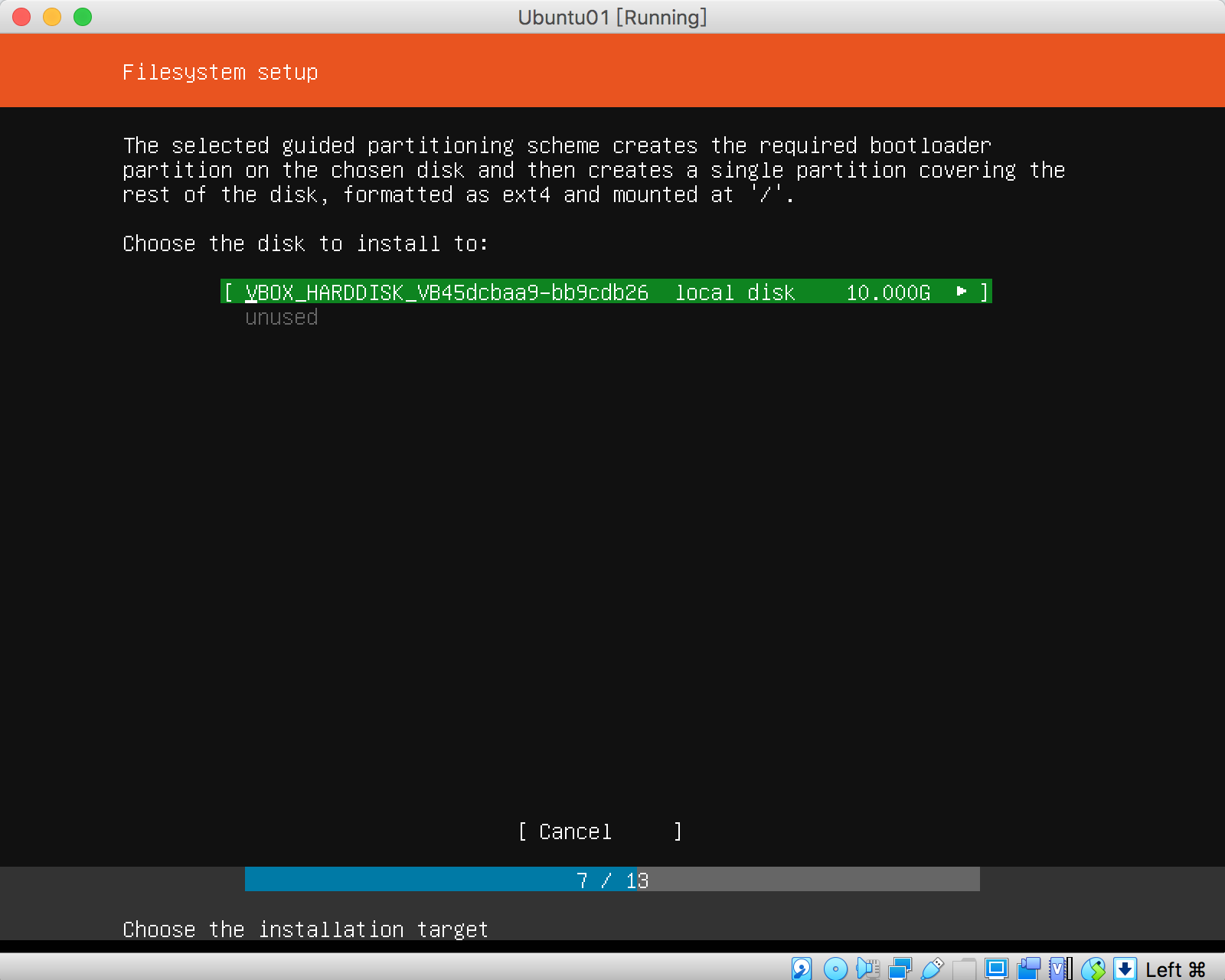
默认选择的就是我们之前创建的 10 GB 的虚拟硬盘,直接按下回车键,进入下一步,是分区的情况概览:
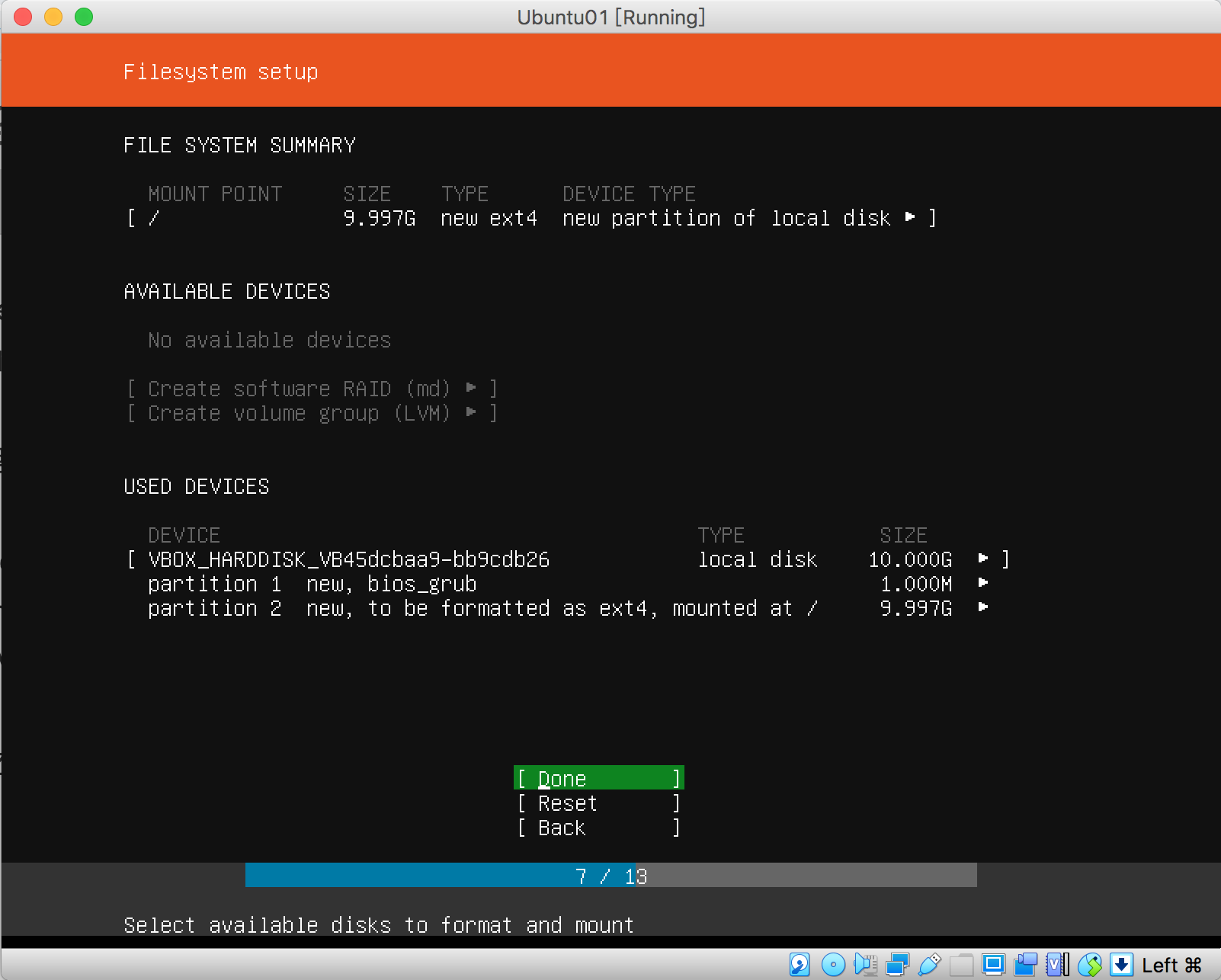
你可以对分区的设置做出调整,我们这里就不改动了,在光标选中 “Done” 的情况下,直接按下回车键,进入下一步,是进行磁盘分区的确认:
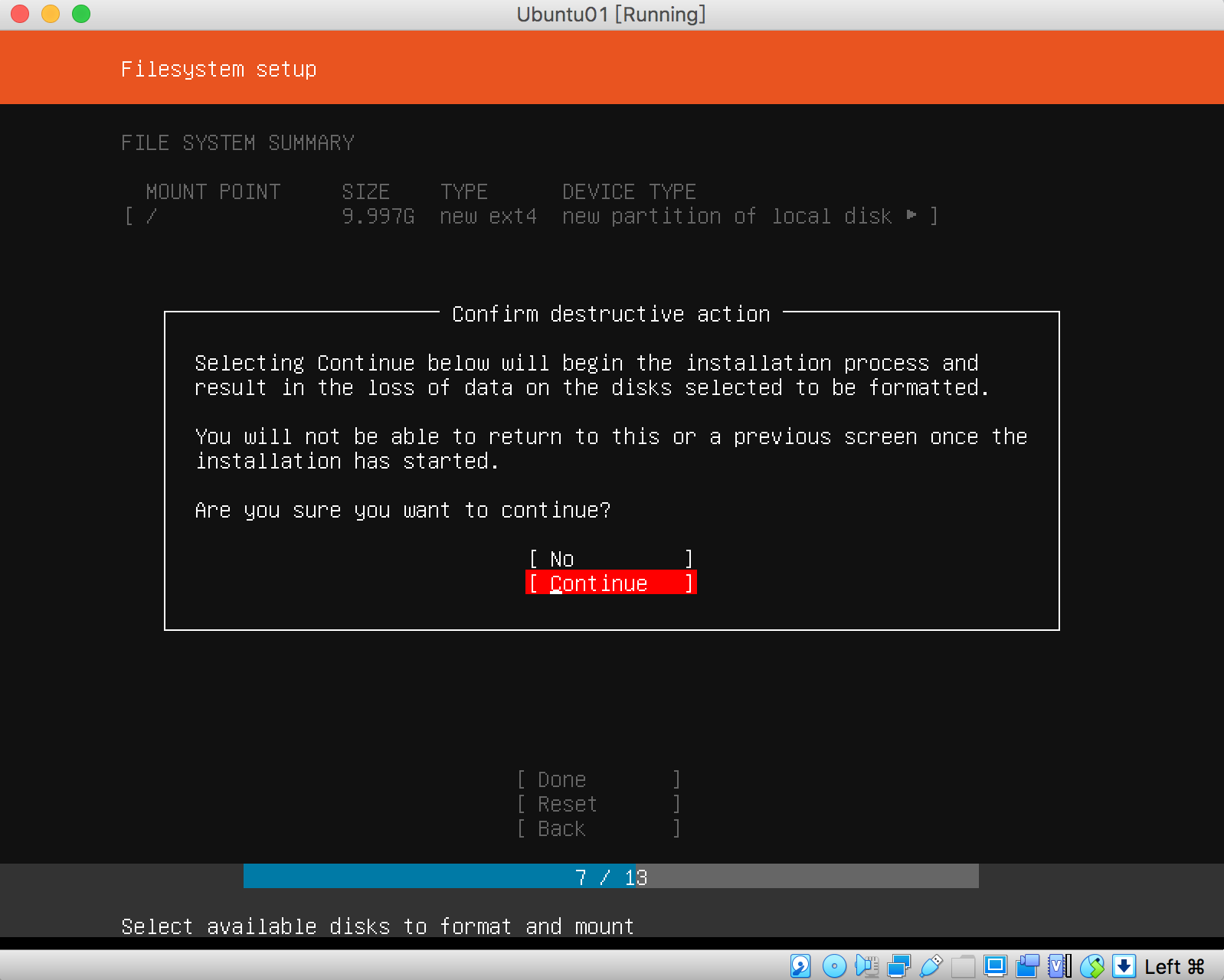
默认选中的是 “No”(表示 “不,否”),表示 “不同意”。用上下键选中 “Continue”(表示 “继续”),再按下回车键,进入下一步,是一些用户和虚拟机的信息的设置,比如用户名,hostname(主机名),还有创建你的用户并设置用户密码:
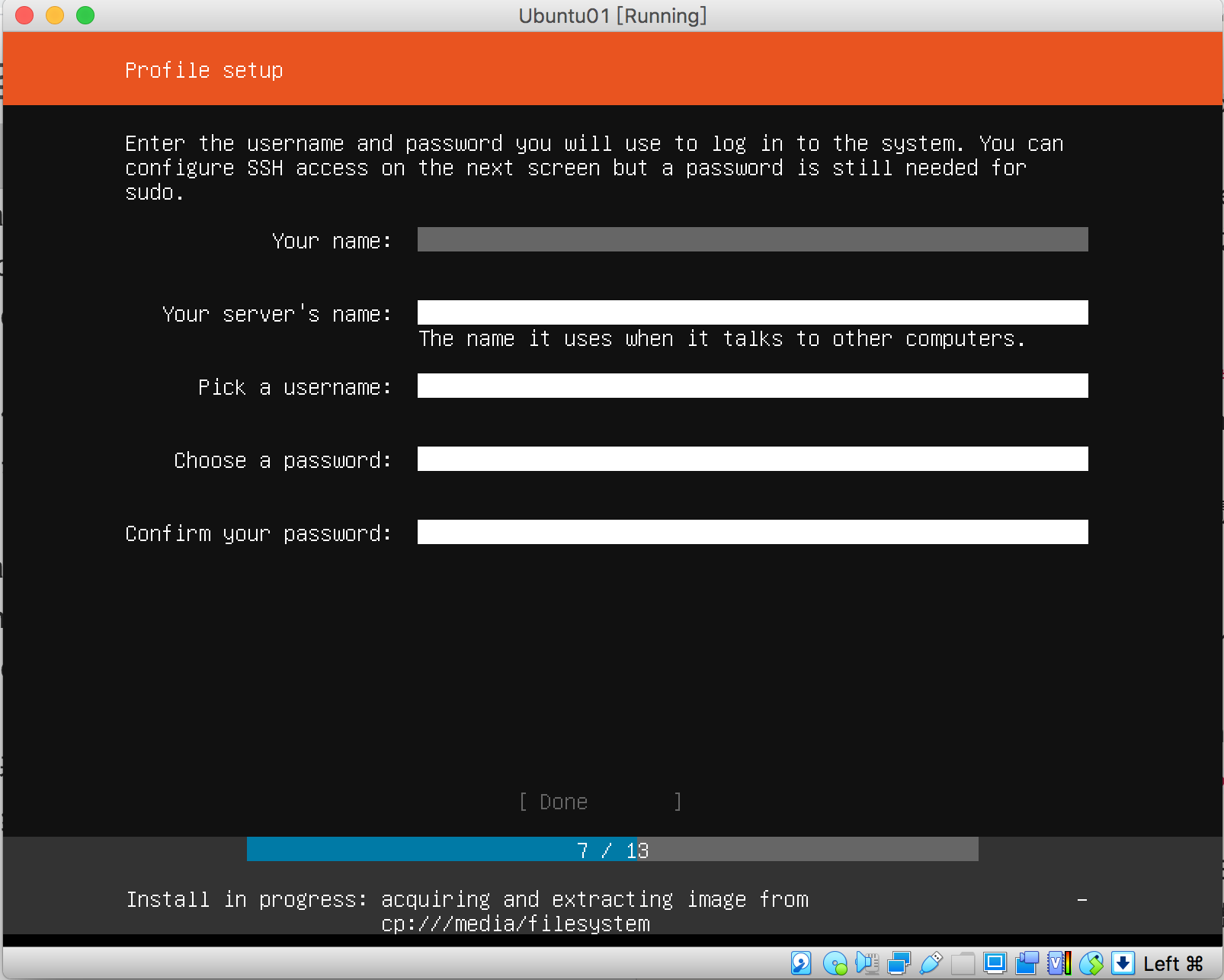
例如,我们可以填入如下的内容:
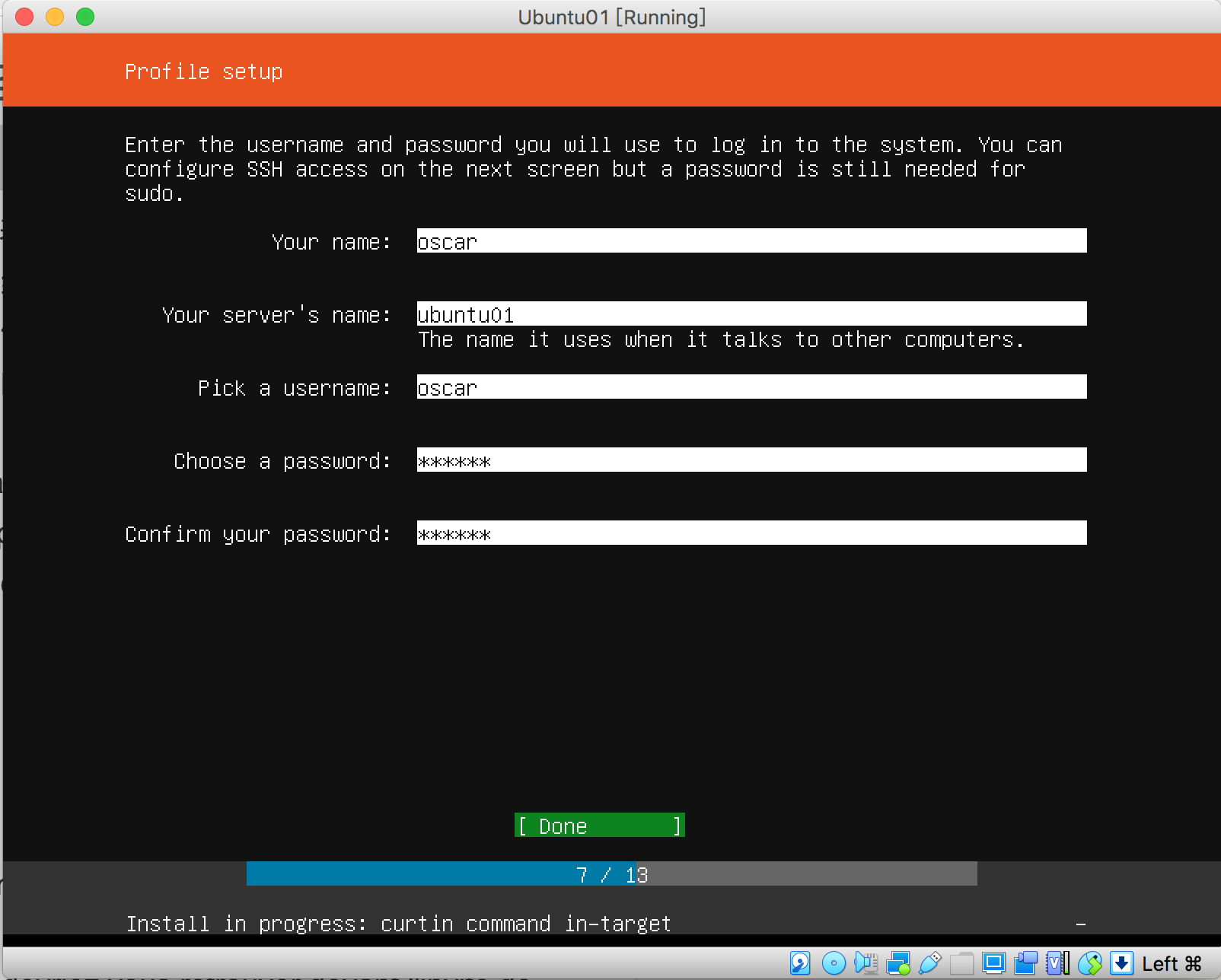
如上图所示,我设置了我的名字是 oscar,hostname(主机名)是 ubuntu01(主机名不能包含大写字母);创建了 oscar 这个用户,密码是 123456。
用上下键将光标移动到 Done 的选项上,按下回车键,进入下一步,是配置 SSH:
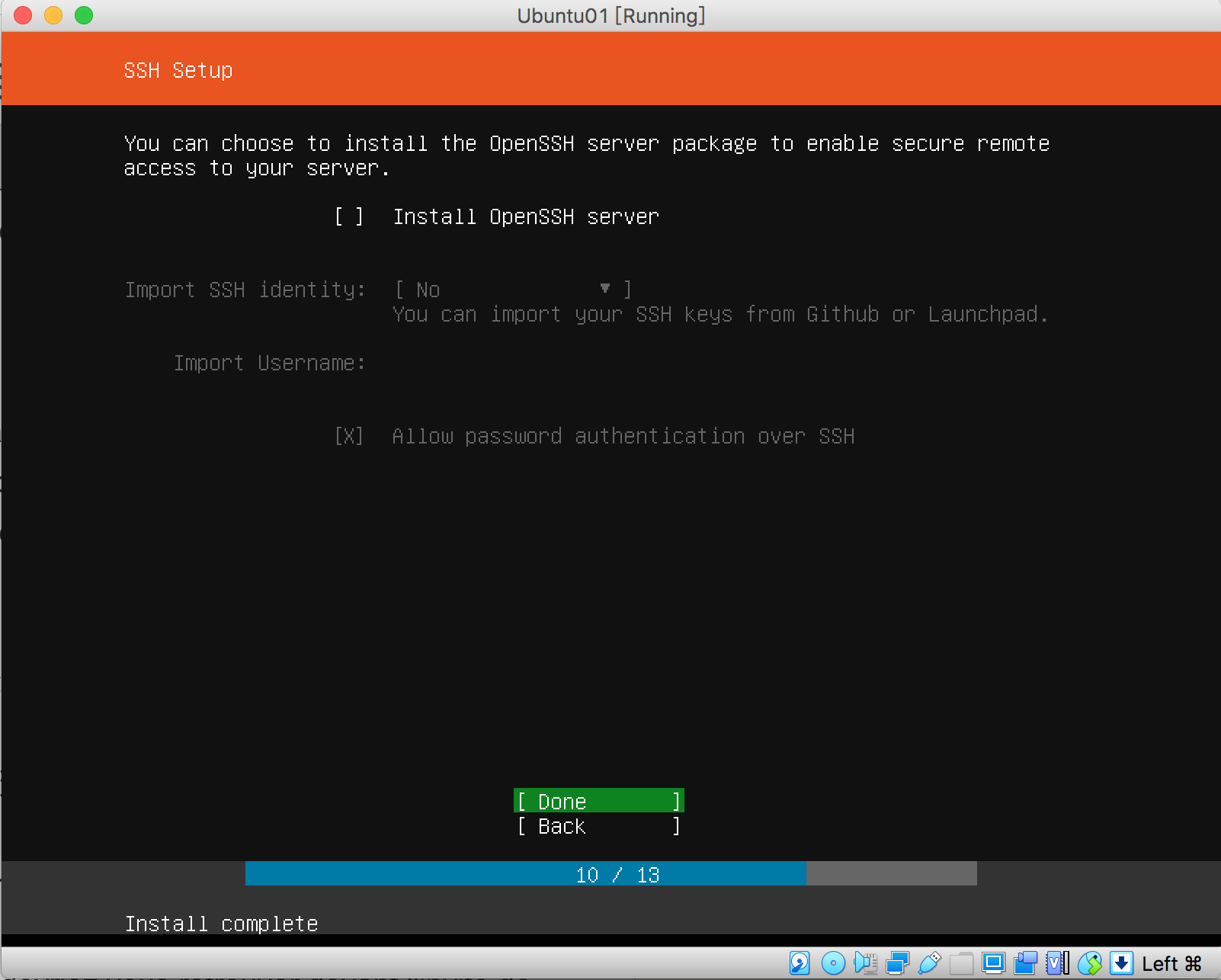
可以选择安装 OpenSSH 服务端,但我们这个实验不需要 SSH 服务端,所以不需要配置,就直接用上下键将光标移动到 Done 的选项上,按下回车键,进入下一步,是安装额外的软件的界面:
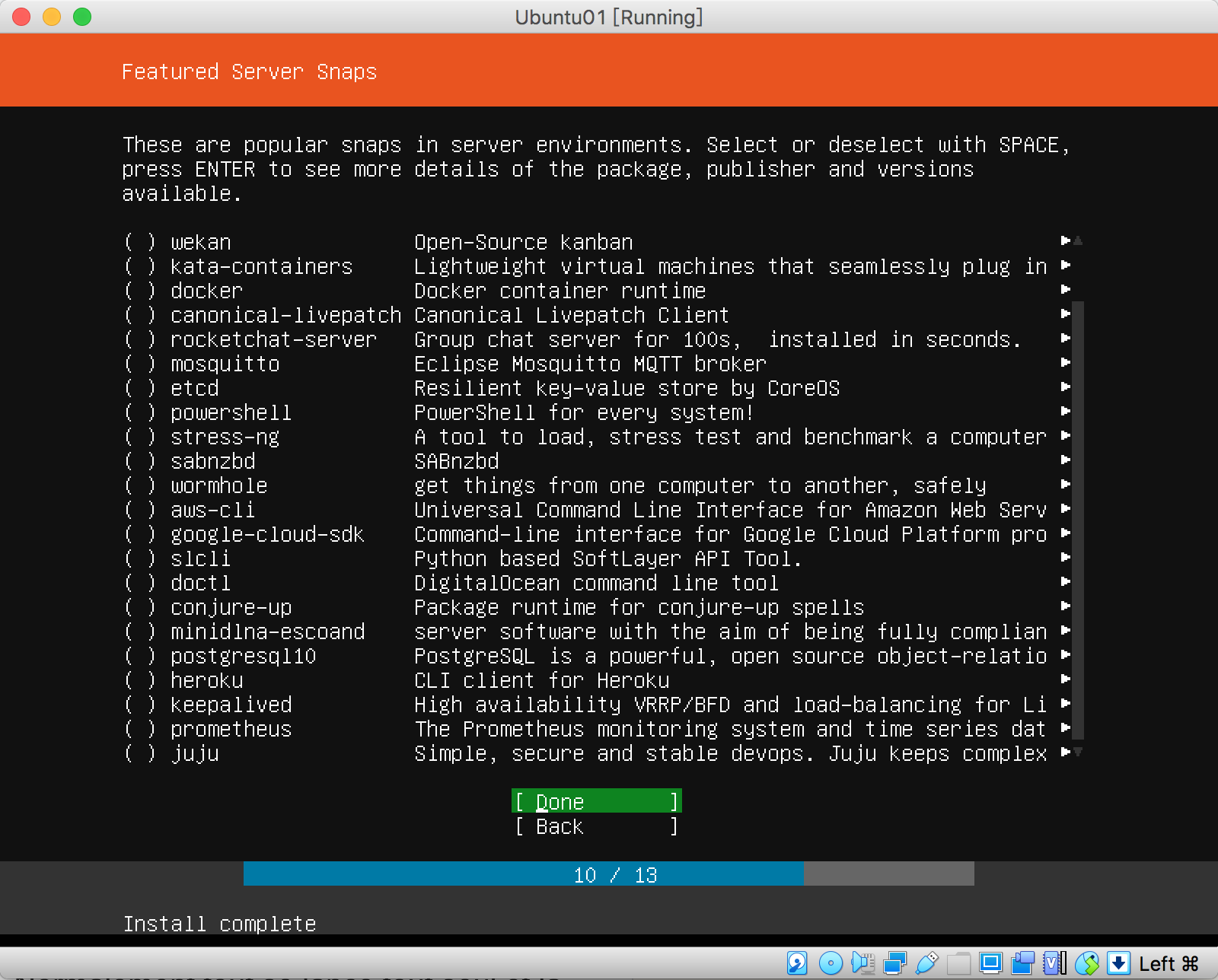
我们这个实验不需要安装额外的软件,所以不需要配置,就直接用上下键将光标移动到 Done 的选项上,按下回车键,进入下一步,就开始完成安装:
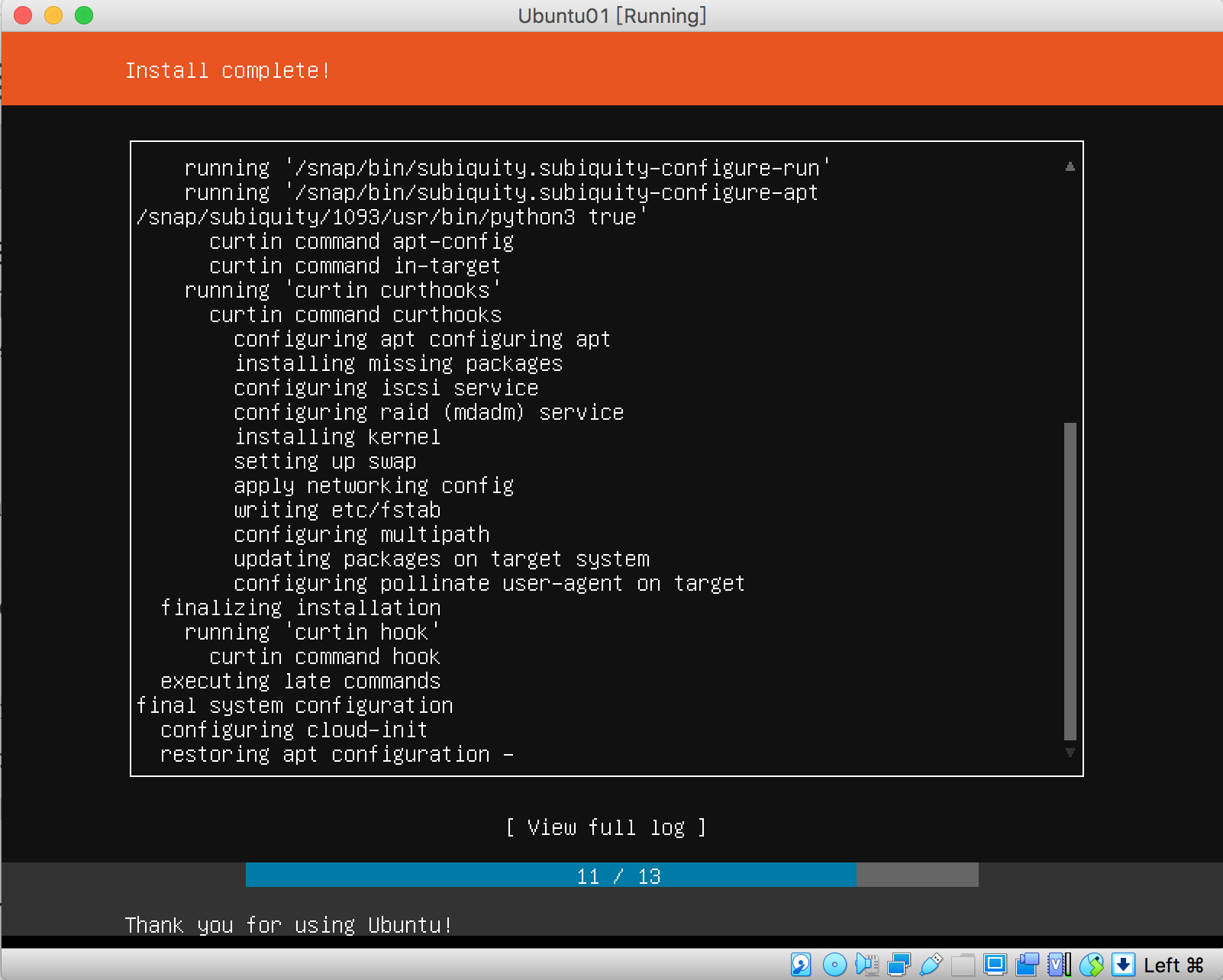
等待一段时间,就完成了安装。不过我这边出现一个 error(错误),是因为安装的过程中升级一些软件导致的,可以用上下键将光标移动到 “Cancel update and reboot”(取消升级,并重启),不升级也可以的:
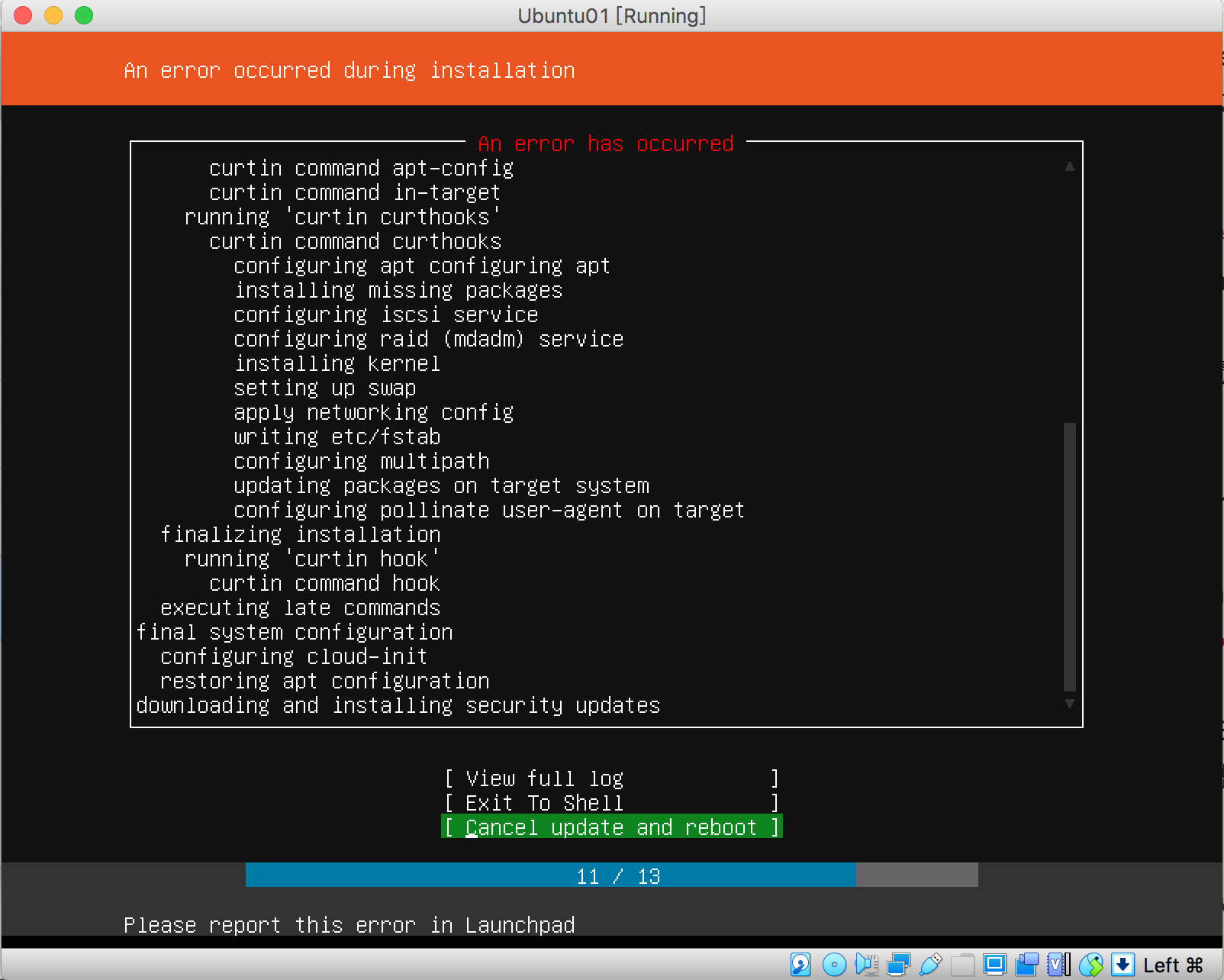
然后按下回车键,会出现以下界面,是让我们移除安装时所用的 ISO 镜像文件然后重启的。其实安装时使用的 ISO 镜像文件已经被自动移除了(并没有从主机的硬盘上被删除,只是我们的虚拟机不使用此 ISO 文件了而已。在虚拟机的 “设置”->“存储” 的“控制器:IDE”下面,又变成了“没有盘片”),只需要按下回车键即可:
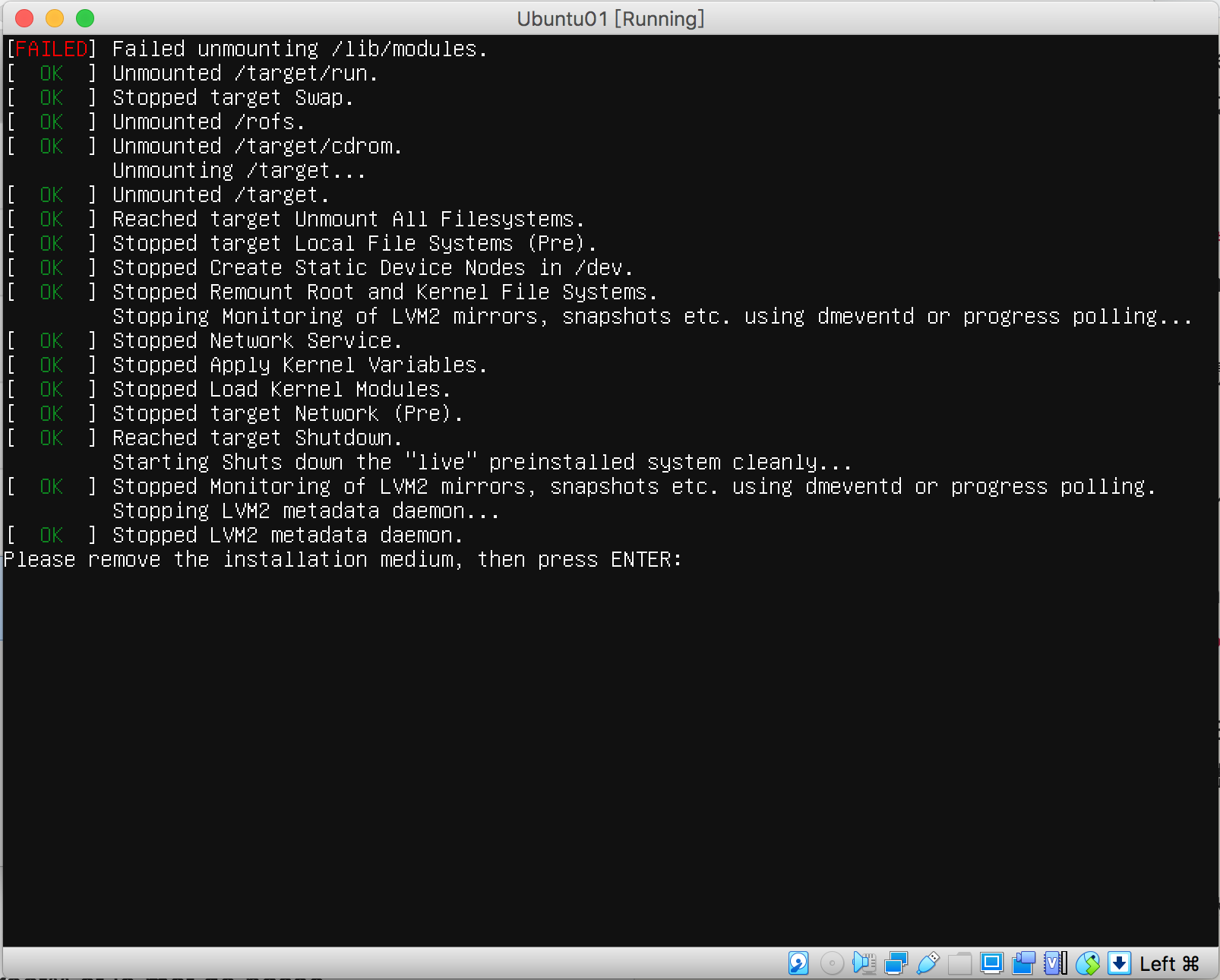
按下回车键之后,就正式重启了,重启之后进入系统,会出现以下的提示登录的信息:
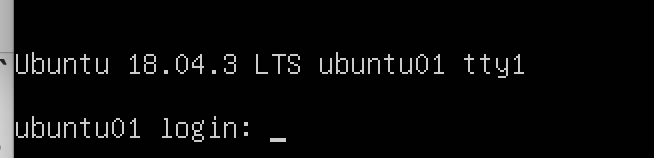
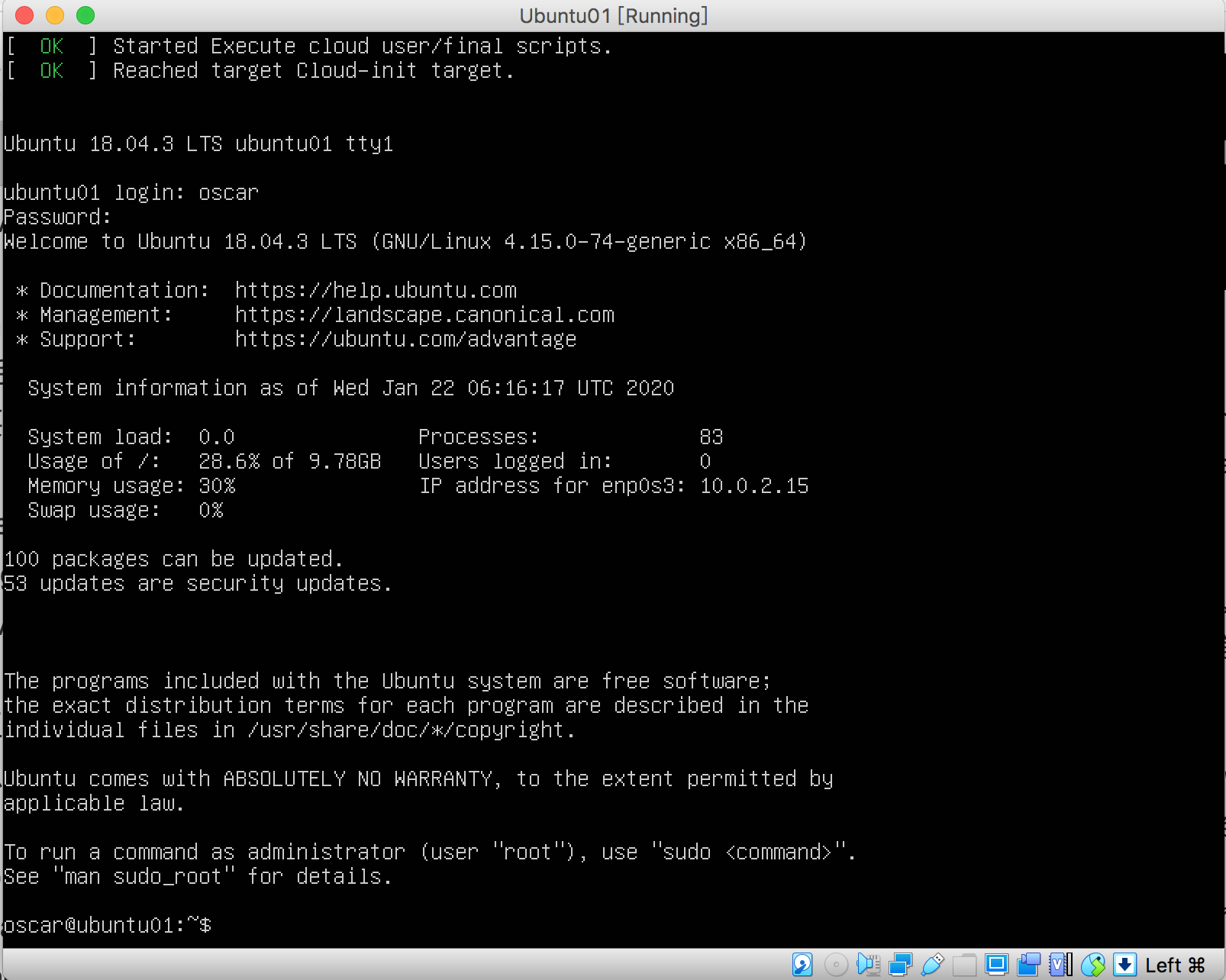
输入你安装时创建的用户名和密码(我自己创建的用户名是 oscar,密码是 123456),输入用户名,按下回车键;然后输入密码:
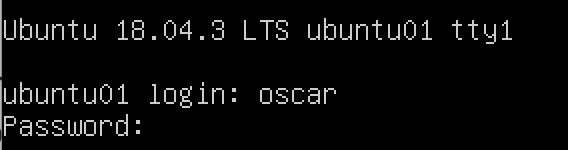
按下回车键,就以你创建的用户的身份登录了系统:
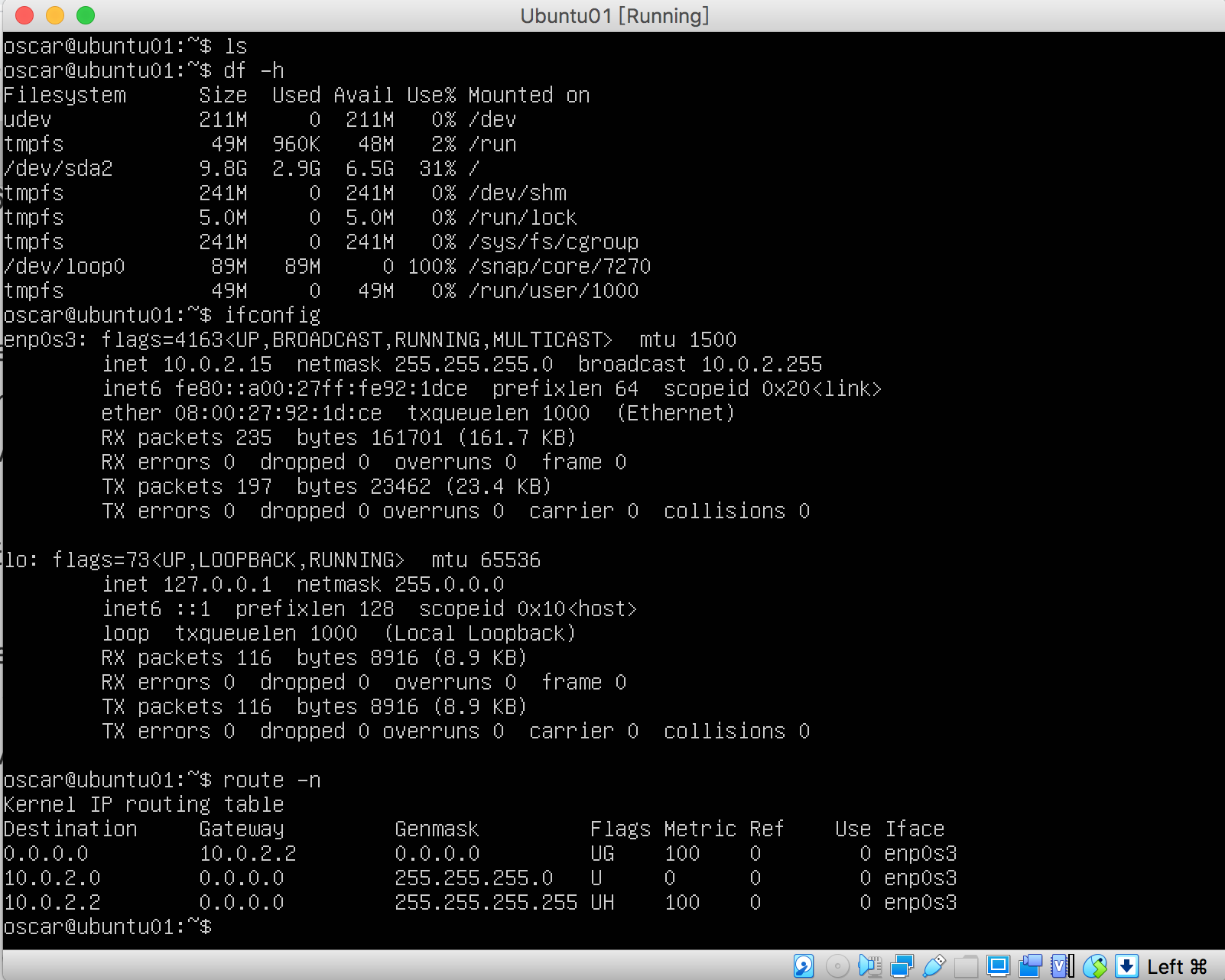
然后,我们可以用 df -h,ifconfig,route -n 等命令来查看一下系统的磁盘容量,IP 地址,路由表,等信息:
现在,我们将克隆 Ubuntu01 这个虚拟机,以创建另外两个虚拟机,可以分别命名为 Ubuntu02 和 Ubuntu03。
要克隆(clone)虚拟机,我们可以使用 VirtualBox 提供的 “复制 / 克隆” 功能。克隆功能可以完全复制一个虚拟机的内容,这样可以免去我们重新配置一个虚拟机的繁琐步骤。
要复制之前,需要先关闭我们的虚拟机,可以在命令行输入 poweroff 命令,再按回车,来关机。当然,你也可以用图形界面的方式来操作关机。
关闭虚拟机 Ubuntu01 后,右键单击此虚拟机,选择 “复制”:
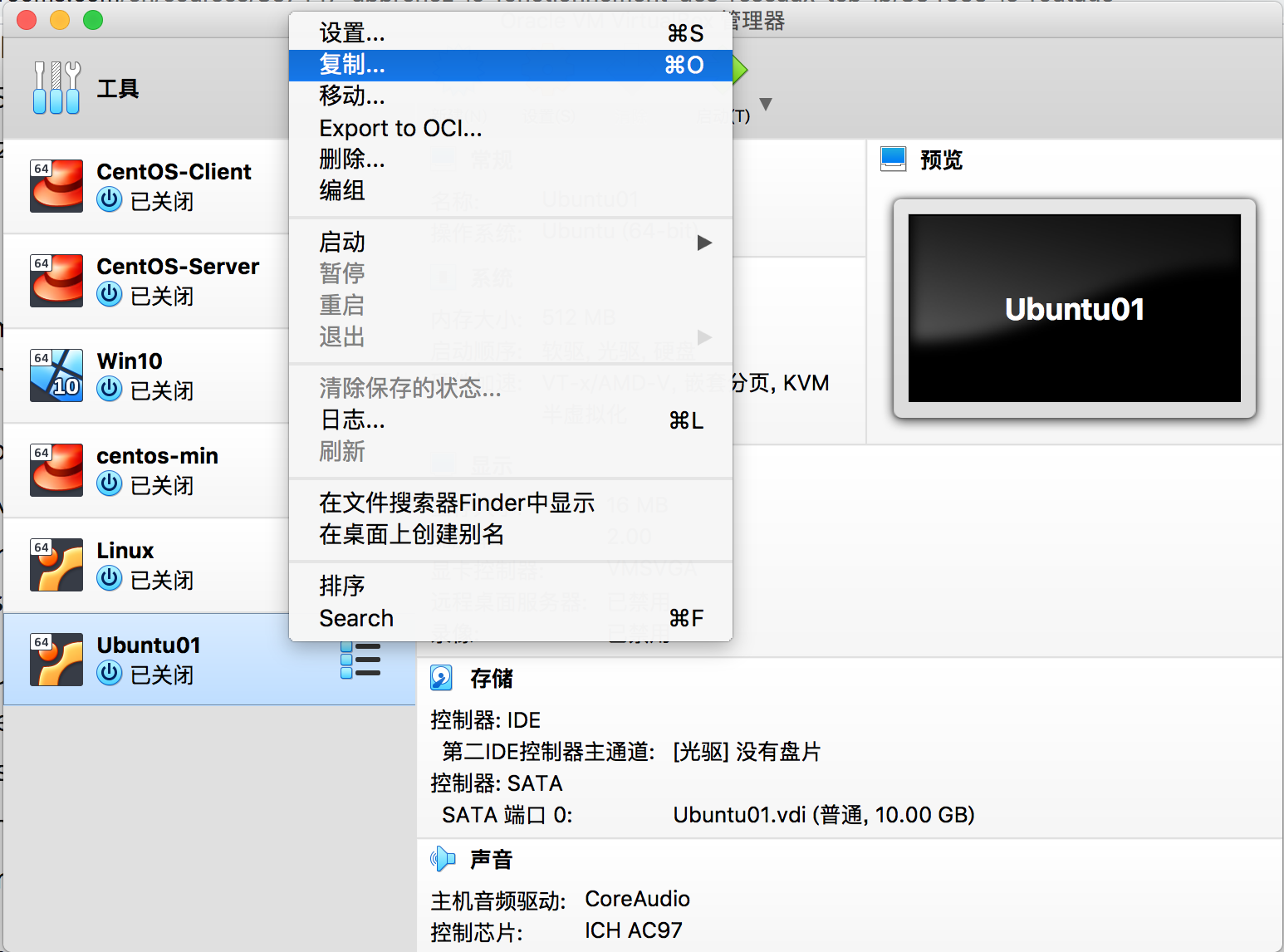
会出现如下的窗口:
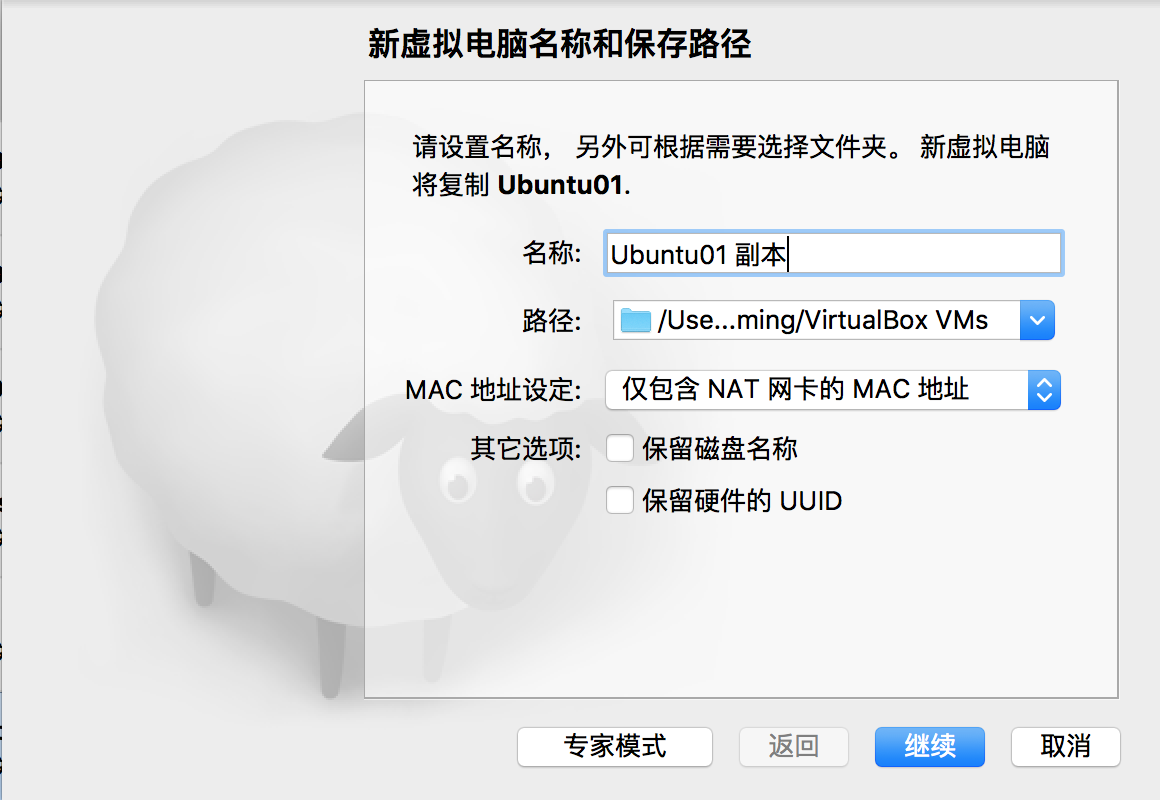
我们修改一下新虚拟电脑的名称,改为 Ubuntu02。存放路径就不改了,用默认的即可。“MAC 地址设定”,将默认的选项改为 “为所有网卡重新生成 MAC 地址”:
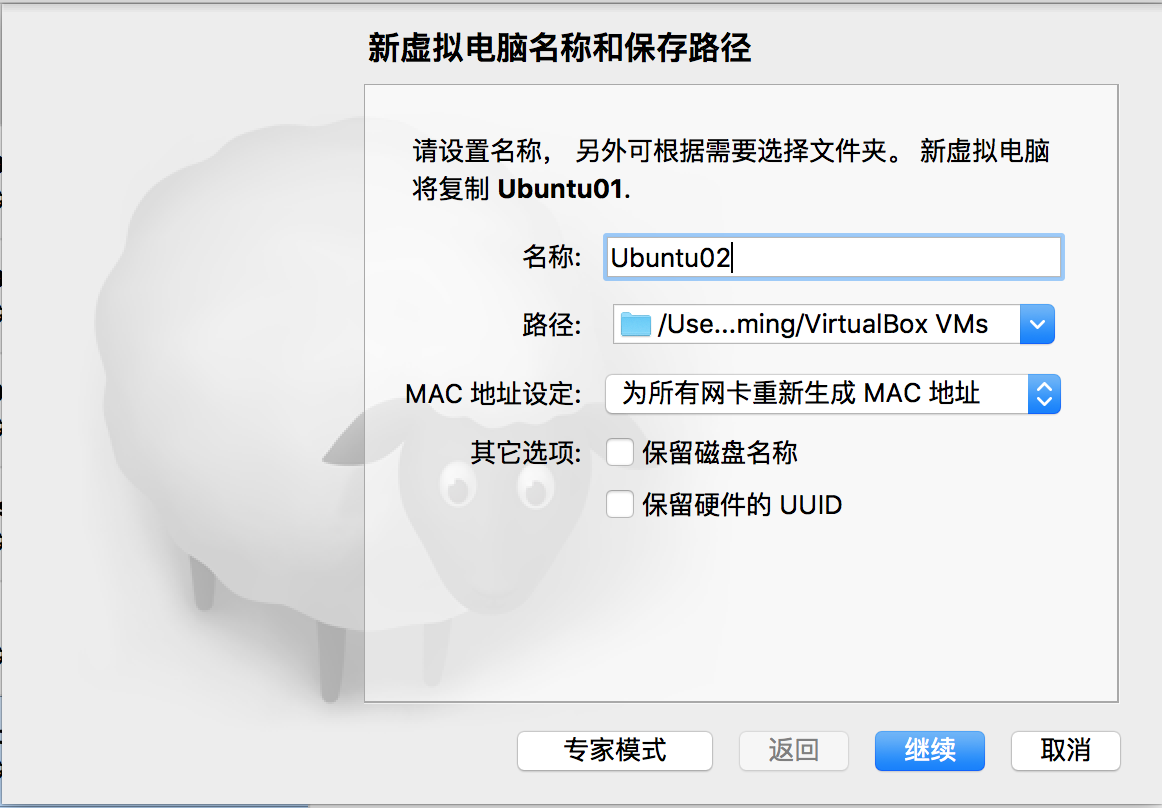
点击 “继续”,会出现选择副本类型的界面:
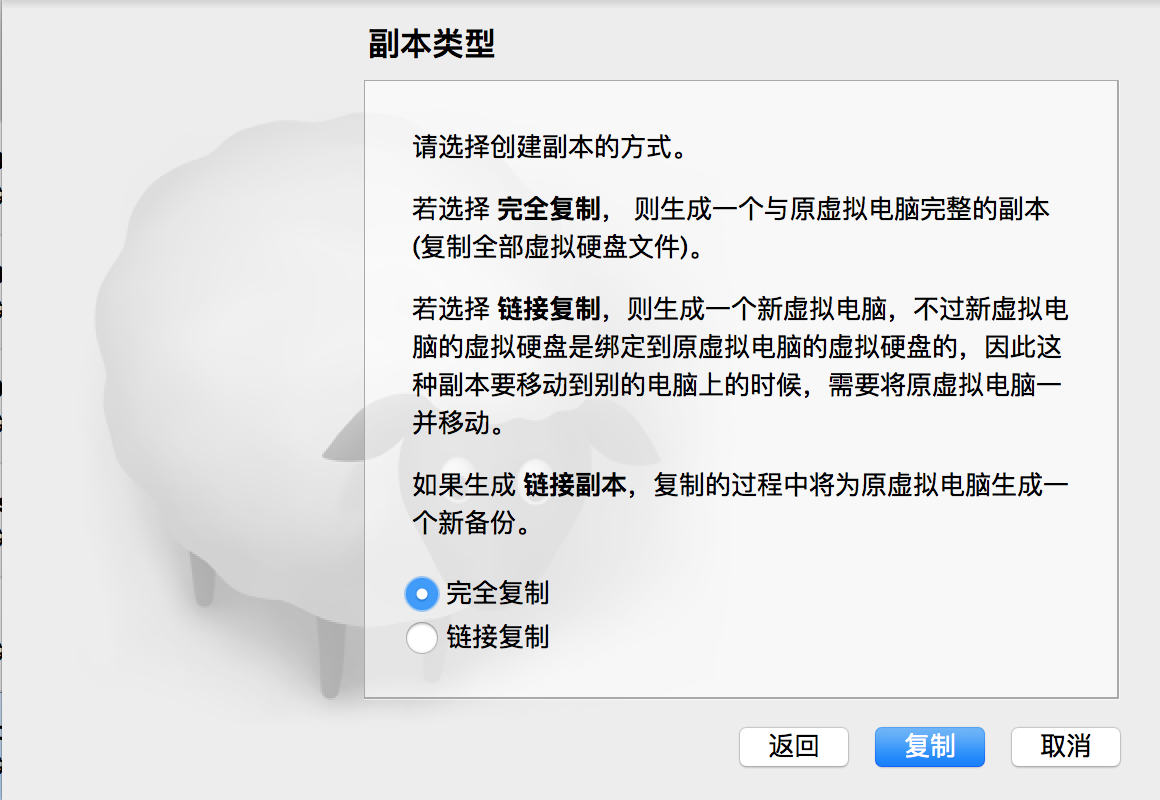
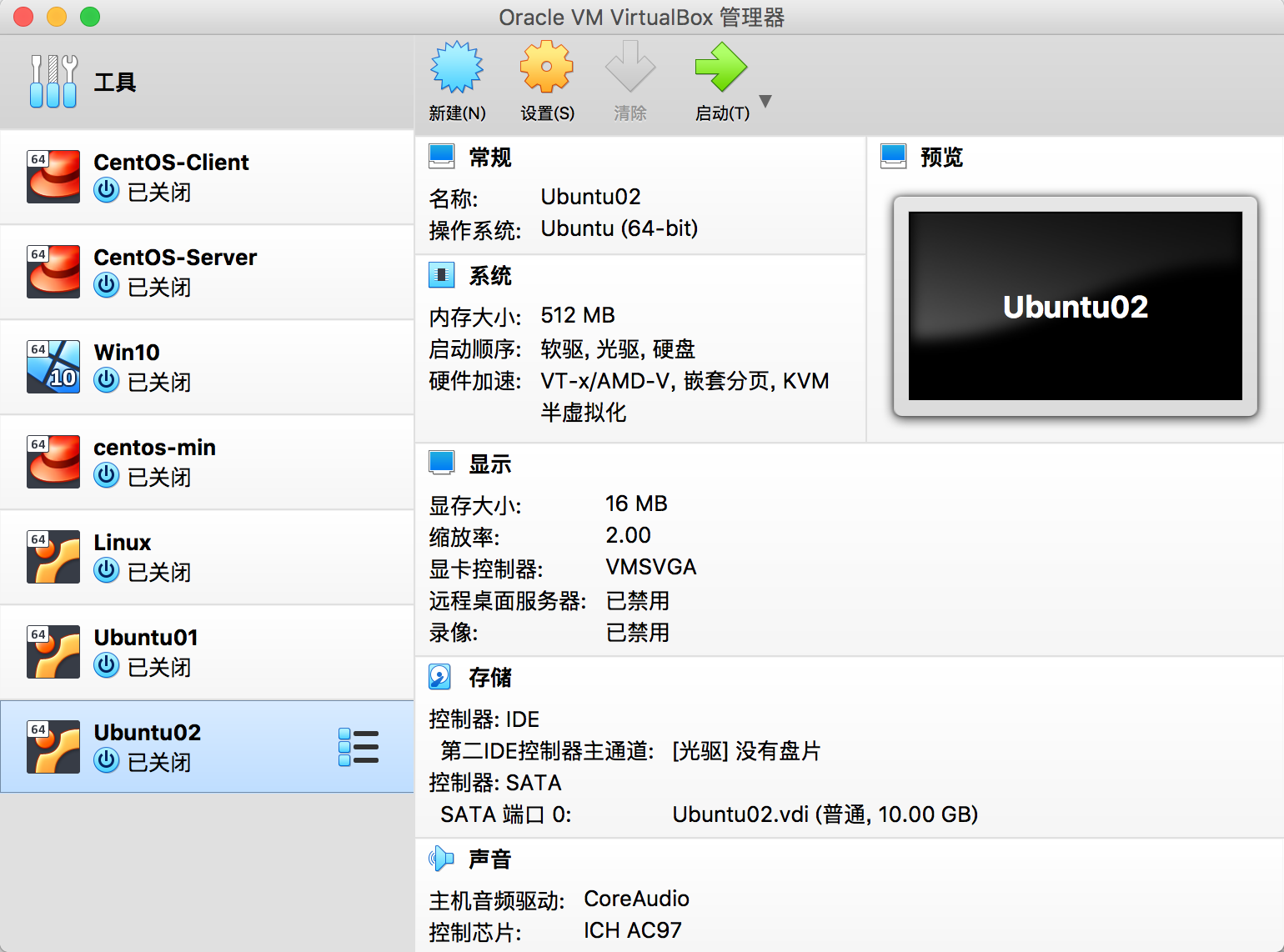
就选择默认的 “完整复制” 即可,点击“复制”,就开始克隆了。克隆完之后,在 VirtualBox 管理器的左边栏就多出了一个虚拟机,名字是 Ubuntu02:
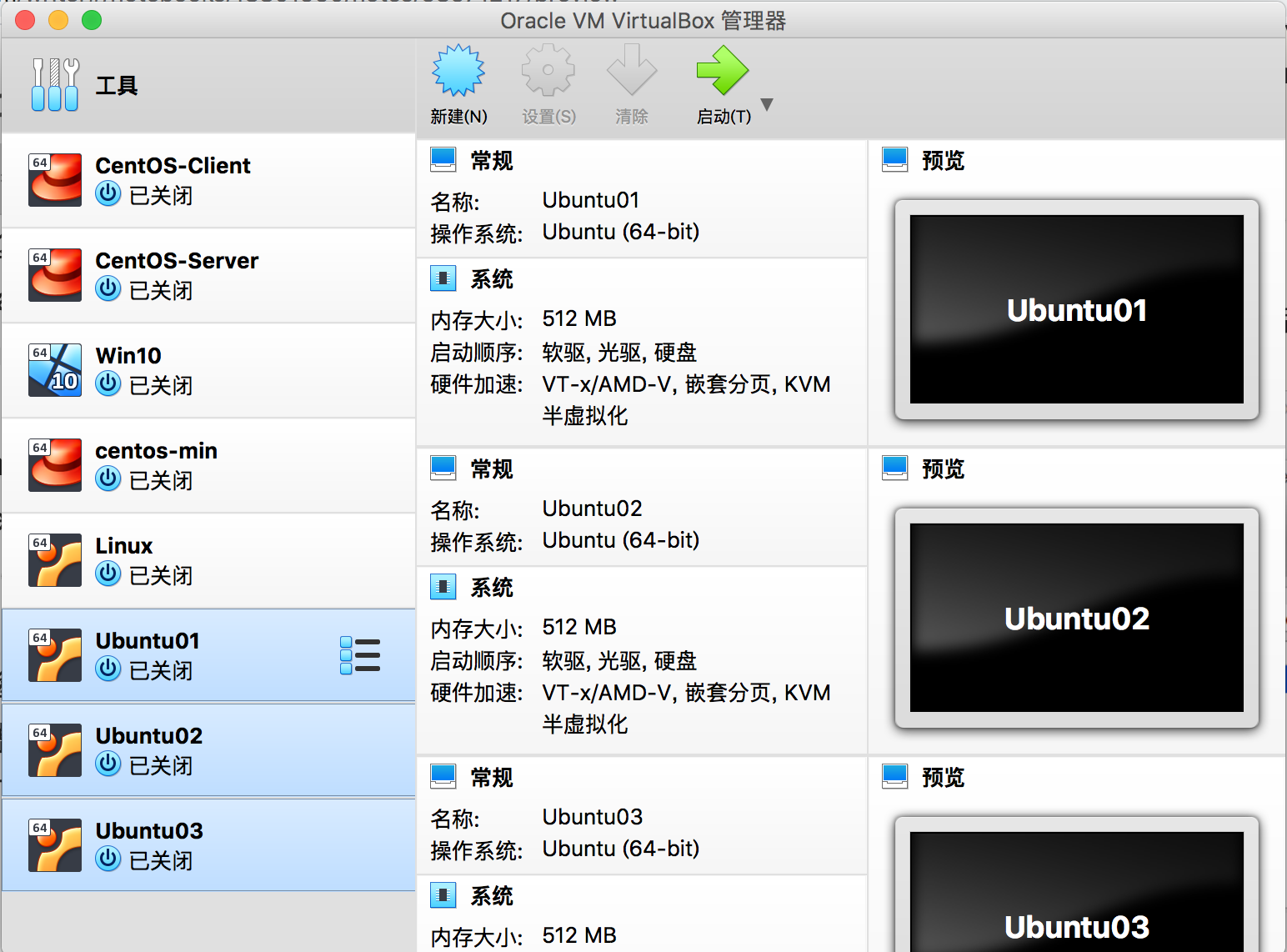
用相同的操作来克隆出一个名叫 Ubuntu03 的虚拟机。现在,你已经准备好三个虚拟机(分别是 Ubuntu01,Ubuntu02,Ubuntu03)了,如下图所示:
这一课就到这里,下一课我们继续搭建网络架构,需要对这三个虚拟机的网络进行配置,来完成我们的实践。
一起加油吧~
}如果您想了解更多技术资源,欢迎加入点击这里钉钉群交流IT技术资源查看“IT技术交流群一”群的钉钉群号: 129605002953





 扫一扫
扫一扫


 被折叠的 条评论
为什么被折叠?
被折叠的 条评论
为什么被折叠?
 到【灌水乐园】发言





