VSCode安装

VSCode 1.90 系统级安装配置:User vs System Installer 3大差异与选择指南 本文详细解析了VSCode 1.90版本中User Installer与System Installer的3大核心差异,包括权限管理、多用户支持和更新机制。通过对比表格和实际场景建议,帮助开发者和团队根据需求选择最佳安装方式,提升协作效率与系统安全性。 阅读详情

前言

Visual Studio Code 是一个轻量级功能强大的源代码编辑器,支持语法高亮、代码自动补全(又称 IntelliSense)、代码重构、查看定义功能,并且内置了命令行工具和 Git 版本控制系统。适用于 Windows、macOS 和 Linux。它内置了对 JavaScript、TypeScript 和 Node.js 的支持,并为其他语言和运行时(如 C++、C#、Java、Python、PHP、Go、.NET)提供了丰富的扩展生态系统。为了不影响读者的沉浸式阅读学习,如需使用目录请在左侧使用即可。

VSCode的下载

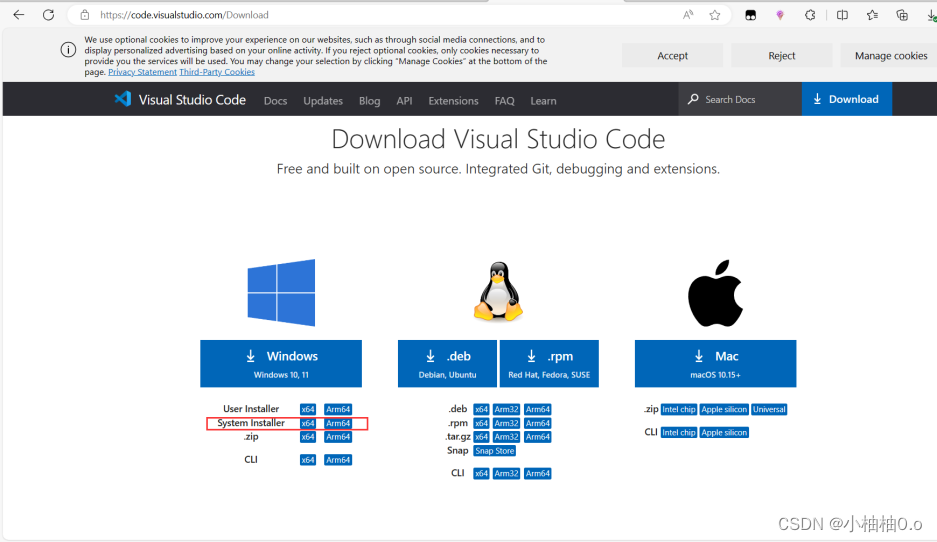
官方下载页面,选择自己系统对应的下载链接。
https://code.visualstudio.com/
在这里插入图片描述

在这里插入图片描述
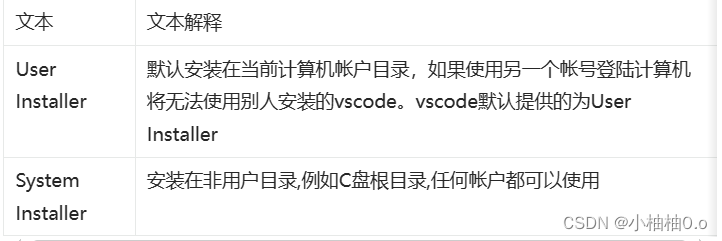
网络上大部分的教程都是选择的VSCode默认提供的User Installer版本。但是对于我们实际和真正的开发,以及我们对于系统文件的管理难易度上来讲我更推荐System Installer版本,它可以自定义安装路径,使其我们后期对于它的管理十分方便。

VSCode的安装

此处我选择了System Installer版本,原因无它,因为它可以自定义安装路径,使其我们后期对于它的管理十分方便,我也十分建议你选择此版本安装。

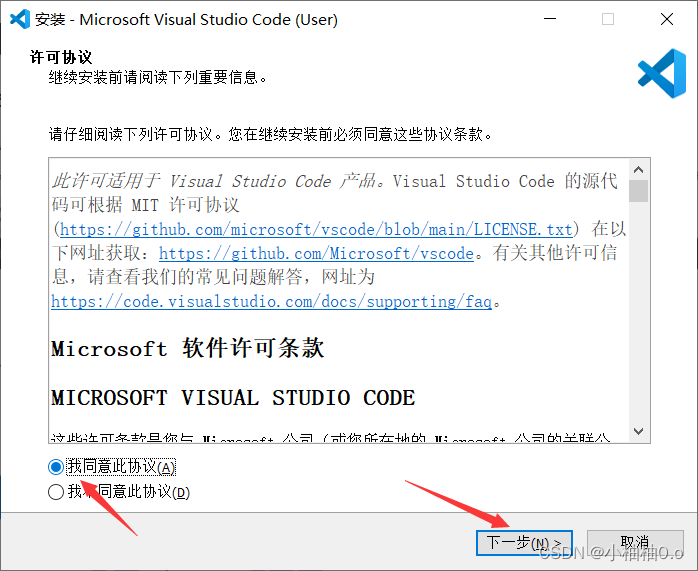
同意协议

选择同意协议,点击下一步
在这里插入图片描述

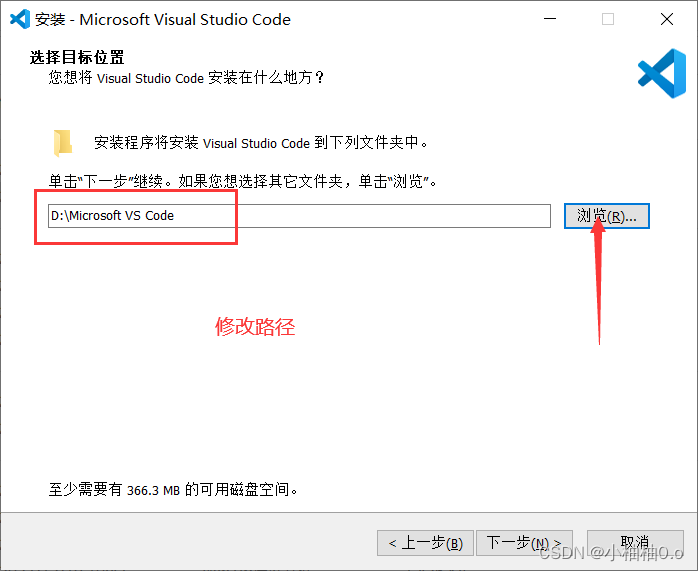
选择安装位置

选择安装位置,单击浏览按需选择自己要设置的安装路径位置。然后点击下一步即可
在这里插入图片描述

注意:为了后期的稳定性,切勿使用中文路径。

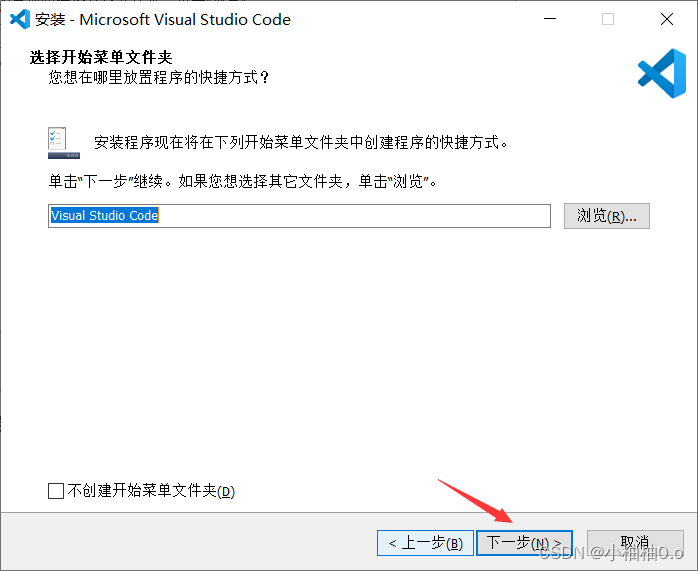
选择开始菜单文件夹

如需修改,请点击浏览进行设置,无需修改直接单击下一步即可
在这里插入图片描述

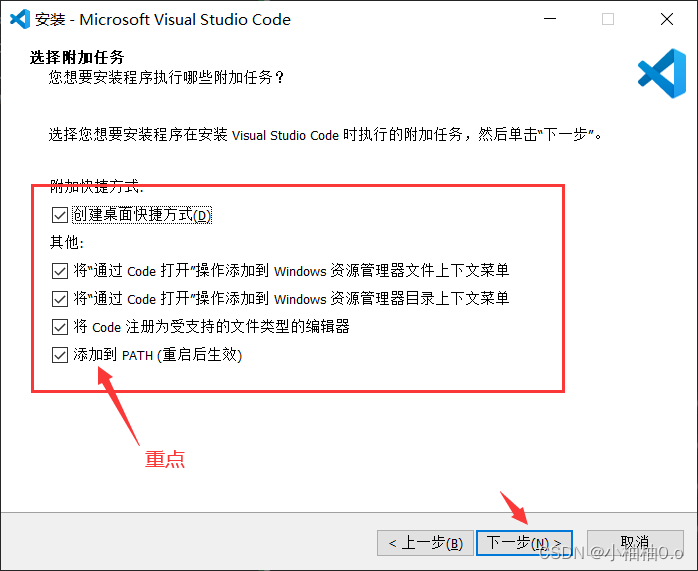
选择附加任务

按需选择自己需要的附加任务,这里我推荐将其他中的所有选项都勾选上,对于创建桌面方式则按需选择是否勾选,我这里因为不需要所以就不勾选了。

设置完毕最后单击下一步
在这里插入图片描述

注意:添加到PATH一定要勾选,很重要。

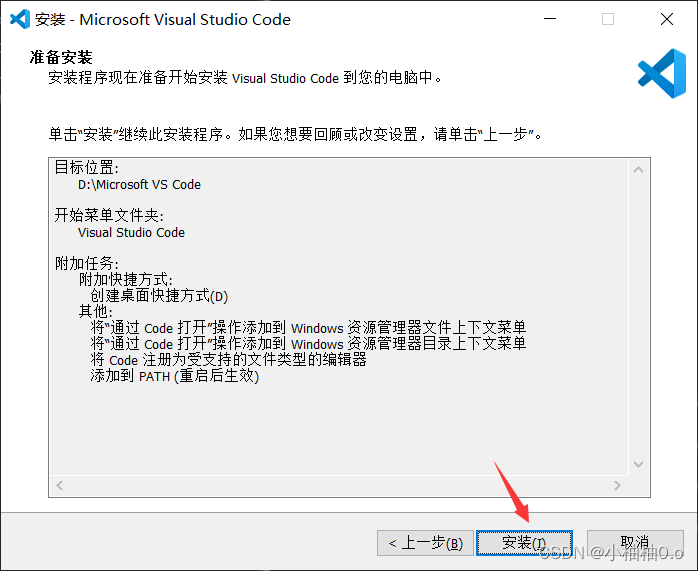
准备安装

确认自己前面设置的是否有误,无误则点击安装即可
在这里插入图片描述

安装完成

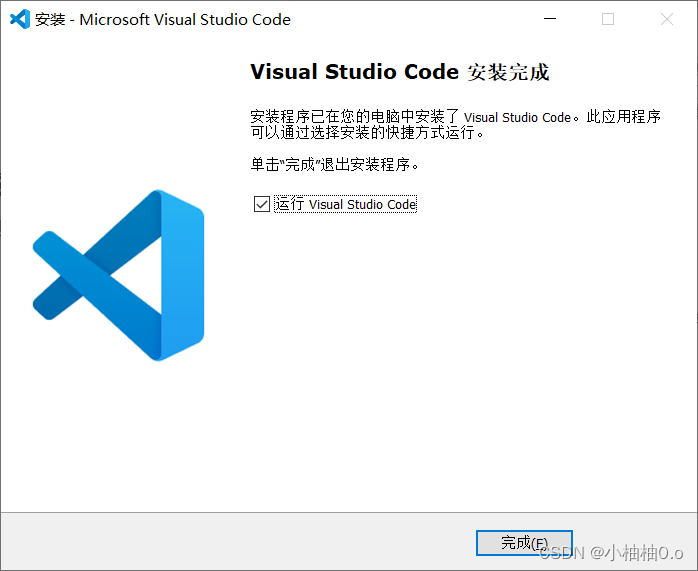
如果你看到如下界面,那么恭喜你,你的VSCode安装完成。

在这里插入图片描述

VSCode基础配置

VSCode界面简介

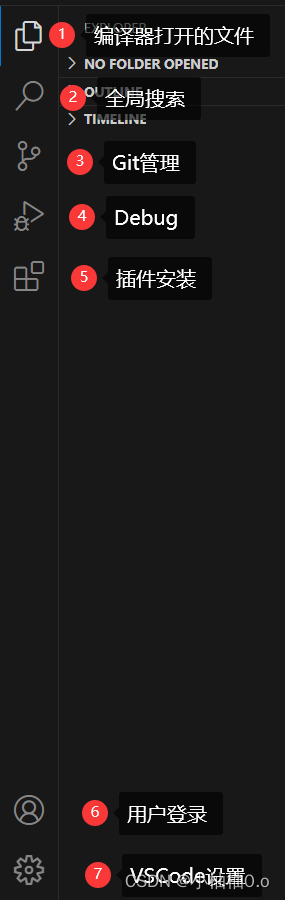
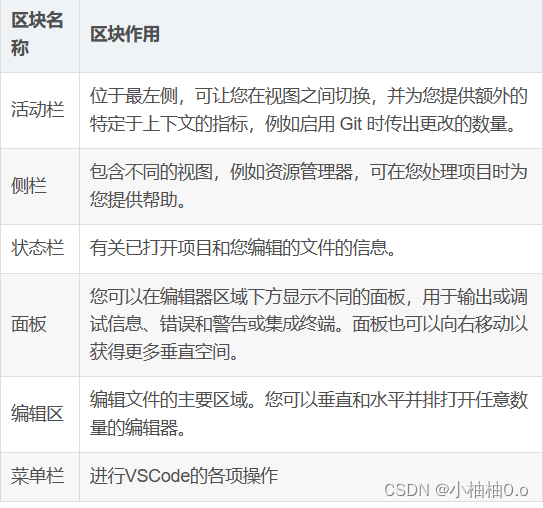
VS Code 采用通用的用户界面和左侧的资源管理器布局,显示您可以访问的所有文件和文件夹,右侧的编辑器显示您打开的文件的内容。
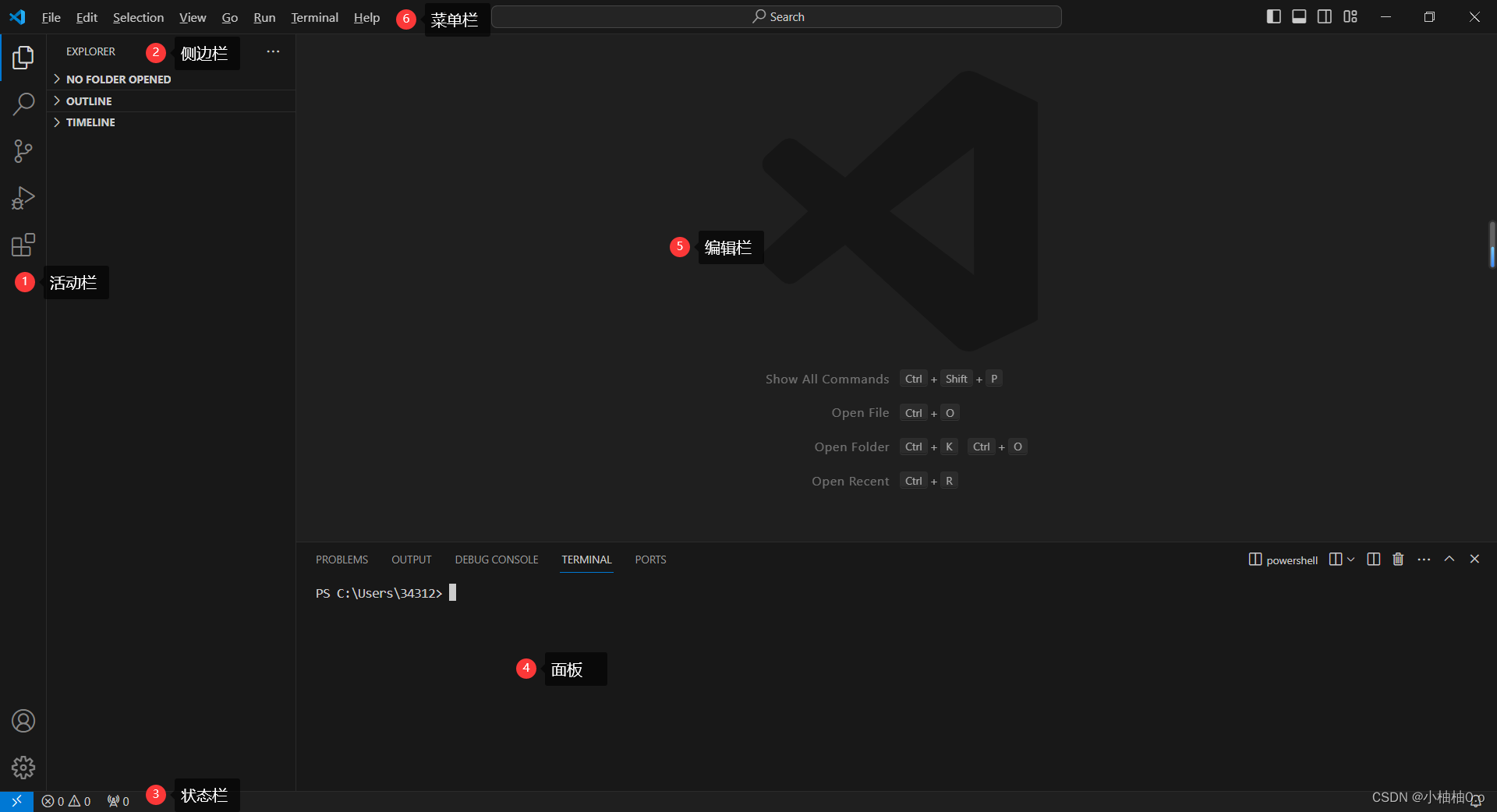
在这里插入图片描述
在这里插入图片描述

VSCode设置中文界面

在这里插入图片描述

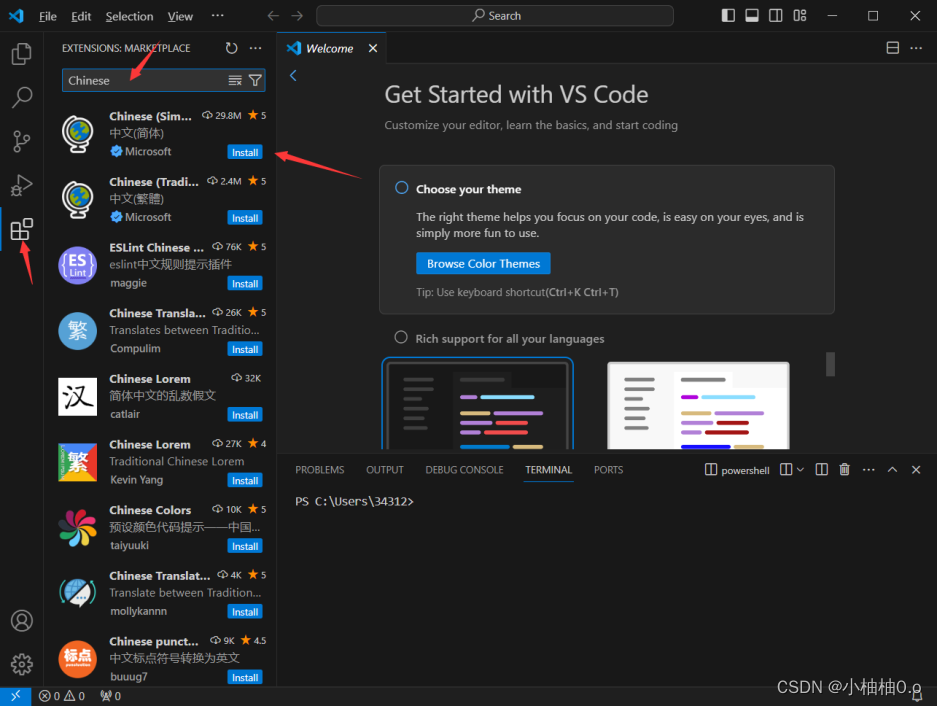
我们在活动栏区域找到插件安装这个选项,单击它,在搜索框中搜索Chinese 选择第一个即可,选择Install进行安装。
在这里插入图片描述

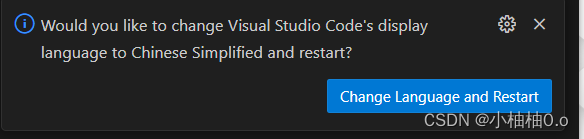
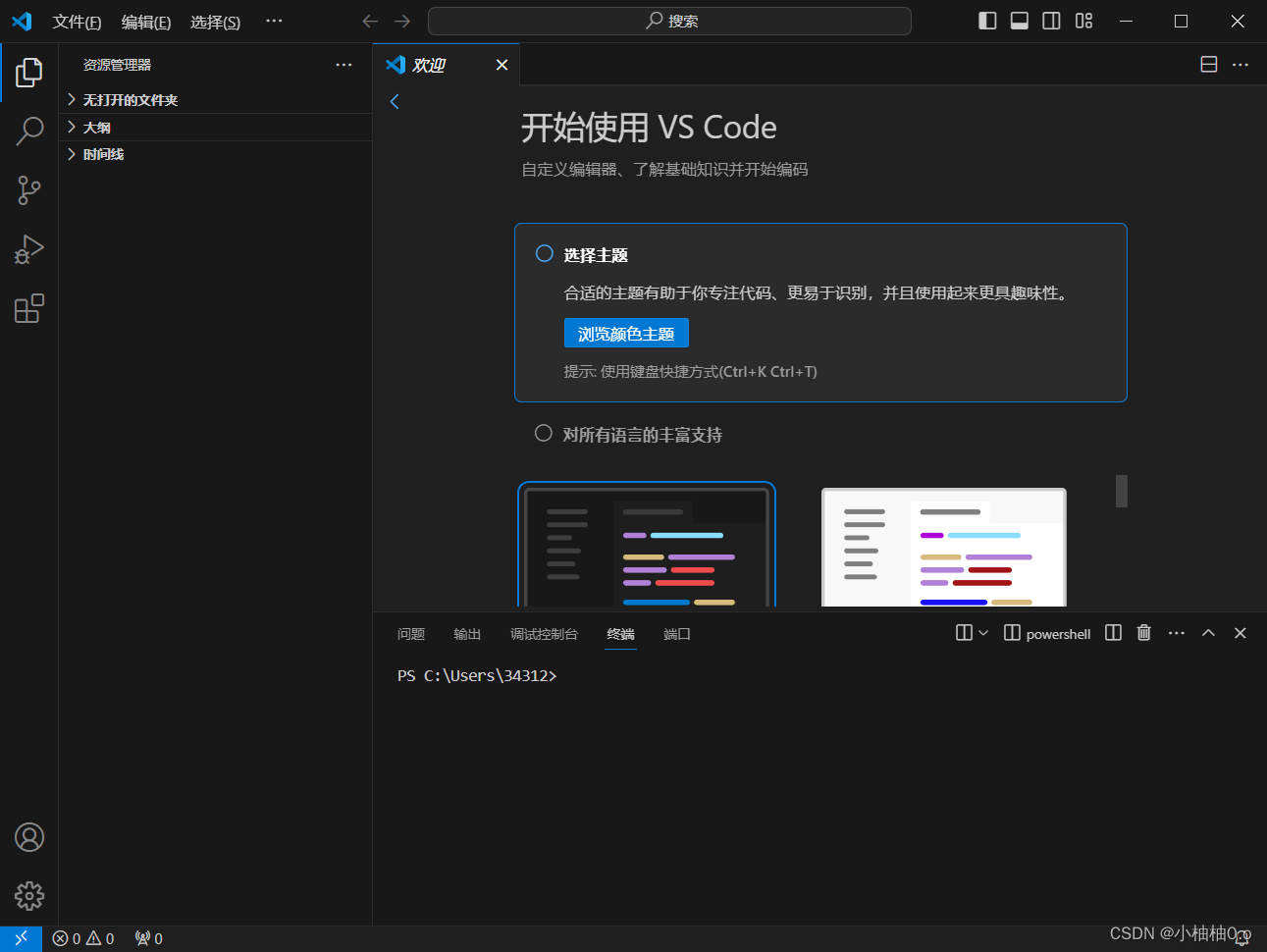
安装完毕,右下角会弹出如下提示框,单击Restart重启VSCode即可完成。
在这里插入图片描述
在这里插入图片描述

VSCode个性化设置

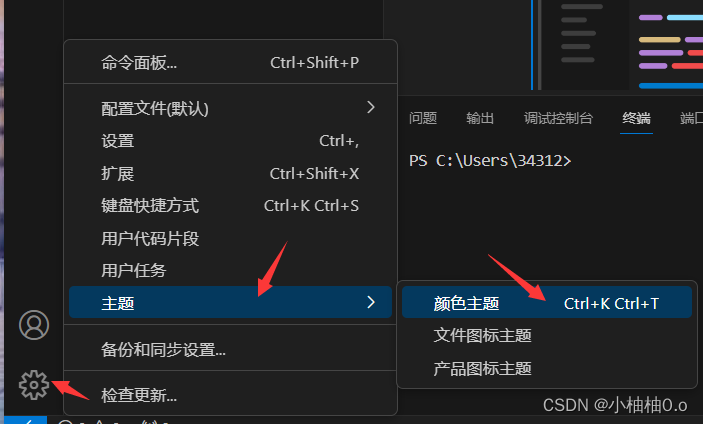
我们找到设置,选择颜色主题
在这里插入图片描述

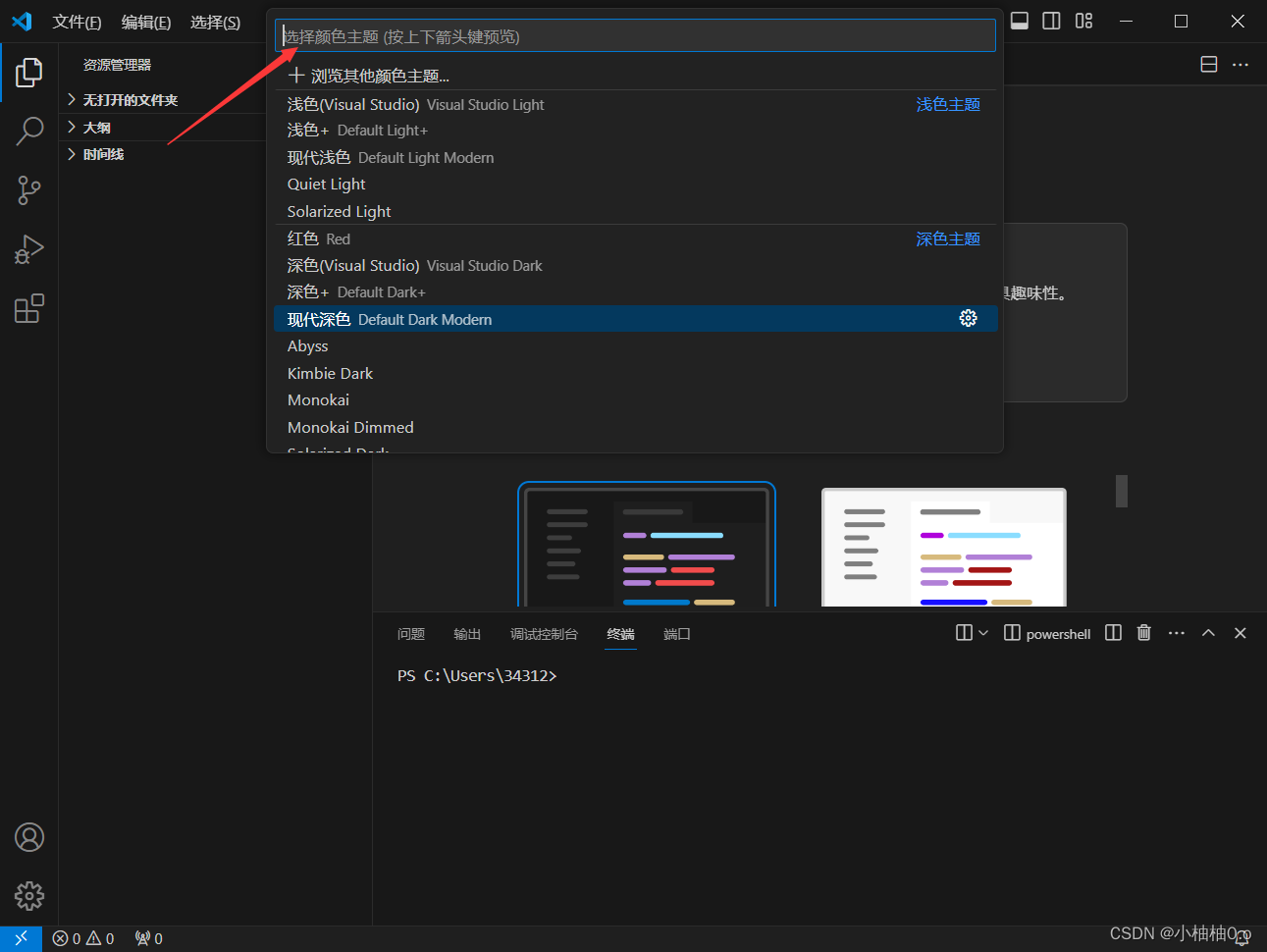
会弹出如下框选,此时我们根据自己的喜好选择即可,如果你觉得没有,还可以选择浏览其他颜色主题进行预览选择。
在这里插入图片描述

其余文件图标主题和产品图标主题的个性化设置同理。

VSCode常用设置

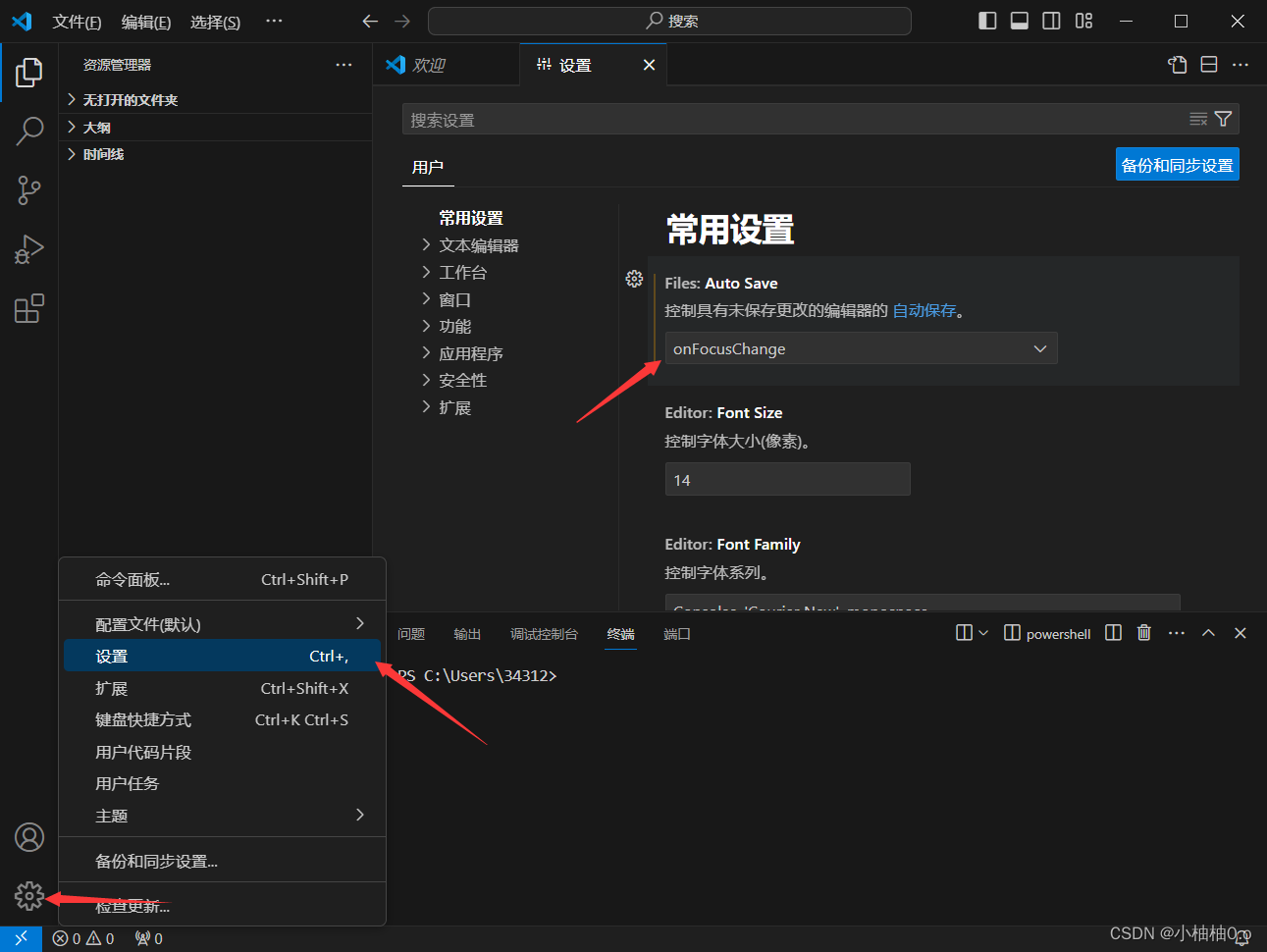
打开活动栏的VSCode设置,我们在常用设置,设置字体大小,字体,是否自动保存等常用的设置项目,此处按需选择设置即可。
在这里插入图片描述

对于常用设置这一项,我的个人建议是将Files:AutoSave选项的off更改为onFocusChange选项(当编辑器失去焦点时,会自动保存具有更改的编辑器)

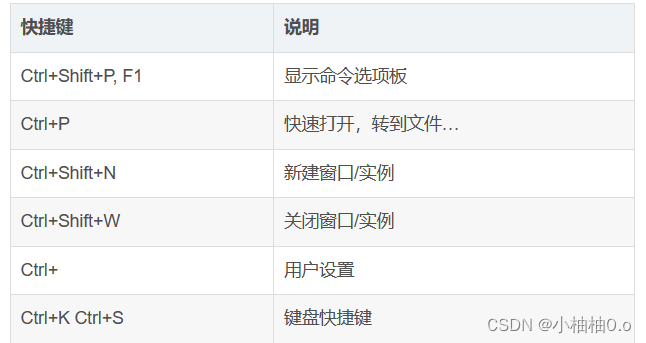
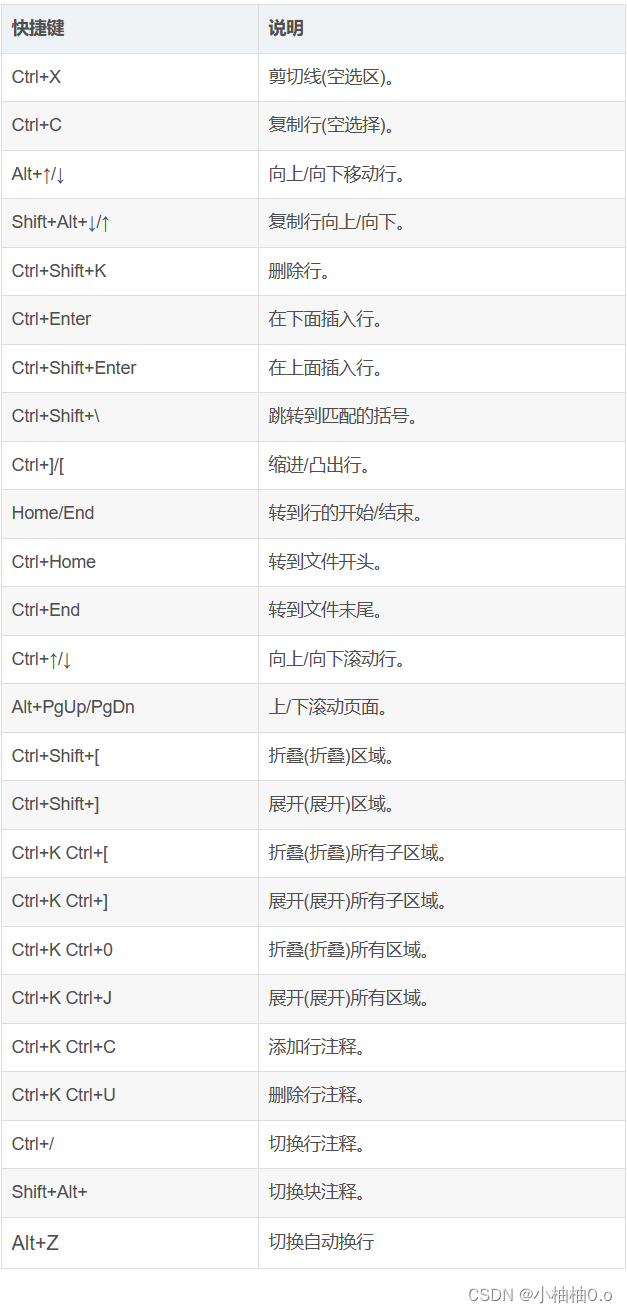
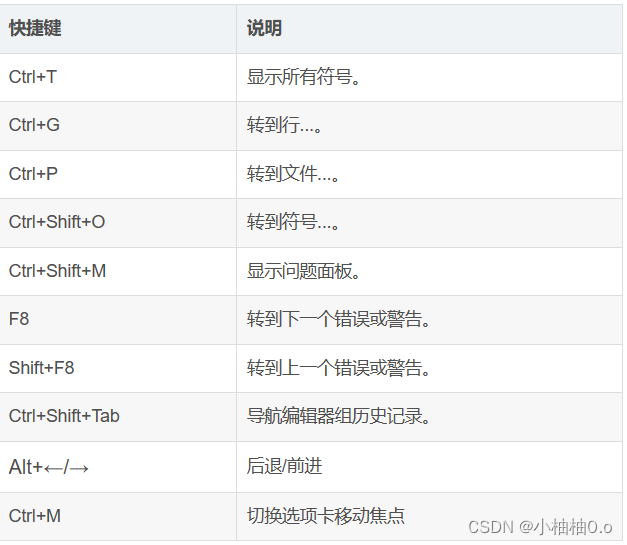
VSCode常用快捷键

常规快捷键

在这里插入图片描述

基本编辑快捷键

在这里插入图片描述

导航

在这里插入图片描述

插件推荐

主题/外观美化区

Material Icon Theme

在这里插入图片描述

它采用了 Google Material Design 风格,文件图标以及文件夹图标覆盖非常的全面,而且在暗黑模式下使用效果更佳。

Material Theme

在这里插入图片描述

可以说是与Material Icon Theme师从一脉了

Highlight Matching Tag

在这里插入图片描述

这个扩展突出显示匹配的开始和/或结束标记。它还可以在状态栏中显示标签的路径。即使VSCode有一些基本的标签匹配,它也只是——基本的。这个扩展将尝试匹配标签的任何地方:从标签属性,字符串内部,任何文件,同时也提供了广泛的样式选项,自定义标签如何突出显示。

Git相关插件

Git History

在这里插入图片描述

查看Git日志,提交文件历史,比较分支或提交

GitLens — Git supercharged

在这里插入图片描述

通过Git Under注解和CodeLens使你可以直截了当的显示代码作者,无缝导航和探索Git存储库,通过丰富的可视化和强大的比较命令获得有价值的见解等

Git Graph

在这里插入图片描述

查看存储库的Git Graph,并从该图轻松执行Git操作

Markdown语法插件

Markdown All in One

在这里插入图片描述

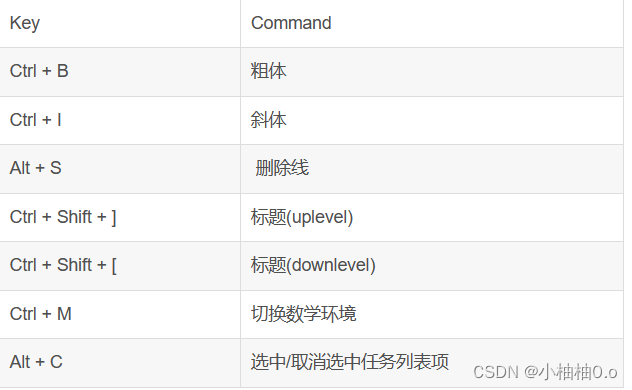
Markdown All in One 是 VSCode 热门的 Markdown 插件,可以在左边书写,右边即时预览。下图替大家展示了常用的快捷键,以供查阅。
在这里插入图片描述

Markdown Preview Enhanced

在这里插入图片描述

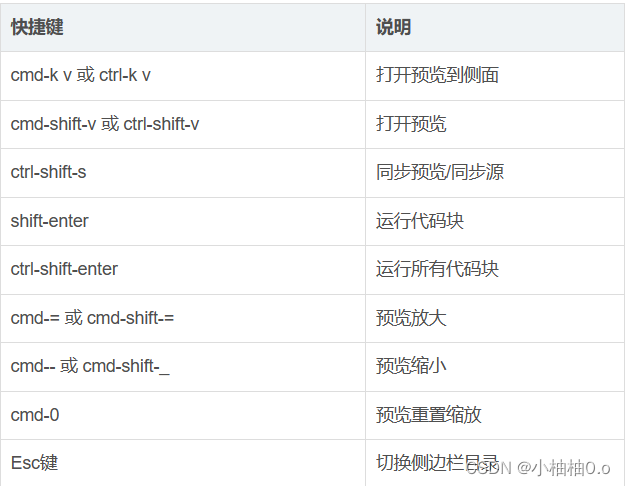
Markdown预览增强,自动滚动同步、数学排版、PlantUML、pandoc、PDF 导出、代码块、演示文稿编写器等。
在这里插入图片描述

前端插件

Better Comments

在这里插入图片描述

帮助在代码中创建更人性化的注释,有了这个扩展,你就可以把你的注释分类为:警报、查询、待办事项、突出。注释掉的代码也可以设置样式,以明确代码不应该出现在那里,你想要的任何其他评论样式都可以在设置中指定,不同注释可以显示不同的效果。

ESLint

在这里插入图片描述

集成ESLint JavaScript到VS Code,一个适用于前端的规范提示插件。

vetur

在这里插入图片描述

此插件可谓是前端必备,vetur 的特性: 语法高亮, 代码片段 (emmet 给我的感觉是一个写好了的 snippet), 质量提示 & 错误、格式化 / 风格、智能提示等。

Vue VScode Snippets

在这里插入图片描述

构建代码片段的缩写节约开发时间

JavaScript (ES6) code snippets

在这里插入图片描述

ES6语法中的JavaScript代码片段

ES7+ React/Redux/React-Native snippets

在这里插入图片描述

扩展React, React- native和Redux在JS/TS与ES7+语法

Image preview

在这里插入图片描述

显示图像预览在槽和悬停,图片是否正确引入的显示工具,在链接处按ctrl,鼠标悬浮即可使用,确定是否正确找到路径下的图片。

Auto Rename Tag

在这里插入图片描述

自动重命名成对的HTML/XML标记,与Visual Studio IDE相同。

HTML CSS Support

在这里插入图片描述

HTML的CSS智能感知,支持链接和嵌入式样式表、支持模板继承、支持其他样式表、支持其他HTML之类的语言、根据需要验证CSS选择器。
使用方法:通过Ctrl + space查看id和class属性建议列表。

Live Server

在这里插入图片描述

在浏览器中实时预览页面的变化。

原文链接:https://blog.youkuaiyun.com/msdcp/article/details/127033151

2025——》VSCode Windows 最新安装指南/VSCode安装完成后如何验证是否成功?2025最新VSCode安装配置全攻略 2025年VSCode Windows安装与验证指南 安装步骤: 从官网下载最新安装包,建议选用户版 2.运行安装程序,建议修改安装路径为非系统盘 3.配置关键选项:创建桌面快捷方式、添加右键菜单、添加PATH变量 4.首次启动后安装中文包并优化基础设置 验证方法: 1.启动检查:查看界面和版本号 2.功能测试:创建文件、运行命令、安装扩展 3.环境验证:命令行访问、文件关联 4.开发测试:Python调试、Git集成 常见问题解决方案包括检查权限、网络设置和PATH配置。完成验证后可根据需求安装其他扩展。 阅读详情

相关推荐

VSCode 安装(VSCode Windows 安装、VSCode macOS 安装、VSCode Linux 安装)

VSCode 是微软开发的跨平台免费源代码编辑器,支持 Windows、macOS 和 Linux。。Windows 系统注意下载正确的版本,如果系统账户是 Administrator,需要下载 System Installer 版本,如果系统账户是其它自定义账户,需要下载 User Installer 版本。默认情况下访问 VS Code 官网。

xiaoaque的博客 3137

网上常见VSCode安装总结

VSCode安装

weixin_42549413的博客 3647

VS Code下载安装与使用教程

VSCode下载安装与使用教程

weixin_46713695的博客 4万+

vscode安装,备忘

但是对于我们实际和真正的开发,以及我们对于系统文件的管理难易度上来讲我更推荐System Installer版本,它可以自定义安装路径,使其我们后期对于它的管理十分方便。即使VSCode有一些基本的标签匹配,它也只是——基本的。注释掉的代码也可以设置样式,以明确代码不应该出现在那里,你想要的任何其他评论样式都可以在设置中指定,不同注释可以显示不同的效果。VS Code 采用通用的用户界面和左侧的资源管理器布局,显示您可以访问的所有文件和文件夹,右侧的编辑器显示您打开的文件的内容。
syf231的博客 1044

mipi协议中的calibration和scramble模式

在MIPI(Mobile Industry Processor Interface)协议中,calibration(校准)和scramble(加扰)模式是两个重要的特性,它们分别用于优化数据传输的准确性和减少信号干扰。

flomingo1的专栏 2401

利用绝对式编码器实现电机无限旋转的配置与优化

本文详细解析了如何利用绝对式编码器实现电机的无限旋转功能。通过切换驱动器编码器工作模式、精确计算逻辑位置范围等关键配置步骤,解决了传统方案在多圈计数溢出时的定位难题。该方案无需硬件改造,适用于大型回转台、连续供料系统等需要大范围连续绝对定位的自动化场景。

weixin_29184371的博客 239

Visual Studio Code | VSCode 工具安装 —— Windows 系统安装 VSCode

在前面的章节中,笔者简单介绍了一下 VSCode 这款工具的作用,简而言之,它就是一款全能的代码编辑器(文本编辑器)。那么本章,笔者将一步步教你,如何在 Windows 中安装 VSCode。那么至此,在 Windows 系统中安装 VSCode 的全流程就讲解完毕了。0x01:Windows 系统安装 VSCode — 资源获取。0x01:Windows 系统安装 VSCode — 资源获取。0x02:Windows 系统安装 VSCode — 详细流程。

Blue17 の 小窝 1572

FCKeditor 2.6.4 php版本任意文件上传——漏洞复现

一、漏洞描述 FCKeditor是目前最优秀的可见即可得网页编辑器之一,它采用JavaScript编写。具备功能强大、配置容易、跨浏览器、支持多种编程语言、开源等特点。它非常流行,互联网上很容易找到相关技术文档,国内许多Web项目和大型网站均采用了FCKeditor。 Fckeditor 低于 2.6.4 php 版本任意文件上传漏洞,当您的PHP环境配置为 GPC = Off 时可绕过currentfolder参数过滤上传脚本木马控制网站服务器 二、漏洞原理 漏洞版本:<=2.6.4 三、环境搭建

W小哥 1万+

【详解】VScode(Visual Studio Code)在Liunx下的安装与配置

一.什么是VScode? Visual Studio Code(简称“VS Code” )是 Microsoft 在2015年4月30日Build开发者大会上正式宣布一个运行于 Mac OS X、 Windows 和 Linux 之上的,针对于编写现代Web和 云应用 的跨平台源代码编辑器, 可在桌面上运行,并且可用于Windows,macOS和Linux。 它的特点就在与:免费开源,支持语法高亮,智能代码补全,自定义热键,括号匹配,代码片段以及跨平台! 二.安装 废话不多说,直接上步骤加图。 1. 下载地

红叶的博客 6万+

芯片设计新手必看:5分钟搞懂工艺角(Process Corner)到底是什么,为啥仿真总要用它?

本文详细解析了芯片设计中的工艺角(Process Corner)概念及其在仿真中的重要性。通过类比马拉松运动员的性能差异,解释了晶体管制造过程中的天然波动,并介绍了TT/FF/SS等工艺角代码的含义。文章还探讨了为何需要跑全工艺角仿真,以及现代芯片验证的完整流程,包括PVT矩阵和多模式分析(MMMC),帮助芯片设计新手快速掌握这一关键概念。

weixin_28713947的博客 245

大疆 2021 嵌入式笔试题

在深圳做嵌入式,大疆公司绝对是 Top 级别的,大疆的技术栈也很深。

qq_38769551的博客 2496

Ubuntu下安装VSCODE

方式一:应用中心安装 首先在ubuntu桌面找到应用中心打开 在软件中心中,搜索Visual Studio Code 当然上面是理想情况,这种图是我在网上搜的。。。我自己的应用中心并不能搜索到VSCODE 能找到就在页面中直接选择安装 方式二:安装包安装 1. 从vscode官网下载最新版本,deb包下载地址:https://code.visualstudio.com/docs?dv=linux64 当然由于是外网,可能下载速度极慢,这是我下载后上传到百度云的链接,官网下载..

只为龙舞的博客 10万+

MetaERP 的管理单元在设计哲学和实现逻辑上,确实与 Oracle EBS 的业务实体(OU)一脉相承,你可以放心地在已知的 Oracle 多组织架构框架下进行理解。它并没有推翻这套经典的核算模型

MetaERP的管理单元设计继承了Oracle EBS业务实体(OU)的核心思想,并进行了现代技术重构。管理单元(MU)作为OU的超集,延续了业务数据隔离与流程执行边界的定位,但通过元数据驱动的多租户架构实现更灵活的数据隔离。MetaERP采用三层解耦设计(核算单元、自然科目、核算维度),解决了EBS科目组合爆炸问题,并实现事件驱动的实时核算。相较于EBS的批处理模式,MetaERP通过云原生架构和元数据驱动配置,显著提升了灵活性、实时性和扩展性,支持跨法人的业务统一管理视图。

金牌架构师 576

linux安装vscode

linux 安装vscode 进入官网https://code.visualstudio.com/ 点击.deb下载安装包 选择Save File保存文件 等待下载 下载完后,文件在根目录的Downloads里面 Ctrl + Alt + T 打开终端 输入指令切换到下载目录 cd ~/Downloads 然后输入(按键盘上的tab可以自动补全) sudo dpkg -i 安装完后输入code运行 VScode 可以安装中文包,把软件设置成中文 下载完后重启就好拉~...

wasapp的博客 6万+

2026年国赛C题微网与外部电网电力调控策略 (三):问题三、问题四滚动预测、实时电价与结果核验

专栏内定期更新ABCDE五题详细思路、代码(含运行结果图)和讲解视频-(11号之前半价):问题三看起来只是多给了一个光伏预报附件,实质上它改变了整道题的信息结构:问题四则是在问题二、问题三之上替换价格来源。问题4-2相当于“确定性计划+实时电价”,问题4-3相当于“滚动预测+实时电价”。物理模型完全不变,改变的是价格序列和费用口径。本文先给出核心结果:从结果看,问题3比问题2多约164.21万元,问题4-3比问题4-2多约168.79万元。主要增量不是“储能没有工作”,而是预测误差、计划偏差和紧急购电造成的

YOLO 343

无人机视觉锁定与目标跟踪技术深度解析(含完整代码)

本文介绍了无人机视觉锁定系统的核心技术实现,包括系统架构、目标检测与跟踪算法。系统采用YOLOv5进行初始目标检测,结合手动框选作为备选方案。在跟踪环节对比了KCF、CSRT等传统方法和SiamFC等深度学习算法,最终选用CSRT作为CPU平台最优方案。文章详细解析了相关滤波跟踪的数学原理,并提供了目标检测器和跟踪器的Python实现代码。该系统能有效处理目标遮挡、光照变化等挑战,为无人机自主跟踪提供了实用解决方案。

电脑管家 686

vscode linux运行,Linux下安装并配置VSCode(Visual Studio Code)

众所周知,微软官方推出的开源编辑器VSCode轻量、易用、美观(微软没有给我广告费哈_),在程序员界享有盛誉,今天就带着大家在Linux下快速下载并使用VCode编辑器。1、下载VSCode包选择tar.gz的版本进行下载,该包是已编译版本,解压即可运行,不需要make。2、目录规划我创建了/download/vscode用于存放vscode安装包进入下载目录:cd /Downloads将vsco...

weixin_32254411的博客 1万+

lwip-2.0.3

lwip是瑞典计算机科学院(SICS)的Adam Dunkels 开发的一个小型开源的TCP/IP协议栈。实现的重点是在保持TCP协议主要功能的基础上减少对RAM 的占用。

VSCode安装及插件安装

1. 推荐阅读 Python基础入门一文通 | Python2 与Python3及VSCode下载和安装、PyCharm破解与安装、Python在线IDE、Python视频教程:https://blog.youkuaiyun.com/COCO56/article/details/95542228 2. 安装步骤 官网下载页: https://code.visualstudio.com/Download Wi...

COCO56的博客 7380

RU DOS版、EFI版32bit/64bit BIOS常用工具

DOS版、EFI版的RU工具,可用来查看IO、MEM、PCI、SMBIOS等资源。亲测在EFI SHELL下可用。

jdk-8u144-linux-x64.tar.gz.

该资源为搭建Linux系统Java环境用,资源的后缀为tar.gz格式的压缩包

VScode安装离线插件

1. 下载及安装 首先在VScode官方插件库下载自己所需要的插件:https://marketplace.visualstudio.com/vscode 下载成功之后是以**.vsix**结尾的文件 然后再VScode软件中进行导入刚下载的文件 如果提示蓝色信息则为安装成功,红色则为失败 2. 版本不兼容报错解决 失败的主要原因是VScode与插件版本不一致,解决办法: 2.1 方法一 (1). 查看自己的VScode版本:用Win+R打开cmd,输入code --version即可得到 (2

qq_52476758的博客 2万+

android 蓝牙通讯demo

android 下蓝牙通讯demo,实现了发现蓝牙,使能蓝牙,通过蓝牙发送消息。

VSCode 安装使用教程

摘要:本文介绍了VSCode的安装与配置指南,涵盖Windows、macOS、Linux系统的安装方法,推荐了Python、GitLens等实用插件,讲解了调试、Git集成等核心功能。针对常见问题提供解决方案,并分享了字体、主题等推荐设置。最后推荐了官方文档、插件市场等学习资源。文章由"小奇Java面试"原创,提供项目源码、简历模板等福利资源获取方式。(150字)

真正的大师永远怀着一颗学徒的心 2208

【安装VSCode】

安装中文的VSCode

zz67890878的博客 1747

vscode离线安装python extend_vscode如何离线安装插件

一、打开 VSCode 插件市场,网址 https://marketplace.visualstudio.com/vscode,输入你想要的插件名称,比如这里我想要安装的是 Markdown All in One 插件二、点击进入插件主页,点击右侧的 Download Extension 链接,得到下载下来的离线安装包,以 .vsix 为扩展名结尾三、把下载下来的离线安装包拷贝到 VSCode 的...

weixin_42524792的博客 6280

如何安装vscode网页版_在linux系统中安装VSCode(Visual Studio Code)

在linux系统中安装VSCode(Visual Studio Code)1.从官网下载压缩包(话说下载下来解压就直接可以运行了咧,都不需要make)我是64位的:wgethttps://az764295.vo.msecnd.net/stable/7ba55c5860b152d999dda59393ca3ebeb1b5c85f/code-stable-code_1.7.2-1479766213_...

weixin_30444697的博客 1228

linux普通用户安装vscode,Linux下安装并配置VSCode(Visual Studio Code)

众所周知,微软官方推出的开源编辑器VSCode轻量、易用、美观(微软没有给我广告费哈_),在程序员界享有盛誉,今天就带着大家在Linux下快速下载并使用VCode编辑器。1、下载VSCode包选择tar.gz的版本进行下载,该包是已编译版本,解压即可运行,不需要make。2、目录规划我创建了/download/vscode用于存放vscode安装包进入下载目录:cd /Downloads将vsco...

weixin_32434033的博客 2886

VSCode Linux 安装

本文详细介绍了在Linux系统上安装Visual Studio Code(VSCode)并设置中文界面的方法。提供了三种安装方式:通过包管理器(推荐)、Snap安装和手动下载安装包,适用于Ubuntu/Debian等不同发行版。安装完成后,可通过扩展市场安装中文语言包,按Ctrl+Shift+P切换为zh-cn语言并重启生效。文中还包含常见问题解决方案,如依赖错误处理、语言包未生效等。最后建议用户根据需求安装其他功能插件来增强开发体验。

m0_57545130的博客 2115
上一篇: 面向对象编程(基础)
下一篇: Web前端快速入门
小柚柚0.o
博客等级 码龄4年 170粉丝 42原创
评论
成就一亿技术人!
拼手气红包6.0元
还能输入1000个字符
 
 条评论被折叠 查看
添加红包

请填写红包祝福语或标题

个

红包个数最小为10个

元

红包金额最低5元

当前余额3.43元 前往充值 >
需支付:10.00元
成就一亿技术人!
领取后你会自动成为博主和红包主的粉丝 规则
hope_wisdom
发出的红包
实付元
使用余额支付
点击重新获取
扫码支付
钱包余额 0

抵扣说明:

1.余额是钱包充值的虚拟货币,按照1:1的比例进行支付金额的抵扣。
2.余额无法直接购买下载,可以购买VIP、付费专栏及课程。

余额充值