


新装主机配置Win10系统指南
本人小白花了假期三天时间终于把一台主机装好以及配置好Win10系统,由于是第一次装机和装系统,踩了不少坑,主要是遇到频繁蓝屏重启问题,之后又重装了一遍系统才得以解决,所以用这篇帖子记录一下新主机配置Win10系统的过程,帮有需要的小伙伴避避雷。
1 前期准备
1.1 主要配置
| 项目 | 厂商 | 型号 |
|---|---|---|
| 主机 | 华硕TX | GAMING B760M WIFI |
| CPU | 英特尔 | i5-13490F |
| 内存 | 铭瑄JM4 | 32GB |
| 显卡 | 铭瑄瑷珈 | RTX 4060 Ti |
| 固态硬盘 | 梵想S790E | 1T(M.2固态) |
| 电源 | 航嘉 | WD650K |
1.1.1 装机过程(略)
装机主要分为三个步骤,第一将CPU、内存条、固态硬盘、CPU散热风扇安装在主板上,第二将主板固定在机箱上,装好电源、机箱散热风扇,第三是理线,安装显卡,再理线。B站的各个up主会讲详细的安装步骤,结合相关说明书,就能完成安装了。 (PS: 推荐硬件茶谈up主的相关装机视频,讲的很详细~)
照着B站视频和说明书,按部就班,装机接线的过程并不是特别困难,其中CPU散热采用了DEEPCOOL的AK400,机箱散热用3把正叶,高度是12cm,1把放在机箱侧面,2把在机箱顶部,机箱采用了乔思伯Z20 M-ATX的小机箱。
1.1.2 可能存在的装机坑点
- 注意CPU散热器底部固定螺丝的方向是和内存条垂直的,这样不容易把散热器装反,给显卡插槽预留空间。
- 主板装在机箱上时,一定要对好底部螺丝支柱的点位,机箱上可能会缺螺丝支柱。
- CPU的电源供电接口要先插上,再固定电源到机箱上。
- 选机箱风扇之前要设计好机箱散热风道,机箱底部进风,顶部出风(正叶);侧面出风(正叶)。
- 机箱风扇采用了串联,这样只需要一个风扇供电接口接主板CPU_FAN,再加一个灯光的RGB口。
- 考虑理线的话,可以事先把线从机箱背部绕到对应主板接口上,我在接线时忘记了这一点,导致CPU供电线搭在了散热风扇前,还有主板供电线也在前面,最后只能统一用扎带固定了。(本人新手只想着装上点亮就好hh)
- 最后检查确保主板元件、风扇上是没有线碰到的,有线搭着风扇是不转的。
1.2 PE系统(U盘)
准备好一个8GB以上的空U盘,一定得是空U盘!然后可以照着B站一位up主的方法将PE系统配置到U盘中。详细装系统过程 (链接在这儿~)
2 Win10配置
2.1 Win10下载
推荐去微软官方网址下载Win10系统,复制到U盘里,避免系统装载失败。
2.2 Bios初始设置
- U盘一定要插主板的USB接口上(机箱前面板的接口存在接触不良),开机按delete键,进入华硕Bios界面后,在右下角的启动设备顺序栏,把“ UEFI: ”开头的两个U盘选项顺序拖动改为前两个,确保U盘是第一启动项。
- 按F7,找到boost(启动)项,开启CSM。如果电脑的硬件配置比较旧或者是处于二三线档位,建议打开,避免硬件不兼容问题。
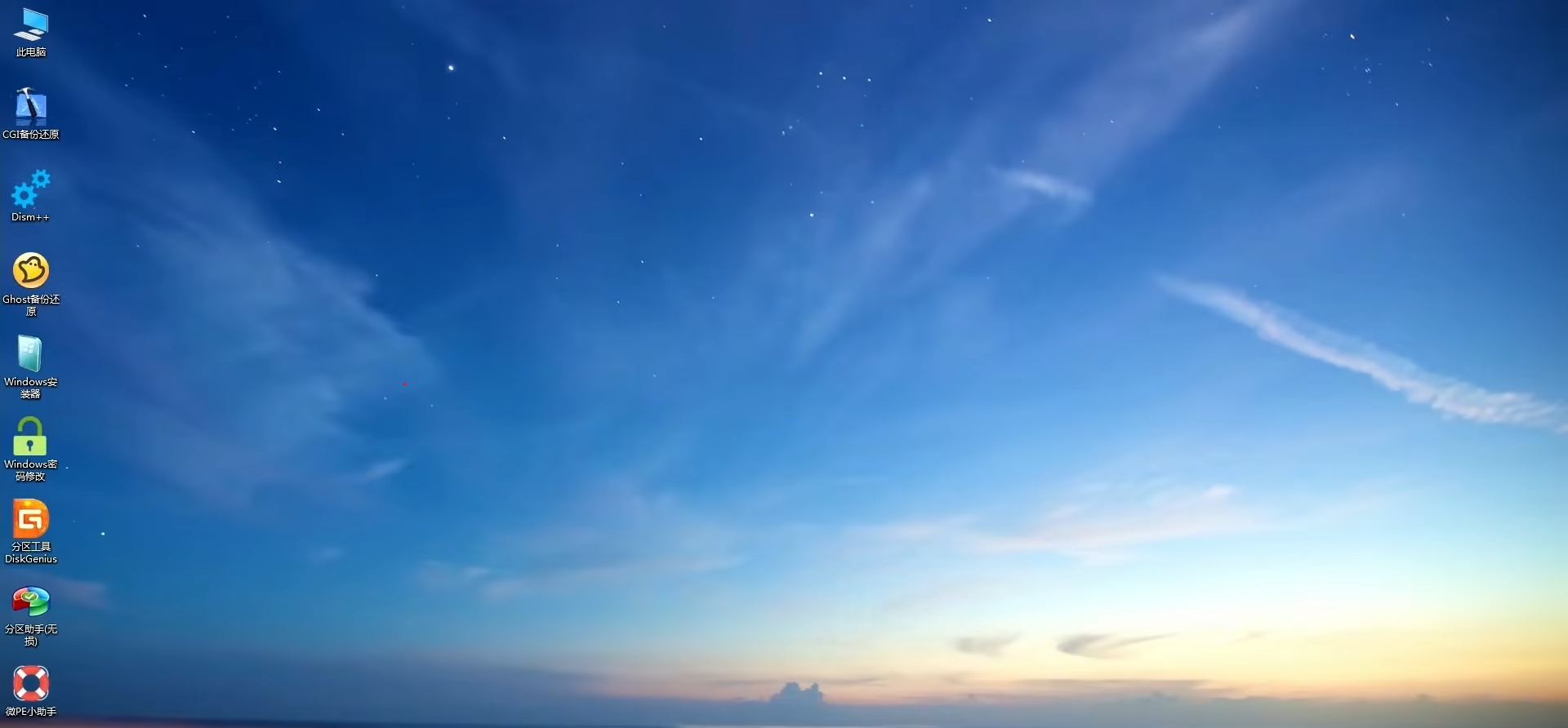
- 按F10保存,然后就会进入到PE系统界面了。
2.3 硬盘分区
这一块很重要!!!设置不当会直接影响到后续系统运行的稳定性,这也是第一次装完系统后频繁蓝屏重启问题所在的原因之一。
Windows系统上硬盘分区的两种格式分别是MBR(主引导记录)和GPT(GUID分区表),其中,MBR是传统分区模式,采用legacy引导模式,容错能力相对较弱。GPT是较新的分区格式,采用 UEFI引导模式,鲁棒性更好,实现更快的启动速度和更好的性能。
- 在分区工具DiskGenius中对固态硬盘采用GUID分区类型,根据所需把硬盘分区。其余选项默认即可。
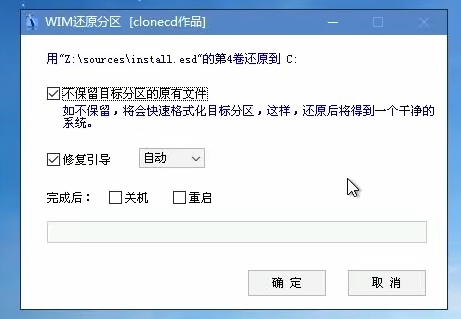
- 完成分区后,打开CGI备份还原,选择在系统分区盘内安装镜像文件里的Win10系统,确认并执行。
2.4 Bios启动项设置
2.4.1 华硕主板Bios的启动项设置
- 拔出U盘,重启电脑,按delete键再次进入Bios界面。
- Bios界面的启动选项里会出现对应的固态硬盘选项,如果前面硬盘分区选择GPT格式(GUID分区表),那么这时会出现两个选项,其中一个会带“Windows Boost Manager(硬盘名称)”。一定要将“Windows Boost Manager(硬盘名称)”选项放在第一位。 才能进入Win10系统的初始界面。
- 到此为止,Win10系统已经在配置华硕主板的新主机上初步安装好了。
2.4.2 出现的错误
下面是在装系统过程中踩过的坑以及解决方法,供参考~
- 在开机后无法进入系统,且提示”Reboot and Select proper Boot device or Insert Boot Media in selected Boot device and press a key” (当时做完前面的步骤已经半夜12点了,一下子出现这个真的挺崩溃的 /(ㄒoㄒ)/~~,一开始按照第二条错误,改硬盘的分区格式,误打误撞把系统给撞上了,但也引出了更大的麻烦…)

解决方法:Windows Boost Manager(硬盘名称)”选项设置为第一启动项。
参考链接:[https://www.asus.com.cn/support/faq/1044083/][3] - 硬盘分区格式为MBR,成功启动Win10系统,但在之后的使用中进入了频繁蓝屏重启现象。
解决思路:先检查软件问题,再考虑硬件问题。(系统安装时硬盘配置不当导致的内存读写错误,按照上述重装了一遍系统之后得以解决蓝屏问题。)
2.4.3 一些碎碎念
这次比较幸运,如果硬件的问题会更麻烦,能在软件层面解决,最好不动硬件。第二个问题在下载内存较大的软件MATLAB特别明显,还有大型压缩包解压失败。当时一度怀疑是不是硬盘坏了,以为自己装了个美丽废物。第二次重装系统时也不是很顺利,一直也找不着原因,但可以定位是这块硬盘出现了硬件层或者软件不兼容问题,最后还是幸运地在华硕官方论坛里找到了重装的解决方法。还是吃了随随便便选一块硬盘的亏,所以有预算的小伙伴还是换一块比较好的硬盘吧~
2.5 华硕主板的驱动设置
最省事的方法就是去华硕天选主板B760M官网下载Armoury Crate。需要事先给主机联网,在什么都没有安装的情况下可以用手机热点的USB共享功能先连上网。Armoury Crate的工具那栏会进入一个网站,根据网站提示,下载对应驱动即可。另外,显卡的驱动如果没有自动下载好的话,去显卡对应网站上下载即可。
3 结语
以上就是华硕主板配置新系统的过程了,总体有惊无险,安全下车。由于不太熟悉华硕主板的套路以及硬盘比较小众,在网上也没有找到很相关的教程,写一篇浅浅记录一下第一次装机历程。






 扫一扫
扫一扫


 1542
1542

 被折叠的 条评论
为什么被折叠?
被折叠的 条评论
为什么被折叠?
 到【灌水乐园】发言





