


 本文详细指导如何下载并安装VMware Workstation Pro,接着下载Debian 10.x映像,在虚拟机中创建新机并配置,包括选择安装选项、设置网络和完成SSH安装,适合初学者和开发者快速上手Linux环境。
1. 软件准备
1. 1 下载安装VMware
阿里云盘:https://www.aliyundrive.com/s/ttEHiyeTJAv 点击链接保存,或者复制本段内容,打开「阿里云盘」APP。
官方下载:VMware - Delivering a Digital Foundation For Businesses


下滑找到Desktop & End-User Computing下的VMware Workstation Pro,点击下载

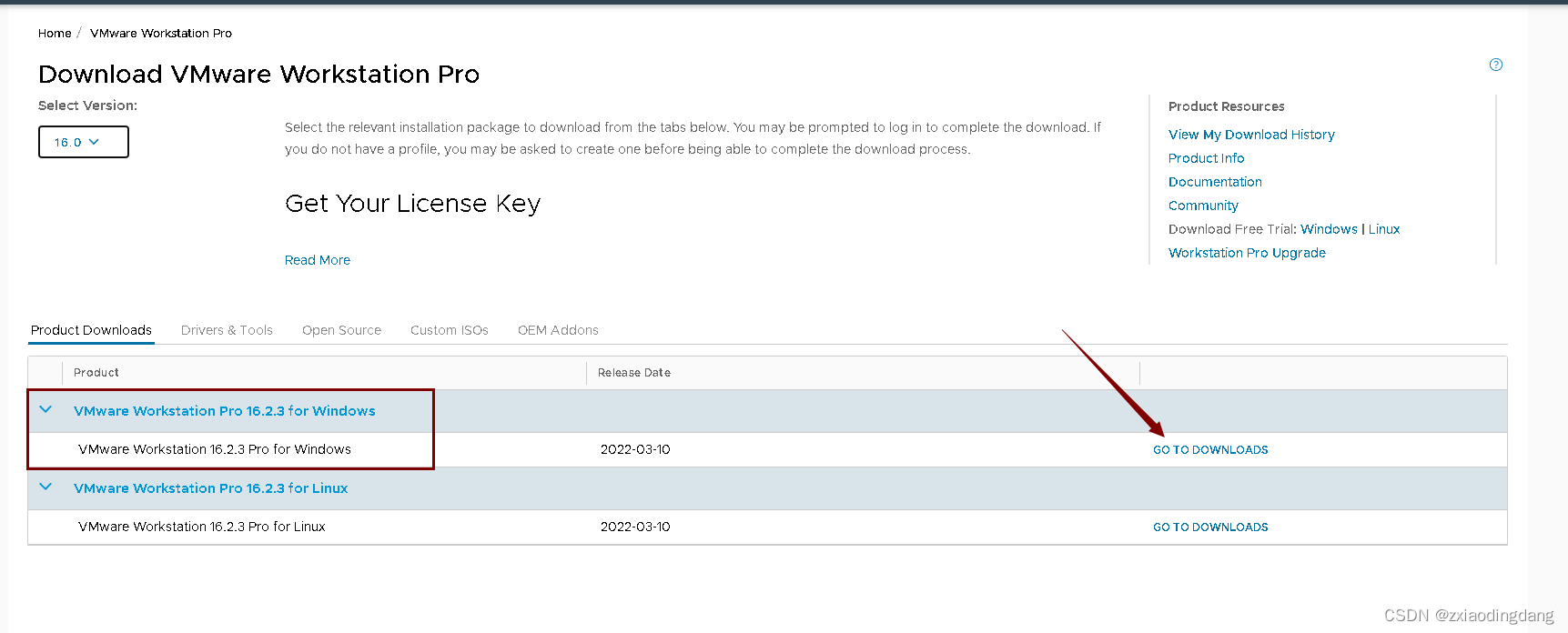
选择16.2.3

下载需要登录,没有账号可以使用我的
邮箱:1440211642@qq.com
密码:ZuJiaGui085131//


按以上步骤即可下载,嫌弃下载速度慢的可以使用阿里云盘下载:https://www.aliyundrive.com/s/ttEHiyeTJAv 点击链接保存,或者复制本段内容,打开「阿里云盘」APP。
下载完成后,双击进行安装

更改安装位置,下一步
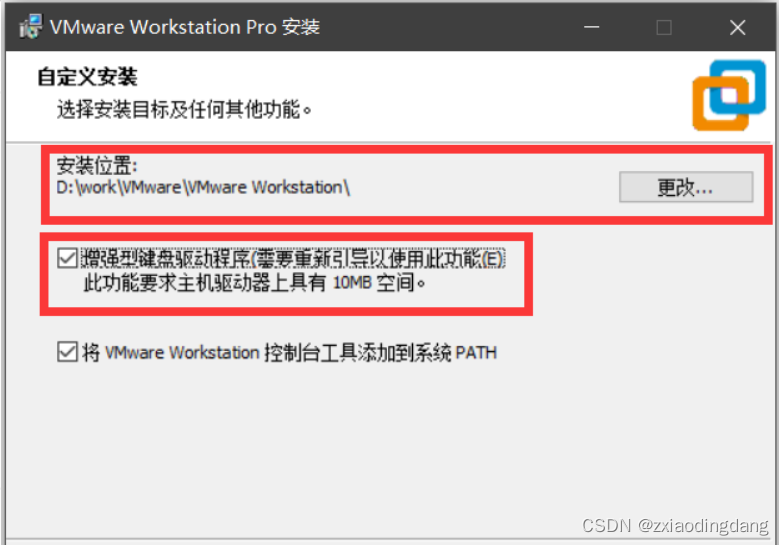
一直默认下一步,等待安装完成

安装完成后,百度一个许可证即可开始使用。
1.2 下载debian
因为阿里云盘不能分享镜像文件,压缩后也不行,所以只能放在百度网盘里:链接:https://pan.baidu.com/s/1h5qTzGUqdvzyU2VeJXShDQ
提取码:ewxi
也可以从官方下载:Debian -- 通用操作系统
点击下载

选择完整安装映像

选择通过HTTP下载CD/DVD映像文件

选择稳定版本的官方映像文件

选择DVD下的amd64

下滑到底部找到iso映像文件,点击即可开始下载

2. 在VMware上创建安装debian
2.1 创建新的虚拟机

选择典型

稍后安装操作系统

操作系统选择Linux,版本还没有Debian11.x,这里我们选择10.x

更改虚拟机名称和位置

根据需要更改最大磁盘大小,我这里选择50GB,并将虚拟磁盘存储为单个文件

根据自己电脑自定义硬件


选择下好的debian映像文件


移除打印机

完成后,开启系统

接下来开始安装
提示:使用ctrl+alt可以将鼠标切回到宿主机
 语言选择中文


不安装默认路由

暂时不进行网络设置

输入主机名,root密码


输入用户名及密码


不熟悉分区设置可以选择使用整个磁盘


不在扫描额外的安装介质

不使用网络镜像

不参加软件包流行度调查

软件选择我们只选择安装ssh


完成以上步骤即可完成基本安装





 扫一扫
扫一扫


 20万+
20万+

 被折叠的 条评论
为什么被折叠?
被折叠的 条评论
为什么被折叠?
 到【灌水乐园】发言





