


Vmware Workstation(VMware)下载安装与centos虚拟机下载安装
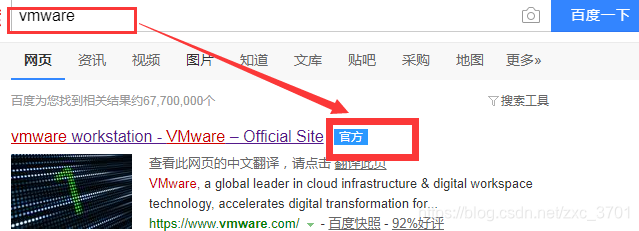
百度搜索vmware 找到带官网的
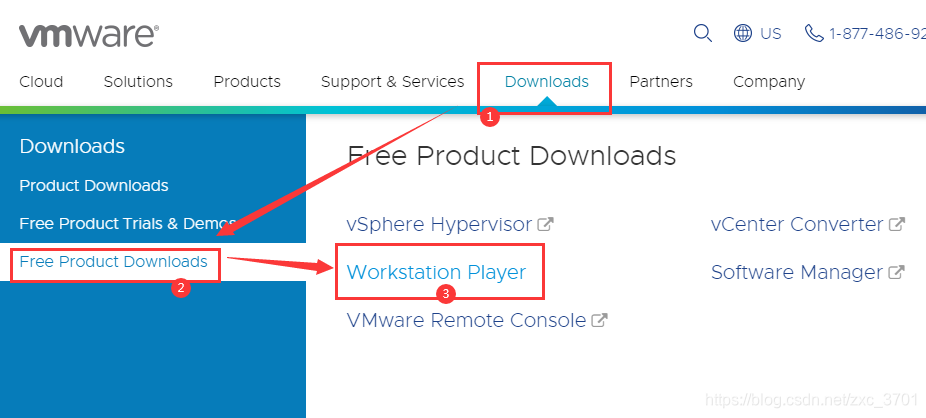
点击Downloads -->free product Downloads -->点击Workstation Player 进入下一个页面
选择对应的版本 (windows 或者Linux)

下载后点击安装。
需要选择安装的路径,其它基本就是默认下一步,下一步就好。
Vmware Workstation安装后需要破解,或者是一段时间的试用期
下载Centos
官网 下载CentOS https://www.centos.org/download/
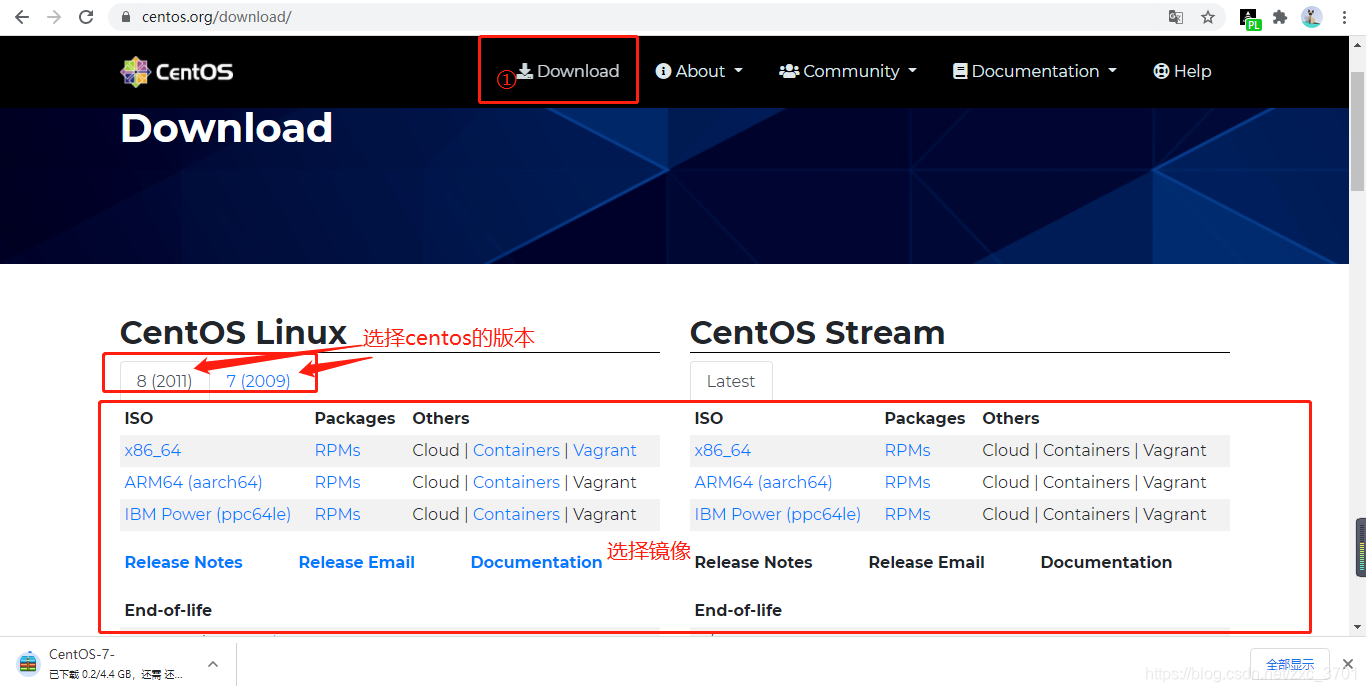
根据自己是要下载linux还是stream然后选择centos的版本
然后点击其中一个:例我点击的是x86_64
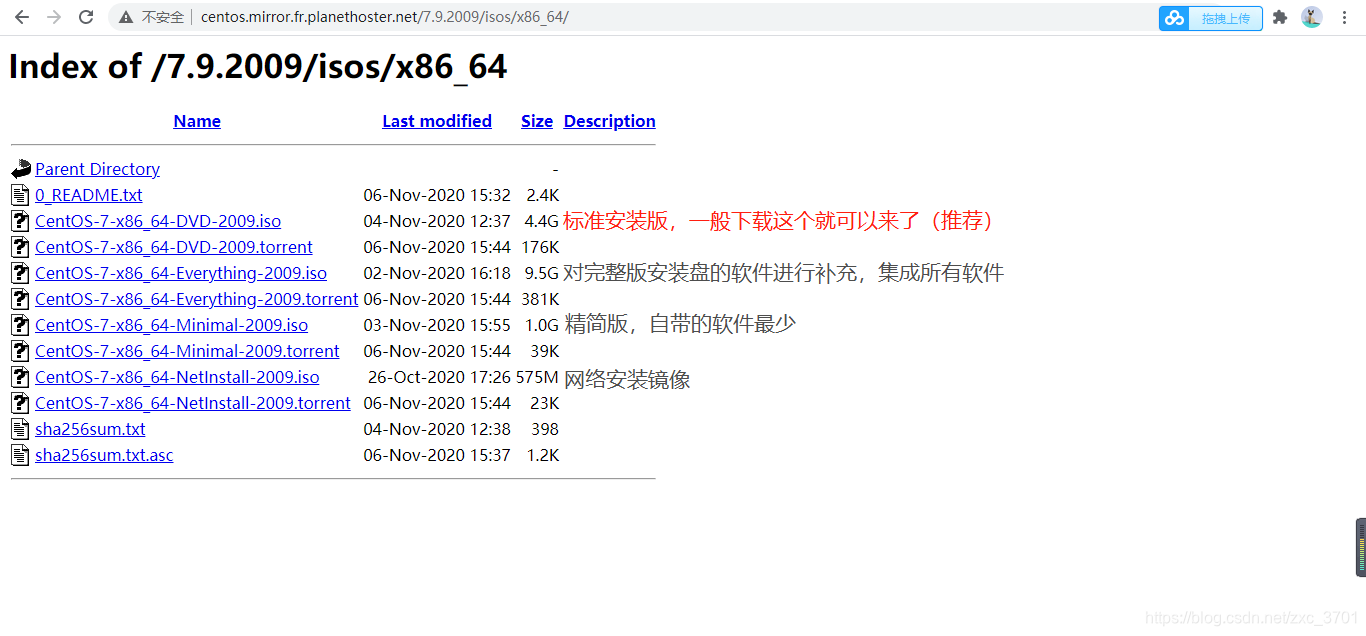
一般都是无法从mirror.centos.org下载ISO映像的,然乎它会根据当前的地区推荐给我们一些下载镜像的地址,任意选一个点击进去
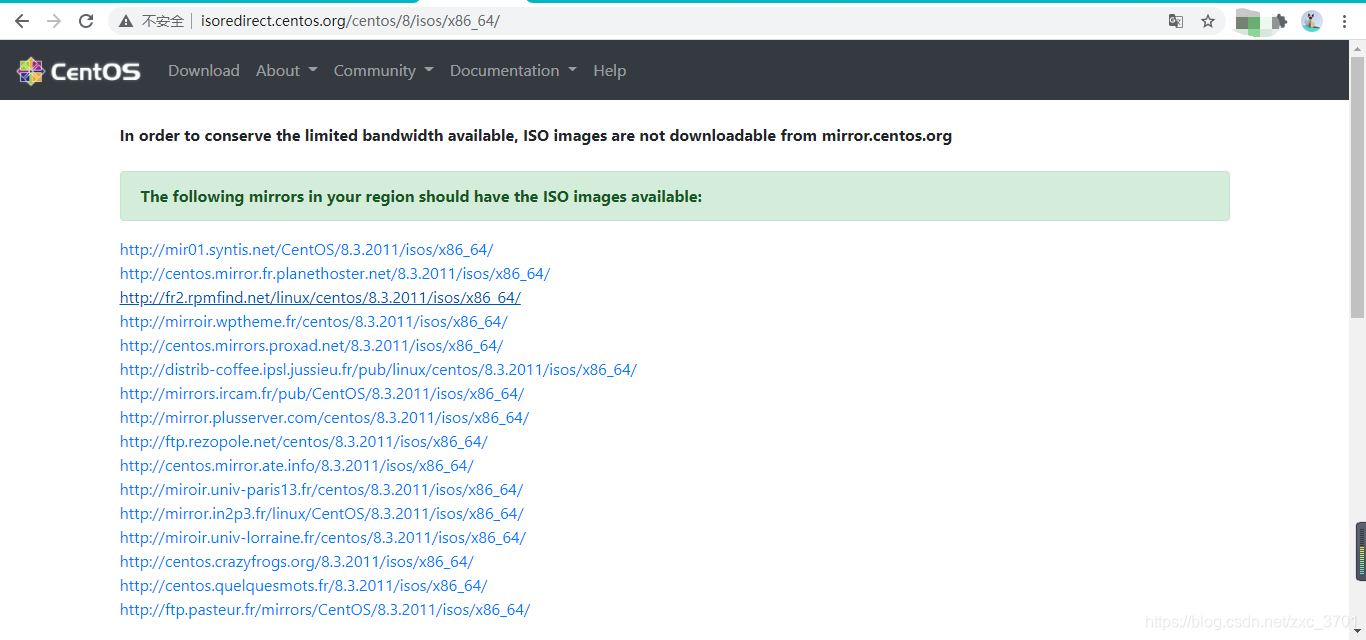
推荐下载标准版进项安装,官网推荐的镜像下载会比较慢,注意有可能会下载失败
推荐使用搜狗高速浏览器下载会比较快,谷歌下载真心慢,下载途中还可能会下载失败
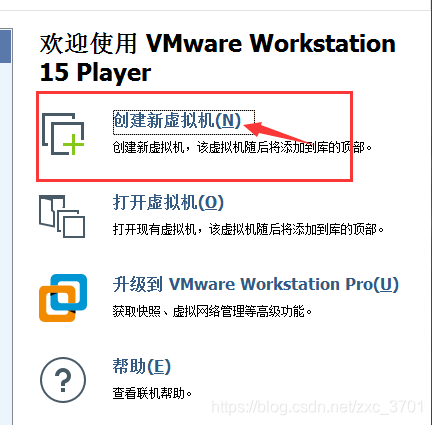
下载好centos后 点击创建新虚拟机
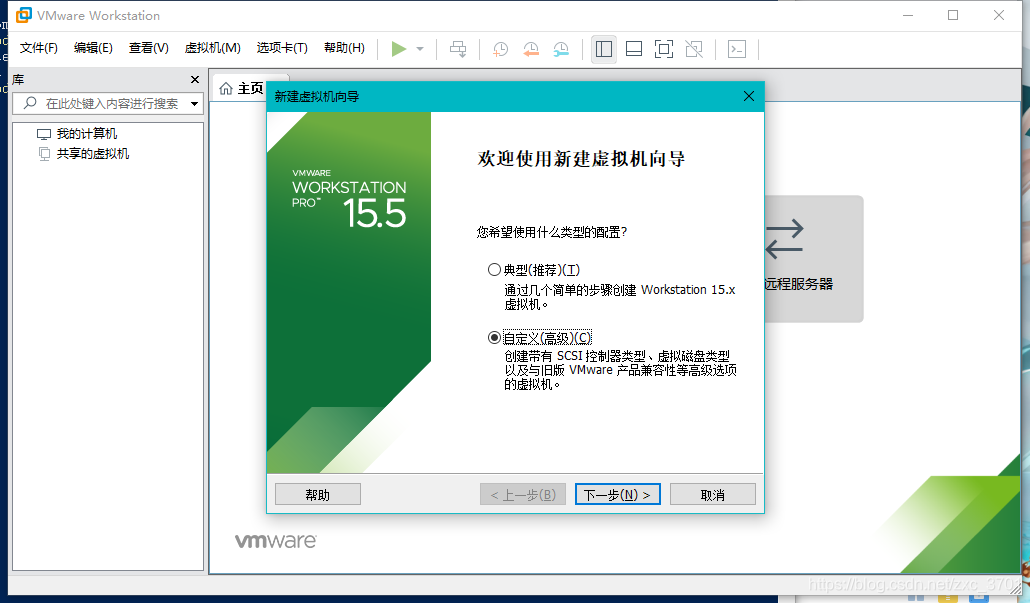
典型适用于新手
此处我选择的是自定义 然后点击下一步
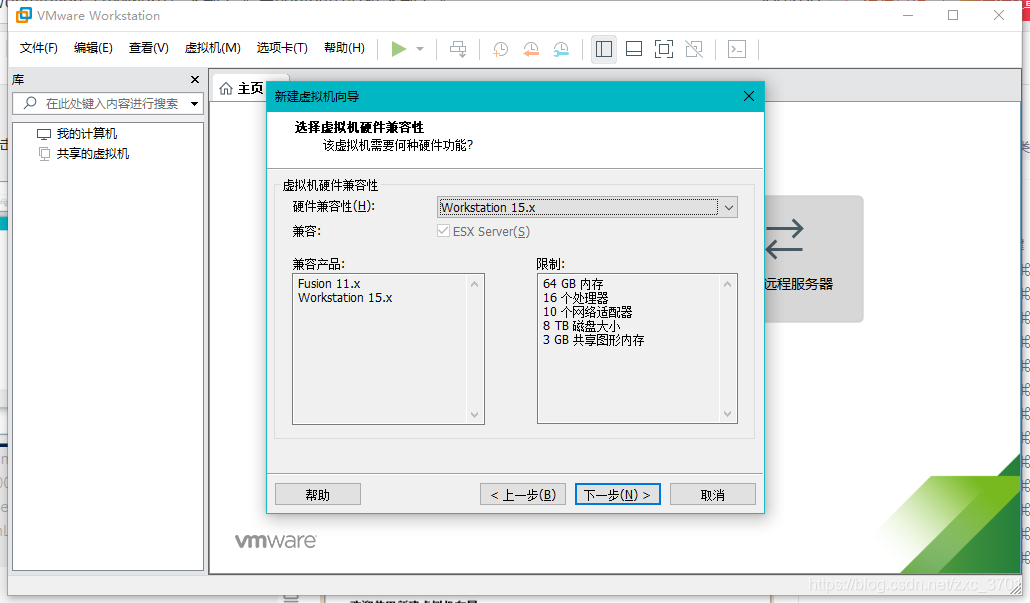
然后点击下一步
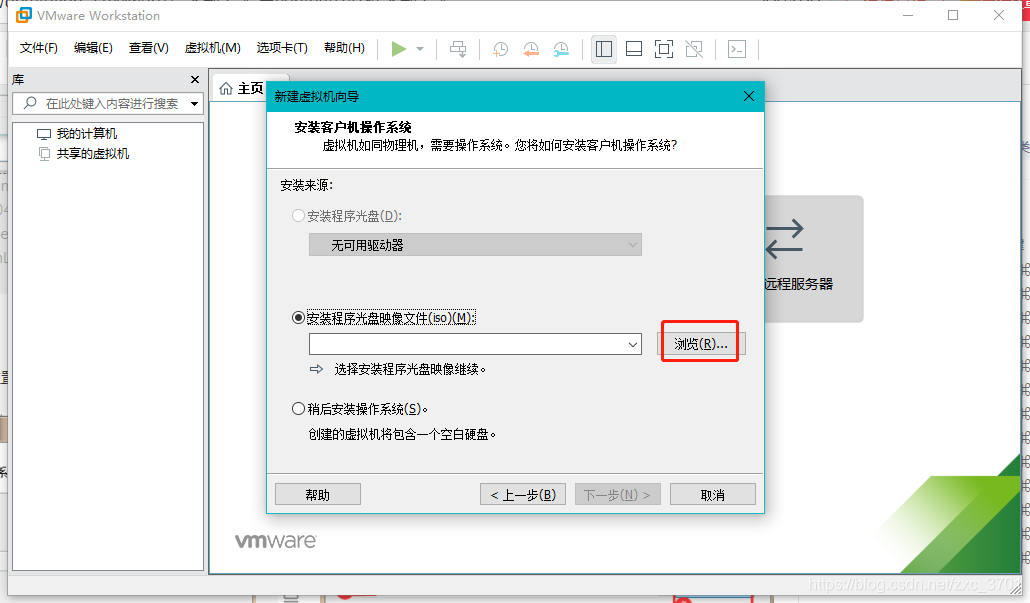
选择 你下载好存放 centosxx.iso镜像的位置,检测到之后点击下一步
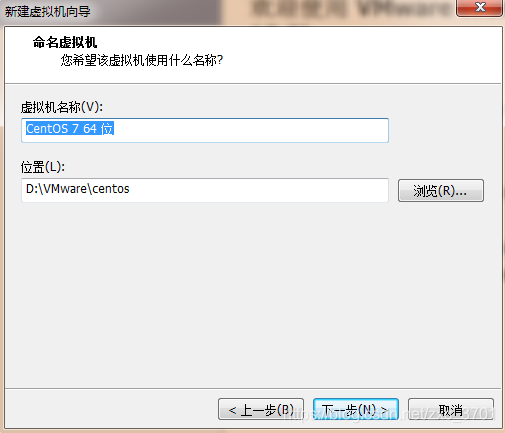
修改虚拟机名称 也可以默认
自定义 存储位置信息
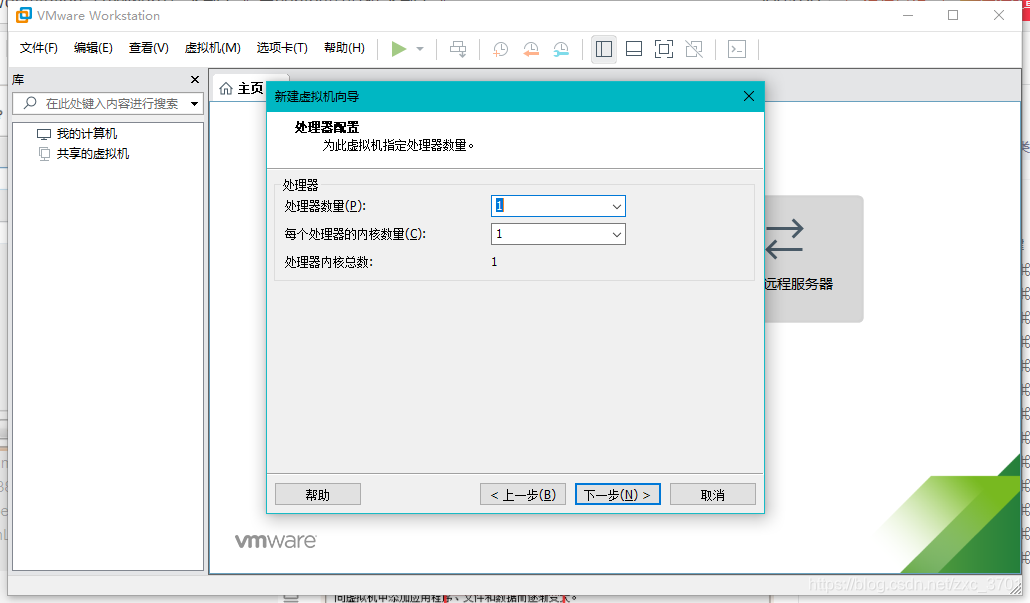
此处就直接默认,点击下一步就好
设置虚拟机的内存大小(自行决定就好)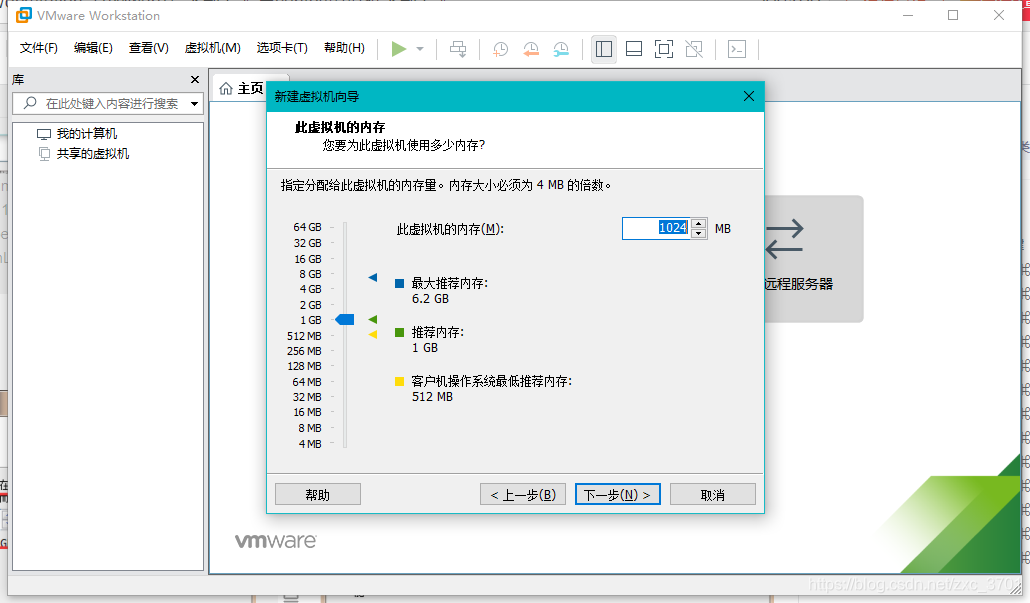
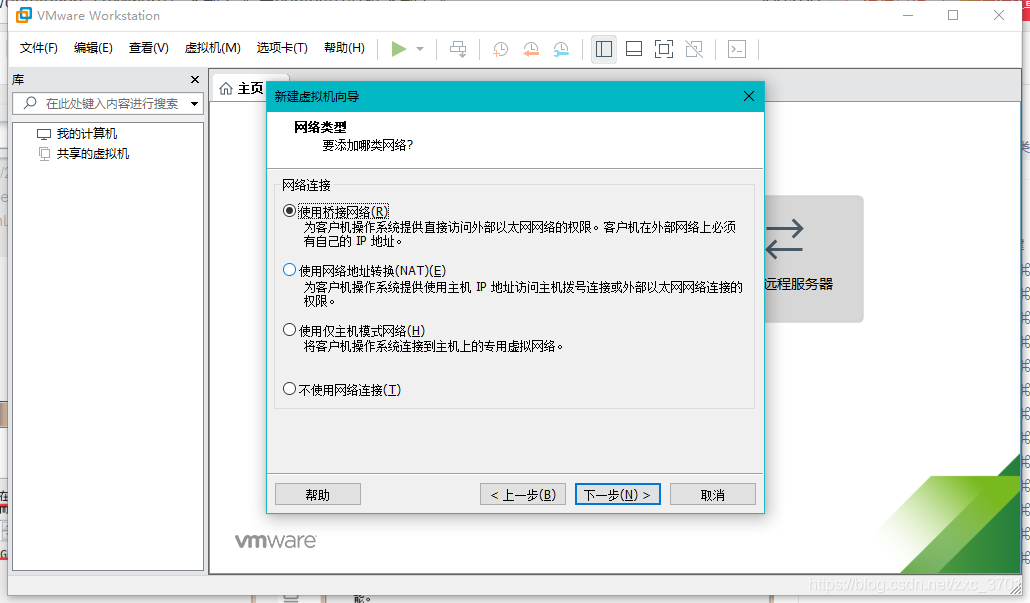
网络选择桥接模式
默认就好,直接下一步
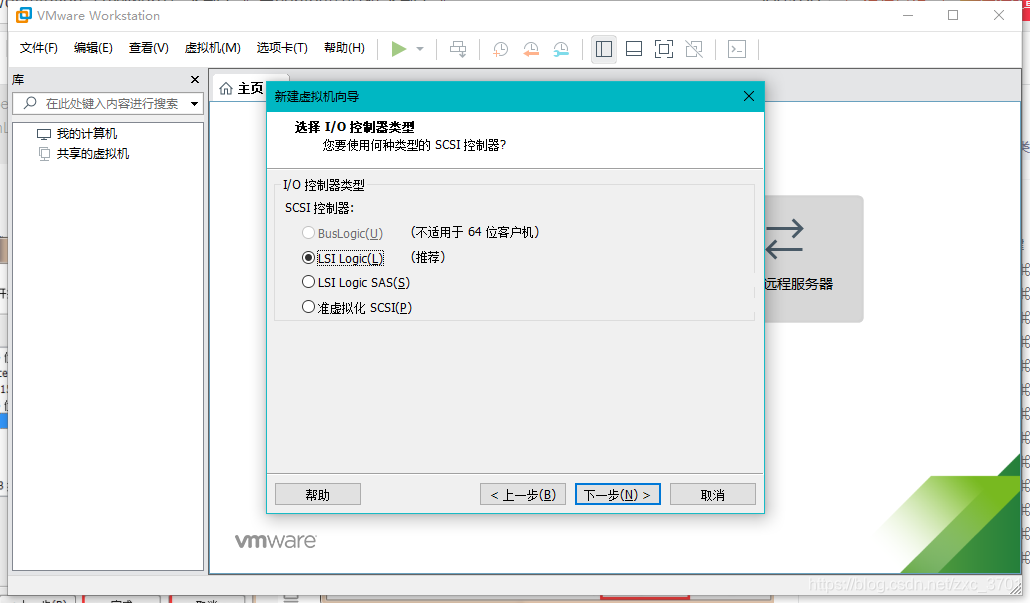
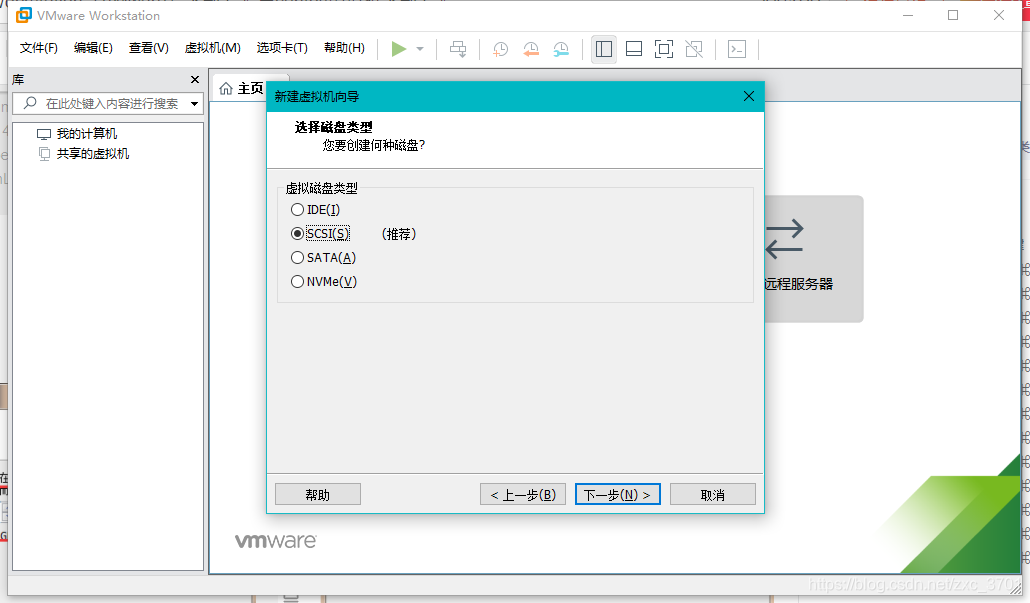
默认就好,直接下一步
选择创建一个新的虚拟机 ,然后下一步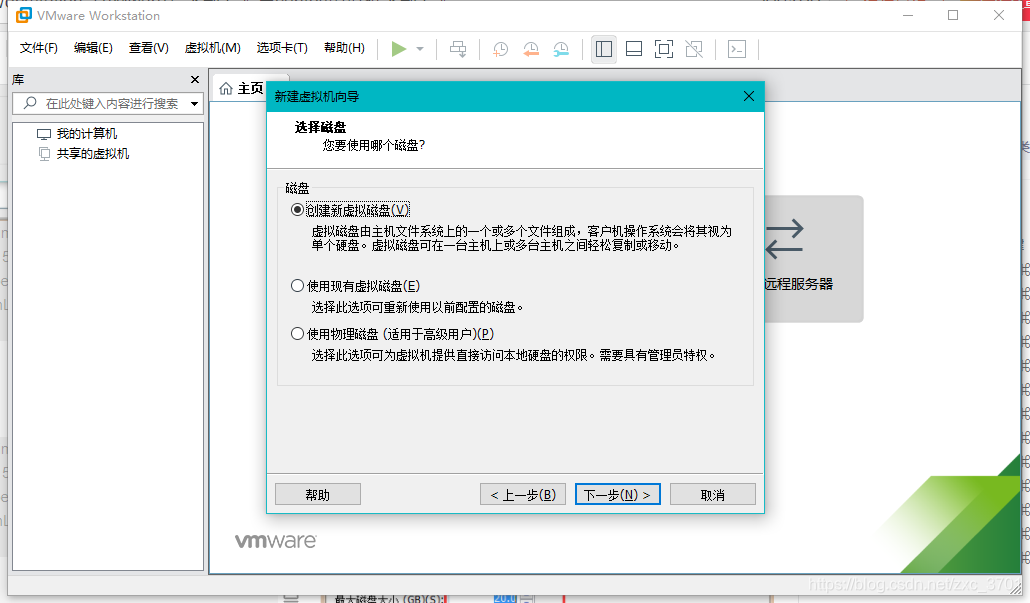
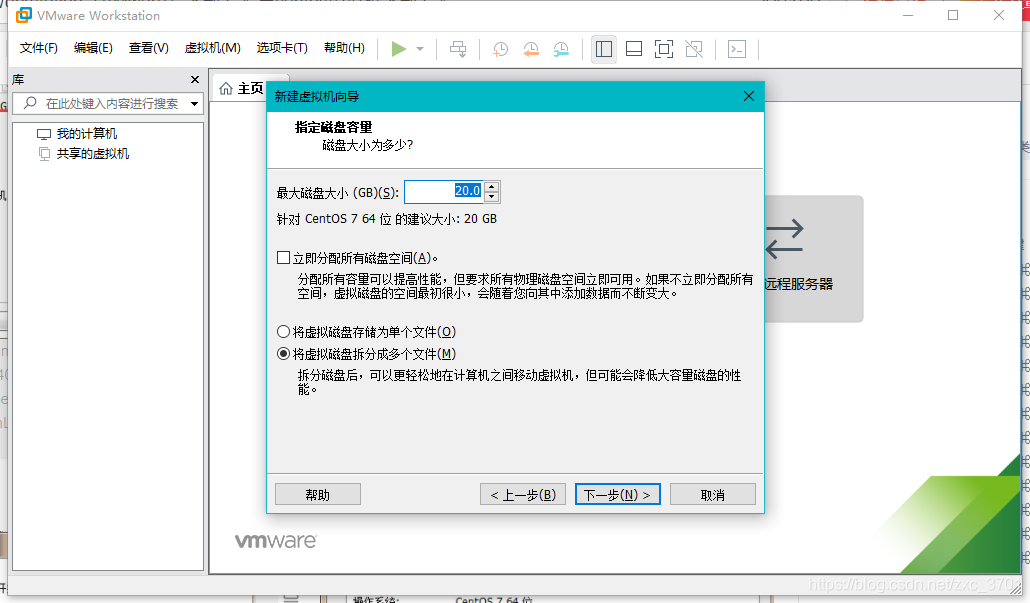
磁盘大小可以自定义,然后默认选择将虚拟磁盘拆分成多个文件就好
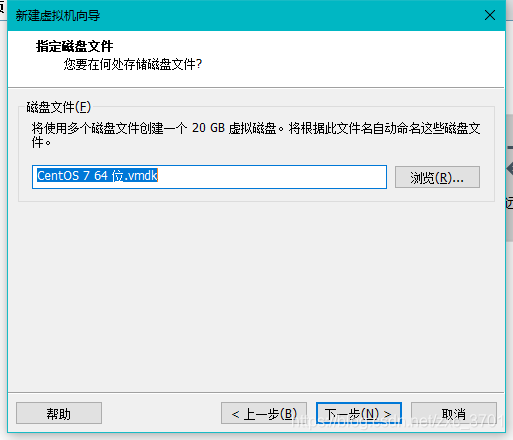
存放的虚拟机的文件名称,一般都是默认
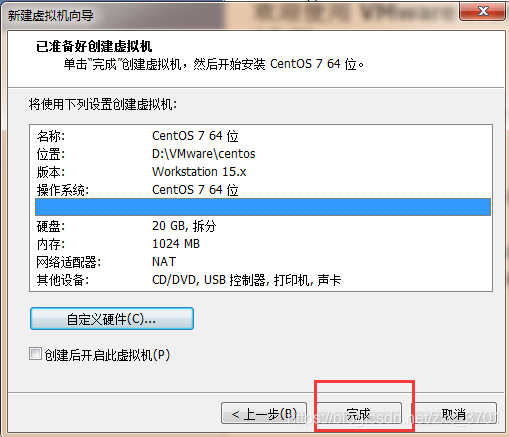
完成,也可自定义硬件信息
创建完成后开启虚拟机
**注意:**Hyper-V与Workstation Pro或Workstation Player不兼容。
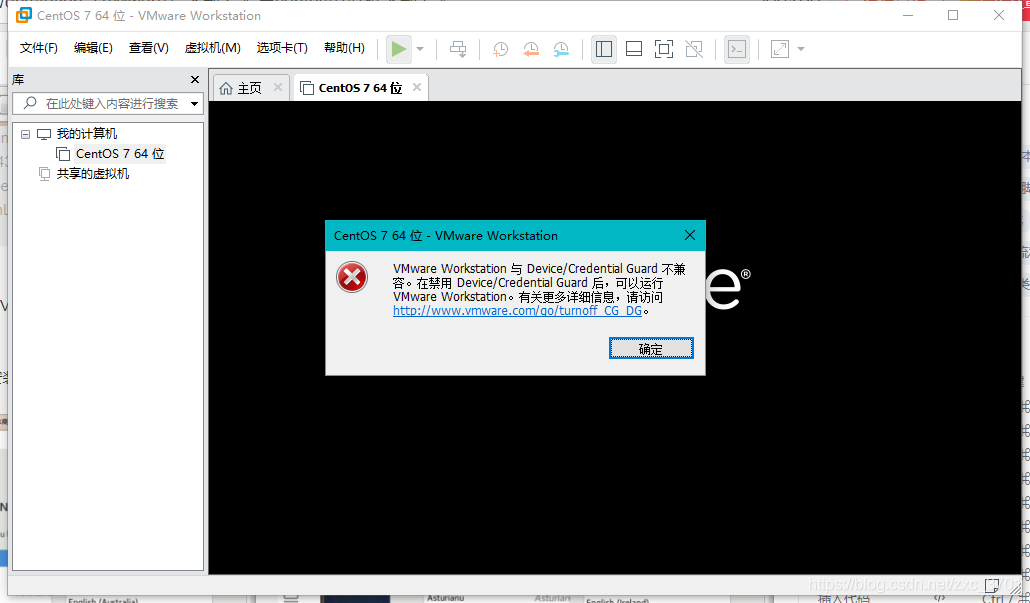
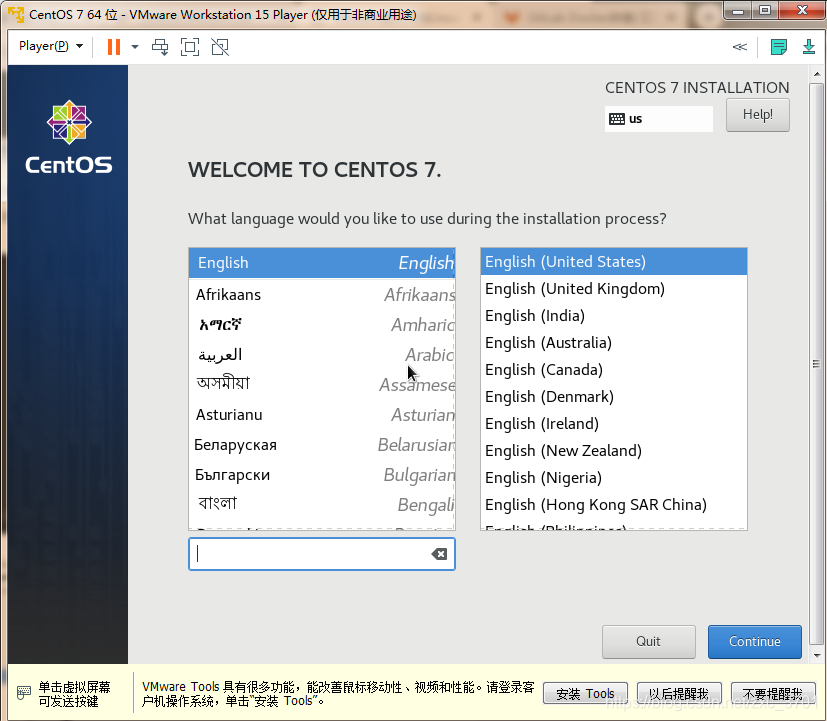
等待一会时间 选择centos的安装语言
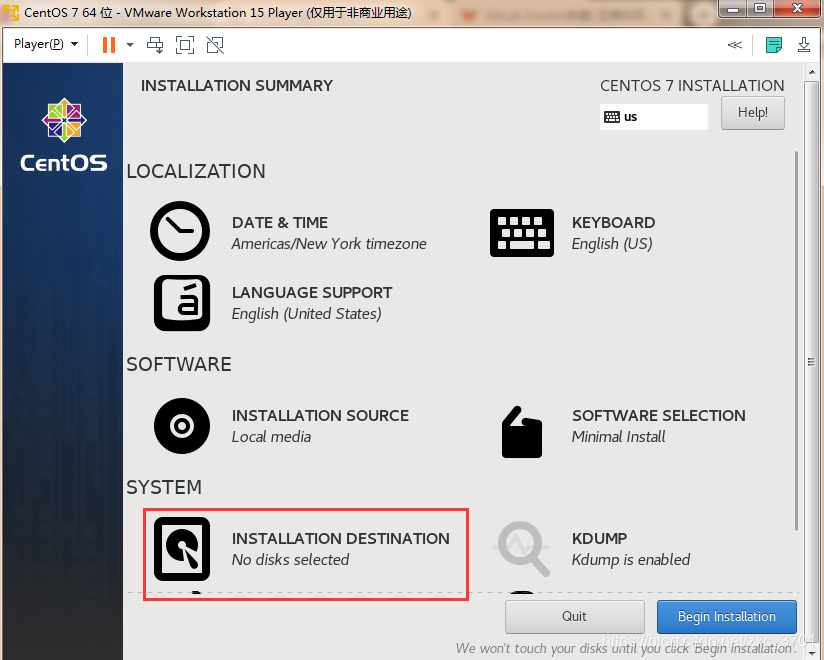
选择安装的硬盘()
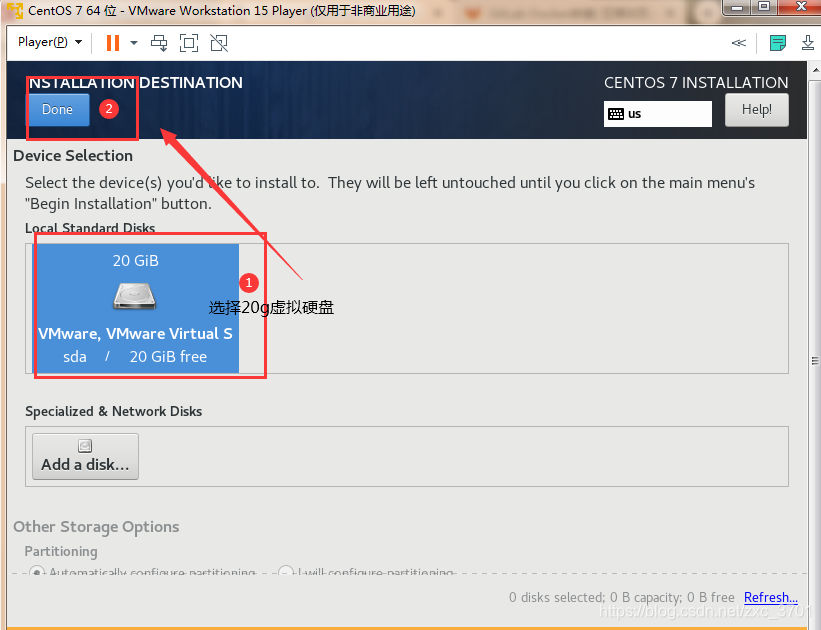
选择20g虚拟硬盘 然后点击Done
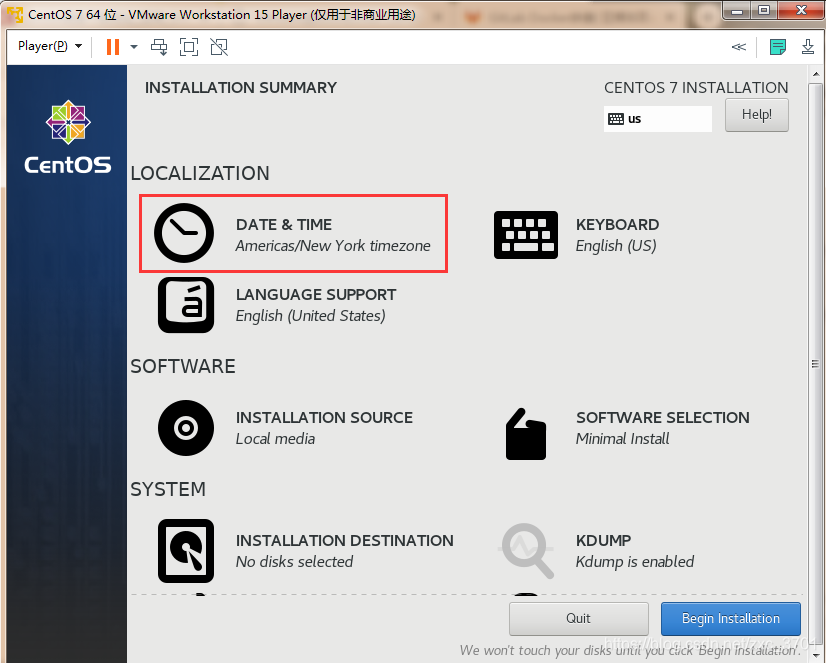
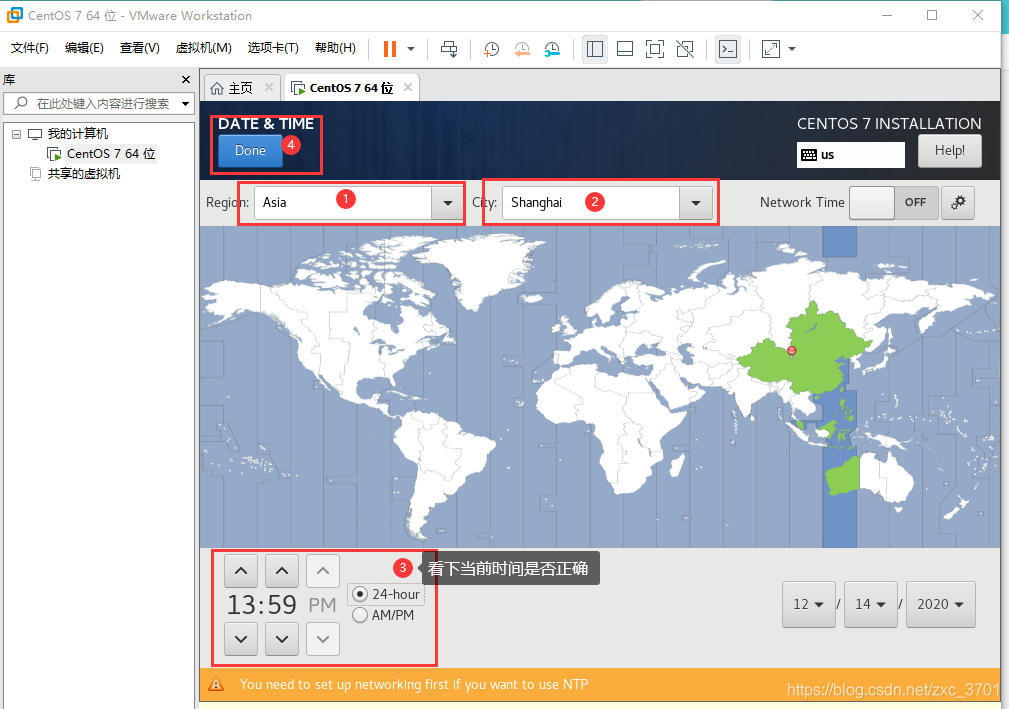
点击DATE & TIME 进行更改时间
选择Asia/Shanghai 然后看当前时间是否一致 一致点击done
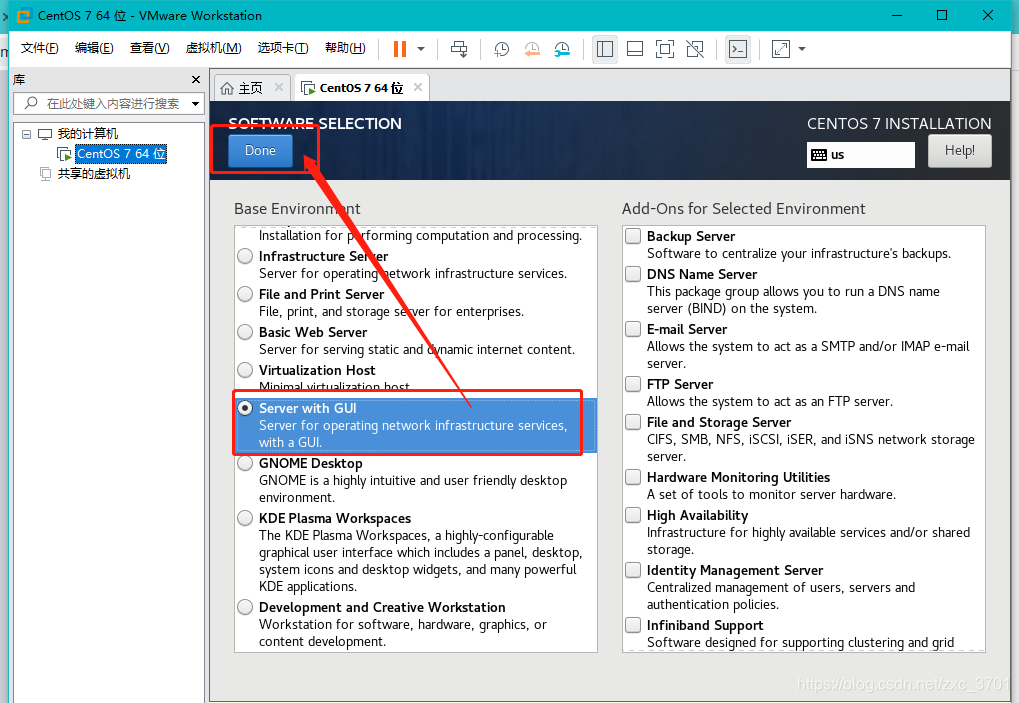
选择要安装的软件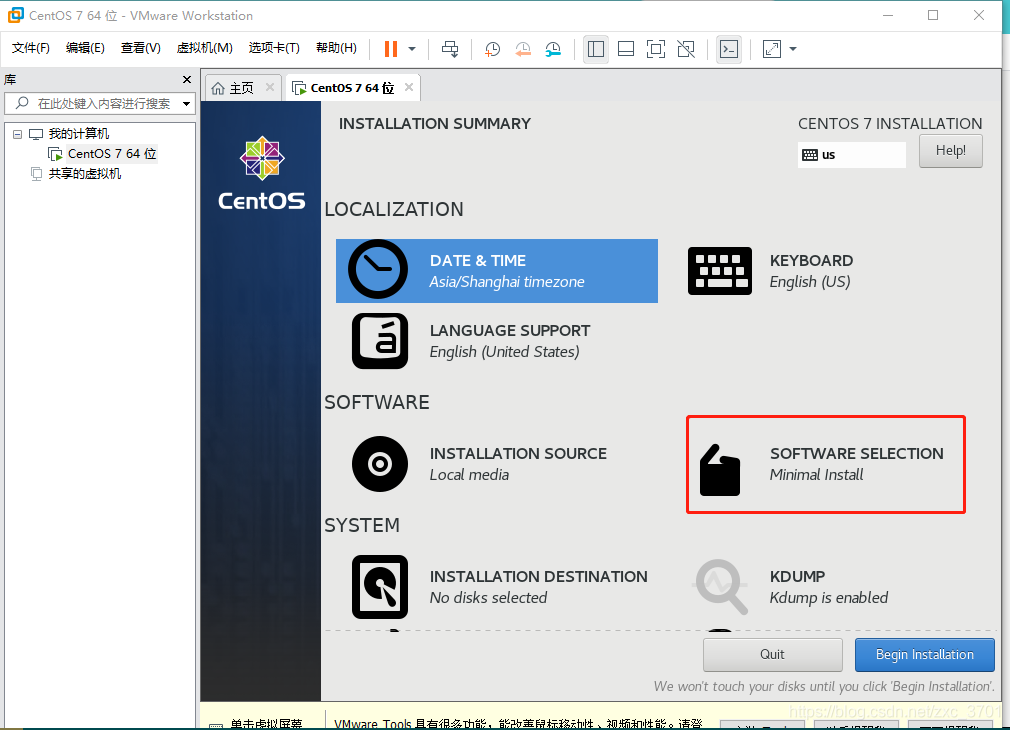
选择 Server with Gui,然后点击Done
选择安装位置,在这里可以进行磁盘划分。
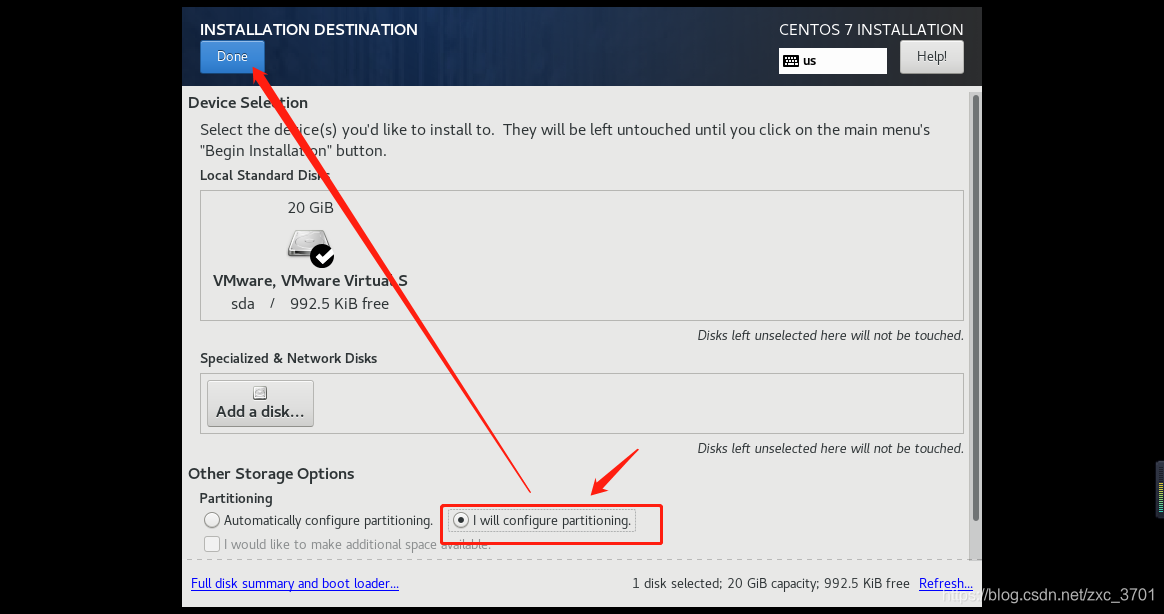
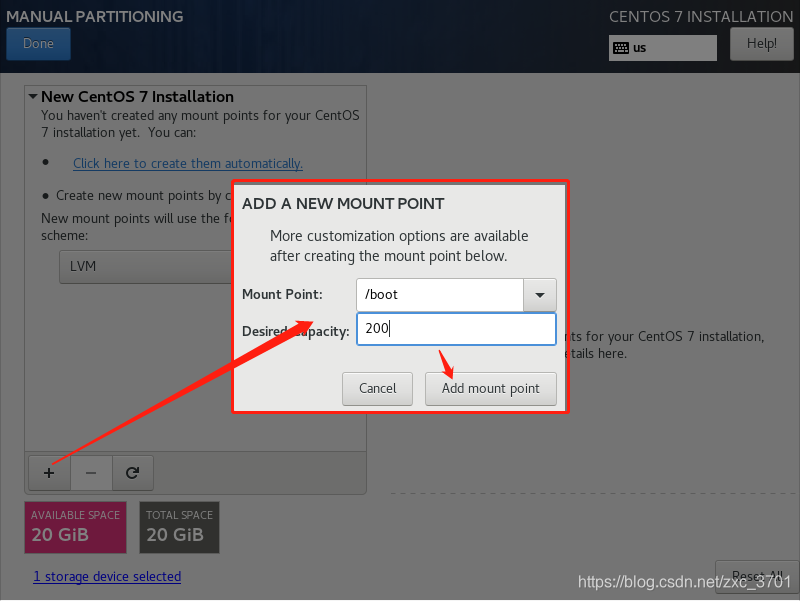
如下图所示,点击加号,选择/boot,给boot分区分200M。最后点击Add
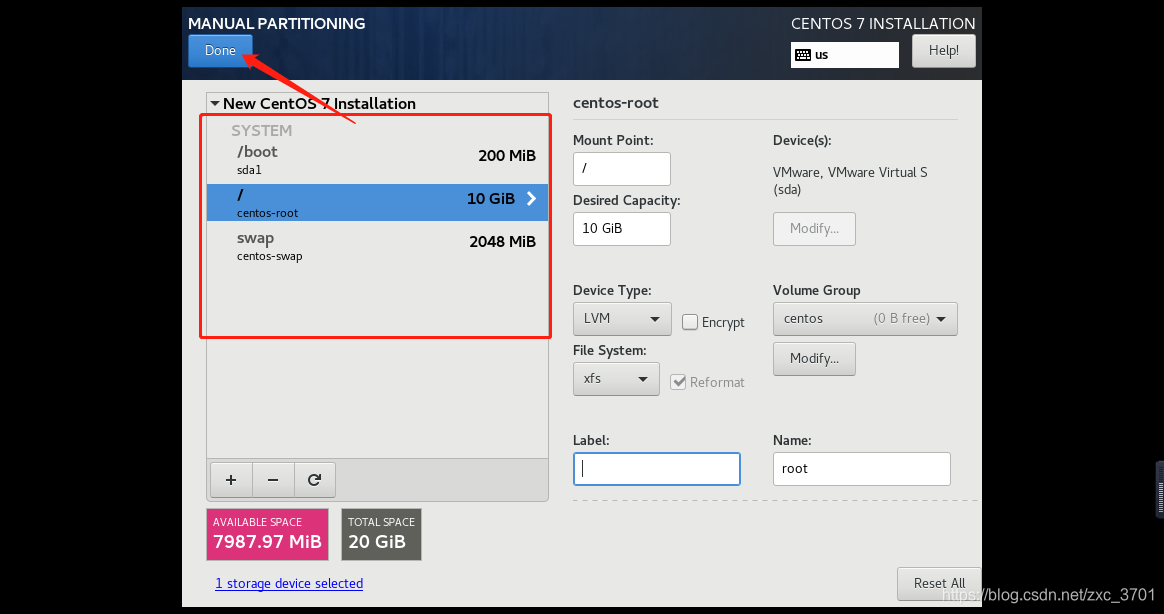
然后以同样的办法给其他三个区分配好空间后点击Done
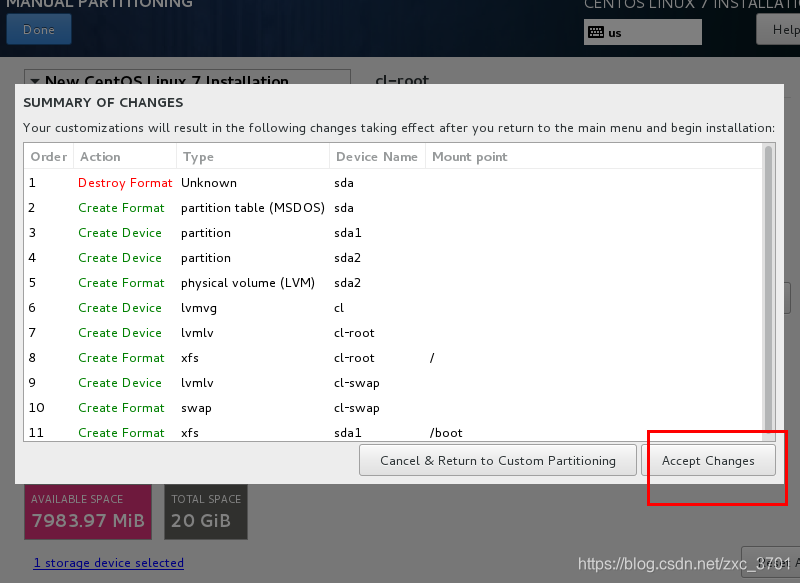
然后会弹出摘要信息,点击AcceptChanges(接受更改)
设置主机名与网卡信息
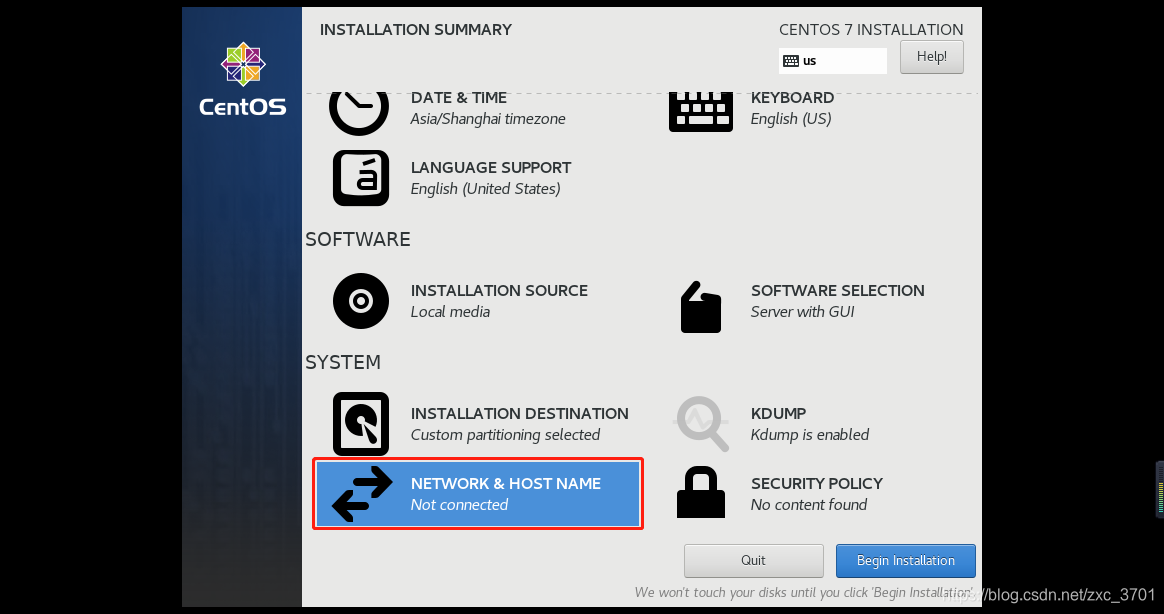
首先要打开网卡,然后查看是否能获取到IP地址(我这里是桥接),再更改主机名后点击Done。
最后选择Begin Installation(开始安装)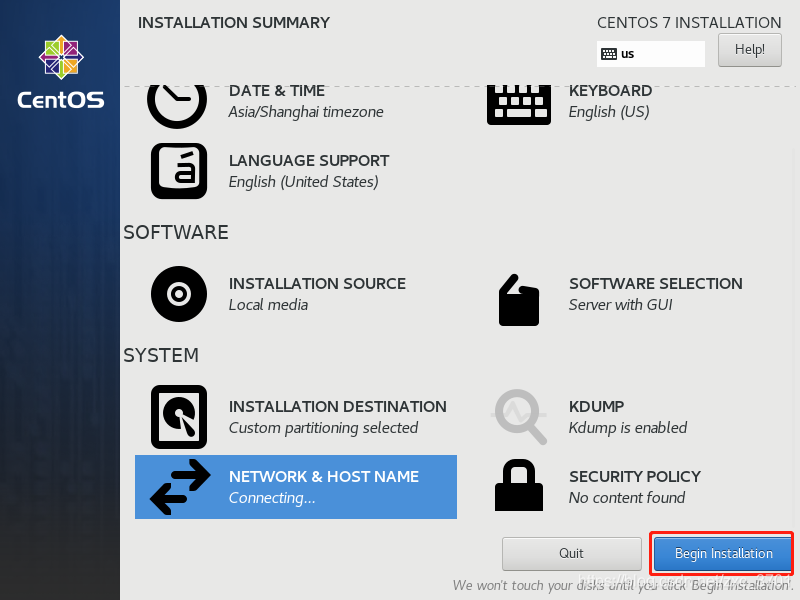
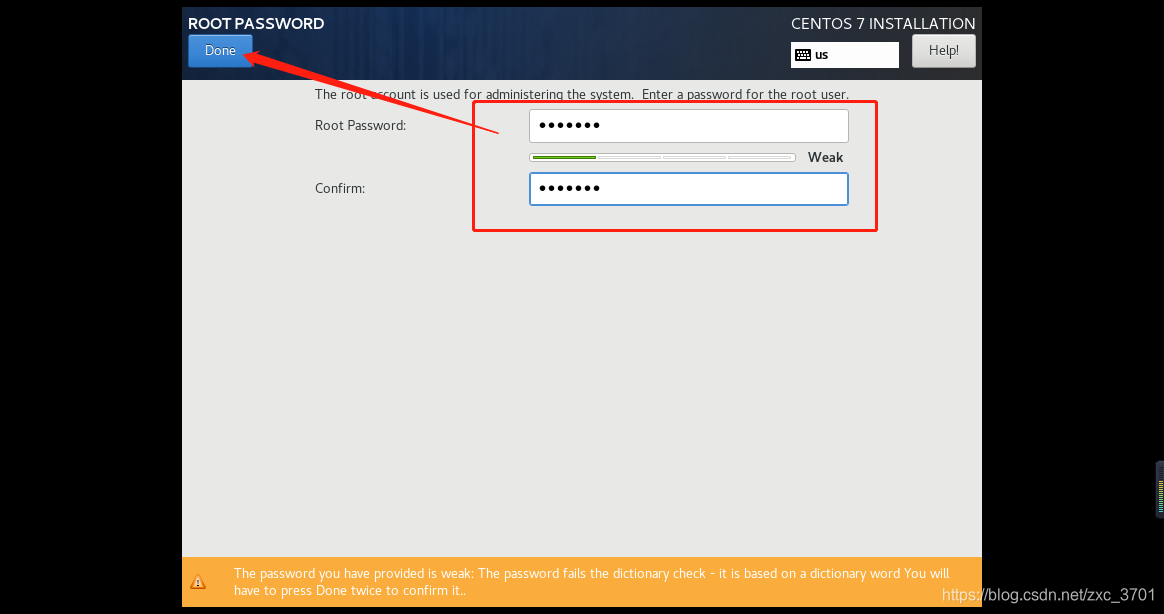
设置root密码
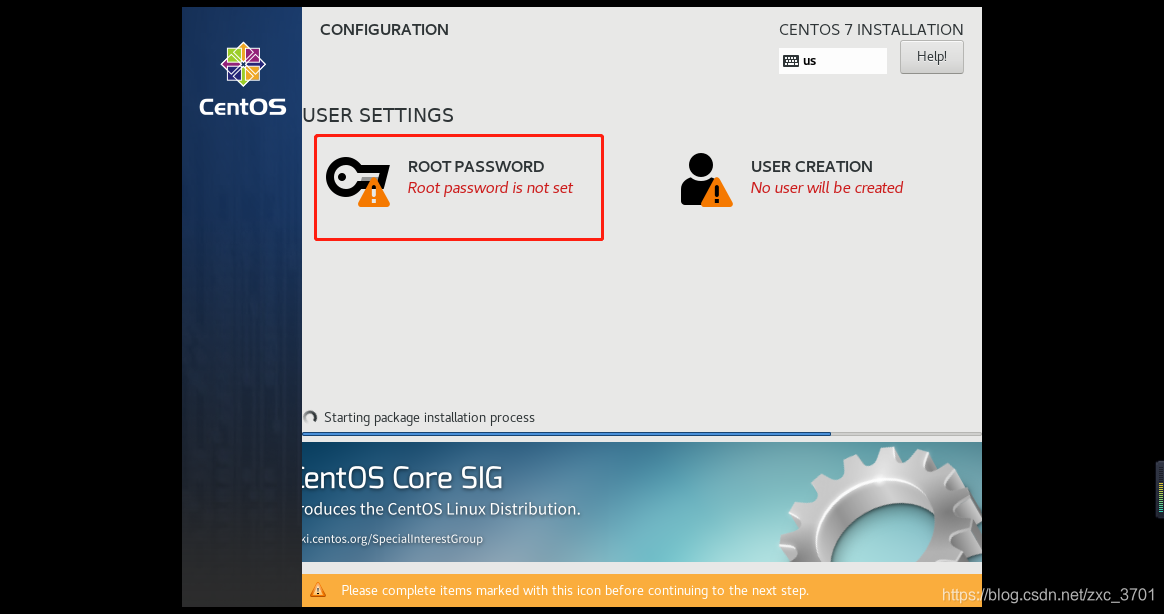
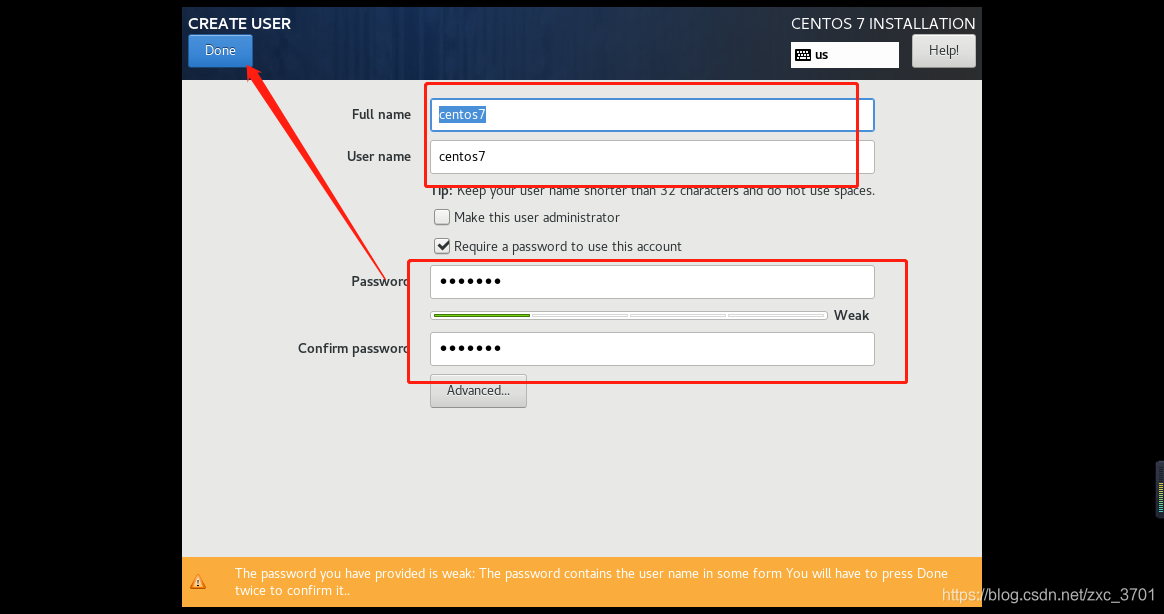
点击USER CREATION 创建管理员用户
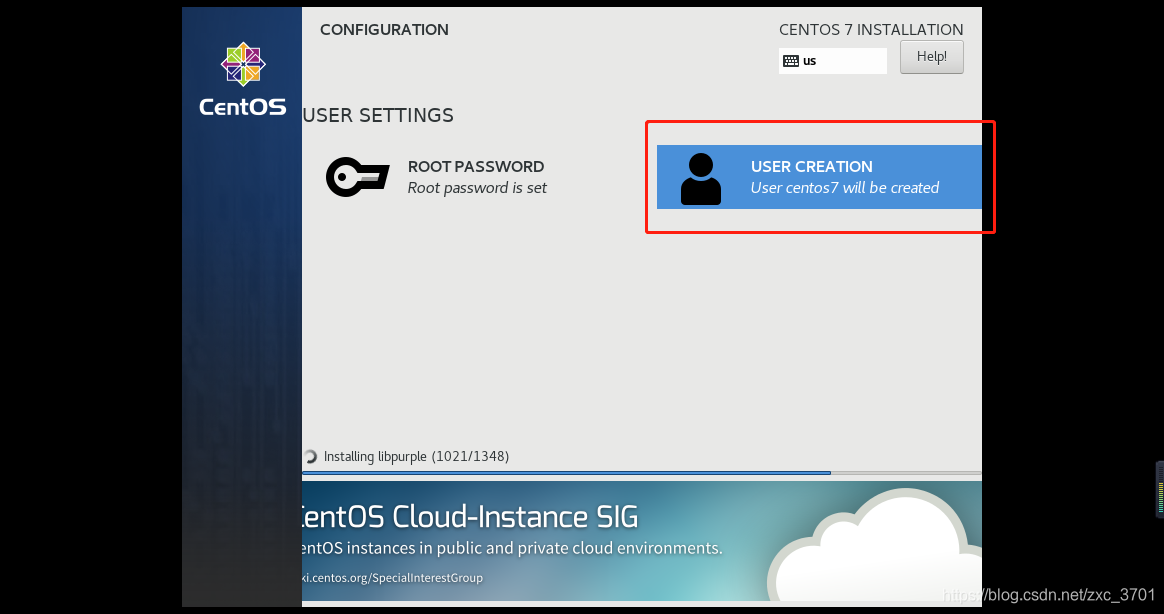
输入用户名密码后点击Done
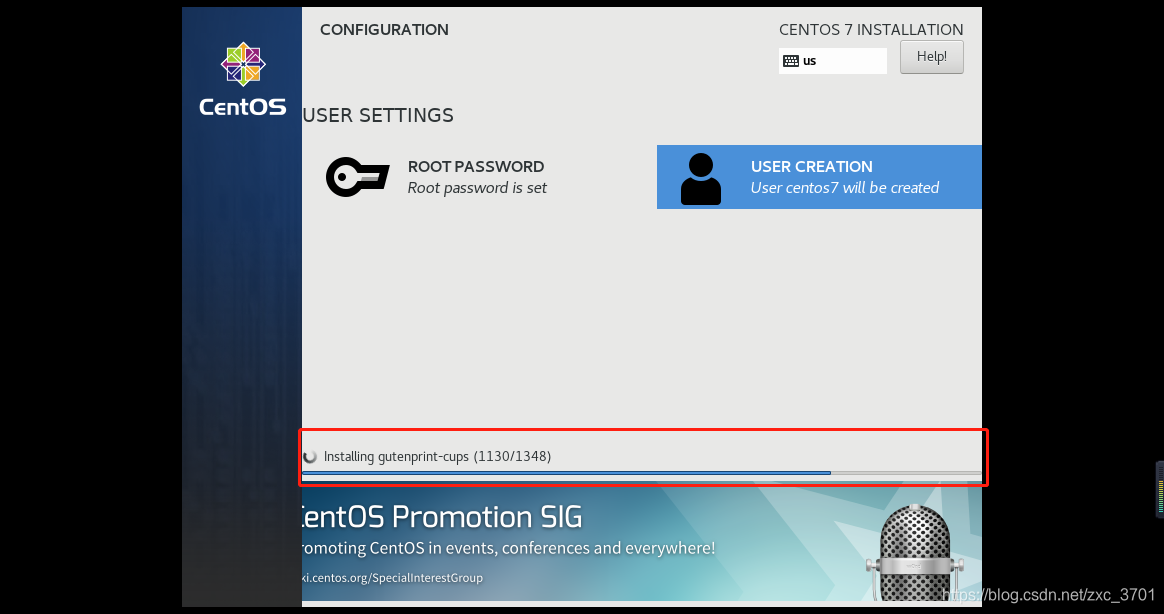
等待系统安装完毕重启系统即可
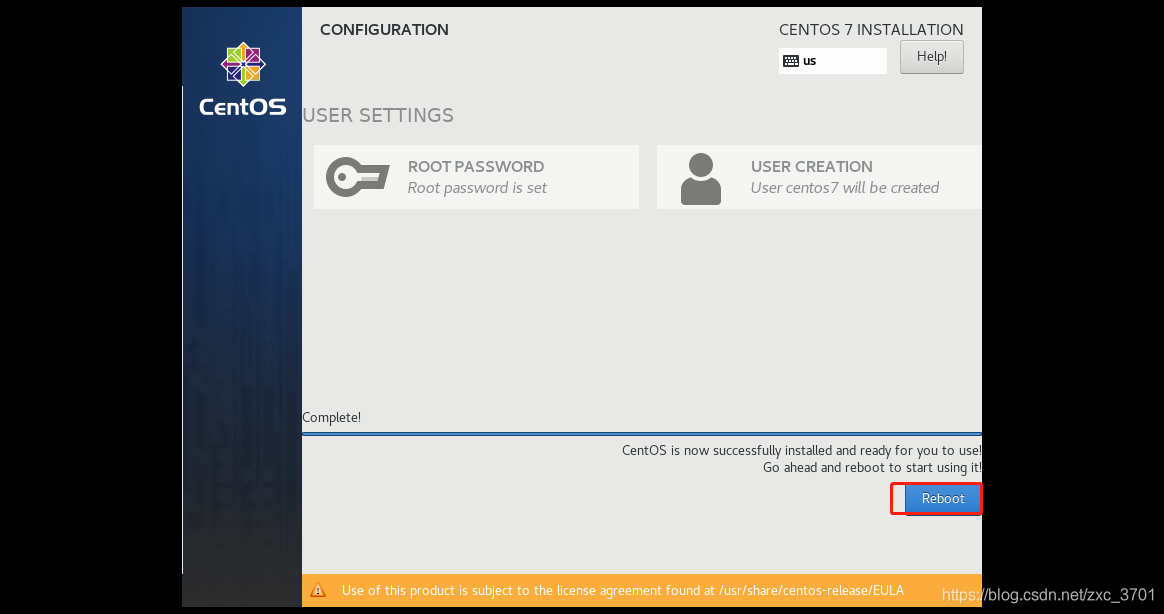
点击Reboot重启系统





 扫一扫
扫一扫


 2125
2125

 被折叠的 条评论
为什么被折叠?
被折叠的 条评论
为什么被折叠?
 到【灌水乐园】发言





