开源免费手机投屏工具,QtScrcpy

qtscrcpy Android实时投屏软件大家应该都见过不少,而今日要介绍的却是,虽然说这也就一个无线投屏类软件,但不仅可以投屏,还能反向批量控制,什么意思呢,其功能和华为的多屏协同有些类似,但多屏协同更适合手机与电脑之间的互动,二者适用的环境也不同,简单的说该软件允许电脑控制手机,并本次带来的更是一个免费版开源软件,可免费随意使用,无任何付费制度。... 阅读详情

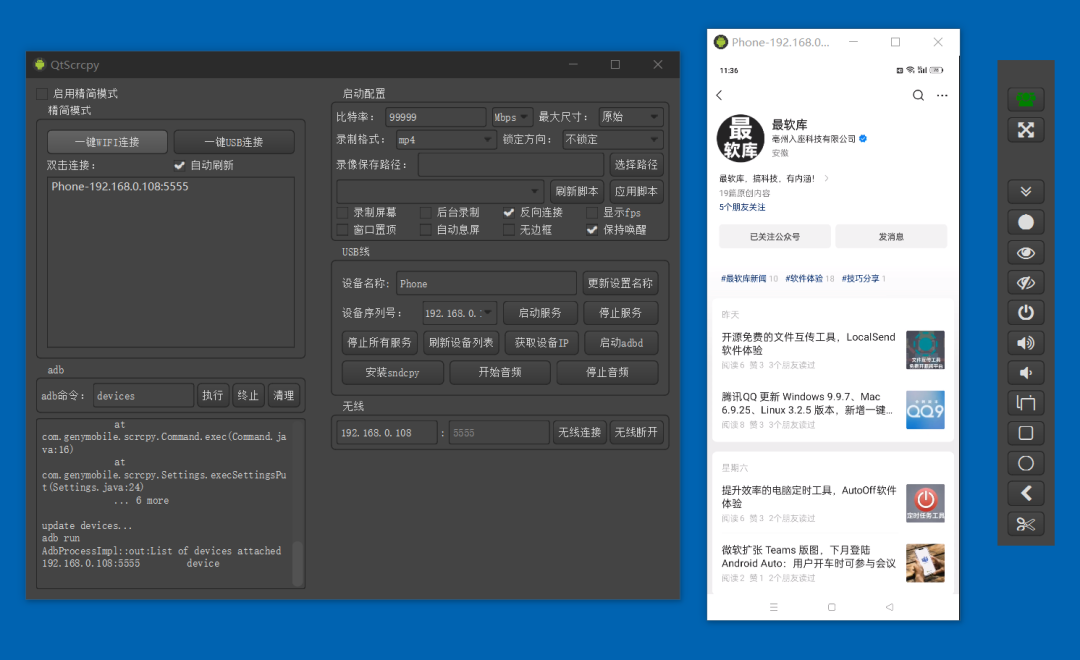
今天最软库体验的是免费投屏工具QtScrcpy

图片

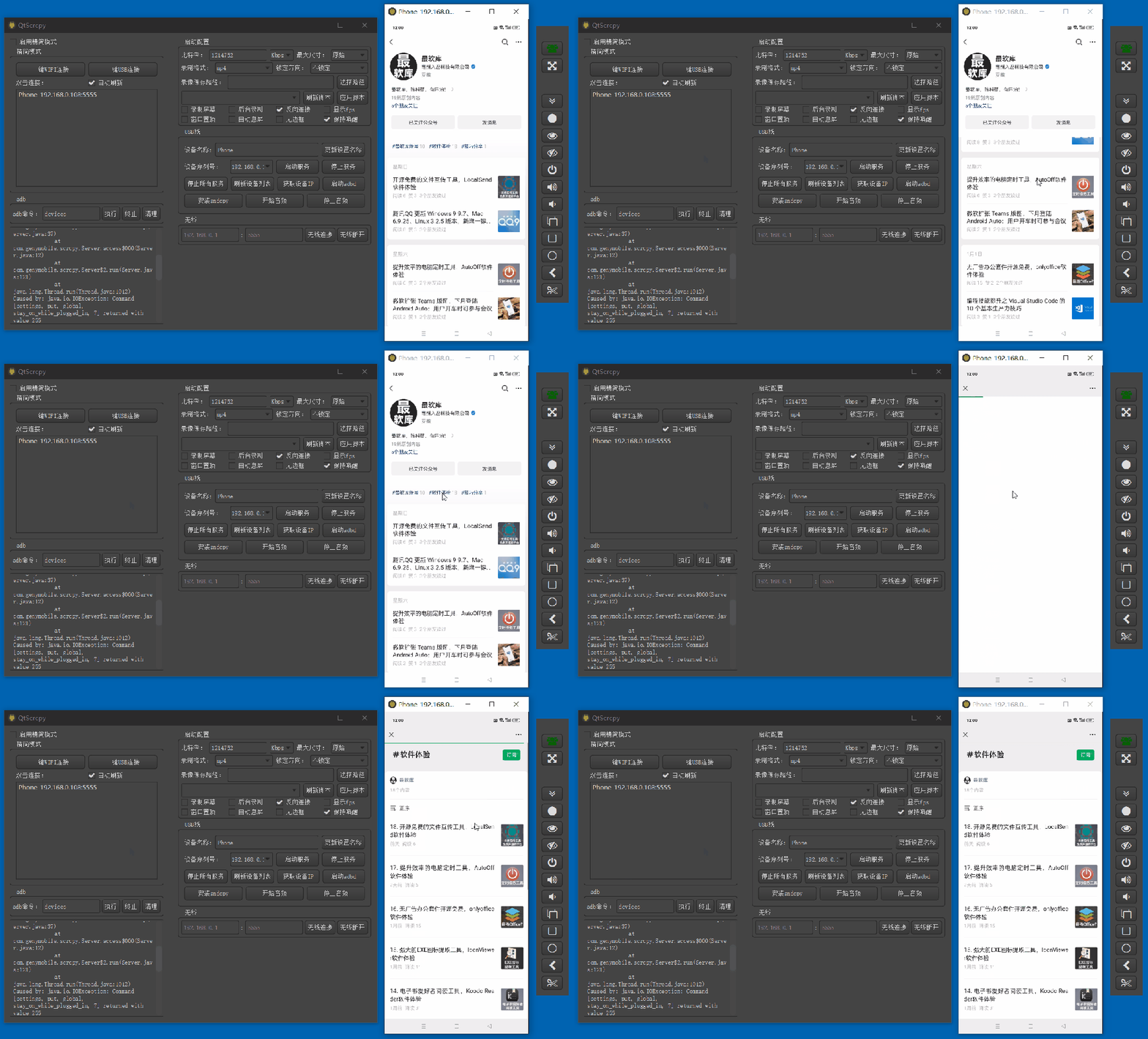
QtScrcpy可以通过USB/网络连接Android设备,并进行显示和控制。无需root权限。
同时支持 GNU/Linux,Windows和MacOS 三大主流桌面平台。
专注于:精致(仅显示设备屏幕) 性能(30~60fps) 质量(1920×1080以上) 低延迟(35~70ms) 快速启动(1s内就可以看到第一帧图像) 非侵入性(不在设备上安装任何软件)
图片

QtScrcpy在github上面已经有1万多颗星,能拥有这么多star,说明它的稳定性和可使用性也确实是很不错啊。

图片

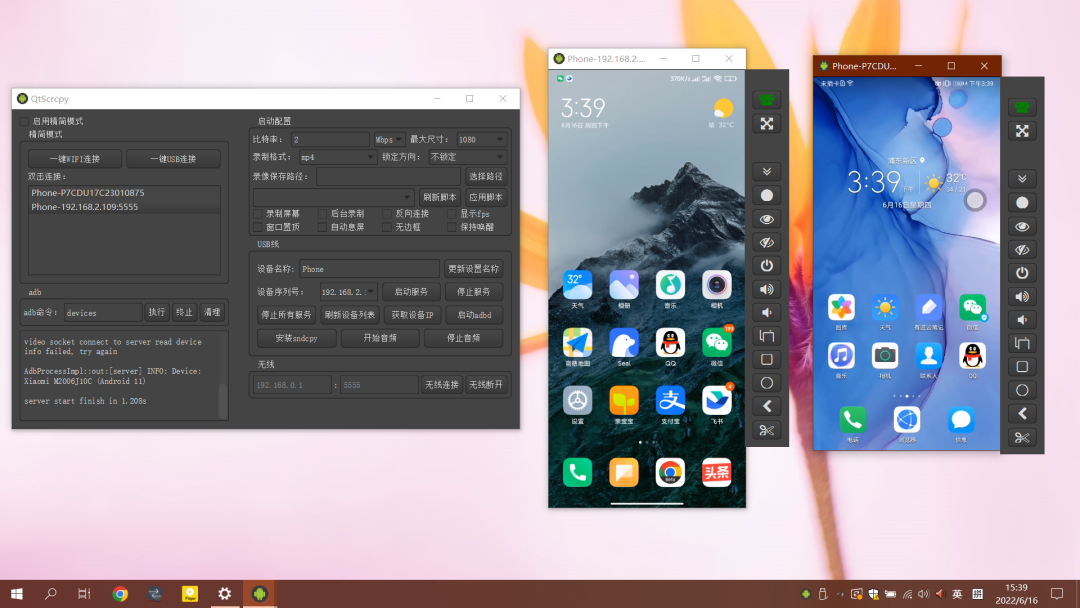
Windows端演示

图片

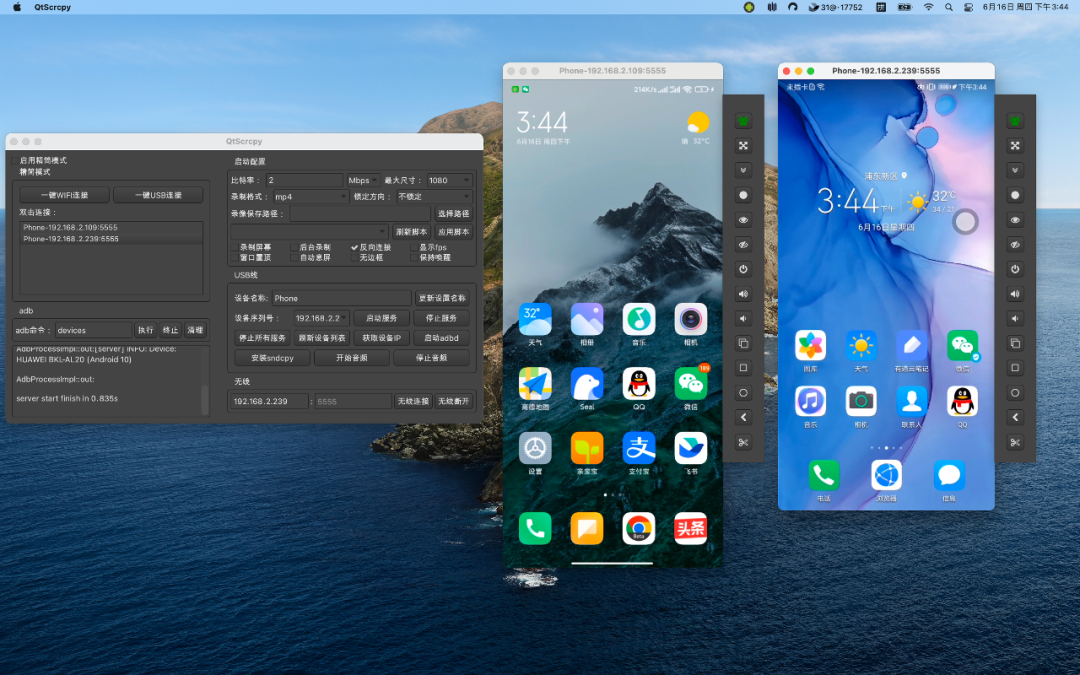
MacOS端演示

图片

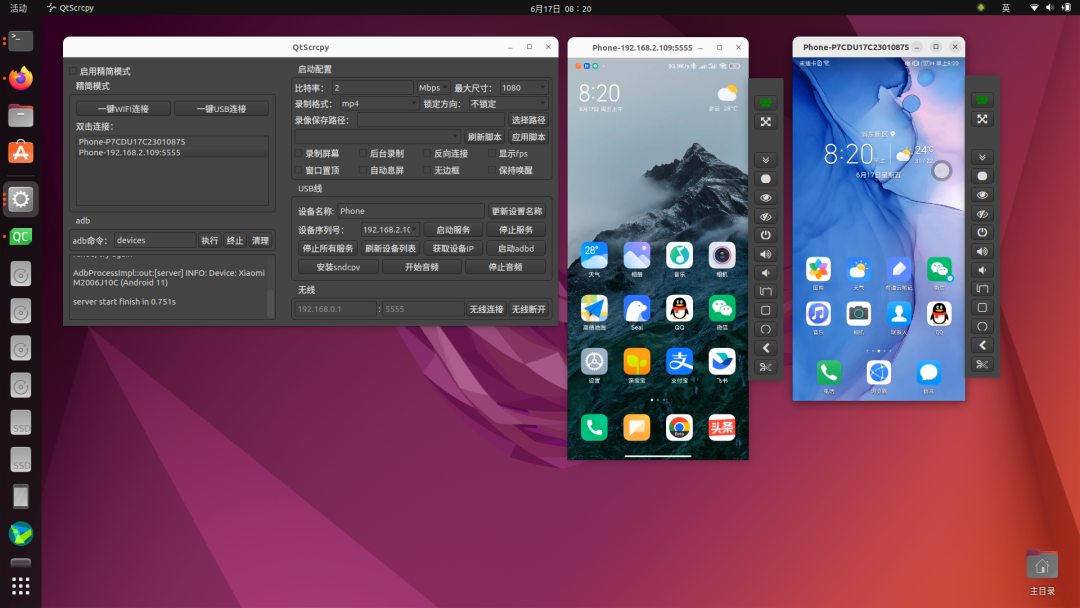
GNU/Linux端演示

图片

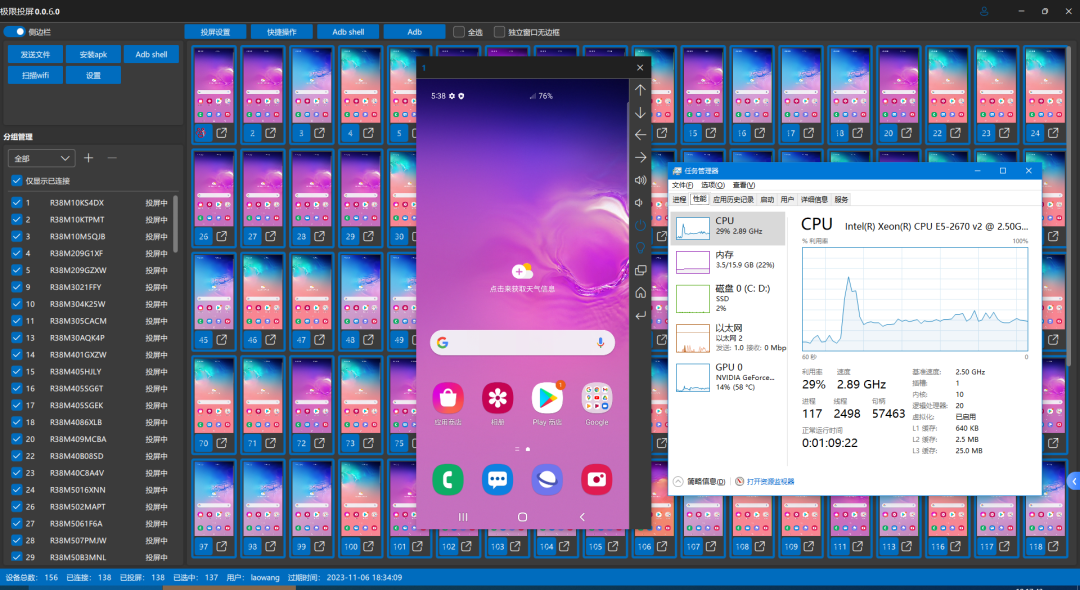
QtScrcpy还支持多手机同时进行投屏的,而且你可以用这款软件对多个投屏的手机进行群控。
图片

QtScrcpy可以自己定义按键的映射可以根据需要,自己编写脚本将键盘按键映射为手机的触摸点击

连接教程步骤
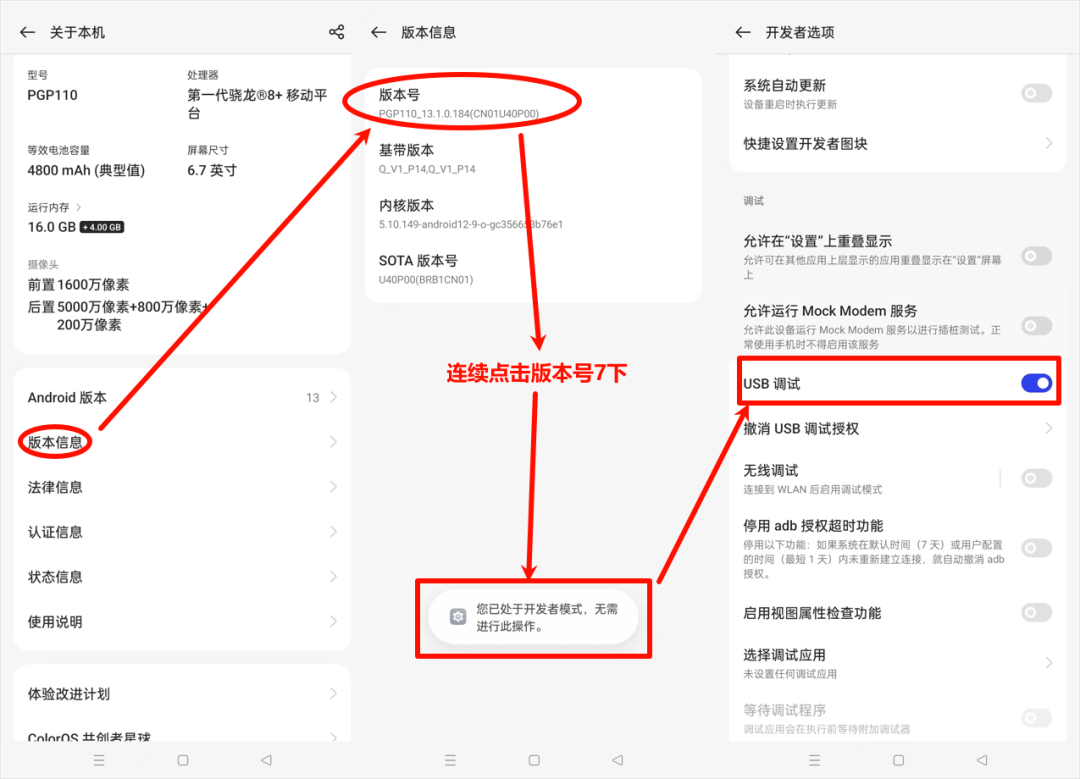
下面以一加手机演示,将手机和电脑连接到同一局域网,安卓手机端在开发者选项中打开 USB 调试,通过 USB 连接安卓手机到电脑
图片

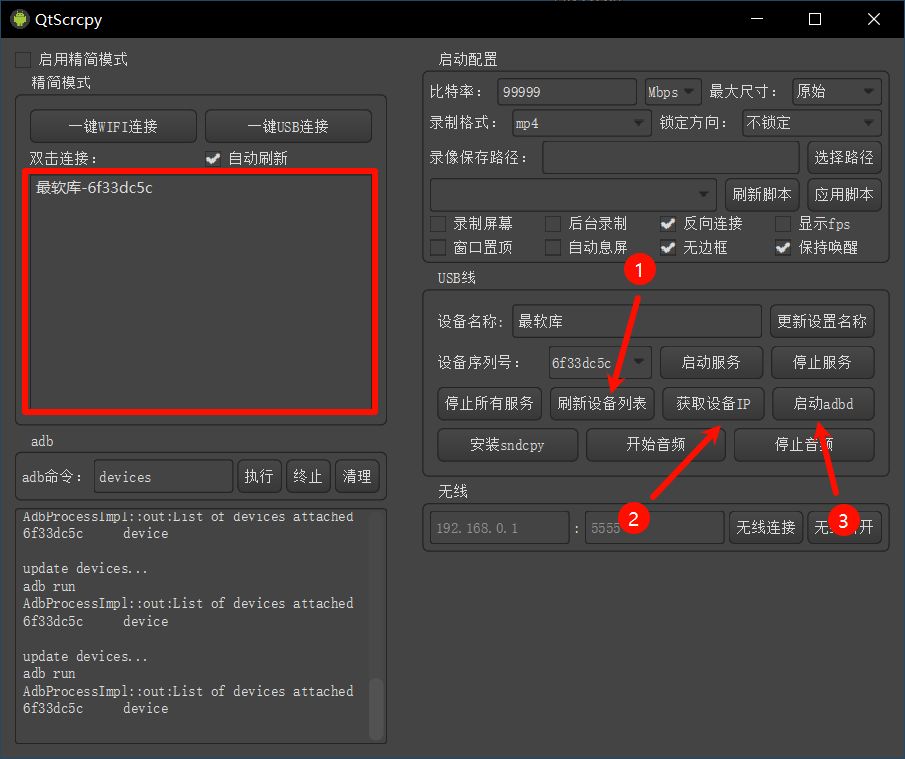
点击刷新设备会看到有设备号更新出来-点击获取设备IP-点击启动adbd

图片

无线连接-再次点击刷新设备,发现多出了一个 IP 地址开头的设备,选择这个设备-启动服务
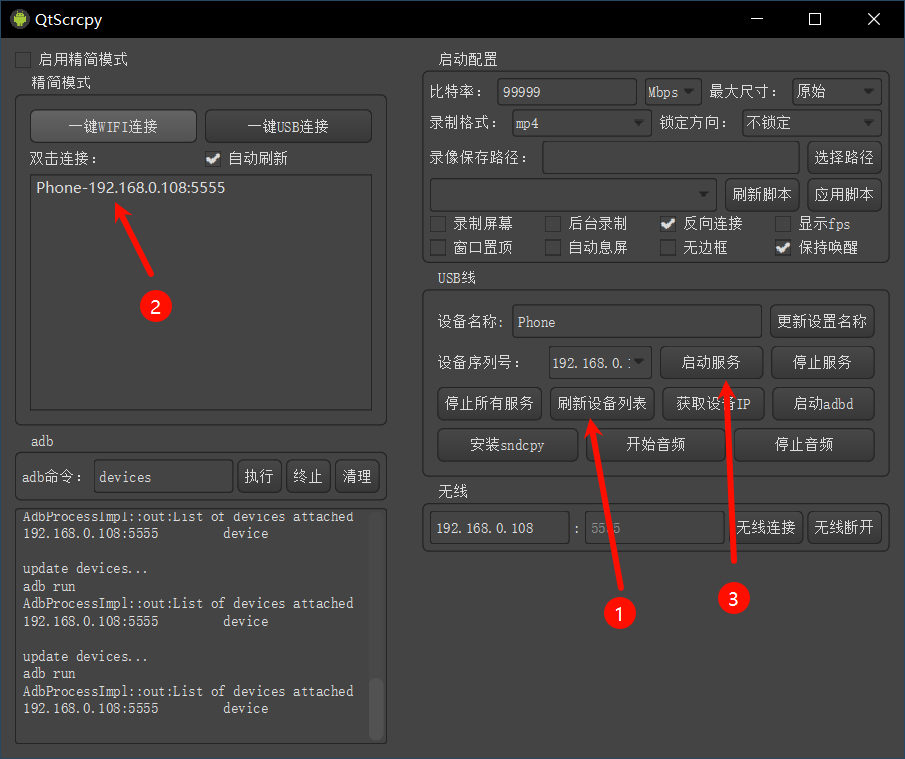
图片

投屏连接成功

图片

备注:启动 adbd 以后无需继续连接 USB 线,以后连接断开都不再需要,除非 adbd 停止运行

QtScrcpy快捷键

功能快捷键(Windows)快捷键 (macOS)
切换全屏Ctrl+fCmd+f
调整窗口大小为 1:1Ctrl+gCmd+g
调整窗口大小去除黑边Ctrl+w | 左键双击Cmd+w  | 左键双击
点击 主页Ctrl+h | 点击鼠标中键Ctrl+h | 点击鼠标中键
点击 BACKCtrl+b | 右键双击Cmd+b  | 右键双击
点击 APP_SWITCHCtrl+sCmd+s
点击 MENUCtrl+mCtrl+m
点击 VOLUME_UPCtrl+↑ (上)Cmd+↑ (上)
点击 VOLUME_DOWNCtrl+↓ (下)Cmd+↓ (下)
点击 POWERCtrl+pCmd+p
打开电源右键双击右键双击
关闭屏幕 (保持投屏)Ctrl+oCmd+o
打开下拉菜单Ctrl+nCmd+n
关闭下拉菜单Ctrl+Shift+nCmd+Shift+n
复制到剪切板Ctrl+cCmd+c
剪切到剪切板Ctrl+xCmd+x
同步剪切板并粘贴Ctrl+vCmd+v
注入电脑剪切板文本Ctrl+Shift+vCmd+Shift+v

最后,附上软件的体验地址
在 最软库 公众号
回复 192 获取最新链接

QtScrcpy 和 Scrcpy 的优缺点 摘要: Scrcpy与QtScrcpy两款安卓投屏工具在功能与适用场景上存在显著差异。Scrcpy以命令行操作为主,轻量高效,适合开发者调试;QtScrcpy提供GUI界面,支持多设备同屏、键鼠映射及后台录制,更契合手游直播与批量测试需求。技术层面,两者均基于ADB核心,但QtScrcpy因集成Qt框架导致资源占用较高(5台设备时CPU负载达92%)。商业应用中,QtScrcpy被腾讯、抖音等用于游戏与直播场景,而Scrcpy则在开源社区更活跃。未来两者将适配Android 14新特性,用户可根据性能需求与 阅读详情

相关推荐

Qt编程:开源工具QtScrcpy

QtScrcpy 是一款开源的 Android 屏幕镜像和控制工具,基于 Scrcpy(由 Genymobile 开发)并增加了 Qt 编写的图形界面。它允许用户通过电脑实时显示和控制 Android 设备,支持 USB 连接和无线连接(需先通过 USB 配置)。

倔强老吕的博客 3959

好用工具第1期:手机电脑同屏QtScrcpy

可以根据需要,自己编写脚本将键盘按键映射为手机的触摸点击,编写规则在这里。默认自带了针对和平精英手游和抖音进行键鼠映射的映射脚本,开启平精英手游后可以用键鼠像玩端游一样玩和平精英手游,开启抖音映射以后可以使用上下左右方向键模拟上下左右滑动,你也可以按照编写规则这里有玩和平精英的视频演示编写自定义脚本放入 keymap 目录点击刷新脚本,确保脚本可以被检测到选择需要的脚本连接手机并启动服务之后,点击应用脚本按(即脚本中定义的 SwitchKey)键切换为自定义映射模式即可启用。

DevWiki的博客 7572

Vivado时序违约小结

目录1. setup time违约1.1 逻辑级数太高1.2 Fanout太大2. hold time 违约2.1 异步信号处理导致hold time违约 1. setup time违约 建立时间是工程设计中最常遇到的问题了。一般说来,导致建立时间违例主要有两个原因:逻辑级数太大或者扇出太大,当然也可以尝试通过降频来解决建立时间违约。 1.1 逻辑级数太高 Levels指的是逻辑级数logic level,一个logic level的延迟对应的是一个LUT和一个Net的延迟,对于不同的器件,不同频率的设计能

mu_guang_的博客 7155

Qt编程:开源工具QtScrcpy -- QtScrcpyCore

QtScrcpyCore 是一个基于 Qt 框架的 Android 屏幕镜像和控制核心库,它是开源项目 QtScrcpy 的核心组件。

倔强老吕的博客 4731

告别wx.showActionSheet:微信小程序自定义底部弹框的5种实现方式对比

本文深入对比了微信小程序中替代原生wx.showActionSheet的五种自定义底部弹框实现方案。从基础视图层模拟到组件化封装,再到利用第三方UI库、CSS3动画及Page-Meta组件,详细分析了各方案的优缺点与适用场景,旨在帮助开发者根据项目需求,选择最合适的方案以实现高度定制化、交互丰富的弹框效果。

weixin_29005499的博客 190

Axure RP 9在Windows 11环境下的高效安装与配置指南

本文提供Axure RP 9在Windows 11系统下的详细安装步骤与配置指南。针对Win11安全特性,从获取官方安装资源、调整系统权限,到定制化安装路径、精准汉化及性能优化,系统性地解决了安装闪退、汉化失败、运行卡顿等常见问题,确保用户获得稳定流畅的原型设计体验。

mango的博客 480

QtScrcpy 免费手机投屏与反向控制:3 步完成连接实操指南

想把手机装进电脑屏幕里操作,却嫌其他投屏工具又卡又难用?QtScrcpy 是一款免费的 Android 屏幕镜像与控制工具:通过 USB 或 Wi-Fi 把手机画面低延迟地显示在电脑上,并用键盘鼠标反向控制手机,全程不需要 root。本文带你从安装、首次连接,讲到游戏按键映射、多设备分组控制等高频用法。 ## 一、从零到第一次连接 **先拿到软件,任选其一:** 1. 下载 Windows、

gitblog_01102的博客 411

Claude Code+Cursor+Claude 4三剑合璧!5步搞定Magentic-UI的OAuth2.0集成,开发效率飙升500%,新手秒变全栈工程师

本文详细介绍了如何利用Claude Code、Cursor和Claude 4三款AI工具高效集成Magentic-UI的OAuth2.0认证系统。通过5个步骤的实战演练,开发者可快速完成从环境搭建、项目分析、代码生成到前端集成的全过程,显著提升开发效率。文章还提供了JWT令牌管理、安全配置及常见问题解决方案。

weixin_29234509的博客 453

免费无需 Root,3 步把安卓手机投屏到电脑:QtScrcpy 上手指南

QtScrcpy 是一款免费开源的安卓投屏控制软件,用 USB 或 WiFi 把手机画面实时搬到电脑窗口里,鼠标键盘直接操作手机,无需 root,手机上也什么都不用装。Windows、macOS、Linux 三个平台都有现成的包。手游玩家、需要同时管多台手机的人、单纯想用大屏看手机内容的用户,都可以直接用。 ## 开黑抢手机的痛,一块大屏就能解 晚上和朋友开黑,手机烫手、续航顶不住、屏幕还小,

gitblog_00067的博客 770

保姆级教程:在通达信V7.611上配置欧奈尔RPS曲线(附完整公式与每日更新流程)

本文提供通达信V7.611配置欧奈尔RPS曲线的保姆级教程,涵盖从环境准备、基础设置到核心公式配置的全流程。详细讲解如何创建股票池、编写EXTRS基础公式及RPS显示公式,并附每日更新流程与实战应用技巧,帮助投资者精准捕捉强势股。

weixin_30000735的博客 462

M2DGR数据集在主流SLAM框架中的实战配置指南:从ORB-SLAM到FAST-LIO的完整流程

本文提供了M2DGR多传感器数据集在主流SLAM框架中的实战配置指南。详细介绍了从ORB-SLAM、VINS-Mono等视觉/视觉惯性框架,到A-LOAM、FAST-LIO等激光/激光惯性框架的完整配置流程、参数调整要点及常见问题解决方案。通过实际测试对比,分析了各算法在M2DGR数据集上的表现,为机器人定位与建图研究提供了宝贵的实战经验。

k9l0m1的博客 481

QtScrcpy完整指南:免费的Android投屏控制软件,1分钟把手机镜像到电脑

桌上一台手机要投到电脑上看,或者想用键鼠玩《和平精英》却嫌手机屏小看不清?QtScrcpy是一款免费开源的Android投屏控制软件:实时镜像手机画面,用鼠标键盘直接点按、打字,支持USB和WiFi连接,还能同时控制多台设备。做真机测试的开发者、想玩手游的玩家,都用得上。 ## 快速上手:从下载到看到画面的3步 第1步,下载。到项目发布页下载对应系统的预编译包,Windows和macOS版本内

gitblog_00171的博客 83

Sigrity System Explorer Transient Analysis模式进行瞬态仿真分析操作指导-单端信号-并联端接

Sigrity System Explorer Transient Analysis模式可以用于瞬态仿真分析,通过搭建简易拓扑用于前仿真分析通道的时域性能,下面搭建一个简易的单端拓扑并且进行并联端接,以下图为例,准备好发送接收端的IBIS模型, (se_example.ibs,本例发送接收端都使用相同的IBIS模型),以及传输线的S参数模型(W1_welement_se.sp)最上方的图形界面是传输线的模型,本例是一个上下都有参考平面的带状线,右侧的梯形是蚀刻角度,根据W1和W2以及铜厚来确定。

weixin_54787054的博客 374

QtScrcpy如何免费电脑反向控制手机(红米)?刚开始无法控制,后来终于解决了,分享给大家

使用电脑反向控制手机

Jolon168的博客 1万+

【maven】idea左侧External Libraries里,没有Maven的依赖包 代码飘红

文章目录1.概述M.参考 1.概述 因为内网开发,然后这几天我被隔离了,然后公司搞了一个外网的vpn能连接的云桌面,云桌面也是网络隔离的,因此只能自己拷贝相关的文件到里面。 然后我就拷贝了代码和maven仓库中的一部分,因为本地的20G一次拷贝不完,需要多次拷贝,但是我拷贝了kafka,仍然飘红。具体如下 idea左侧External Libraries里,没有Maven的依赖包 然后整了很久都没搞定,后来我自己新建了一个项目,然后引入发现是不可以的,而且框框里面的飘红。 然后我就想是不是因为缺少依赖

九师兄 4411

Camera2Demo

在Camera2 的基础上进行封装,使得Camera2一堆初始化逻辑与Activity分离,降低耦合度,完成预览拍照并保存的操作

【QtScrcpy】开源的投屏控制软件

QtScrcpy是一款在Scrcpy的基础上新增功能的安卓手机投屏工具,可以通过USB连接到电脑,把手机屏幕投映到电脑,电脑还可以操作手机,并且它不需要root特权,不需要在手机安装任何东西。主要使用C++开发,一个实例最多可同时支持16个Android设备连接。支持三个主要平台:GNU / Linux,Windows和MacOS。

小橙子的博客 7301

android 蓝牙通讯demo

android 下蓝牙通讯demo,实现了发现蓝牙,使能蓝牙,通过蓝牙发送消息。

【免费下载】 QtScrcpy 教程及使用指南

**QtScrcpy** 是一款轻量级的Android设备屏幕实时显示和控制工具,它无需root权限即可运行。该软件支持通过USB或网络连接在GNU/Linux、Windows和macOS三大平台上同步展示和操控Android设备。其主要特点包括: - 轻巧:仅显示设备屏幕,无多余界面。 - 高效:优化性能,提供流畅体验。 - 平台兼容:覆盖多种操作系统。 ## 2. 项目快速启动 ### ...

gitblog_00243的博客 1万+

假人有限元模型

假人模型,车辆碰撞假人有限元模型,适合做乘员安全的研究者利用

Statistics and Machine Learning Toolbox

Statistics and Machine Learning Toolbox(带书签),MATLAB统计学习工具

QtScrcpy连接手机设置

此时显示比较模糊,可以在设置里调整一下比特率和最大尺寸,然后再次连接,显示就清晰多了。解压电脑上的QtScrcpy压缩包,找到QtScrcoy的应用程序打开。在GitHub上搜索QtScrcpy,或者直接用下面的链接进行下载。手机usb连接电脑或者使用同一个wifi(数据线最好用个好点的)点击一键连接(wifi还是usb自己判断),一会桌面就会显示出来。在手机上打开usb调试(小米手机在开发者选项里)软件自动检测,会看到上面已经显示设备。

weixin_51757406的博客 9411

【QtScrcpy】开源的投屏控制软件 - 安利

手机与电脑之间的多屏协同~~

老鹰的博客 2万+

《QtScrcpy 深度解析、一》

QtScrcpy 是一个强大的 Android 屏幕投射与控制工具,它通过scrcpy提供的高效功能并结合Qt 框架实现了一个易用的图形界面。它的核心优势在于高性能的屏幕传输、低延迟的控制体验以及跨平台支持。无论是在开发调试、远程控制还是多设备操作,QtScrcpy 都是一款非常有用的工具。

weixin_57269946的博客 4082

QtScrcpy手机投屏电脑利器连接Android设备

QtScrcpy手机投屏电脑利器,支持连接Android设备,功能强大,免费开源

Lin_rui_的博客 9909

QtScrcpy安卓投屏工具的安装使用

第一步: 解压文件:QtScrcpy-win-x64-v1.7.0.zip Gitee开源项目地址:https://gitee.com/Barryda/QtScrcpy.git 解压文件:platform-tools_r31.0.2-windows.zip ADB和FastbootforWindows下载链接: https://dl.google.com/android/repository/platform-tools-latest-windows.zip 第二步: ...

夏虫语冰的博客 1万+

使用Qt连接scrcpy-server控制手机

Qt中使用OpenGL自然是继承QOpenGLWidget,Qt官方正好有一个显示视频的控件QVideoWidget,只是没有提供直接设置视频流的方法,仔细阅读Multimedia模块中的QVideoWidget源代码发现,如果使用GLSL,经过QPainterVideoSurface实例,最终进行渲染使用的是QVideoSurfaceGlslPainter,其中支持各种图像帧类型的渲染,其中YUV420P也包含在内,对于YUV420P转RGB使用的是BT709标准。更多的控制参数可以参考源代码。

星尘の约束 5808

【免费下载】 QtScrcpy 安装和配置指南

### 项目基础介绍 QtScrcpy 是一个开源项目,旨在通过 USB 或网络实时显示和控制 Android 设备。它不需要设备进行 root 操作,支持三大主流平台:GNU/Linux、Windows 和 macOS。QtScrcpy 专注于轻量级、高性能、高质量、低延迟和快速启动,且不会在设备上安装任何软件。 ### 主要编程语言 QtScrcpy 主要使用 C++ 编程语言,并利用 Qt...

gitblog_09332的博客 3339

【亲测免费】 QtScrcpy:高效便捷的跨平台屏幕录制工具

是一个开源的屏幕录像软件,由 Barry Ran 开发并维护。它基于 Android 的 `adb`(Android Debug Bridge)和 Electron 框架,提供了简洁的用户界面,让你可以轻松地在电脑上实时预览和录制手机屏幕。 ## 技术分析 - **Android Debug Bridge (ADB)**: ADB 是 Android 平台开发者常用的工具,用于与设备进行通信,...

gitblog_00038的博客 1880
上一篇: PowerToys 可能是微软最实用的工具了
下一篇: 文件检索工具,Everything软件推荐
「已注销」
博客等级 码龄3年 542粉丝 39原创
评论
成就一亿技术人!
拼手气红包6.0元
还能输入1000个字符
 
 条评论被折叠 查看
添加红包

请填写红包祝福语或标题

个

红包个数最小为10个

元

红包金额最低5元

当前余额3.43元 前往充值 >
需支付:10.00元
成就一亿技术人!
领取后你会自动成为博主和红包主的粉丝 规则
hope_wisdom
发出的红包

打赏作者

「已注销」

你的鼓励将是我创作的最大动力

¥1 ¥2 ¥4 ¥6 ¥10 ¥20
扫码支付:¥1
获取中
扫码支付

您的余额不足,请更换扫码支付或充值

打赏作者

实付元
使用余额支付
点击重新获取
扫码支付
钱包余额 0

抵扣说明:

1.余额是钱包充值的虚拟货币,按照1:1的比例进行支付金额的抵扣。
2.余额无法直接购买下载,可以购买VIP、付费专栏及课程。

余额充值