 前端布局技巧:居中策略与滚动条隐藏





 本文总结了前端布局中实现元素居中的多种方法,包括vertical-align、position定位、flex布局、margin和width、fit-content以及table-cell等。同时探讨了除去浏览器原生滚动条的几种解决方案,并介绍了获取元素宽度的不同属性,如offsetWidth、clientWidth、scrollWidth等。还提到了百分比在margin、top和transform中的应用。
居中的实现
1. 使用属性vertical-align(垂直)
首先vertical-align要搭配inline-block使用才能生效。
其次vertical-align:middle是将该元素的中心和父元素基线对齐。
span{display:inline-block;vertical-align:baseline;}

.heighest{display:inline-block;height:200px;width:50px;background:red;vertical-align:baseline;}

.second_heighest{display:inline-block;height:180px;width:50px;background:red;vertical-align:baseline;}

.third_heighest{display:inline-block;height:150px;width:50px;background:red;vertical-align:baseline;}
例子:
.picture{width: 170px;height: 230px;border: 1px solid #ddd;padding: 5px;margin: 20px auto;text-align: center;}
.picture:before{content:"";height: 100%;display: inline-block;vertical-align: middle;width:0;}
.picture img{vertical-align: middle;max-width: 170px;max-height: 230px;}
效果如下:
2.使用定位position(垂直,水平)
父框设置为相对定位
子元素如下:
.child{
	position:absolute;
	top:50%;
	left:50%;//百分比是按照父框的宽高
	transform:translate(-50%,-50%);//百分比是按照子框的宽高
}
如果确定父元素及子元素大小,可以计算top/left,就不用transform了
缺点:IE9以下不支持transform属性
3.使用flex布局(垂直,水平)
.parent{
display:flex;
justify-content:center;//水平
align-items:center;//垂直
}
父元素可配置属性如下
flex-direction
flex-wrap
flex-flow
justify-content
align-items
align-content:
子元素可配置属性
order
flex-grow
flex-shrink
flex-basis
flex
align-self
3.margin和width实现水平居中(水平)
.item { width: 293px; margin-left: auto; margin-right: auto; }
优点:实现方法简单易懂,浏览器兼容性强;
**缺点:扩展性差,无法自适应未知项情况(必须设定width,但有时元素宽度未知)。
4.fit-content实现水平居中(水平)
3中无法确定元素宽度,fit-content属性就是使包裹全部内容,然后自行计算宽度,结合margin也能实现水平居中
(fill-available、fit-content、max-content、min-content)
.item { width:-webkit-fit-content; margin-left: auto; margin-right: auto; }
5.table-cell实现居中(水平垂直)
<div class="box">
    <div class="content">
        <div class="inner">
        </div>
    </div>
</div>

.box {
    background-color: #FF8C00;//橘黄色
    width: 300px;
    height: 300px;
    display: table; √√√
}
.content {
    background-color: #F00;//红色
    display: table-cell; √√√
    vertical-align: middle;//使子元素垂直居中 √√√
    text-align: center;//使子元素水平居中√√√
}
.inner {
    background-color: #000;//黑色
    display: inline-block;
    width: 20%;
    height: 20%;
}
其中table-cell的元素定位相当于td标签,是个行内元素
除去浏览器原生滚动条
方案一:
修改css默认样式,在webkit的内核中我们添加
::-webkit-scrollbar{
display:none;
}
这样就消除了scroll元素的滚动条。
方案二:
设置一个外层div,overflow:hidden;设置宽度,例如width:250px;
经过测试发现内部ul的width被差分成ul呈现的实际宽度+滚动条的宽度,测试环境下滚动条宽17px;
就是说如果我将ul的width设为250px;呈现时ul只有233px,有17px被滚动条占用。
所以我们将ul宽度设为267px,呈现时ul为250px,占满了外层div,17px的滚动条就被隐藏了。
方案三:
设置ul的margin-right:-17px;来隐藏滚动条,这样会固定margin,在不影响其他布局时可以使用。
关于元素宽度的获取
文章链接:https://www.cnblogs.com/ifworld/p/7605954.html
鼠标事件
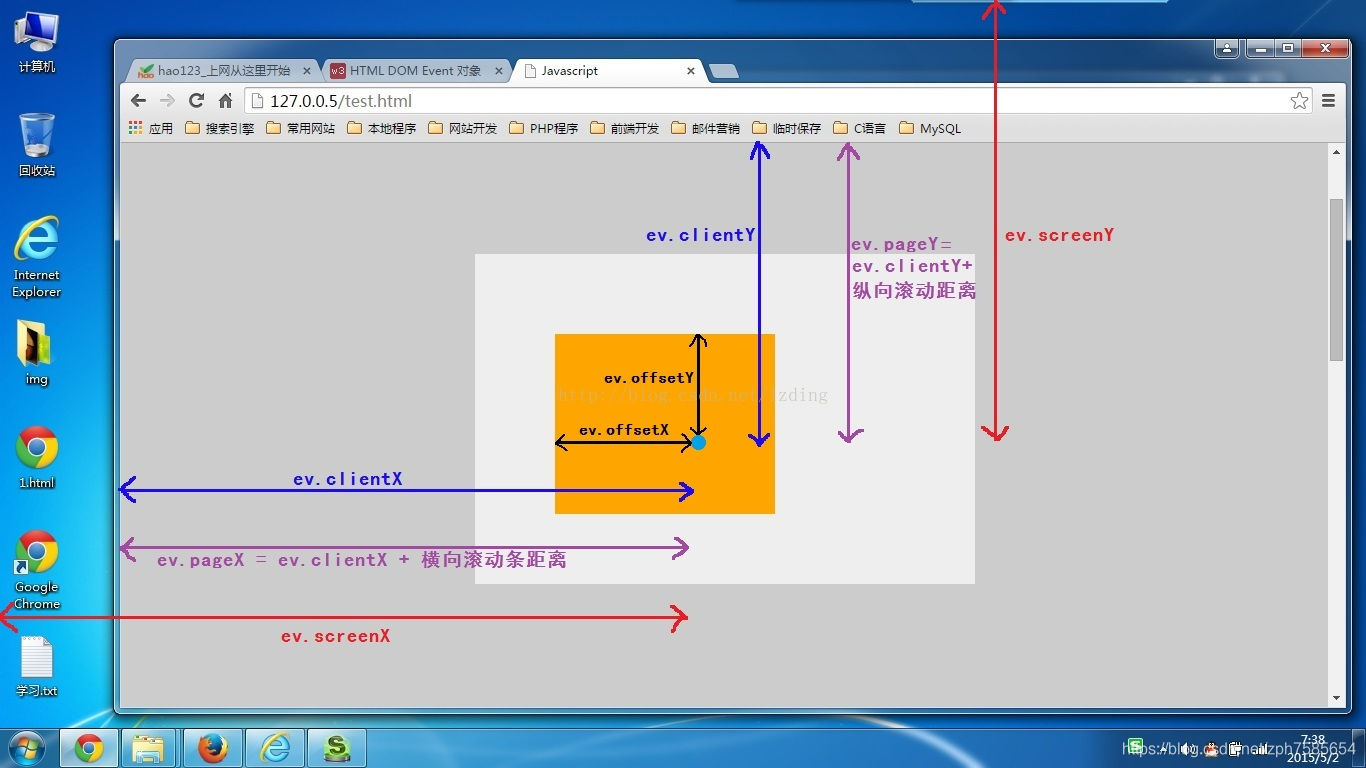
event.clientX:鼠标相对于浏览器的x轴距离,不随浏览器滚动条滚动改变
event.pageX:鼠标相对于浏览器的x轴距离,随浏览器滚动条滚动改变
screenX:鼠标到显示器的x轴距离
offsetX:鼠标相对于事件源(目标元素target左上角)x轴的距离
元素属性
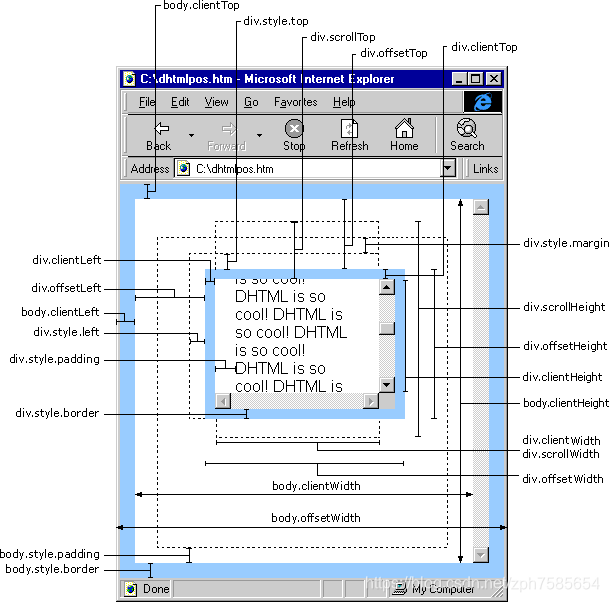
1.offset
offsetWidth:元素本身宽度,包括内容,内边距,边框,不含外边距
offsetHeight:同理
offsetTop:距离父元素上壁的距离(要求父元素position不为static),否则就是距离文档上壁的距离
offsetLeft:同理
2.client
clientWidth:元素本身宽度,包括内容,内边距,不含边框,外边距
clientHeight:同理
clientTop:border-top的宽度
clientLeft:border-left的宽度
3.scroll
scrollWidth:元素的完整宽度,包含内容,溢出内容,内边距,不含边框,外边距。
在不溢出时和clientWidth相同。
scrollHeight:同理.
scrollTop:元素向上溢出的高度,只算溢出部分
scrollLeft:同理
4.style
e.style.width:只包含内容,不含内边距,边框,外边距
e.style.top:定位距离父框上壁的距离
其中style.width/scrollWidth是可读写的,offsetWidth/clientWidth是只读的
style是字符串,其余是数字
百分比的使用
margin-top:xx%
这个百分比是相对于父元素的宽度而言的
top:xx%
这个百分比是相对于父元素的高度而言的
transform:translateY(50%)
这个百分比是相对于自身而言的





 扫一扫
扫一扫


 512
512

 被折叠的 条评论
为什么被折叠?
被折叠的 条评论
为什么被折叠?
 到【灌水乐园】发言





