ENSP的基础配置

华为企业网络模拟平台(ENSP)是一个功能强大的虚拟化工具,专门用于模拟和验证华为企业级网络设备和解决方案。ENSP主要用于模拟和验证华为企业网络设备和解决方案,如交换机、路由器等。它提供了一个虚拟化的环境,允许用户构建复杂的网络拓扑,并进行各种网络场景的测试和仿真。

这篇文章主要带大家学习一下,在ENSP中,先关设备的基础配置,这是进行组网前的基础。

 (一)路由器配置:

例:路由器在使用之前需要先进行配置

1. 查看系统信息

2. 进入系统视图

3.修改设备名称;

4.命令自动补全功能;

5. 配置路由器接口 IP 地址

6. 保存配置

步骤:

1.查看系统信息:在命令执行窗口中,输入‘?’,便可查看系统信息。

2.进入系统视图:在命令执行窗口中,输入‘system-view’,回车后,便进入系统视图。

system-view

3.修改设备名称:在系统视图中,输入‘sysname 新名称’,便可成功修改设备名称。

sysname xxx

4.命令补全:打入命令的前几个字母,按Tab键便可实现命令补全,例如,输入‘dis’,输出‘display’命令。

5. 配置路由器接口 IP 地址:在系统视图界面,输入‘interface 接口号’,再输入‘ip address ip地址 掩码’便可实现配置接口的IP地址,其中,由于接口有百兆网口和千兆网口,所以接口号需要以G或E开头进行区分。然后输入‘diaplay ip interface brife’便可查看接口的ip地址和描述信息。

       进入接口配置页面:

interface G0/0/1

       IP地址配置: 

ip address 192.168.10.1 255.255.255.0

       IP地址查看: 

diaplay ip interface brife

6.保存配置:在命令行页面输入‘save’便可进行保存。但注意,一定要退出系统视图,进入最初的执行窗口才能成功保存,否则报错。

       退出系统视图:

quit

       保存:

save

(二)交换机配置 :

交换机分为二层交换机和三层交换机,其中二层交换机是完全的数据链路层的设备,而三层交换机则存在一定的网络层功能。

所以,相比较路由器而言,交换机的配置较为简单和相似。

二层交换机使用MAC地址进行通信,所以除了更改设备名称为,基本不需要其它基础配置,更改名称与路由器已知。

三层交换机则可以看成路由器进行相关配置,具体方法不在赘述。

(三)PC机配置:

(1)PC机页面介绍

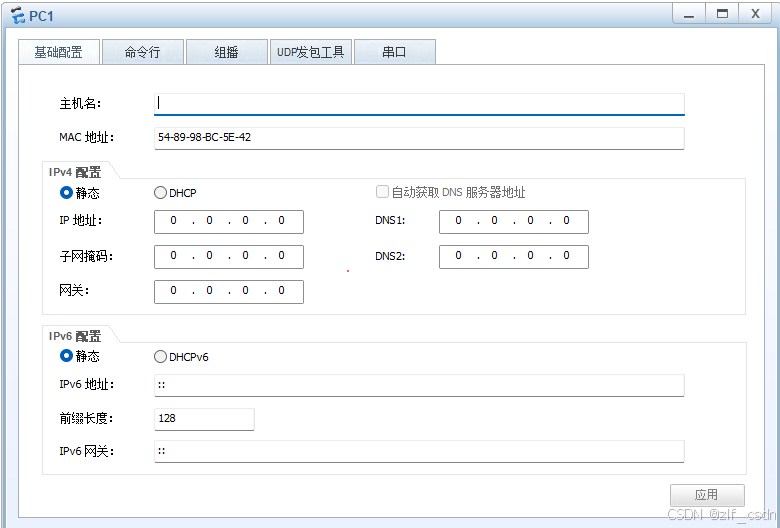
在ENSP中,PC机的配置页面较为简单,我们常用的只有两栏:基础配置与命令行。如图1,为基础配置栏页面,也是进入PC机的最初页面。需要注意的有几点:

1该界面的‘MAC地址’为该PC机的硬件地址,无法更改,是计算机通信的重要地址之一。

2主机的IP地址配置有两栏,IPv4和IPv6,一般使用IPv4地址较多。

3 IPv4地址根据需要选择静态或是DHCP,其中静态IP地址需要自己配置IP地址,子网掩码和网关;选择DHCP则不需要配置这些。
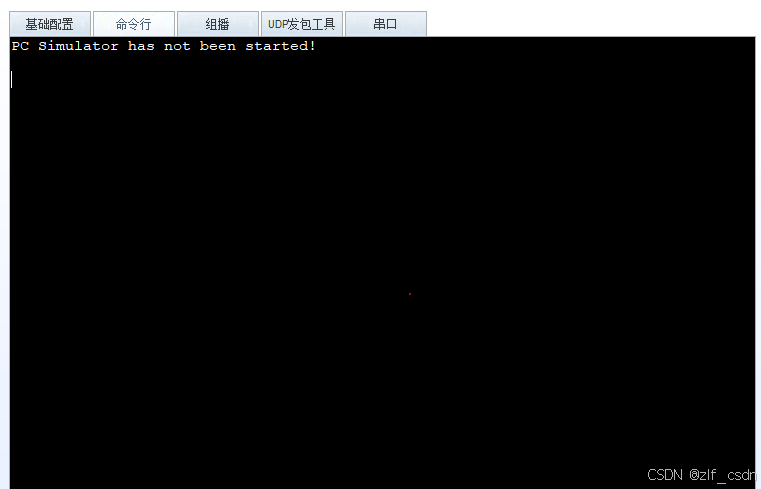
如图2,为命令行页面,在该页面进行主机相关命令的执行。
(2)PC机常用命令介绍

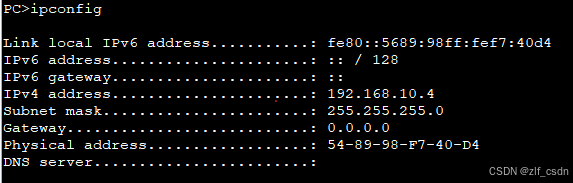
1 PC机信息查看:输入“ipconfig”查看PC机相关信息,包括IP地址,子网掩码,网关,MAC地址等。

ipconfig
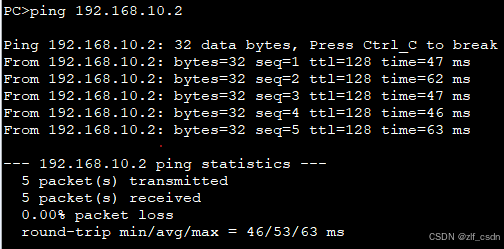
2 PC机间联通测试:输入“ping 对方IP地址”便可测试是否导通。

ping 192.168.10.2
 在开始阶段常用的命令就这两个,其余命令需涉及到不同的设备和不同的组网方式,后续使用到时再具体介绍。

<think>好的,我现在需要帮助用户学习eNSP交换机基础命令与配置方法。首先,我需要回忆一下eNSP的相关知识,尤其是交换机配置步骤和常用命令。根据用户提供的引用内容,引用[1]提到了路由器的基础配置,而引用[2]详细介绍了交换机的连接和配置步骤,包括使用SecureCRT以及一些命令缩写。因此,我应该主要参考引用[2]的内容来构建回答。 首先,用户的问题是关于交换机的,所以需要明确交换机和路由器配置的不同之处。然后,按照配置流程逐步讲解,比如连接设备、进入系统视图、配置基本参数(如主机名、IP地址)、VLAN设置、端口配置等。同时,用户可能对命令的缩写不太熟悉,引用[2]末尾有提到缩写总结,这部分应该包含在回答中,以帮助用户更快输入命令。 接下来,我需要确保回答符合系统级指令,比如正确使用LaTeX格式的行内数学表达式,但在这个问题中可能涉及较少数学内容,主要需要关注命令的正确格式。例如,使用代码块展示配置命令,并确保语法正确。 然后,生成相关问题。这部分需要考虑用户在配置交换机时可能遇到的进一步问题,比如如何保存配置、如何恢复出厂设置、如何查看端口状态等。这些问题应该与基础命令和配置紧密相关,帮助用户深入学习。 另外,需要检查引用是否正确添加,比如在提到连接步骤时,引用[2]中的内容,所以在相关段落末尾添加[^2]。同时,确保回答结构清晰,分步骤说明,使用列表和代码块提高可读性。 最后,确保使用中文回答,语言自然,避免使用Markdown格式,除了代码块和必要的引用标识。同时,检查是否有遗漏的重要步骤,比如保存配置的命令(save),这在配置过程中非常关键,避免用户配置后丢失设置。</think>以下是eNSP交换机基础配置的详细步骤说明: ### 一、设备连接与登录 1. **Console线连接**:使用console线连接PC与交换机,通过设备管理器查看通信端口(如COM3)[^2] 2. **SecureCRT设置**:新建会话,协议选择Serial,端口设为COM3,波特率9600,流控取消RTS/CTS[^2] ### 二、基础配置流程 ```shell <Huawei> system-view # 进入系统视图 [Huawei] sysname SW1 # 修改设备名称 [SW1] interface Vlanif 1 # 进入管理VLAN接口 [SW1-Vlanif1] ip address 192.168.1.1 24 # 配置管理IP [SW1-Vlanif1] quit ``` ### 三、常用命令速查表 | 完整命令 | 缩写 | 功能 | |---------|------|-----| | `system-view` | `sys` | 进入系统视图 | | `interface GigabitEthernet 0/0/1` | `int g0/0/1` | 进入端口视图 | | `display current-configuration` | `dis cur` | 查看当前配置 | | `shutdown` | `shut` | 关闭端口 | ### 四、VLAN配置示例 ```shell [SW1] vlan batch 10 20 # 批量创建VLAN [SW1] interface Ethernet0/0/1 [SW1-Ethernet0/0/1] port link-type access # 设置端口模式 [SW1-Ethernet0/0/1] port default vlan 10 [SW1-Ethernet0/0/1] quit ``` ### 五、配置保存与验证 ```shell <SW1> save # 保存配置到vrpcfg.zip <SW1> display saved-configuration # 查看已保存配置 <SW1> display ip interface brief # 查看接口状态 ```
评论
成就一亿技术人!
拼手气红包6.0元
还能输入1000个字符
 
红包 添加红包
表情包 插入表情
 条评论被折叠 查看
添加红包

请填写红包祝福语或标题

红包个数最小为10个

红包金额最低5元

当前余额3.43前往充值 >
需支付:10.00
成就一亿技术人!
领取后你会自动成为博主和红包主的粉丝 规则
hope_wisdom
发出的红包
实付
使用余额支付
点击重新获取
扫码支付
钱包余额 0

抵扣说明:

1.余额是钱包充值的虚拟货币,按照1:1的比例进行支付金额的抵扣。
2.余额无法直接购买下载,可以购买VIP、付费专栏及课程。

余额充值


