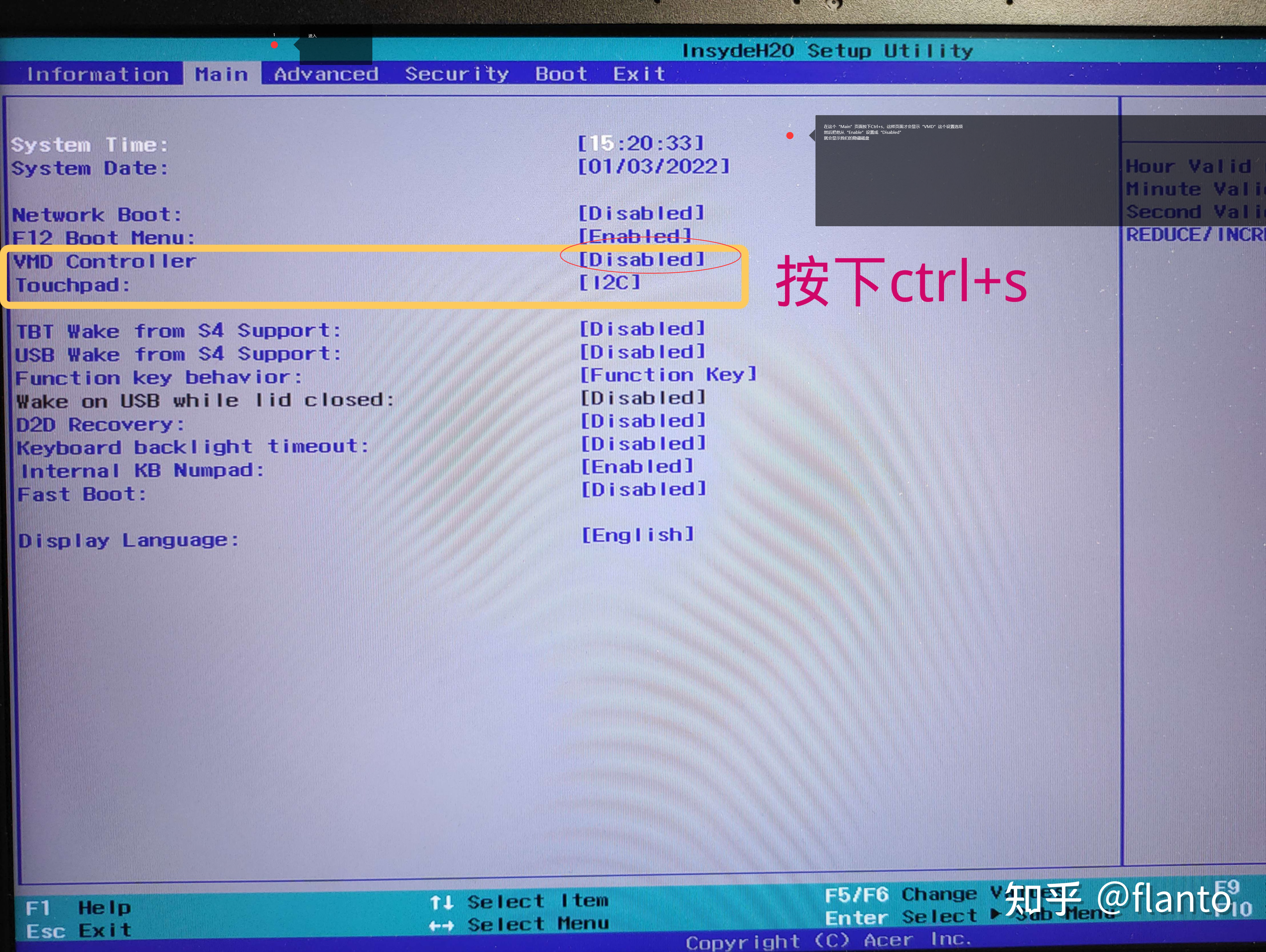
微PE工具箱实现U盘重装Windows系统、且装好系统或者分好区侯的硬盘却启动不了显示“.....insert boot diskette in drive......”

制作PE启动U盘教程 U盘卷标设置一个自己想要的名字,PE壁纸也可以设置一个自己想要设置的,,点击一个微PE工具箱版本进行下载。下方有win10和win11的ISO镜像下载地址,可以点击进行下载。此时打开此电脑,可以看到下图所示的一个空U盘分区,另外一个是PE系统分区,隐藏起来了没有显示。(建议使用正版U盘,避免安装过程中出现数据损失导致安装失败或者安装速度极慢)这时,PE启动U盘已经制作完成。双击运行下载好的微PE工具箱,然后点击下图所示:安装PE到U盘。先下载一个微PE工具箱安装包,建议从网址。进入网站,点击该图标。 阅读详情
AI摘要

本文详细介绍了如何使用微PE工具箱在U盘上重装Windows系统,包括下载镜像、制作PE系统、设置启动优先级、分区操作、引导安装和解决异常问题等步骤。

教程来源

U盘重装Windows系统(微PE工具箱)_哔哩哔哩_bilibili

加上自己的一丢丢理解,如果你觉得长视频看了犯困,不如看看我的理解文章说不定能够帮助到你 

准备工作

  1. 到这个网站使用迅雷下载免费无插件的官方镜像MSDN, 我告诉你 - 做一个安静的工具站 (itellyou.cn)
  2. 直接把文件拖入到这个校验器中对比镜像MD5 SHA是否对其以确保镜像文件是安全未被修改
  3. 在微PE工具箱 - 超好用的装机维护工具 (wepe.com.cn)下载PE工具
  4. 准备一个至少8GB起步的U盘作为系统安装U盘,8GB是为了存储系统镜像,实际PE系统空间很小的
  5. 将PE系统安装到U盘
  6. 制作完U盘后分析U盘的功能

开始重装电脑

进入PE系统

  1. U盘依旧插在电脑中

  2. 重启电脑,进入BLOS,每个主板进入BLOS方式都不一样,参考下图

  3.  如下的Blos界面是宏碁的,但是仍然具有参考价值

  4. 通过Blos设置电脑启动设备优先级

  5. 通过Blos关闭磁盘屏蔽,关闭保护磁盘操作

  6. 重启电脑,然后电脑重启会优先读取U盘的PE系统,然后随意回车进入PE系统,注意这里我们启动U盘(小硬盘)的PE系统用的是UEFI引导启动,后面分区会涉及到,这个很重要的

简单(非引导)重装系统方式

  1. 通过“此电脑”备份好自己的数据,这点很重要!!!!
  2. 进入存放系统镜像地方“”,双击点开镜像文件.iso,然后点击镜像的“setup.exe”直接安装镜像即可
  3. 以下页面是WIN7,其他的也不一样的
  4. 但是一般不这么做,因为你要重新分盘,就是洗干净盘子再做饭,而不是用哪个盘再洗哪个盘子,或者不洗盘子就用

深入重装系统方式

先用DisGenius分区工具分区

  1. 查看磁盘分区表类型,我们PE系统启动引导用的是UEFI,所以U盘(小硬盘)分区表类型要用的是GPT(GUID)分区才能通过UEFI引导读取到U盘分区。反而言之如果我们PE系统启动引导用的是Legacy,我们用的分区格式类型就要转换成MBR分区。但是UEFI启动速度肯定是比Legacy快的。所以我们设置硬盘一般设置分区类型就是GPT,因此后面我们电脑Blos引导肯定是要用UEFI(异常预告),这里我们要设置新磁盘分区类型为GUID格式,然后保存更改,再进行下一步快速分区
  2. 右键选中指定磁盘选择“删除所有分区”,切忌要备份重要资料,然后右键选中指定磁盘,进行“快速分区”,设置如下,里面应该有些关于缓存之类的东西,博主没太深究
  3. 分区完毕,准备引导安装Windows

后用Window引导重装系统

  1. 选择PE系统的Window安装器,引导安装Windows系统,设置如下
  2. 直接确定
  3. 安装完后点击重启后可以拔掉U盘,或者在Blos设置回Window硬盘优先启动,而非USB启动优先

异常情况(解决分区后电脑出现insert boot diskette in drive)

  1. 分析情况:如果在PE系统能识别硬盘,但是装好系统后或者分好区的硬盘却启动不了时,就要考虑是否是Blos设置的硬盘引导与硬盘分区类型(UEFI<----->GPT)不一致问题导致无法启动,这就是为什么当时强调引导和硬盘分区类型的重要性
  2. 解决办法:进入Blos修改硬盘启动引导为UEFI,用于启动新的GPT分区类型的硬盘就可以解决问题
  3. 保存重启就能解决

系统安装完后进入桌面收尾工作

  1. 设置电脑分辨率
  2. 设置桌面丢失图标

  3.  选择是否要关闭用户账户控制,免得得每次打开软件都有窗口弹出来影响工作效率,或者盾牌影响图标观感\或者因为权限禁止访问
    win+R-->输入gpedit.msc-->点击计算机配置、Windows设置、本地策略、安全选项的“用户账户控制:以管理员批准模式运行所有管理员”设置禁用-->重启电脑
  4. 断网破Win10,重启电脑,检查Win10是否激活:Win+R打开命令提示符,输入slmgr.vbs -xpr即可查看
  5. 选择性是否更新Windows
  6. 关闭权限通知(虽然不安全但是你可以下一个火绒代替以免影响工作效率)
  7. 下载自己需要的应用
  8. 完结

微PE工具箱制作成ISO镜像 然后设置好ISO输出位置路径,其他可选项按照自己需求勾选。点击 立即生成ISO。随即可在刚才设置的路径下看到微PE的ISO镜像文件和说明。下载微PE工具箱,本次选择下载V2.3 64位版本。下载好之后双击打开.exe文件。进入微PE工具箱官网。点击如图下所示的图标。 阅读详情

相关推荐

微PE工具箱 2.2 + Ventoy 2.0 双启动盘制作:1个U盘兼容5种系统镜像

本文详细介绍了如何将微PE工具箱2.2与Ventoy 2.0结合制作多功能启动U盘,实现一个U盘兼容多种系统镜像(包括win10等)的解决方案。通过Ventoy的启动加载器技术和微PE的实用工具集成,用户可轻松完成系统重装、故障修复等操作,特别适合需要纯净版系统安装的技术爱好者。

weixin_42525385的博客 455

微PE制作u盘启动盘

在日常的系统维护、故障排除或重新安装操作系统的过程中,我们经常需要用到U盘启动盘。WePE(Windows Preinstallation Environment)是一个功能强大的U盘启动制作工具,它可以帮助我们快速制作一个包含多种系统维护工具的启动U盘。下面,我将教大家如何使用WePE来制作U盘启动盘。微PE工具箱官网下载:http://www.wepe.com.cn/download.html。

m0_74860678的博客 1万+

告别“insert boot diskette in drive”:微PE工具箱U盘重装Windows的引导与分区深度解析

本文深度解析使用微PE工具箱U盘重装Windows系统时常见的'insert boot diskette in drive'错误,详细讲解UEFI与Legacy启动模式的区别、分区表类型选择、BIOS设置要点及引导修复方法,帮助用户彻底解决系统安装中的引导与分区问题。

weixin_29278805的博客 186

制作启动U盘-安装系统全流程

下载PE工具,此处以微PE为例:打开浏览器输入链接:https://www.wepe.com.cn/download.html。依次选择安装的盘(一般为C盘)和镜像文件,然后点击“执行”(镜像为提前准备好的原版ISO文件)选择是否保留原系统内容和自动重启,若系统镜像不是保存在U盘的此时可拨掉U盘。然后在弹出的窗口选择Win10的版本(新版win10镜像一般包含多版本)耐心等待过后,电脑会自动进入系统设置页面,重启时需要拔掉U盘。选择自己的U盘其他选项默认即可,然后点击立即安装进U盘。

咸鱼派大星的博客 6898

聚类教程:cisTopic——来自单细胞表观基因组学数据的顺式调控主题的概率建模

之前运行这步的时候报错了如下: 后来发现原因是Ubuntu自动把R包更新到4.2版本,但是Rstudio版本没有更新,更新Rstudio即可,更新Rstudio的教程看此教程:。

watermel__的博客 1051

SAP FICO 资产会计AA后台配置 (上)

输入折旧表“CZ11”如有外币计价的资产,则需指定外币计价的资产折旧范围,以及规则。因为在设置资产类型时,需指定一个对应的 资产编号范围、资产账户确定类型(便于分配自动会计科目)、屏幕格式规则(便于设置资产字段必填与否)。因为在设置资产类型时,需指定一个对应的 资产编号范围、资产账户确定类型(便于分配自动会计科目)、屏幕格式规则(便于设置资产字段必填与否)。新增资产类型:Z101 固定资产-房屋及建筑物新增资产类型:Z301 固定资产-房屋及建筑物。

ghgxm520的博客 1760

分享7款好用的pe工具箱,轻松制作U盘启动盘

PE工具箱是我们制作U盘启动盘的一个重要工具,为我们安装系统以及系统维护带来了便捷。但是当我们搜索pe工具箱的时候,结果往往都是一些广告推广pe工具箱,下载使用这些pe工具箱安装系统后往往会捆绑一堆无用的流氓软件,导致我们系统变的不稳定,比如卡顿,蓝屏,死机等异常情况。下面小编就来和大家分享一些好用没有捆绑各种垃圾软件的pe工具箱供大家参考选择。

ITdgr的博客 4万+

k8s 100个高频面试题

以下是 100 个 Kubernetes(k8s)高频面试题及其答案,涵盖了 Kubernetes 的核心概念、架构、组件、工作原理以及实际应用。答案:Master 节点组件:API Server:提供 RESTful API 接口,用于与集群交互。etcd:分布式键值存储,用于存储集群的配置数据和状态信息。Controller Manager:运行各种控制器进程,负责维护集群的状态。Scheduler:负责将 Pod 调度到合适的节点上运行。Worker 节点组件:Kubelet:运行在每个节点上的代理,

wankll的专栏 2774

使用微PE工具箱PE装机工具U盘重装系统win11

使用微PE工具箱PE装机工具U盘重装系统win11

Ricardo.M.Yu的博客 2万+

汇川PLC和PLC之间ModebusTCP通讯

然后在全局变量中创建相应的变量关联IW和QW的寄存器创建全部变量//AM402作为主站——读H3U(D12-D21)//AM402作为主站——写给H3U(D200-D209)或者使用数组的方式。

panjinliang066333的博客 3万+

Win10家庭版如何添加本地用户和组

在众多Windows版本中,Windows 10以其丰富的功能和卓越的性能吸引了大量用户。然而,对于使用Win10家庭版的用户来说,他们可能会遇到一些功能上的限制,特别是在用户和组管理方面。虽然家庭版在某些高级功能上有所缩减,但我们仍然可以通过一些技巧来实现对本地用户和组的管理。本文将详细介绍如何在Win10家庭版中添加本地用户和组,以便用户能够更好地管理计算机资源。

nntxthml的博客 4555

使用微PE工具箱制作winU盘启动盘~重装系统

1.准备一个大于8G的U盘,为了保证传输和安装速度请确保U盘的质量。8.点击图片,如果出现登录界面,注册用户并且登录即可。9.选择你要安装的系统,比如:win11。4.安装微PE工具箱:选择安装到U盘。

qq_56776641的博客 4005

ORB-SLAM3编程实践指南

它基于特征点的立体视觉和视觉惯性里程计技术,能够在没有先验知识的情况下,从单目、双目或RGB-D摄像头的输入中实时构建稠密三维地图,并实现相机的定位。通过正确配置环境、准备数据集和运行ORB-SLAM3,您可以实现高效的视觉SLAM系统,并获取相机在三维空间中的位姿。其中,[path_to_vocabulary]是ORB-SLAM3的词汇文件路径,[path_to_settings]是相机参数配置文件路径,[path_to_sequence]是输入图像的路径。运行ORB-SLAM3。

ByteNinja的博客 551

U盘启动盘制作工具完整使用(小白)教程

一键制作,自动完成制作的u盘装机软件。老毛桃u盘启动盘,平时当U盘使用,需要的时候就是修复盘,可以说是电脑应急的最佳工具。不过,很多用户制作好U盘启动盘之后,往往不太清楚怎么去安装系统。所以,针对这个问题,老毛桃整理出了一份教程来讲解一下老毛桃U盘启动BIOS重装系统的全教程,希望能够帮助到各位用户。

zxz_zxz_zxz的博客 1万+

AutoSAR配置视频讲解:新建DaVinci工程

AutoSAR实验视频讲解:闪烁一颗LED实验【新建DaVinci工程】 上一篇 | 下一篇 | 总目录 实验架构图 视频本频放在了文末,下图描述了本次实验配置内容在AutoSAR架构中的位置,供大家参考 实验内容 本节课程讲解新建DaVinci工程,听上去新建工程很简单,但是还是需要很多的准备工作和细节。主要内容是新建工程和导入dbc文件和导入arxml文件的方法 主要步骤 新建DaVinci工程 导入.dbc通信矩阵文件 导入Mcal的arxml文件 实验视频2:Mcal配置 提示:版权所在,违

雪云飞星的博客 6275

五、实战pxe安装ubuntu 22.04 软raid1(实际生产pxe配置)

这段配置文件是一个cloud-init的自动安装配置,用于自动化部署Ubuntu服务器操作系统。它定义了从系统身份、键盘布局、区域设置到磁盘分区和RAID配置的一系列设置,并且包含了在安装过程的最后阶段执行的一些命令。基础设置version: 1指定了autoinstall配置文件的版本。source定义了安装源,这里是ubuntu-server。identity设置了主机名(hostname)、用户(username)和密码(password注意这里的密码是经过加密的。键盘与语言设置。

jundao1997的专栏 999

使用微PE制作U盘启动盘

真正的大师,永远怀着一颗学徒的心————《英雄联盟》无极剑圣・易日常我们在使用、维修、查找故障、重装系统的过程中,通常需要使用到U盘启动盘。微PE是一个强大的工具,可以帮助我们快速解决很多电脑问题,特点:一键安装,极速启动,免费,系统安装以后纯净。微PE工具箱 - 下载。

2301_81401822的博客 3815

lwip-2.0.3

lwip是瑞典计算机科学院(SICS)的Adam Dunkels 开发的一个小型开源的TCP/IP协议栈。实现的重点是在保持TCP协议主要功能的基础上减少对RAM 的占用。

使用《微PE》软件,制作U盘启动盘(PE工具盘)

本文介绍了使用《微PE》软件制作U盘启动盘的方法。首先需从官网下载微PE软件(如v2.3版本),准备8G以上U盘并格式化。安装时选择"方案二"和exFAT格式,设置U盘卷标后点击安装即可完成。文中还提供了微PE和Ventoy的下载链接。该教程图文并茂,详细指导用户完成U盘启动盘的制作过程。

sanqima的专栏 9032

win10 跳过U8环境检测的IE WebControls.rar

win10 安装u8的时候 提示IE WebControls 不通过,这个工具可以欺骗u8的检查。 跳过U8环境检测的IE WebControls。提示导入失败后,重新检测通过。

pscad IEEE标准系统搭建说明

pscad IEEE标准系统搭建说明,包含典型的IEEE 9节点、14节点、30节点、39节点和118节点系统。内含标准测试系统的原始数据和潮流结果。

使用微PE工具箱制作U盘启动盘

之前用的系统一直都是win7的,由于做开发,总是没事会在自己的电脑上搞点东西,不小心就会把电脑搞得又卡又慢的,所以为了方便,自己研究了一下重装系统。一般都是用U盘作为启动盘,这样系统有问题,可以随时用。 一下是使用微PE工具箱,制作U盘启动的步骤: 1、先准备一个8G以上的U盘。 2、在微PE官网上下载微PE的工具包,网址:http://www.wepe.com.cn/ 在下载的位置下载我们...

ailian_f的博客 1万+

Devexpress16.2.6破解工具

Devexpress16.2.6破解工具Devexpress16.2.6破解工具Devexpress16.2.6破解工具Devexpress16.2.6破解工具

PE启动盘制作

PE启动盘制作

qq_41264896的博客 1万+

微PE制作U盘启动盘图文详细教程

一、微PE简介 微PE是目前最受欢迎的PE工具,工具纯净无广告,功能强大,极致精巧。微PE可以安装到当前系统下,开机通过启动菜单可以进入;也可以将PE安装到U盘、移动硬盘,当Windows系统无法进入时,可以通过U盘或移动硬盘启动进入PE;此外,它还可以将PE生成ISO格式的文件,方便的进行光盘刻录。 二、微PE工具箱 微PE工具箱官网下载:http://www.wepe.com.cn/download.html 百度云盘下载链接(微PE工具箱V2.0 64位): 链接:https://pan.baid

hlsong的博客 4万+

微PE工具箱的四种安装方式详解[青锐CC]

微PE工具箱的四种安装方式:安装到U盘、安装到移动硬盘、生成可启动ISO、安装进系统。

青锐CC 4547

系统安装(二):WinPE系统制作U盘启动盘

通过微软官方的工具制作系统安装的U盘启动盘,这种方式比较费U盘,虽然它仍然可以当成普通U盘使用,但是系统文件必须放在U盘根目录下,所以很容易误删除。这篇文章将介绍另外一种方式制作系统安装的U盘启动盘,那就是通过WinPE系统来制作,这种方式可以解决前一种方式的弊端。

qq_38287315的博客 1万+

微 PE 制作 U 盘启动盘教程

第一步:制作前期准备 16 GB 以上的U盘 微 PE 工具箱 exe 文件 系统镜像(官方渠道/MSDN) 微PE官网 如下图所示下载微 PE 工具箱 exe 文件本地 MSDN 镜像下载 建议采用哈希比对下载,直接下载到 U 盘里,防止文件下载等传输出错,下载完成后然后进行哈希比对。 第二步:制作U盘启动盘 双击 exe 文件 设置安装方式(本文选取安装到 U 盘) ...

CodeRain的博客 988

怎样通过微PE工具箱制作启动盘?

重装系统的方法有很多种,这次主要讲如何通过PE启动盘安装。其他的方法后面有机会再另外出。首先我们得有个已经制作好的PE启动盘。所以这篇就先介绍下,怎样制作PE启动盘。 1.准备工作 微PE安装包: https://shimo.im/docs/zdkyBJmByyfpBGA6 在制作之前,准备一个8G以上的U盘,强烈建议购买正规的一线品牌U盘,不要用路边摊手机维修店买的,就怕它关键时候给你搞什么幺蛾子。 ok,U盘你已经准备好了,那接下来就可以开始制作了。制作工具我推荐用微PE,足够纯净,不会给系统捆绑乱七八

dnmjun的博客 6162

PE启动U盘

很多玩电脑的朋友都会遇到电脑突然进不去系统的情况,如果重启电脑或者在系统安全模式也无法进入的情况下,PE启动U盘就可以上场发挥作用了。PE启动U盘主要用来修复和重装系统的,可以在电脑系统无法进入或崩溃时进行补救操作,所以认识和制作一个PE启动U盘是必备的。 制作PE启动U盘很简单,我们需要一个8G以上的U盘和PE启动U盘制作工具。需要注意的是制作之前要把U盘的东西备份好,最好清空U盘,避免制作中把U盘格式化导致文件的丢失。制作工具也五花八门,可以用微PE工具箱、装机大师、老毛桃winpe、优启...

weixin_52387112的博客 1955
上一篇: SpringMVC(9)——SSM整合
下一篇: 旧华硕电脑开机非常慢 电脑开机黑屏很久才显示品牌logo导致整体开机速度非常的慢怎么办
自律彭于晏
博客等级 码龄5年 946粉丝 43原创
评论
成就一亿技术人!
拼手气红包6.0元
还能输入1000个字符
 
 条评论被折叠 查看
添加红包

请填写红包祝福语或标题

个

红包个数最小为10个

元

红包金额最低5元

当前余额3.43元 前往充值 >
需支付:10.00元
成就一亿技术人!
领取后你会自动成为博主和红包主的粉丝 规则
hope_wisdom
发出的红包
实付元
使用余额支付
点击重新获取
扫码支付
钱包余额 0

抵扣说明:

1.余额是钱包充值的虚拟货币,按照1:1的比例进行支付金额的抵扣。
2.余额无法直接购买下载,可以购买VIP、付费专栏及课程。

余额充值