



 本文详细介绍如何通过设置PC物理网卡的IP地址为固定IP,共享给虚拟机的NAT模式下的虚拟网卡,以及如何在Linux虚拟机中设置eth0的网卡信息,包括IP地址、子网掩码、默认网关和DNS,确保虚拟机能够正常上网并与物理主机通讯。
1.设置PC物理网卡的IP地址为固定IP
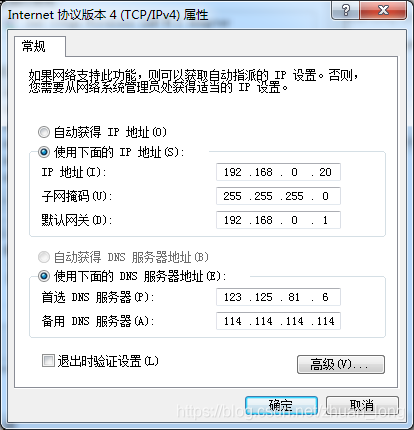
2.设置PC物理网卡的共享属性,共享给虚拟机的NAT模式下的虚拟网卡
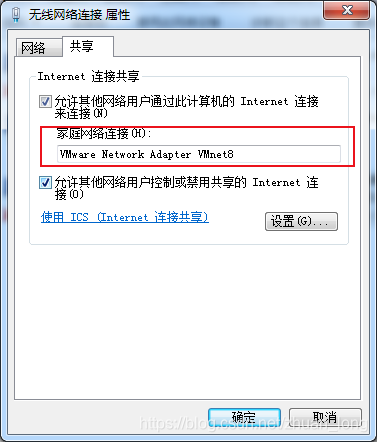
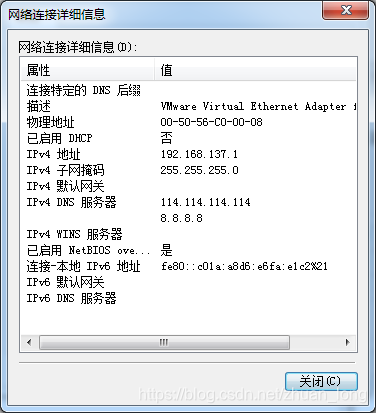
3.设置此虚拟网卡的IP地址,子网掩码,需要注意的是,设置前后IP地址不一致,可以忽略,在详细信息页面可以看到之前设置的IP地址
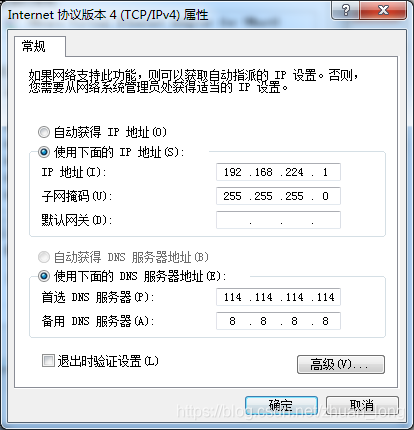
4.VMware虚拟机软件中打开虚拟网络编辑器,编辑NAT模式的网卡信息,设置子网IP与虚拟网卡的IP在同一网段,都为192.168.137.***,并设置默认网关
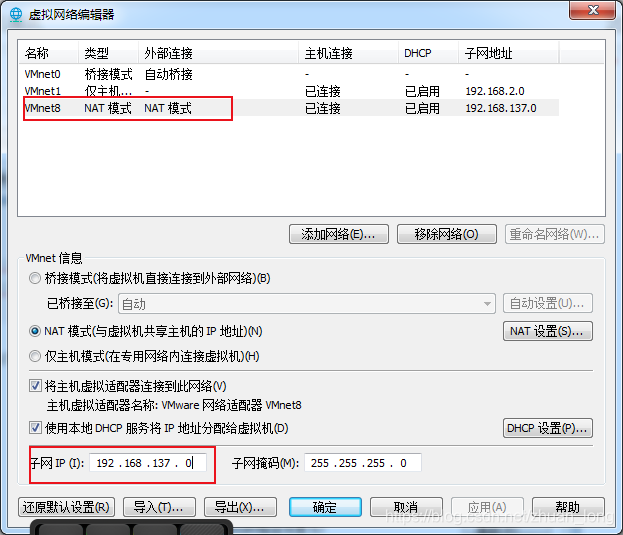
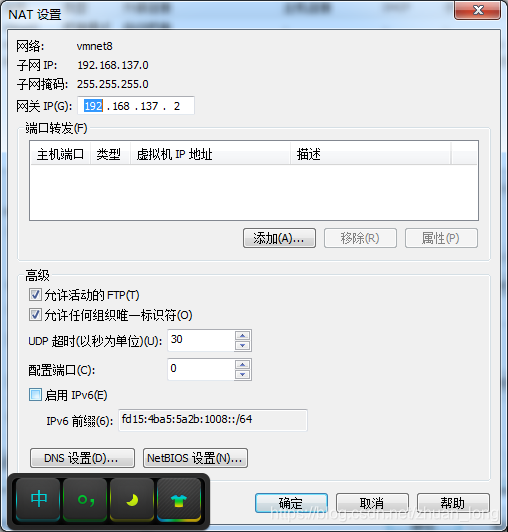
5.Linux虚拟机中,编辑 eth0 的网卡信息,设置IP地址与虚拟网卡在同一网段,都为192.168.137.***,子网掩码为192.168.137.2,编辑完成保存并退出
DEVICE=eth0
HWADDR=00:0C:29:9E:D0:58
TYPE=Ethernet
UUID=a0671ee4-def5-45e6-91da-dfe28c63d1ff
ONBOOT=yes
NM_CONTROLLED=no
BOOTPROTO=static
IPADDR=192.168.137.10
NETMASK=255.255.255.0
GATEWAY=192.168.137.2
NM_CONTROLLED=no
DNS1=8.8.8.8
DNS2=8.8.4.4
6.Linux重启网卡,ping命令尝试与物理主机通讯







 扫一扫
扫一扫


 728
728


 到【灌水乐园】发言



