





 Multipass是Ubuntu推出的一款轻量级虚拟机管理器,适合初学者使用。本教程针对Windows 10专业版或企业版1803及以上版本,介绍Multipass的安装和简单使用,包括创建、查看、进入、停止和删除Ubuntu虚拟机的步骤。虽然Multipass主要依赖Hyper-V,但在Windows家庭版上也可通过启用Hyper-V功能进行安装。
目录
2. 创建名为test虚拟机,分配2核CPU, 内存1G, 硬盘10G
4. Windows10虚拟机安装和使用教程(VirtualBox)
一、Multipass介绍
Multipass是Ubuntu 开发的一款轻量虚拟机管理器,这是为希望使用单个命令提供全新 Ubuntu 环境的开发人员而设计的。如果你有Docker基础,那么这款虚拟机最适合不过了,该虚拟机的使用与Docker一样都是基于命令行去操作,简单方便。支持 Linux、Windows 与 macOS,使用 Linux 上的 KVM、Windows 上的 Hyper-V 和 macOS 上的 HyperKit 来以最小的开销运行 VM,同时它还可以在 Windows 和 macOS 上使用 VirtualBox,本教程主要是基于Windows 10去讲解。Multipass唯一的遗憾是支持Linux版本只有Ubuntu。
二、Multipass的安装
1. 系统版本
官方声明仅支持Windows 10 专业版或企业版1803(“2018 年 4 月更新”)或更高版本
家庭版本或者其他版本能不能安装呢?办法还是有的,win10家庭版我亲身测试过可以正常安装,
后面我详细介绍
2. 下载地址和官网教程
本文只要讲Windows 10, 所以下载的是Windows版本。
3. 安装
安装过程与常用的软件安装方式一样, 这里就不介绍了。
4. 查看版本并测试是否安装成功
安装完成之后, 运行cmd打开命令窗口输入以下命令查看安装版本并测试是否安装成功
# 查看安装版本
multipass version

# 输出以下结果表示安装成功
multipass   1.8.0+win
multipassd  1.8.0+win

# 不带任何参数的命令将启动主实例
multipass start

# 由于是首次创建需要下载镜像, 需要等待几分钟,完成之后查看实例列表
multipass list

# 若输出以下结果表示创建主实例成功
Name                    State             IPv4             Image
primary                 Running           192.168.239.34   Ubuntu 20.04 LTS
5. 若启动失败
1) 由于Multipass 默认使用 Hyper-V 作为它的虚拟化提供程序,所以启动失败的原因通常是跟 Hyper-V 相关。
2) 检查 Hyper-V 是否开启。控制面板>程序>启动或关闭Windows功能 查看Hyper-V。 如果没有打钩,请勾选之后重启电脑再试。
3) 如果使用的系统是家庭版或者非官网支持版本启动之后会出现闪退,是因为没有安装或者正确的 Hyper-V ,解决方法如下
A) 检查电脑 CPU 是否支持 Hyper-V 虚拟化的功能, 如下图表示支持可进入下一步操作
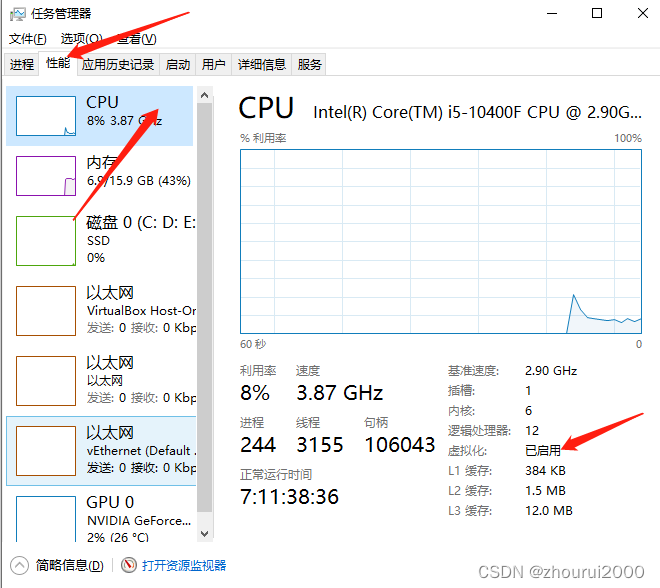
B) 桌面新建一个名为Hyper-V.txt的文本,复制下面内容到文本中并保存。然后修改文本后缀名为bat,修改后为Hyper-V.bat并保存。右键管理员身份运行该文件进入安装程序,安装完成之后重启电脑就可以了。
pushd "%~dp0"

dir /b %SystemRoot%\servicing\Packages\*Hyper-V*.mum >hyper-v.txt

for /f %%i in ('findstr /i . hyper-v.txt 2^>nul') do dism /online /norestart /add-package:"%SystemRoot%\servicing\Packages\%%i"

del hyper-v.txt

Dism /online /enable-feature /featurename:Microsoft-Hyper-V-All /LimitAccess /ALL
三、Multipass的简单使用
1. 设置虚拟化提供方式(忽略该步骤)
由于Multipass 默认使用 Hyper-V 作为它的虚拟化提供程序。如果您想使用VirtualBox,需管理员身份启动命令窗口或者PowerShell,然后输入以下命令,本教程使用默认的 Hyper-V ,所以忽略该步骤
multipass set local.driver=virtualbox
2. 创建名为test虚拟机,分配2核CPU, 内存1G, 硬盘10G
multipass launch -n test -c 2 -m 1G -d 10G 3. 查看虚拟机版本
multipass exec test-- lsb_release -a4. 进入虚拟机
multipass shell test5. 查看IP地址
ip addr6. 停止虚拟机
# 需在虚拟机外部执行该命令
multipass stop test
7. 删除虚拟机并永久清除
# 需在虚拟机外部执行该命令
multipass delete test --purge





 扫一扫
扫一扫


 1853
1853

 被折叠的 条评论
为什么被折叠?
被折叠的 条评论
为什么被折叠?
 到【灌水乐园】发言





