如何在 Windows 和 Linux 上确定系统使用的是 MBR 分区还是 GPT 分区详细步骤

部署运行你感兴趣的模型镜像

在 Windows 上检查系统使用的是 MBR 分区还是 GPT 分区

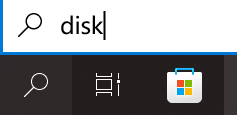
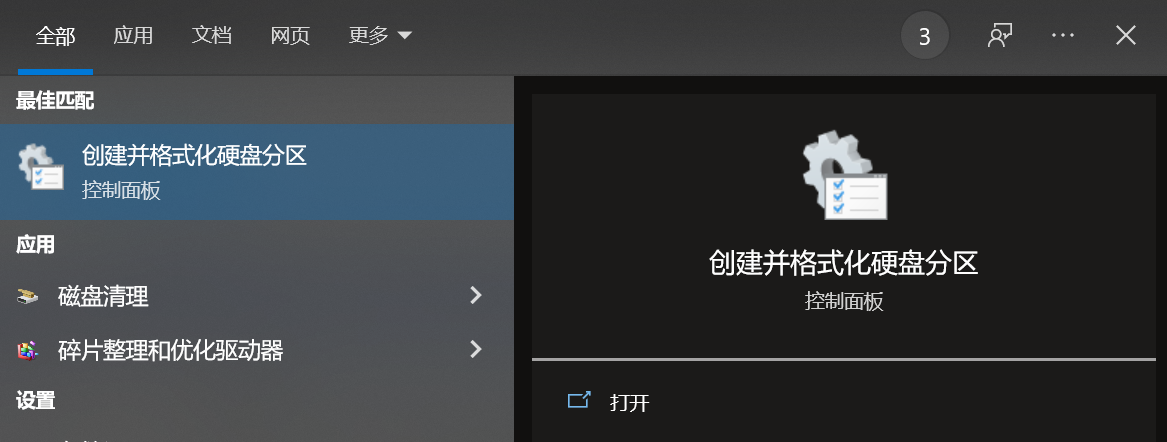
  • 点击放大镜搜索输入disk

  • 点击打开

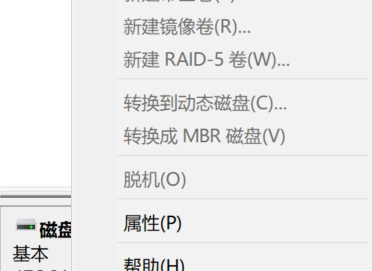
  • 进入之后,右键点击你想要检查分区方案的磁盘,在右键菜单里选择属性!

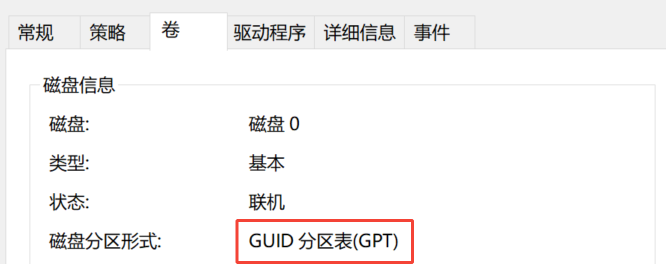
  • 在属性窗口,切换到卷,寻找磁盘分区形式属性

即可看到磁盘正在使用 GPT 分区方案

在 Linux 上检查系统使用的是 MBR 分区还是 GPT 分区

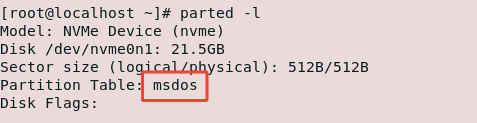
  • 打开终端并使用运行下列命令:
parted -l
# 这是一个基于命令行的 Linux 分区管理器。命令参数 -l 会列出系统中的所有磁盘以及它们的详情,里面包含了分区方案信息
  • 寻找以 Partition Table(分区表)开头的行

磁盘使用的是 GPT 分区方案;如果是 MBR,则显示为 msdos

您可能感兴趣的与本文相关的镜像

GPT-oss:20b

GPT-oss:20b

图文对话
Gpt-oss

GPT OSS 是OpenAI 推出的重量级开放模型,面向强推理、智能体任务以及多样化开发场景

### 创建MBR分区 1. **查看新硬盘** 使用`lsblk`命令查看系统中所有磁盘设备,确认新添加的硬盘,假设为`/dev/sdb`。 ```bash lsblk ``` 2. **使用fdisk进行分区** ```bash sudo fdisk /dev/sdb ``` 3. **创建分区** 在`fdisk`交互界面中,根据需求创建分区MBR支持最多四个主分区,若需要更多分区,需将其中一个主分区配置为扩展分区,然后在扩展分区内创建逻辑分区。例如创建一个主分区一个扩展分区,扩展分区内再创建一个逻辑分区: ```plaintext n # 创建新分区 p # 选择主分区 1 # 分区号为1 # 按回车键使用默认起始扇区 # 按回车键使用默认结束扇区(可根据需求分配大小,预留一部分给扩展分区) n # 创建新分区 e # 选择扩展分区 2 # 分区号为2 # 按回车键使用默认起始扇区 # 按回车键使用默认结束扇区,将剩余空间分配给扩展分区 n # 创建新分区 # 直接按回车键,fdisk会自动分配逻辑分区号 # 按回车键使用默认起始扇区 # 按回车键使用默认结束扇区,将扩展分区空间全部分配给逻辑分区 ``` 4. **保存分区表** ```plaintext w # 保存并退出fdisk ``` 5. **格式化分区** 假设主分区为`/dev/sdb1`,逻辑分区为`/dev/sdb5`(逻辑分区从5开始编号),使用以下命令格式化: ```bash sudo mkfs.ext4 /dev/sdb1 sudo mkfs.ext4 /dev/sdb5 ``` 6. **挂载分区** 创建挂载点并挂载分区: ```bash sudo mkdir -p /mnt/mbr_primary sudo mkdir -p /mnt/mbr_logical sudo mount /dev/sdb1 /mnt/mbr_primary sudo mount /dev/sdb5 /mnt/mbr_logical ``` 7. **设置自动挂载** 编辑`/etc/fstab`文件: ```bash sudo nano /etc/fstab ``` 在文件中添加以下两行: ```plaintext /dev/sdb1 /mnt/mbr_primary ext4 defaults 0 2 /dev/sdb5 /mnt/mbr_logical ext4 defaults 0 2 ``` 按`Ctrl+X`,`Y`,`Enter`保存并退出。 ### 创建GPT分区 1. **查看新硬盘** 使用`lsblk`命令确认新添加的硬盘为`/dev/sdb`。 ```bash lsblk ``` 2. **使用parted进行分区** ```bash sudo parted /dev/sdb ``` 3. **将磁盘标签设置为GPT** ```plaintext mklabel gpt ``` 4. **创建分区** 例如创建两个主分区: ```plaintext mkpart partition1 ext4 0% 50% # 这里将空间平均分配,可根据需求调整 mkpart partition2 ext4 50% 100% ``` 5. **退出parted** ```plaintext quit ``` 6. **格式化分区** 假设分区为`/dev/sdb3``/dev/sdb4`,使用以下命令格式化: ```bash sudo mkfs.ext4 /dev/sdb3 sudo mkfs.ext4 /dev/sdb4 ``` 7. **挂载分区** 创建挂载点并挂载分区: ```bash sudo mkdir -p /mnt/gpt_partition1 sudo mkdir -p /mnt/gpt_partition2 sudo mount /dev/sdb3 /mnt/gpt_partition1 sudo mount /dev/sdb4 /mnt/gpt_partition2 ``` 8. **设置自动挂载** 编辑`/etc/fstab`文件: ```bash sudo nano /etc/fstab ``` 在文件中添加以下两行: ```plaintext /dev/sdb3 /mnt/gpt_partition1 ext4 defaults 0 2 /dev/sdb4 /mnt/gpt_partition2 ext4 defaults 0 2 ``` 按`Ctrl+X`,`Y`,`Enter`保存并退出。
评论
添加红包

请填写红包祝福语或标题

红包个数最小为10个

红包金额最低5元

当前余额3.43前往充值 >
需支付:10.00
成就一亿技术人!
领取后你会自动成为博主和红包主的粉丝 规则
hope_wisdom
发出的红包
实付
使用余额支付
点击重新获取
扫码支付
钱包余额 0

抵扣说明:

1.余额是钱包充值的虚拟货币,按照1:1的比例进行支付金额的抵扣。
2.余额无法直接购买下载,可以购买VIP、付费专栏及课程。

余额充值