

Appium Inspector连接安卓12真机时,无法连接成功

本文介绍了在配置Appium时遇到的问题,包括非默认端口的使用和选择UiAutomator2作为自动化框架以避免UiAutomator1的错误。此外,还提到了手机设置正确后重启对于解决问题的重要性。


一、首先是配置参数,

1.启动appium桌面时,使用端口不要使用默认端口

2.配置参数automationName使用UiAutomator2,不要使用UiAutomator1,不然appium中会报如下错误 ,高版本都使用UiAutomator2

		`UiAutomator exited unexpectedly with code 0, signal null`
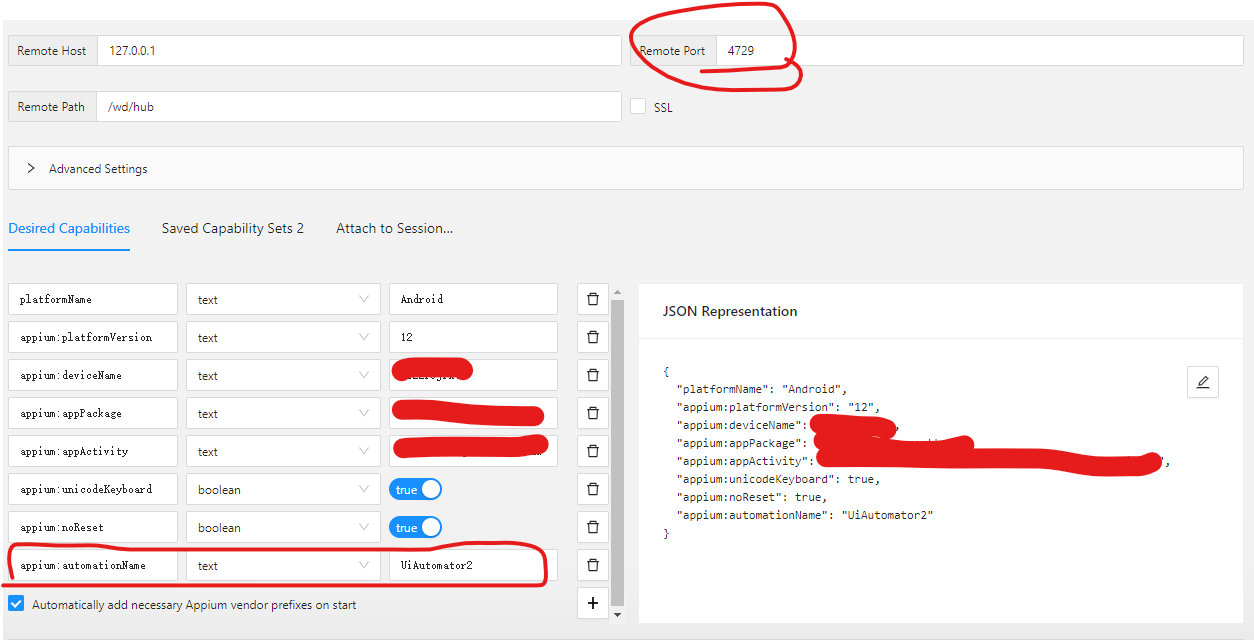
在这里插入图片描述

二、然后是手机设置正确后,一定要重启一下就好了(这个原因不知为何)

### 使用Appium Inspector连接实设备 对于希望利用Appium Inspector来执行UI自动化测试并检查安卓或iOS真机上的应用元素,以下是具体方法: #### 安卓真机连接 为了使Appium Inspector能够正常工作于安卓真机上,必须先确保已正确设置了开发环境。这通常涉及安装Android SDK以及配置ADB工具以便可以识别到物理连接的设备[^4]。 一旦确认设备已被成功识别(可通过`adb devices`命令验证),就可以启动Appium Server,并在创建新会话时指定目标平台为Android。此时,在Desired Capabilities中输入必要的参数,比如platformName、deviceName、udid(如果多台设备)、appPackage和appActivity等信息以指向待测应用程序[^1]。 ```json { "platformName": "Android", "deviceName": "your_device_name", "udid": "your_device_udid", "appPackage": "com.example.package", "appActivity": ".MainActivity" } ``` 接着打开Appium Inspector界面,选择对应的session后即可查看该应用内的所有可交互组件及其属性。 #### iOS真机连接 针对iOS端的操作流程相似但也存在差异之处。除了上述提到的基础设置外,还需要额外完成一些特定步骤才能让Inspector顺利运作。例如,需要通过Homebrew安装Node.js和其他依赖项如cnpm、Carthage、ios-deploy、libimobiledevice&ideviceinstaller;同时也要保证Xcode及相关证书已经妥善安置好用于签名目的[^2]。 另外值得注意的是,当尝试启动某个iOS应用程序却遇到失败情况时,可能是因为所设定的应用入口(appActivity)并非初次加载的那个活动页所致。因此建议仔细核对这些细节部分以避免不必要的麻烦[^5]。 最后同样是在Appium Server里定义好相应的desired capabilities字段之后再开启新的Session来进行后续操作。这里特别强调一点就是关于bundleId这一项它代表的就是你要调试的目标APP的身份标识符。 ```json { "platformName": "iOS", "automationName": "XCUITest", "deviceName": "iPhone Name", "udid": "Your Device UDID", "bundleId": "com.yourcompany.appname" } ```
评论 1
添加红包

请填写红包祝福语或标题

红包个数最小为10个

红包金额最低5元

当前余额3.43前往充值 >
需支付:10.00
成就一亿技术人!
领取后你会自动成为博主和红包主的粉丝 规则
hope_wisdom
发出的红包
实付
使用余额支付
点击重新获取
扫码支付
钱包余额 0

抵扣说明:

1.余额是钱包充值的虚拟货币,按照1:1的比例进行支付金额的抵扣。
2.余额无法直接购买下载,可以购买VIP、付费专栏及课程。

余额充值




