


目录
不知道你们有没有过这种抓狂的经历:你清清楚楚地记得某个文件就在那里,但电脑的搜索功能就像瞎了一样,死活找不到!
我最近就遇到了。在把电脑文件备份到移动硬盘后,我需要找一个重要的文档模板。在Everything里输入文件名,按下回车——结果一片空白。我一度怀疑自己的记忆力出了问题。
直到我无意中扫了一眼搜索结果的路径栏,才恍然大悟:搜索结果列表里,压根就没有出现我的移动硬盘(比如 J: 盘)!
原来,Everything这款软件,出于性能和安全考虑,默认只对电脑内置的硬盘建立索引,而会忽略U盘、移动硬盘等可移动设备。接下来一步一步教你们排查并解决问题。
一. 索引设置步骤
1.1. 添加移动硬盘到索引
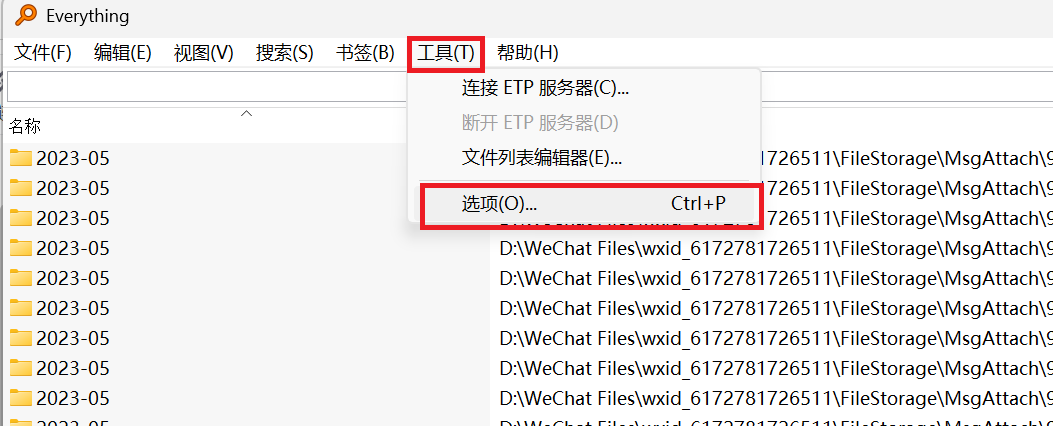
打开Everything,点击“工具” > “选项”。
选择“索引” > “文件夹”,点击“添加”并选择移动硬盘盘符(如“j:”或“N:”)。
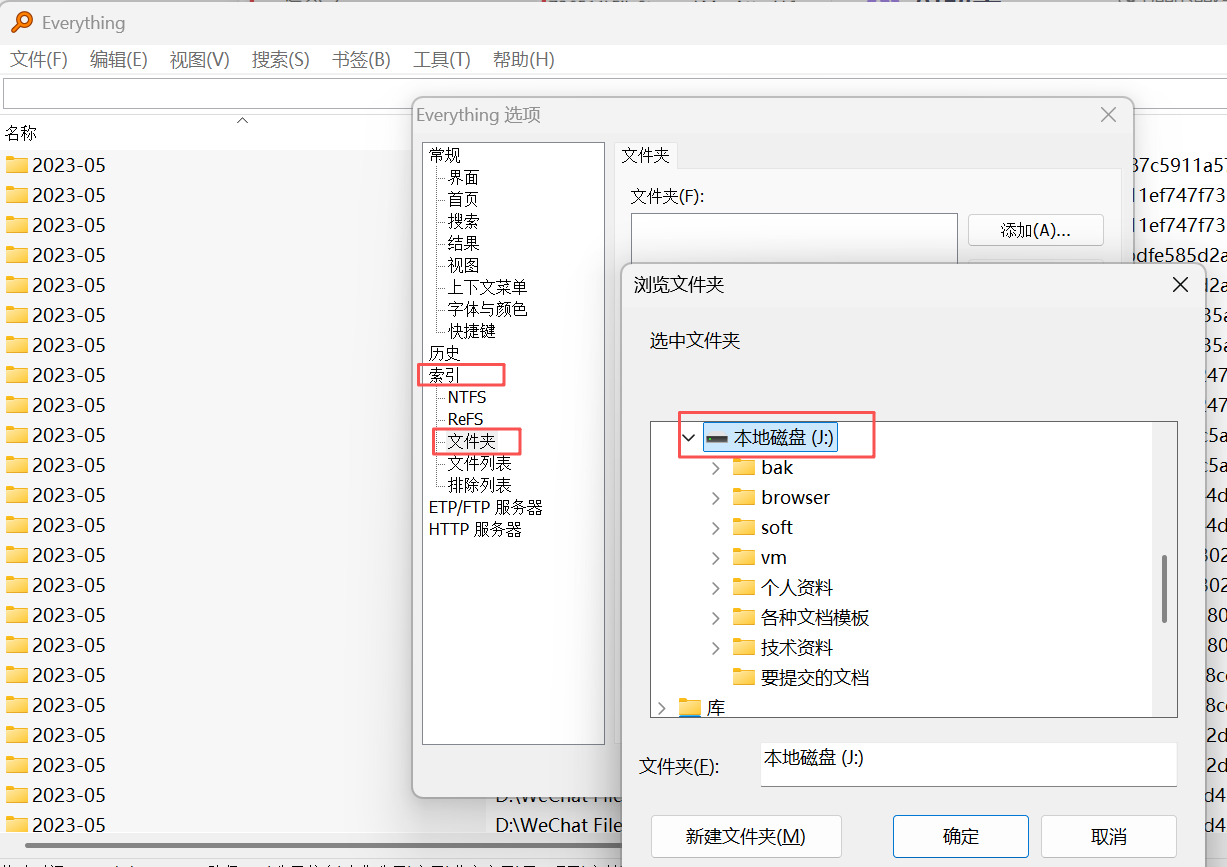
点击“确定”,等待索引重建完成。
然后重启软件即可,这一步最关键了(不是重启机器哦!!)。
如果还是不行,继续往下看!
1.2. 强制重建索引
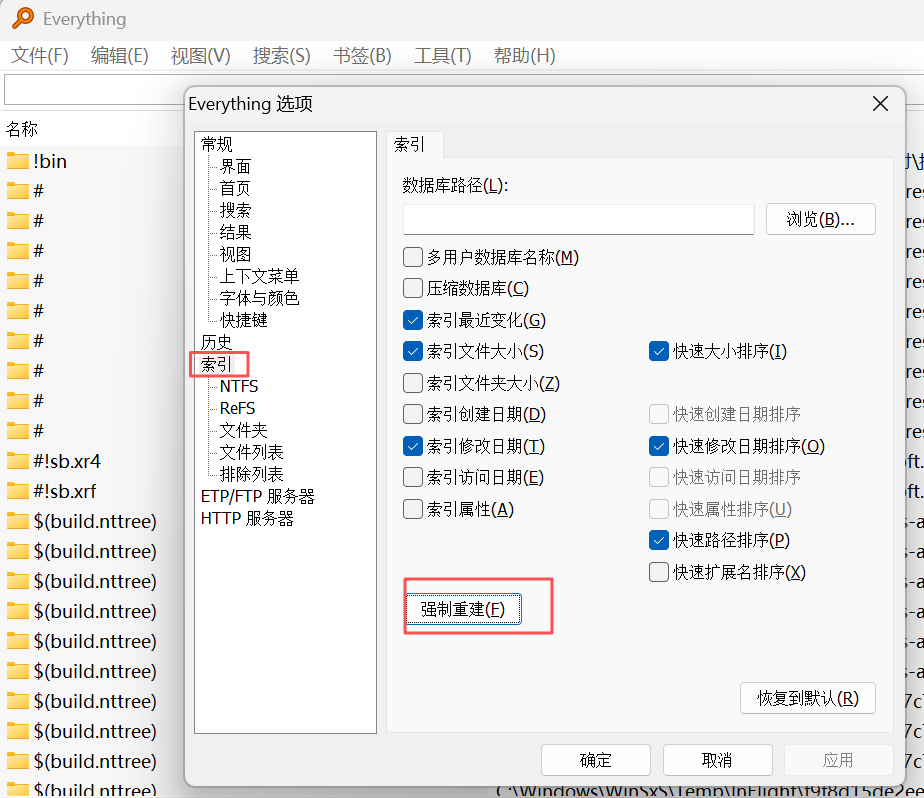
若添加后仍无效,在“工具” > “选项” > “索引”中点击“强制重建”。
如果还是不行,继续往下看!
二.其他常见问题
2.1.关闭全字匹配
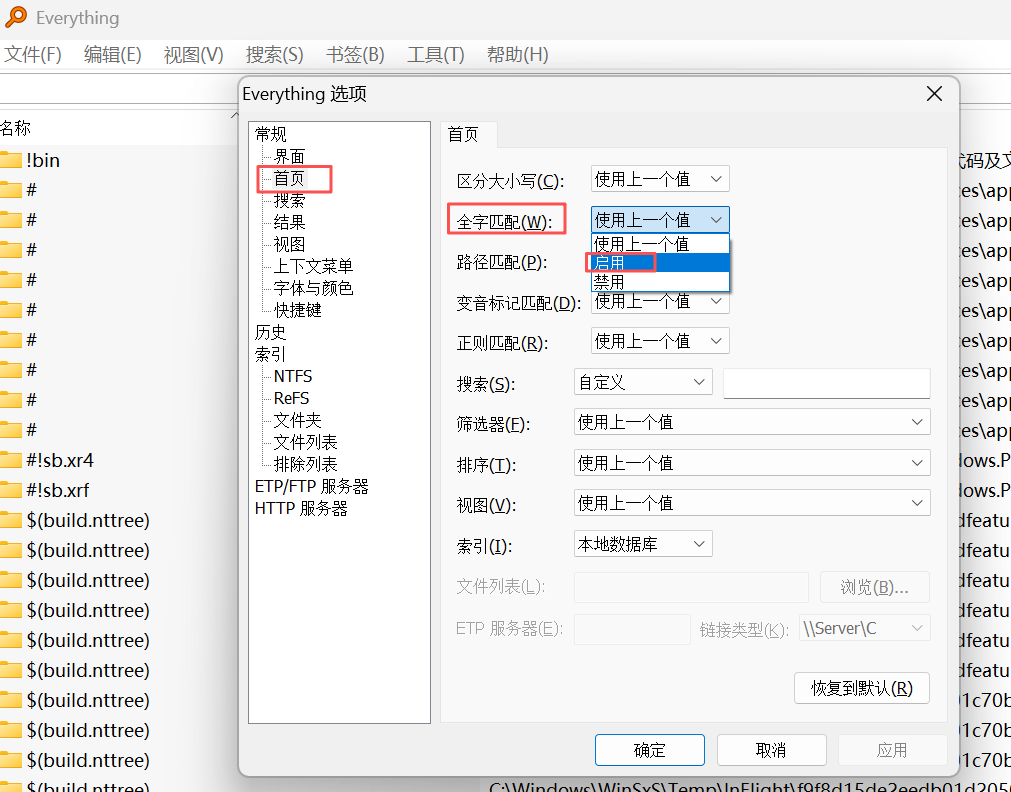
确保搜索框未启用“全字匹配”。
路径:在“工具” > “选项” > “常规”>“首页”>全字匹配,点击下拉框查看。
如果还是不行,继续往下看!
2.2.检查权限与服务
- 确认移动硬盘未被加密或设为只读,用户具有读取权限。
- 在任务管理器中检查“Everything”服务是否运行,未运行时可手动启动。
2.3.非NTFS格式支持(重要!)
若移动硬盘为FAT32/exFAT等格式,需手动添加盘符到索引。
2.4.安全软件冲突
临时关闭杀毒软件或将Everything加入信任列表。
三.总结
如果以上还是不行,那就砸电脑吧,哈哈!!
不想砸电脑的,可以评论区聊聊,你是哪种情况。






 扫一扫
扫一扫


 1万+
1万+

 被折叠的 条评论
为什么被折叠?
被折叠的 条评论
为什么被折叠?
 到【灌水乐园】发言





