


这两天有小伙伴想着体验一下ZorinOS,但是如果直接在一台电脑上安装这个系统,感觉太过于麻烦。毕竟只是想体验一下而已,说不定下一秒就不想用了呢?
于是小白就建议小伙伴们可以先在VMware虚拟机上安装这个ZorinOS系统,体验一段时间之后,再决定要不要把它作为日常使用的系统。
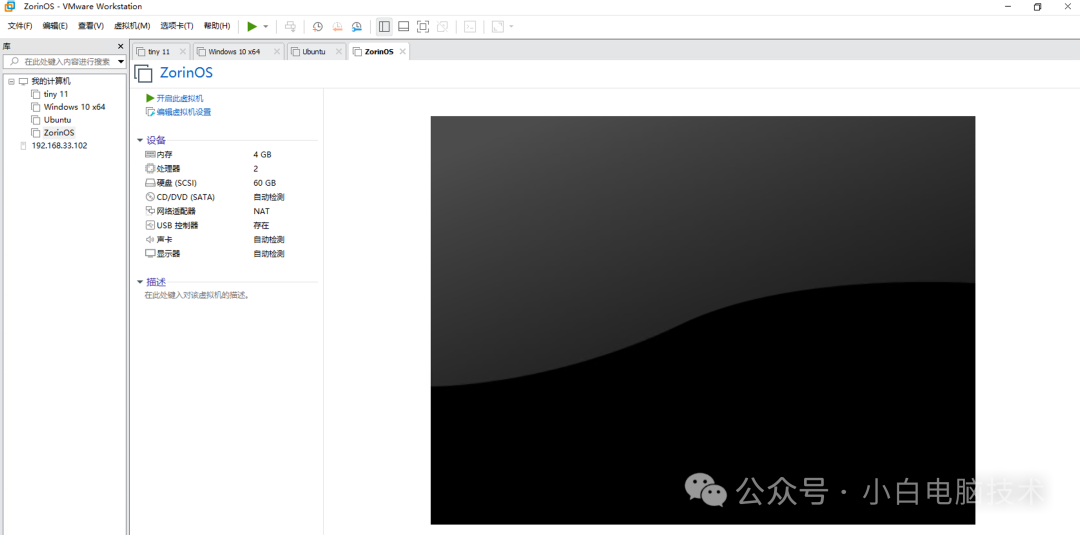
所以今天的教程就是在VMware虚拟机上安装这个系统。首先你的Windows系统需要先安装好VMware Workstation这个软件:
安装完成之后就可以开始今天的教程。
正文开始
系统简介
ZorinOS一共有三种版本:专业版(PRO)、核心版(CORE)、教育版(EDUCATION)。
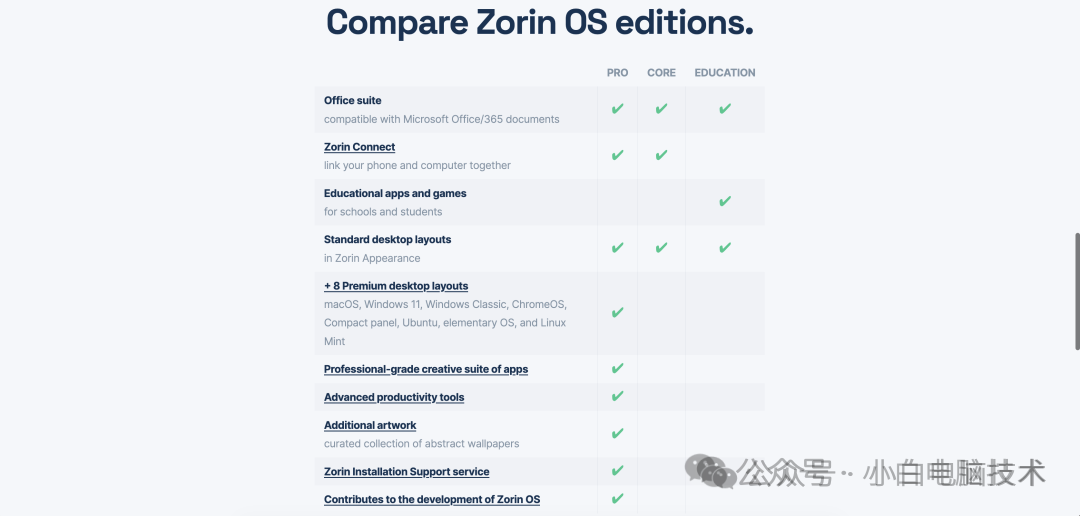
咱们今天安装的是核心版(CORE),如果想去官网下载系统的小伙伴,可以访问:
https://zorin.com或点击这里跳转 https://pan.xunlei.com/s/VOe24ZeFsXB5k8MKgiUQMr8tA1?pwd=cz77#
配置ZorinOS虚拟机
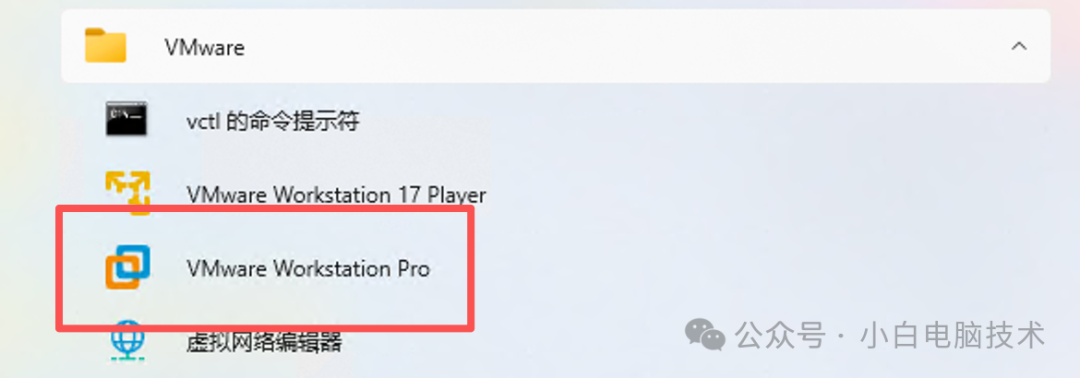
咱们打开VMware Workstation这个软件:
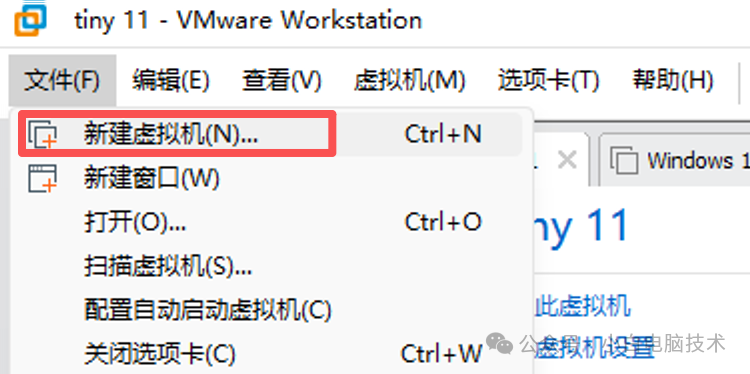
点击【新建虚拟机】
选择自定义
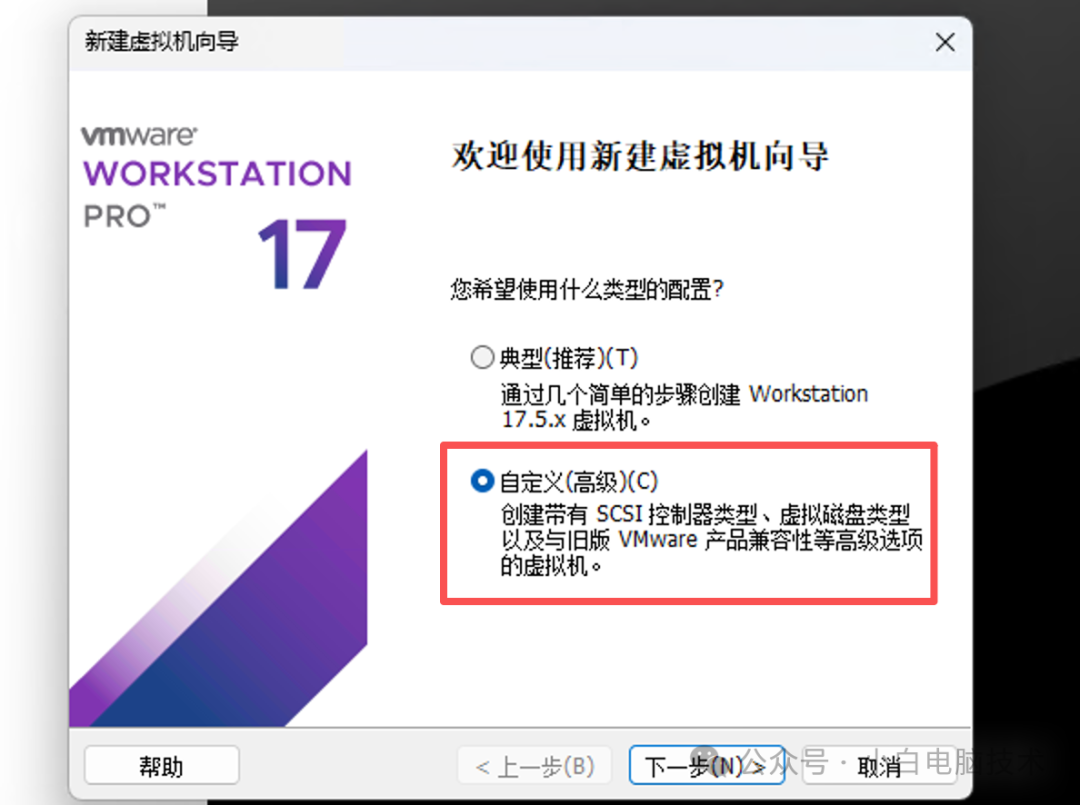
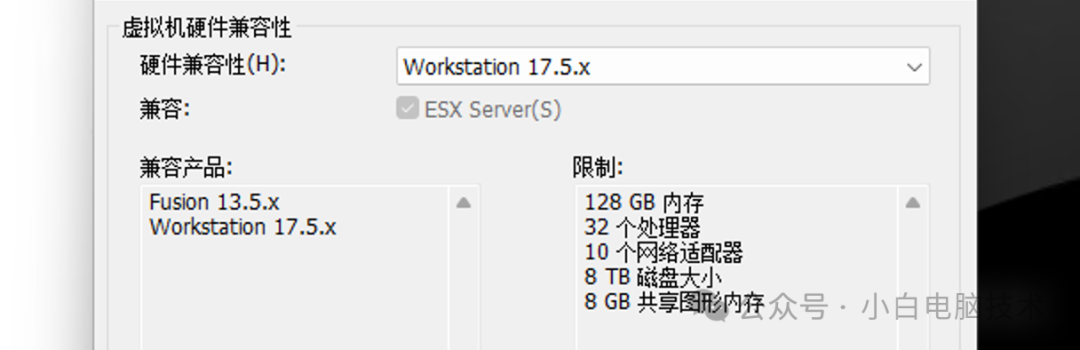
兼容性用当前最高版本即可
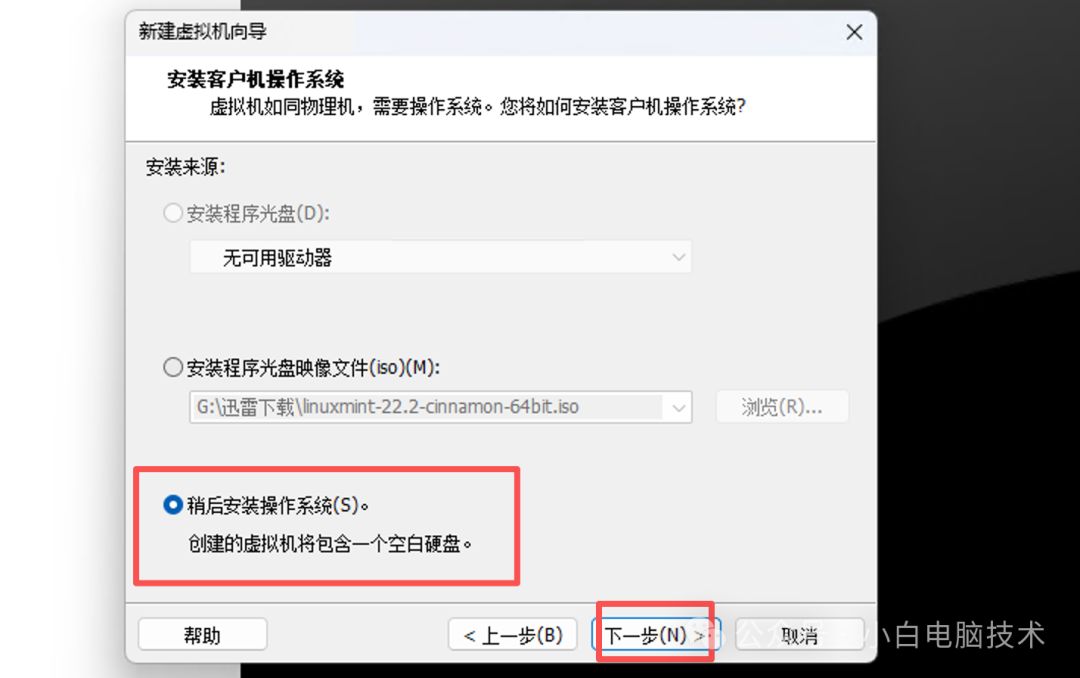
选择【稍后安装操作系统】
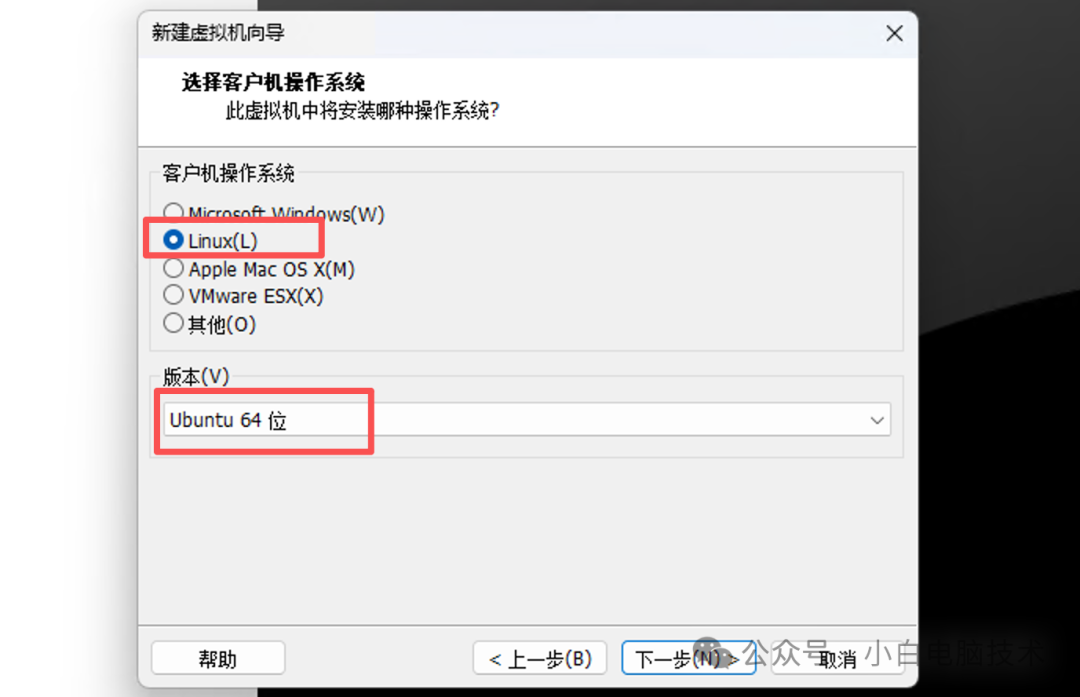
操作系统选择【Linux】、【Ubuntu 64位】
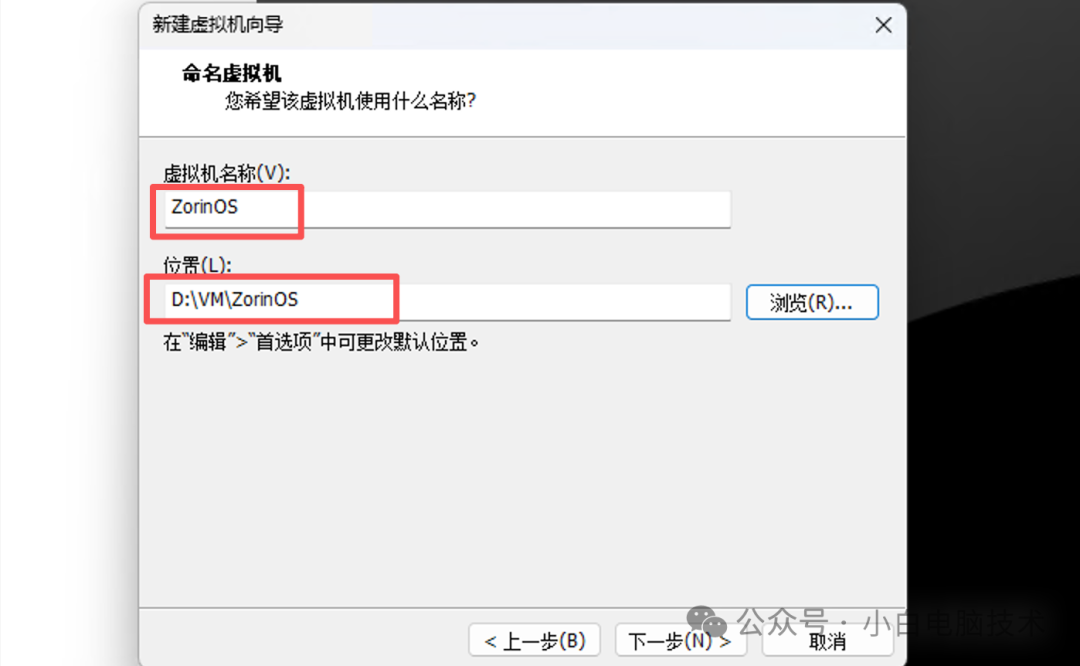
更改一下虚拟机名称方便识别,改一下安装路径(尽量选择存储空间较多的盘,固态硬盘更好)
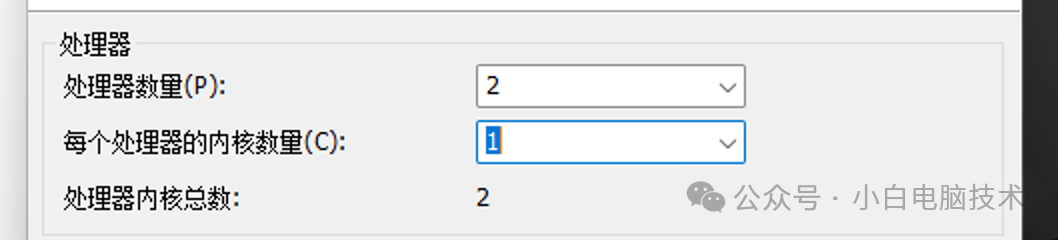
保持默认就好,不够再改
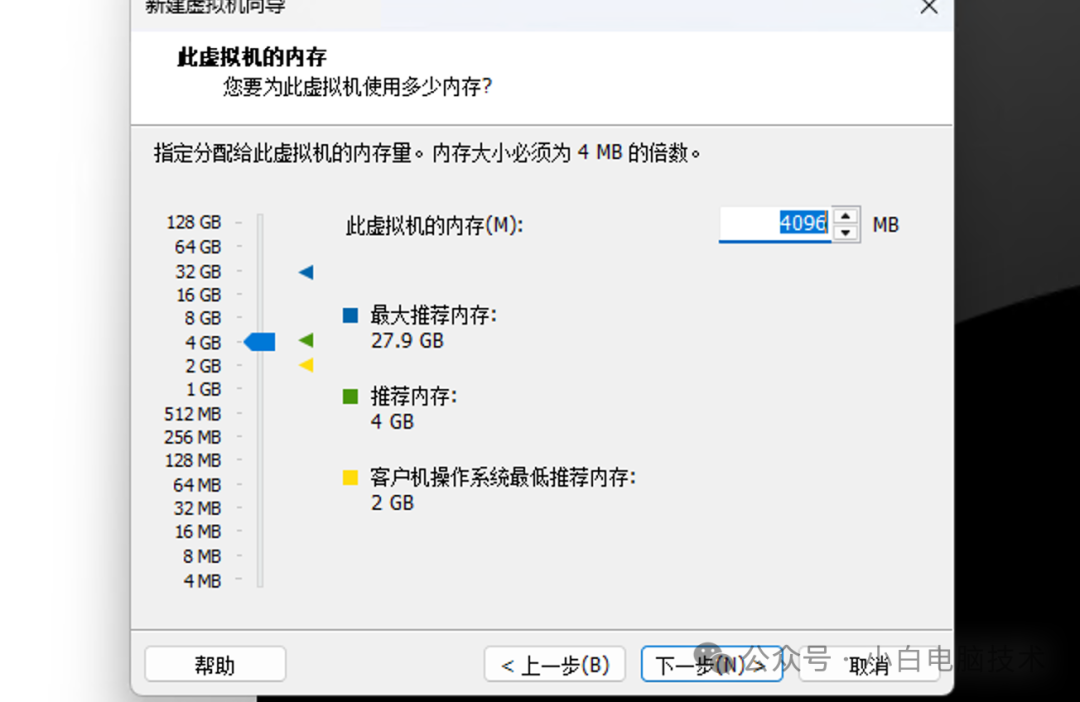
内存分配多少主要取决于物理主机的内存大小,但不建议低于2GB。小白这里的台式机内存是32GB,可分配16GB给虚拟机,但感觉没必要,就给4GB吧。
网络连接可以选择【桥接网络】、【网络地址转换】,小白做测试机时候一般就选【网络地址转换】
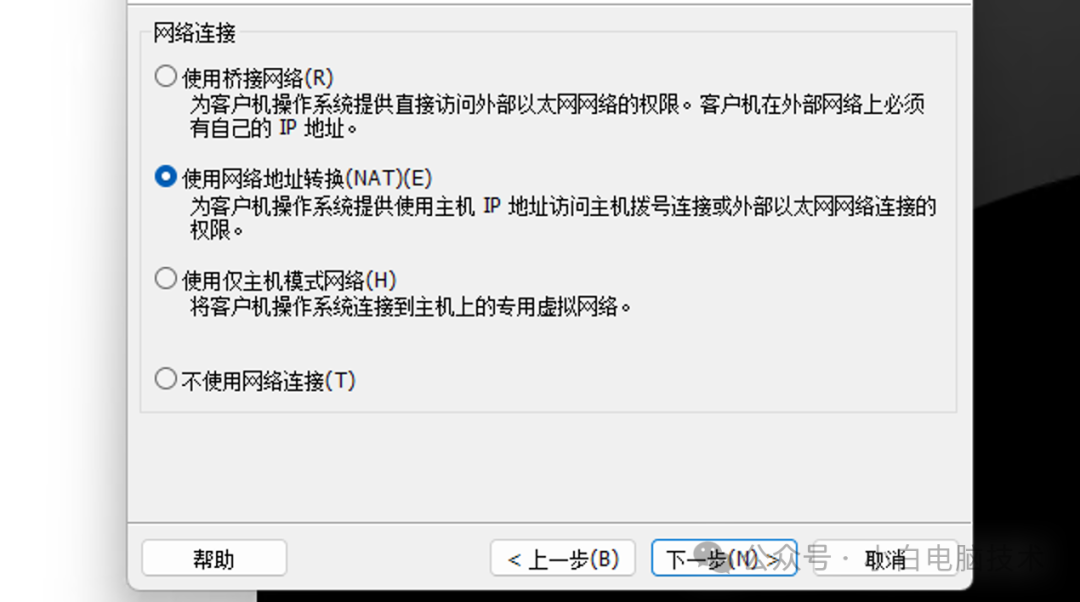
看不懂的小伙伴默认就好
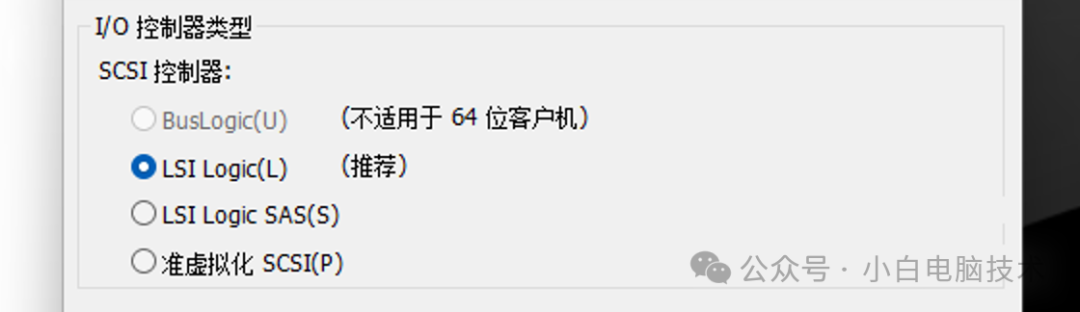
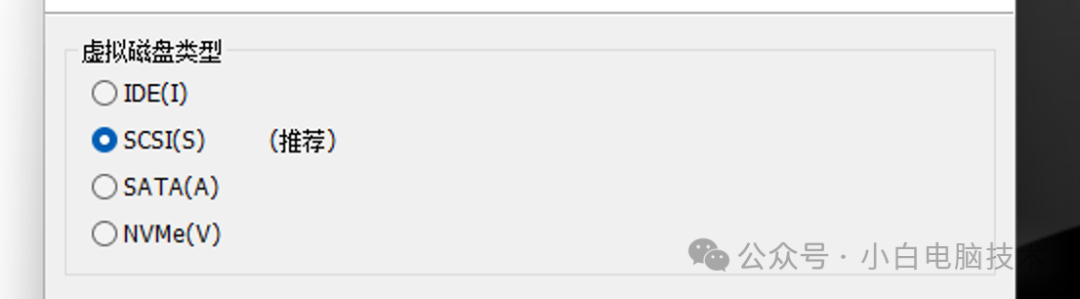
保持默认
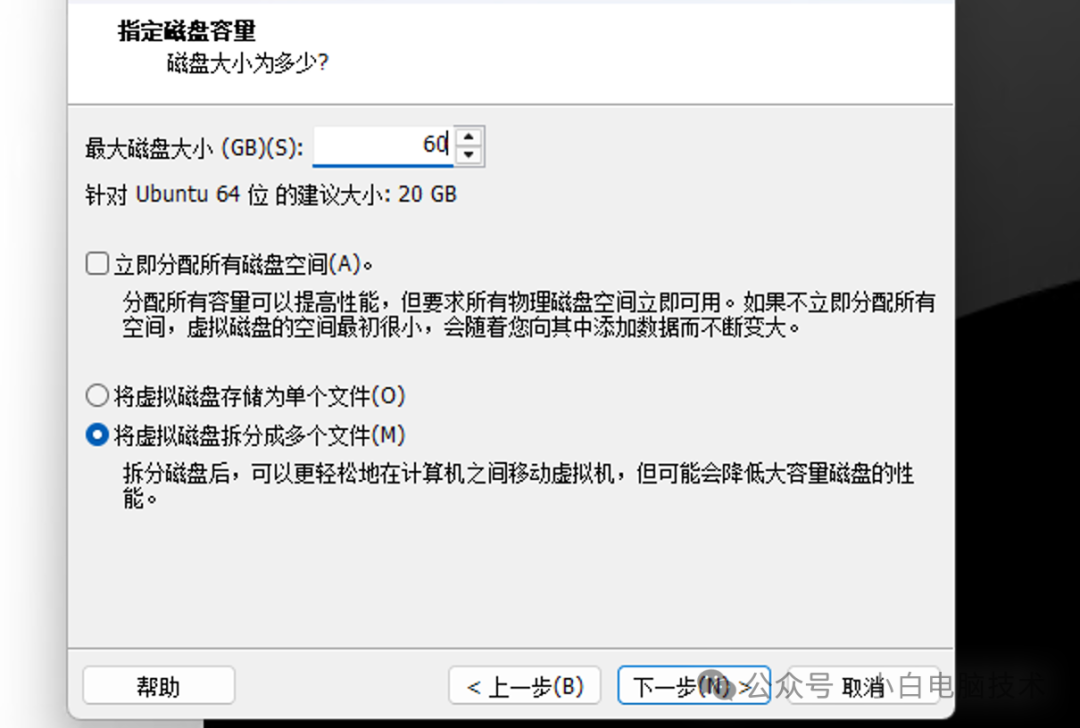
分配空间建议不要低于40GB,小白这里给60GB用来体验足够了
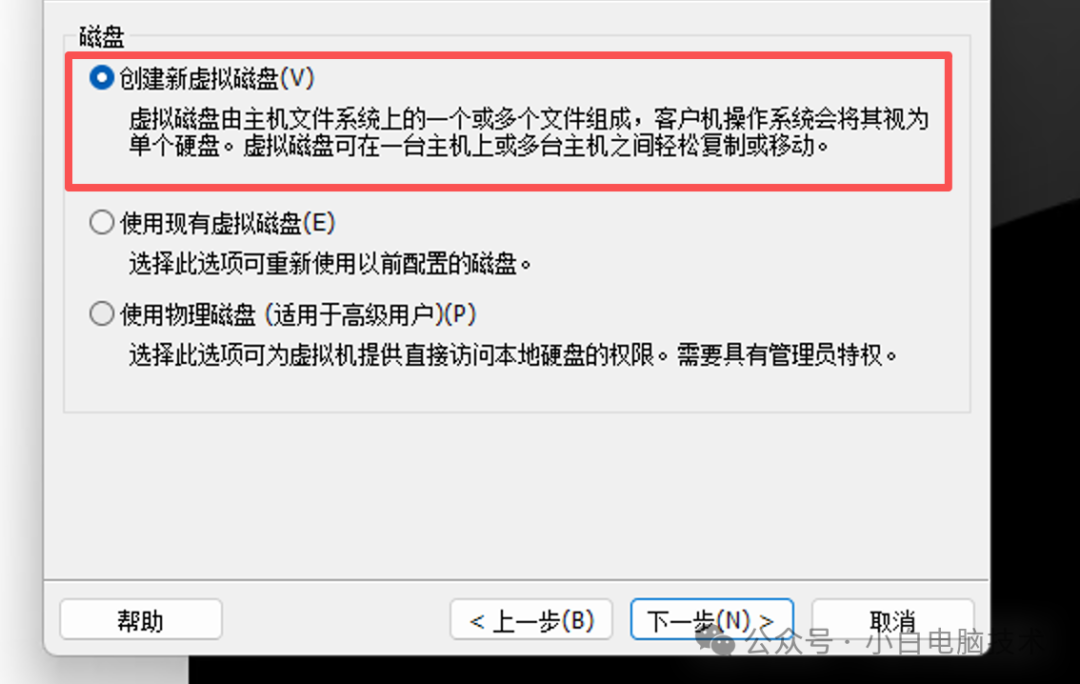
这个是存储的虚拟机硬盘
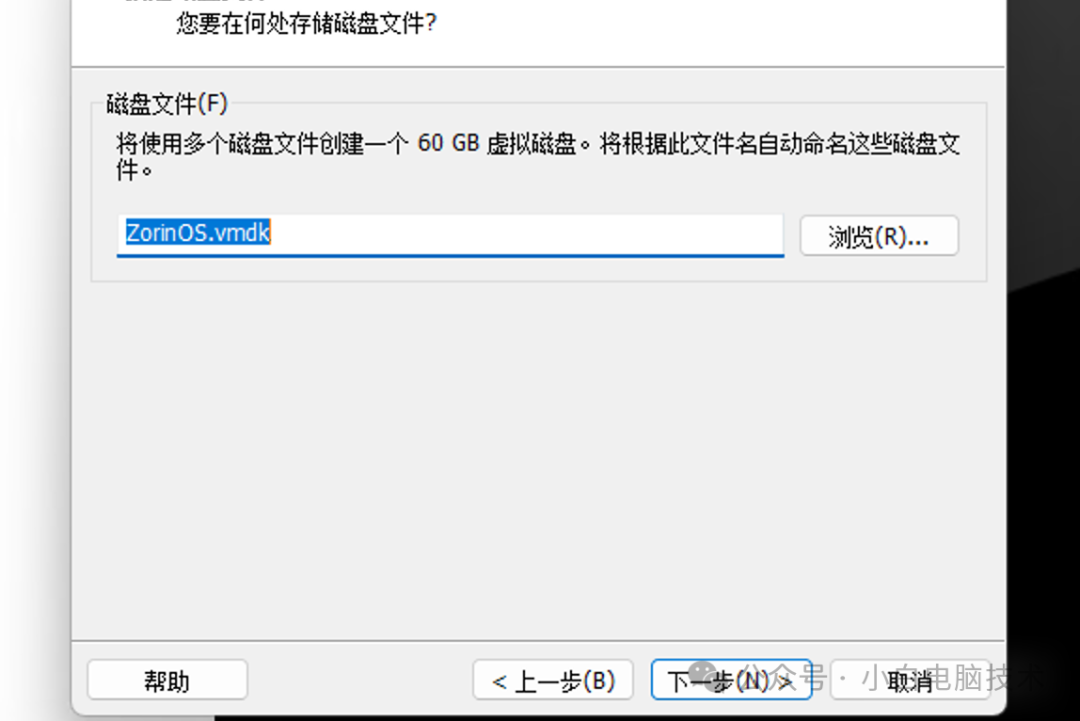
这样基本就完成了
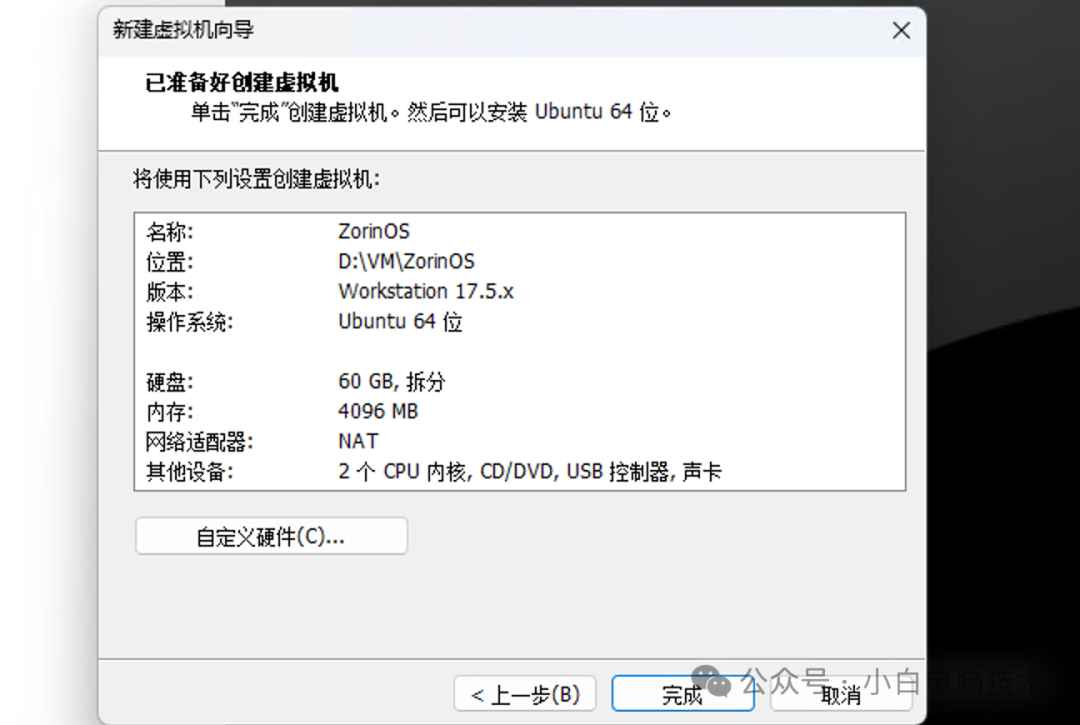
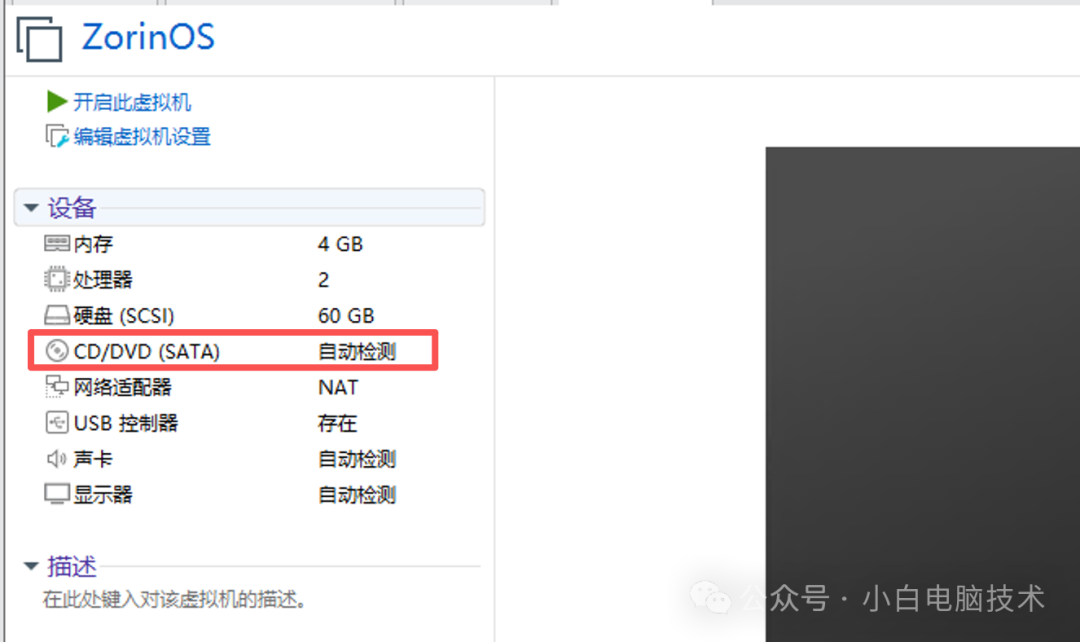
接着点击【CD/DVD】
选择【ZorinOS镜像】(镜像是iso结尾的,不要解压出来!!!)
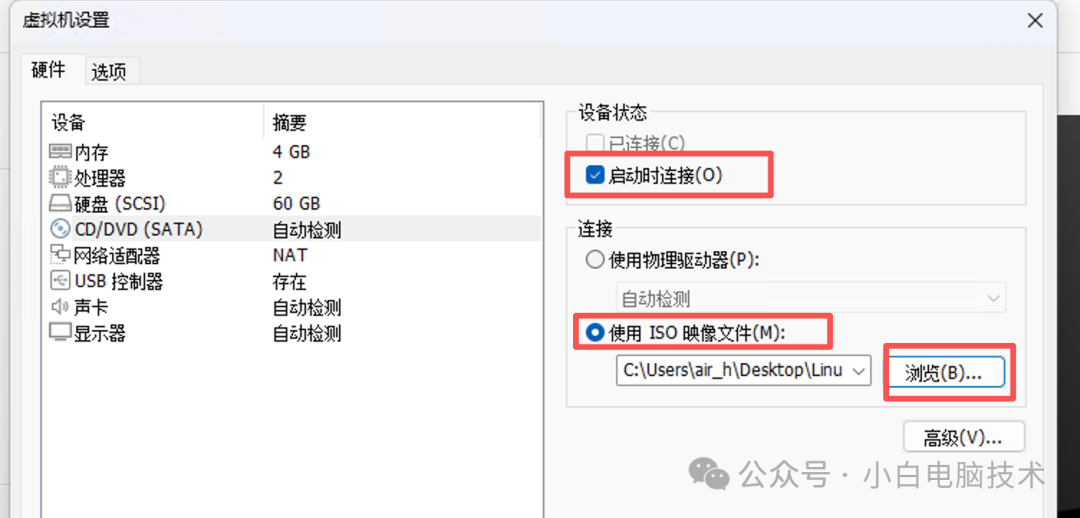
这样就准备就绪了!
安装ZorinOS系统
点击【开启此虚拟机】
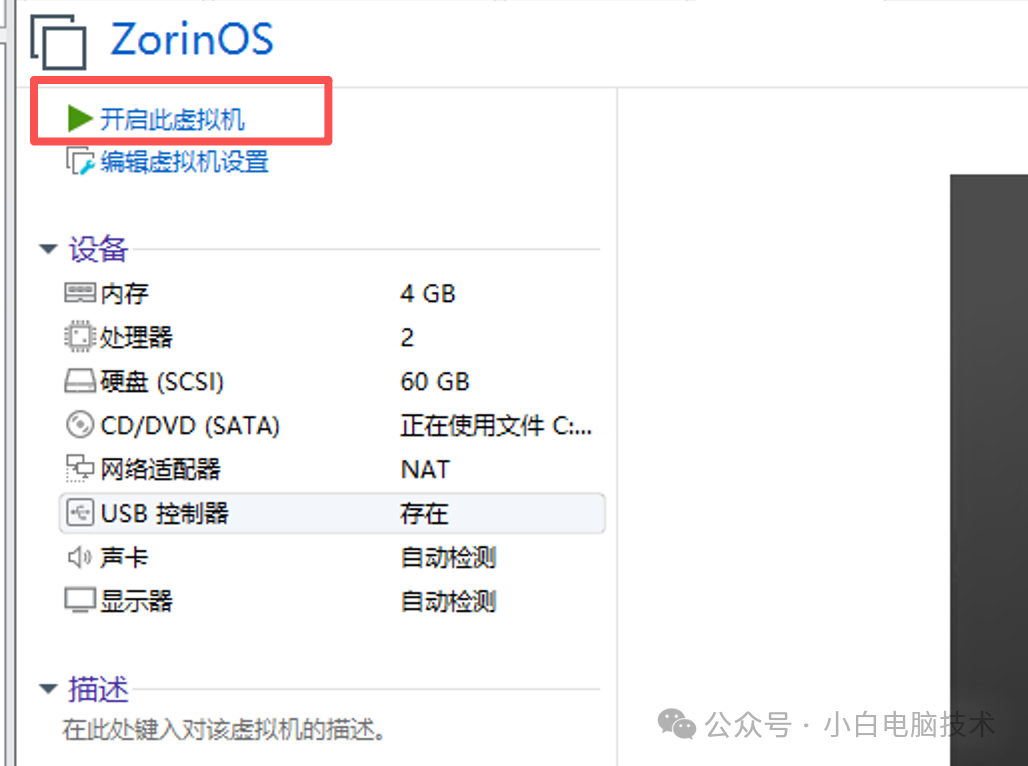
这样就顺顺利利进入了安装流程
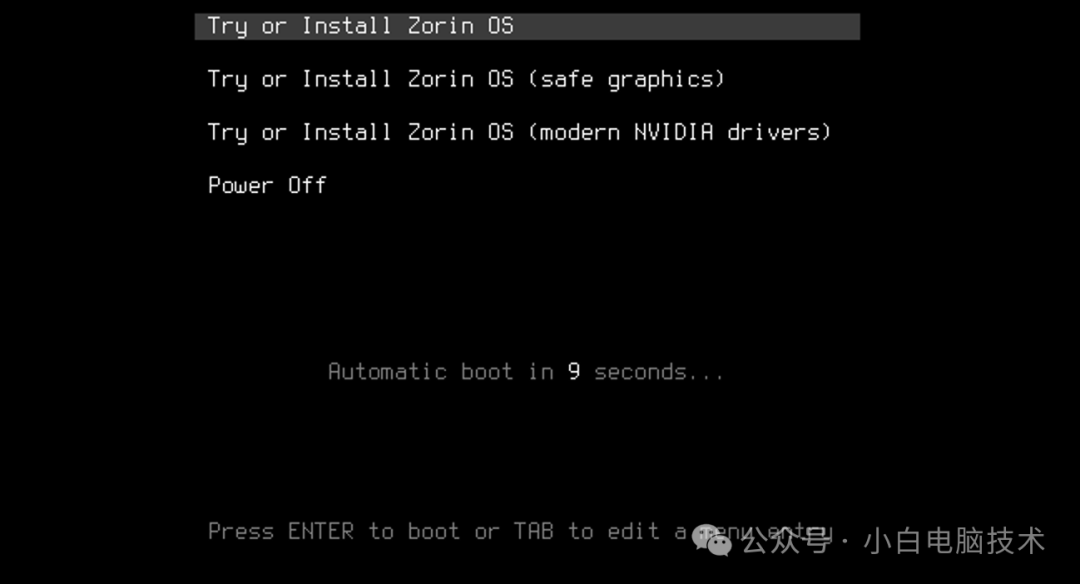
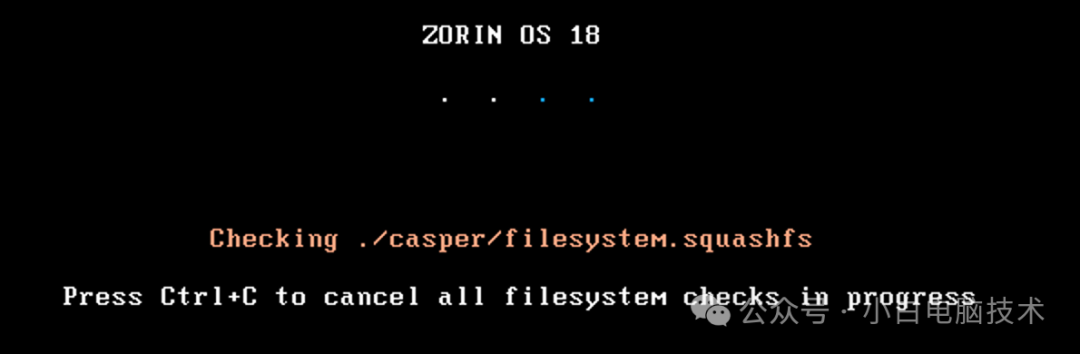
等待一会儿
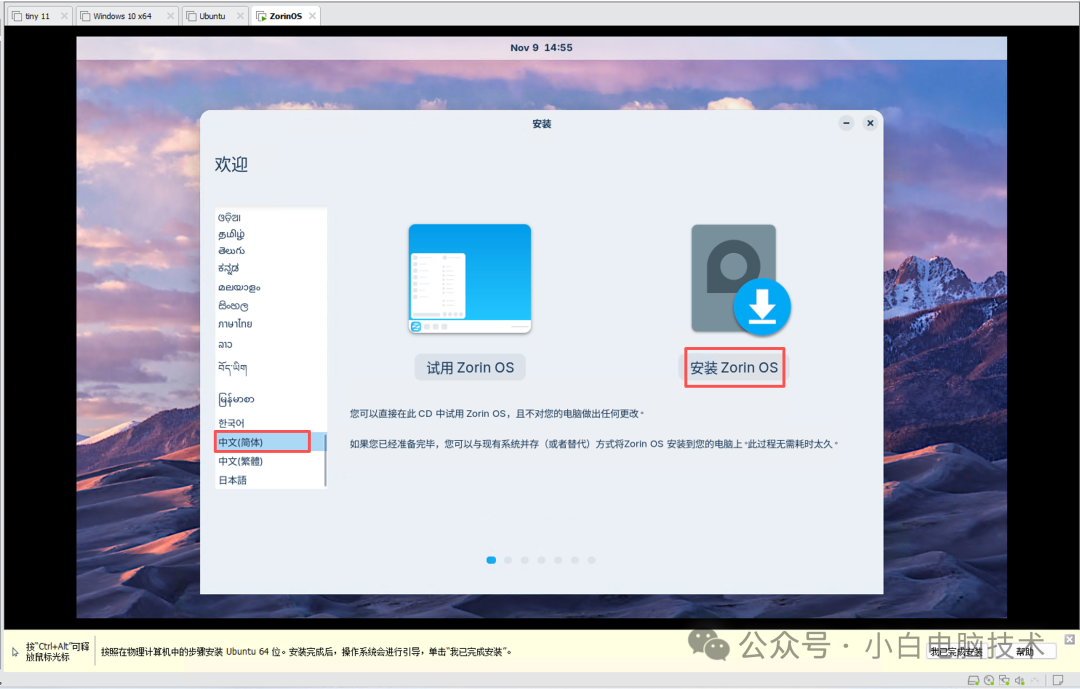
选择【中文(简体)】,点击【安装ZorinOS】
键盘布局选择【English(US)】,然后点击【继续】
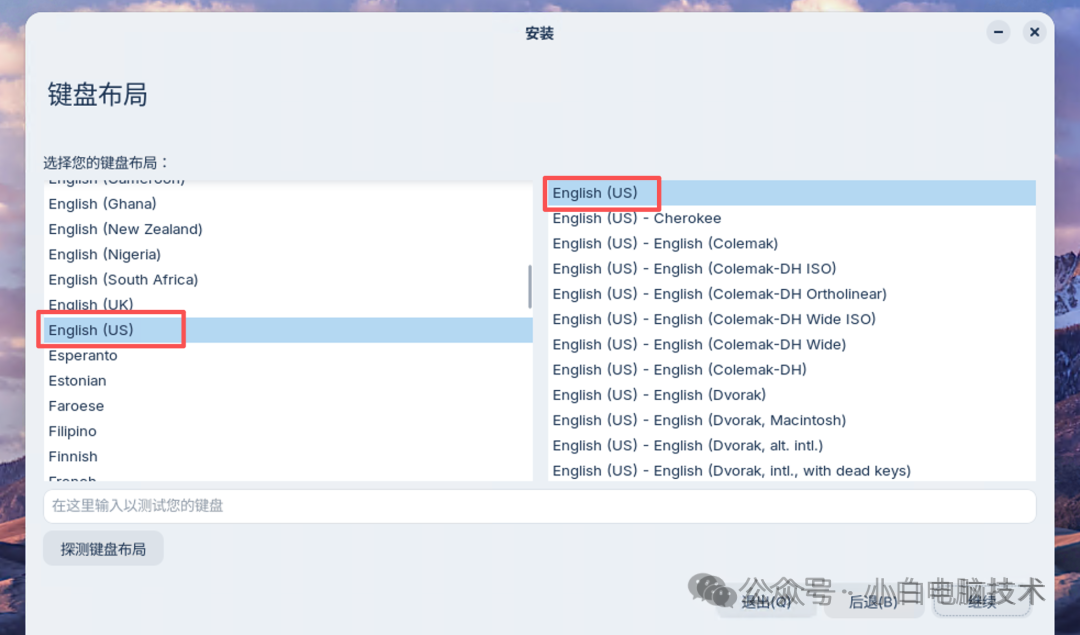
这个默认就好,点击【继续】
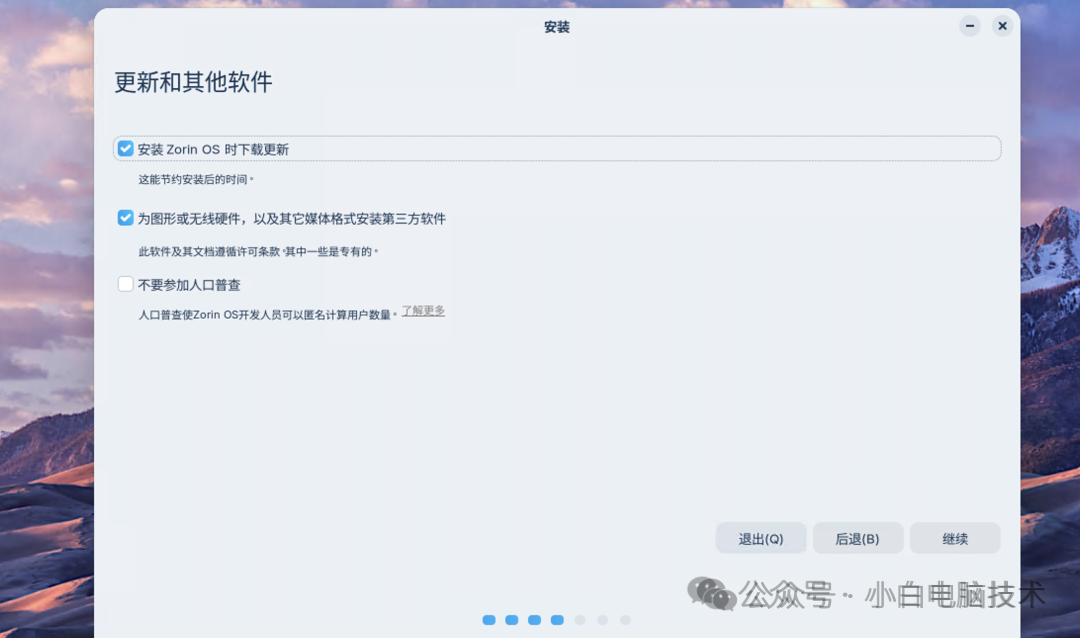
点击【现在安装】
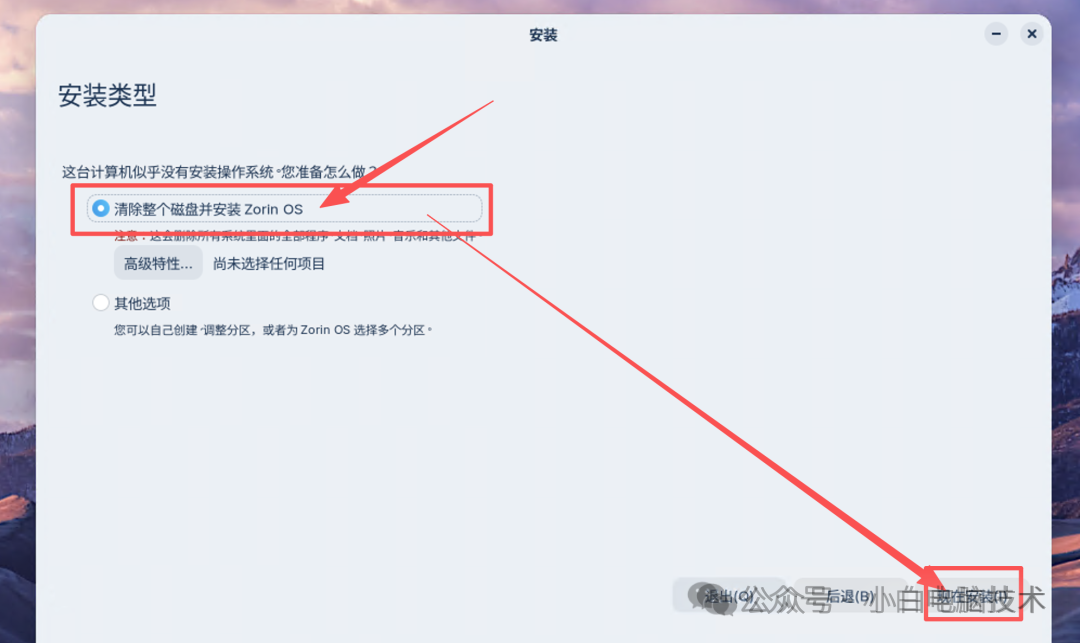
会出现这个提示,点击【继续】就好
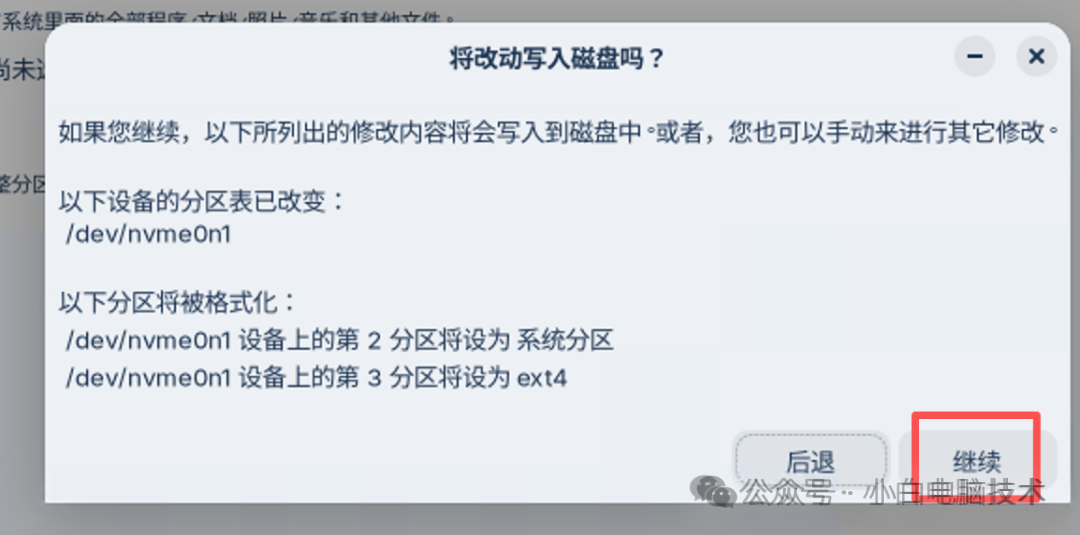
输入一个自己喜欢的名字和密码,不要有中文!不要有空格!弄好就点击【继续】

接着就是等待了……

安装完成之后会提示要重启电脑,点击它
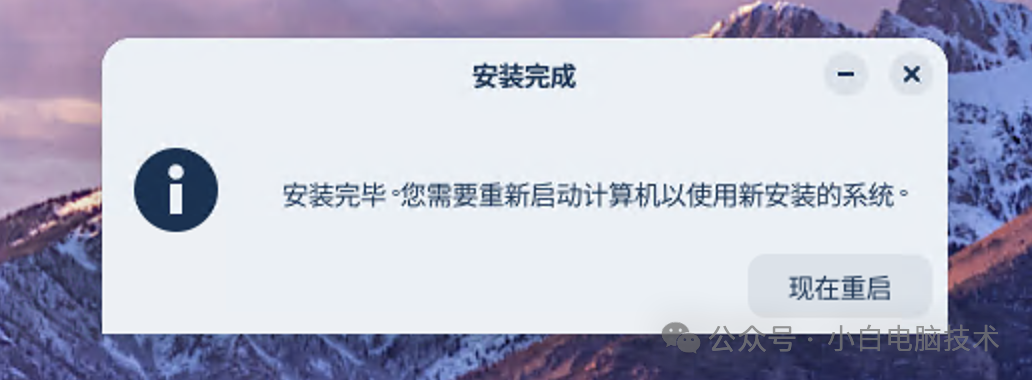
看到这个界面,按一下回车

这就安装完成了!
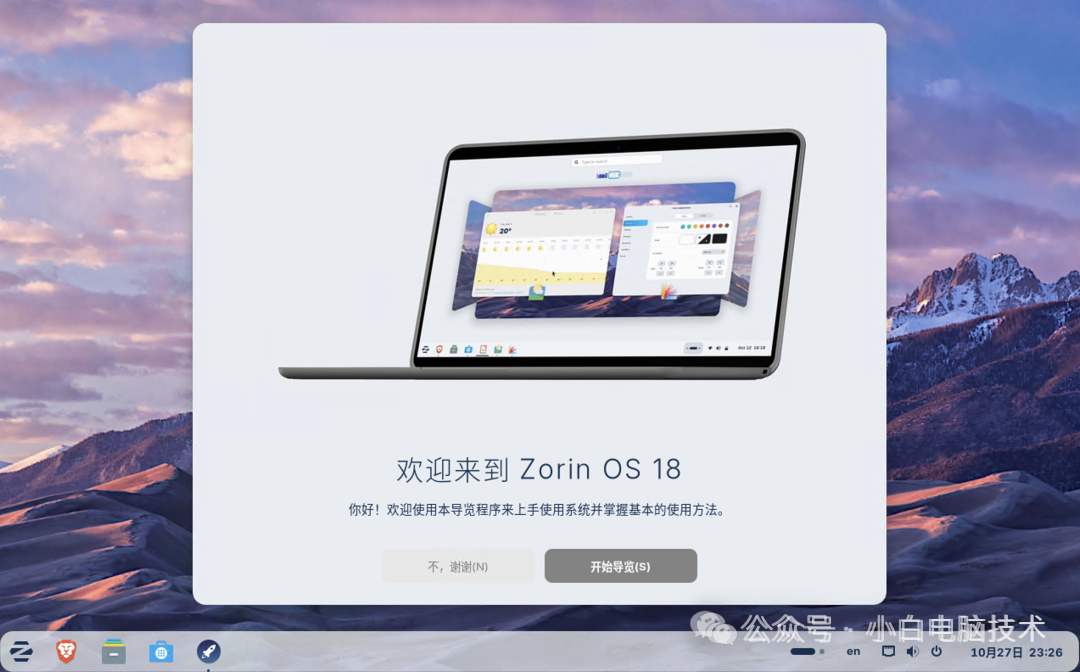
安装VMware Tools
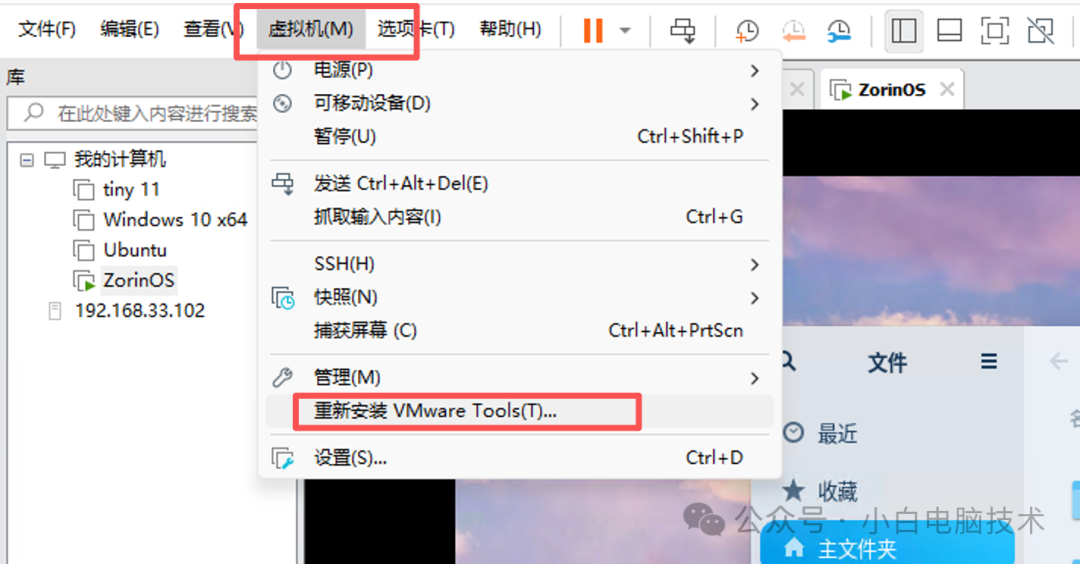
因为是在虚拟机,所以还需要安装vmtools。
点击虚拟机上的【虚拟机】-【重新安装 VMware Tools】
接着打开ZorinOS上的文件管理
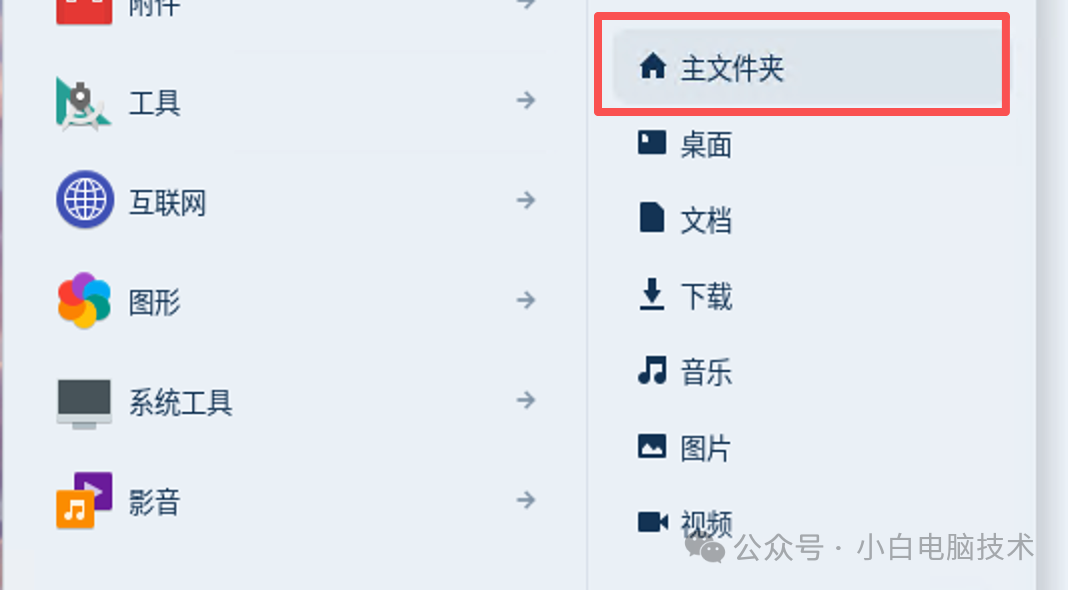
点击这个【VMware Tools】
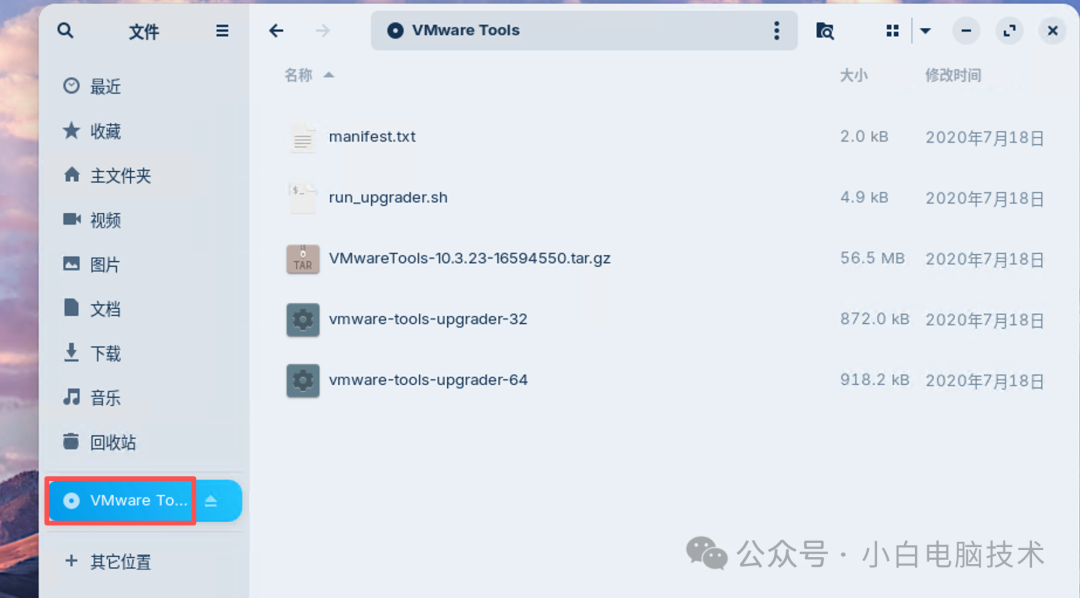
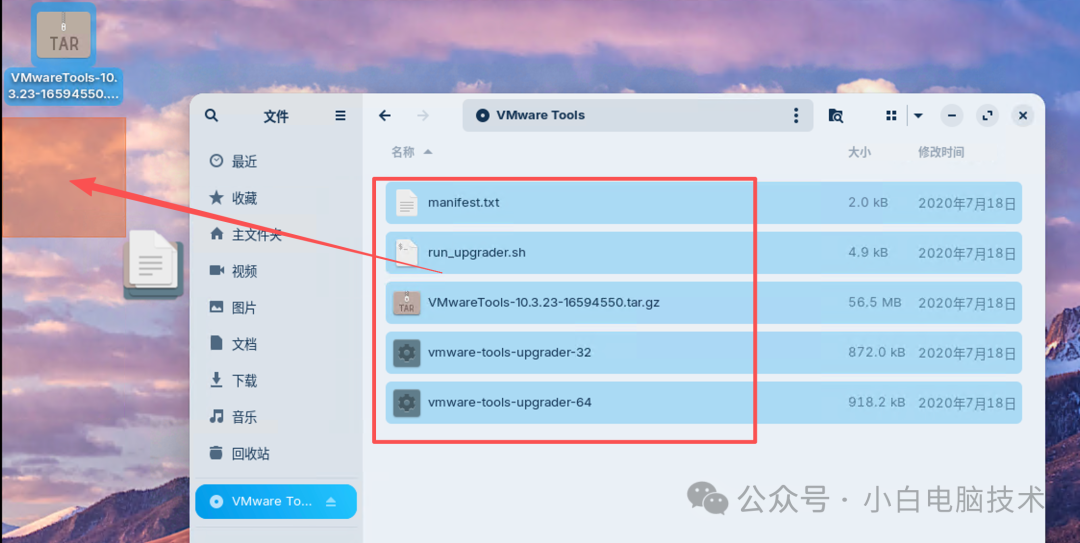
把这五个文件拖到桌面
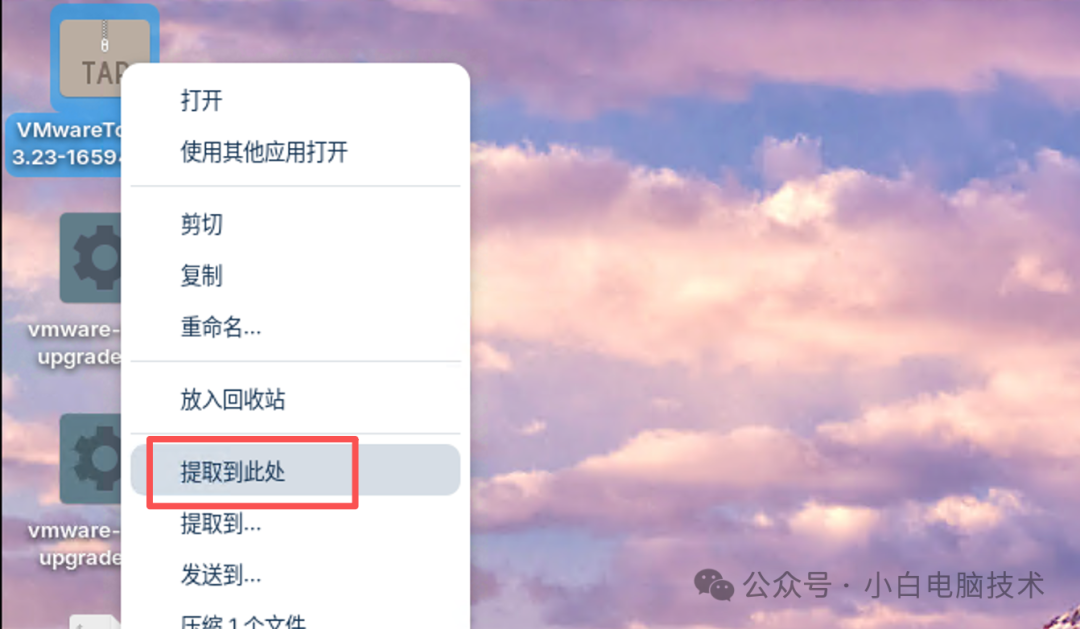
在TAR包点击【鼠标右键】,【提取到此处】
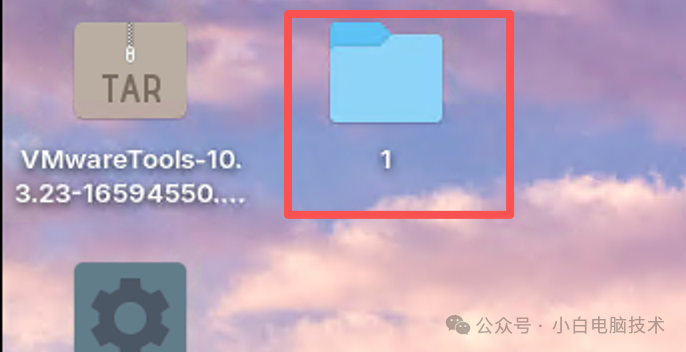
把出现的文件夹重命名为【1】
接着点击【开始菜单】-【工具】,打开【终端】
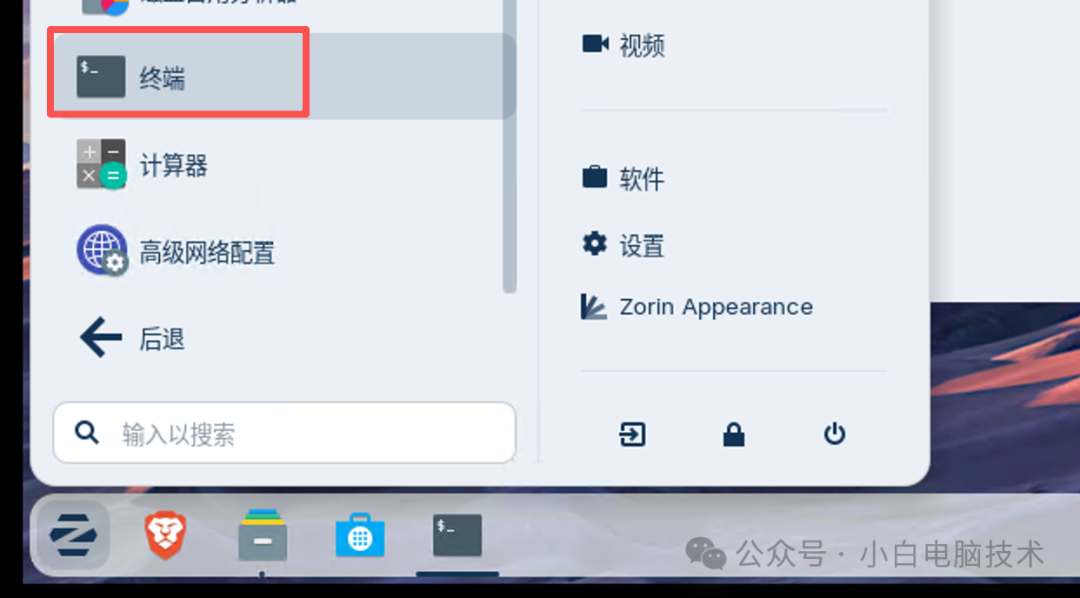
输入【cd 桌面/1/vmware-tools-distrib】,回车
cd 桌面/1/vmware-tools-distrib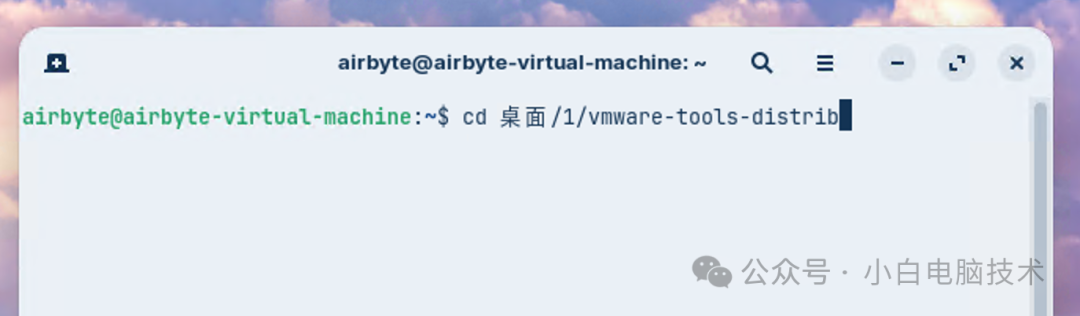
接着输入【sudo ./vmware-install.pl -d】
sudo ./vmware-install.pl -d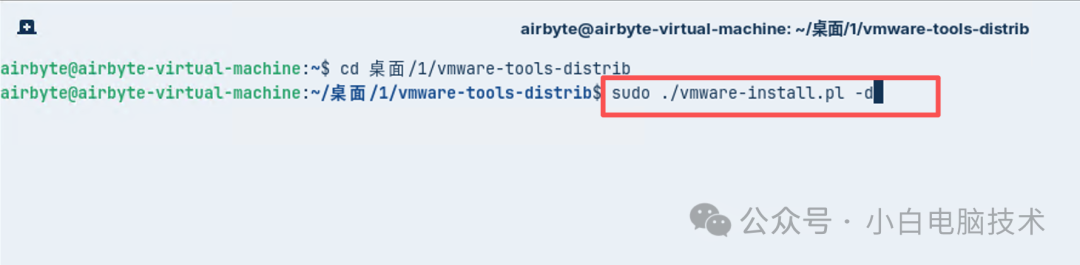
输入一下开机密码,回车
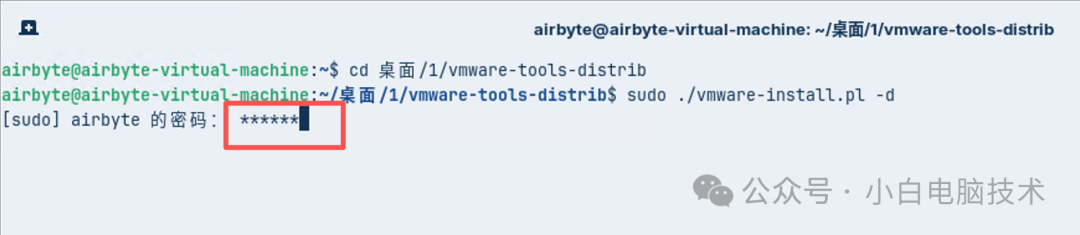
这样就算是完成了
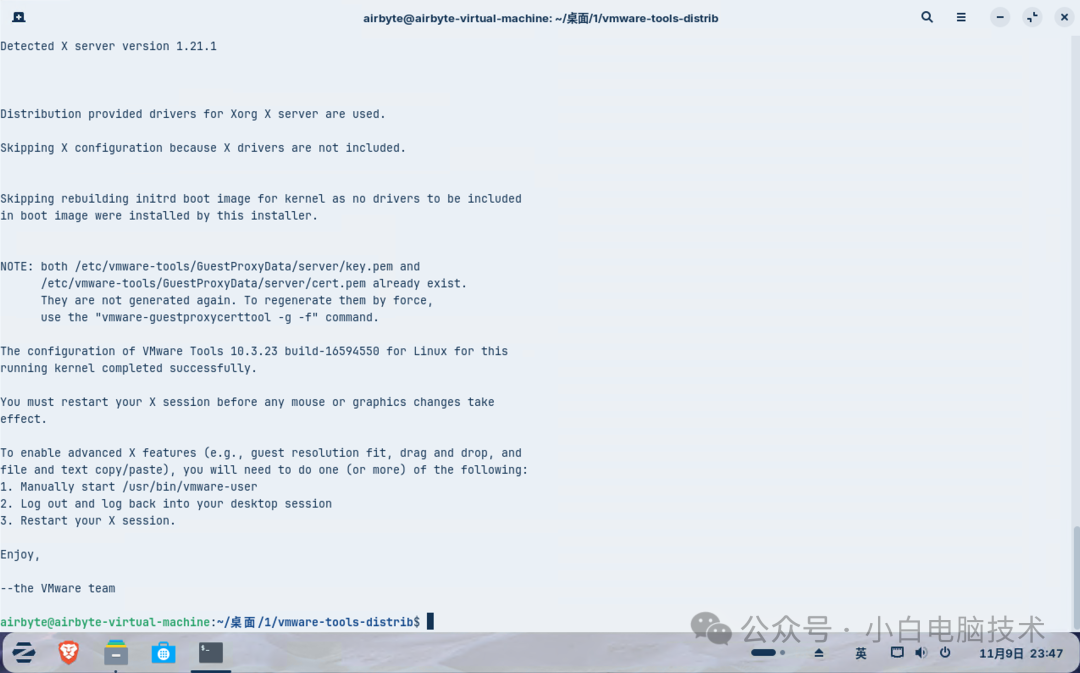
接着输入【reboot】,回车
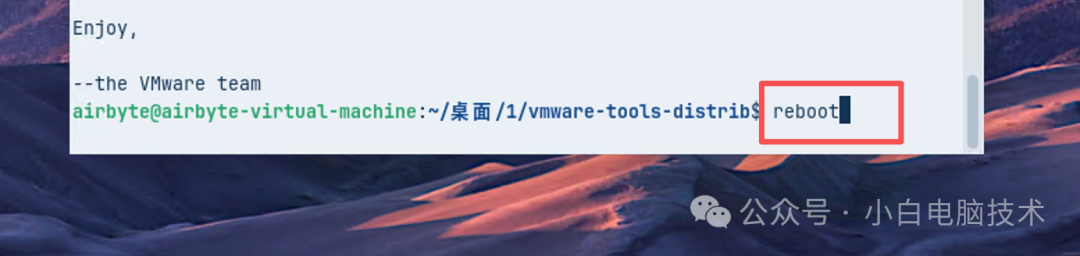
重启完成后就可以了。
--End--
哈哈哈哈,体验贼舒服~
另外如果想体验Linux Mint、Deepin、Ubuntu等Linux系统,都是这样的安装方法。





 扫一扫
扫一扫


 901
901

 被折叠的 条评论
为什么被折叠?
被折叠的 条评论
为什么被折叠?
 到【灌水乐园】发言





